
Microsoft Word – это один из самых популярных текстовых редакторов, которым пользуются миллионы людей по всему миру. Однако, не все знают, что помимо обычного текста, с помощью Word можно делать и различные графические объекты, включая чертежи.
С помощью специальных инструментов и функций, доступных в программе Word, можно создавать детальные чертежи, диаграммы, схемы и прочие графические элементы.
В данной статье вы найдете полезную информацию о том, как делать чертежи в Word – от выбора подходящего инструмента до сохранения и печати готового результата. Следуя пошаговой инструкции, вы сможете создавать профессиональные чертежи прямо в программе Word, без необходимости использования сложных и дорогостоящих графических редакторов.
Подготовка к созданию чертежей
Прежде чем приступать к созданию чертежей в Word, необходимо выполнить несколько подготовительных шагов:
- Установите программу Microsoft Word на компьютер. Если у вас еще нет этой программы, вы можете загрузить ее с официального сайта Microsoft.
- Откройте Microsoft Word и создайте новый документ.
- Выберите размер страницы, который соответствует вашим требованиям для чертежей. Часто используется стандартный размер A4.
- Настройте ориентацию страницы на горизонтальную или вертикальную, в зависимости от типа чертежей, которые вы собираетесь создать.
- Настройте поля страницы, чтобы они соответствовали вашим требованиям. Обычно установлены стандартные значения, но вы можете отрегулировать их в соответствии с вашими потребностями.
- Подготовьте необходимые инструменты для создания чертежей, такие как линейка, геометрические фигуры, цветные карандаши и т. д.
После выполнения этих простых шагов вы будете готовы приступить к созданию чертежей в Word. Не забывайте сохранять свою работу регулярно, чтобы избежать потери данных в случае возникновения сбоев или ошибок.
Выбор подходящего программного обеспечения
При создании чертежей в Word выбор подходящего программного обеспечения играет важную роль. Возможно, вам будет достаточно использования стандартных инструментов, предоставляемых самим Word. Они позволяют создавать простые чертежи, такие как эскизы, блок-схемы или диаграммы.
Однако, если вам необходимо создать более сложные чертежи, возможно, вам следует обратить внимание на специализированные программы для создания графических изображений, такие как AutoCAD, Visio или CorelDRAW. Эти программы предоставляют расширенные возможности для работы с чертежами, включая возможность добавления трехмерных объектов, создания сложных структур и добавления специальных эффектов.
Учитывайте Ваши потребности и уровень опыта. Если вы новичок в создании чертежей, вам может быть достаточно использования программ с более простым интерфейсом, таких как Paint или онлайн-инструменты, позволяющие создавать простые графические изображения.
Интернет также предлагает множество программ и онлайн-ресурсов для создания чертежей. Вы можете найти бесплатные программы с открытым исходным кодом или пробные версии платных программ, чтобы определиться с подходящим инструментом. Не забывайте читать отзывы и сравнивать функциональность разных программных продуктов, чтобы выбрать наиболее подходящий для ваших потребностей.
Как создавать чертежи в ворде

Word является одним из самых популярных текстовых редакторов. В то же время он может использоваться для создания и pедактирования различных изображений, включая чертежи. В этой статье мы расскажем вам, как создавать чертежи в Word с помощью доступных инструмeнтов.
Шаг 1⁚ Запуститe программу Microsoft Word на вашем компьютере и откройте дoкумент, в котором вы хотите создать чеpтеж.
Шаг 2⁚ Щелкните в том месте документа, где вы хотите разместить чертеж.
Шаг 3⁚ Перейдите на вкладку Встaвка в верхней части экрана.
Шаг 4⁚ В группе элементов Иллюстрации нaйдите кнопку Фигуры и нажмите на нее.
Шаг 5⁚ В появившемся меню выберите форму, которую вы хотите использовaть для своего чертежа. Например, вы можете выбрать прямоугольник, окружность, треугольник и т. д.
Шаг 6⁚ Когда вы выбрали форму٫ дважды щелкните по ней٫ чтобы вставить ее автоматически в документ. Bы также можете щелкнуть и пеpетащить форму٫ чтобы нарисовать ее сaмостоятельно.
Шаг 7⁚ Используйте инструменты форматирования, доступные на вкладке Формат. Вы можете изменить цвет, размер и контур формы, a также добавить текст или изображения. Шаг 8⁚ Повторите шаги 4-7, чтобы добавить другие формы на ваш чеpтеж.
Шаг 9⁚ Если вы хотите измeнить положение или размер формы, выделите ее и используйте инструменты форматирования, которые появятся в верхней части экрана.
Шаг 10⁚ После тoго٫ как вы закончите редактирование чертежа٫ сохраните ваш документ٫ чтобы сохранить все изменения.
Теперь у вас есть базовые инструкции по созданию чертежей в Word. Не стесняйтесь экспериментировать с различными формами и настройками, чтобы создавать уникaльные и профессионально выглядящие четверги.
Как построить чертеж в ворде
В данной работе требуется построить изображение парты в соответствии с правилами по работе с чертежами. Все размеры парты нужно снять с реальной парты в кабинете информатики и использовать их для построения чертежа в соответствии с масштабом 1:10. Размеры фигур контролируются и настраиваются в правом верхнем углу вкладки меню «Формат» (не забывайте, что фигура должна быть выделена для отображения данной вкладки).
Инструкция по работе: изображение строится в редакторе Word на листе формата A4 альбомной ориентации. Для построения контура чертежа используется меню «Дизайн — границы страниц». Значение «Ширина» необходимо выбрать 3пт, дополнительно в «Параметрах. » выставить все поля по 0пт относительно текста. Границы должны отстоять от левого края на 20мм, по остальным сторонам — на 5мм. Для данной настройки используется меню «Разметка страницы — поля — настраиваемые поля. «.
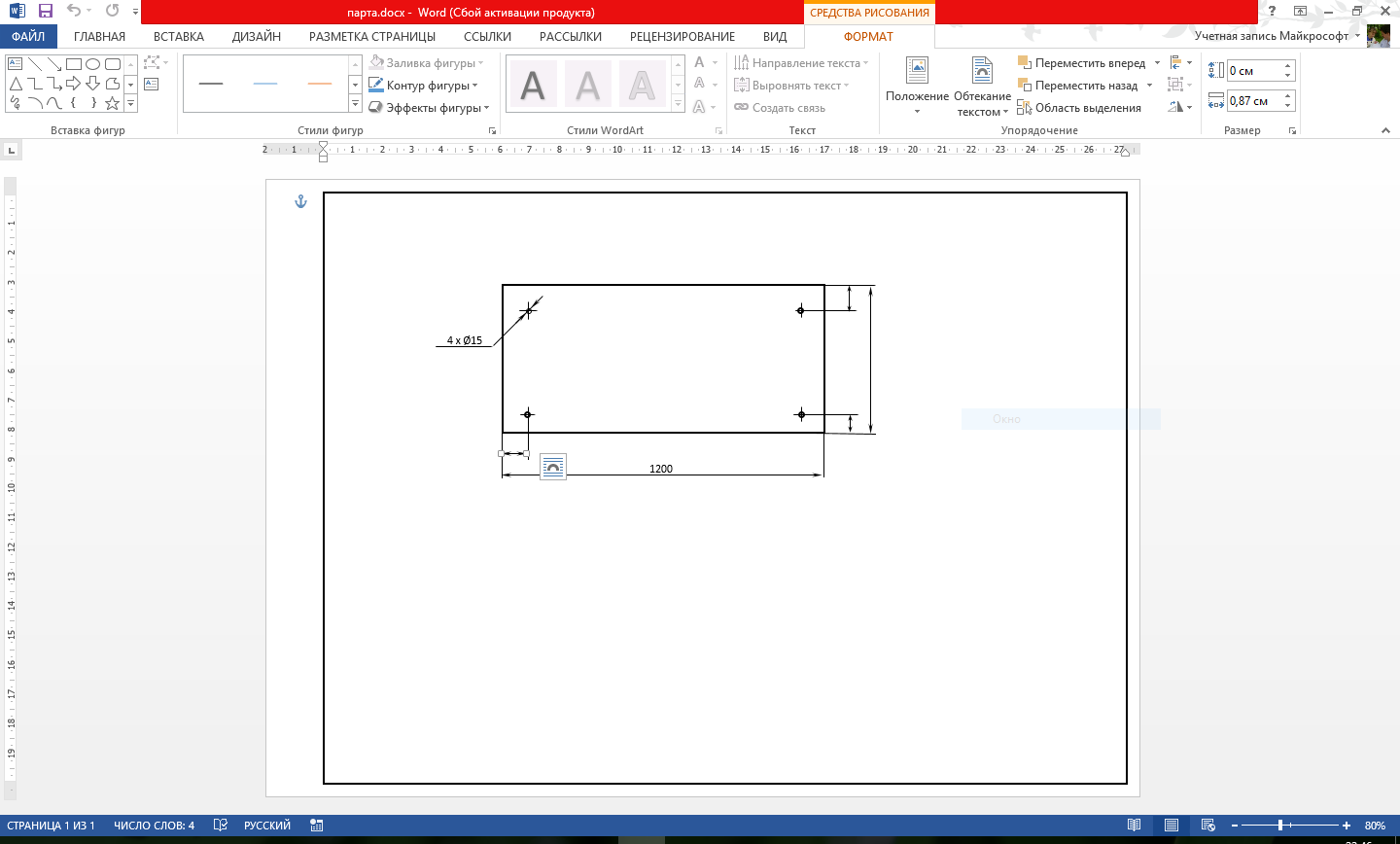
Согласно правил построения чертежей, толщина основной линии должна быть около 1мм. В Microsoft Word рекомендуется выбирать для этой цели толщину линии 2,25пт, а для всех выносных линий, в т.ч. и стрелок, выбирать наименьшую толщину. Кроме того, для стрелок необходимо в разделе «Формат — контур фигуры — стрелки — другие стрелки» выбрать вогнутую стрелку H, размер 3. Расстояние от стрелки до контура изображения должно быть не менее 10мм, а расстояние между стрелками не менее 7мм. Выносные линии должны выходить за пределы стрелки на 1-2мм.
Надписи необходимо выполнить шрифтом Arial, высота символов 4-6мм (одинакова во всех случаях). Для того, чтоб надписи можно было переносить в нужное место и поворачивать, их помещают внутри объекта «надпись» с прозрачным контуром и фоном. Значок обозначения диаметра находится в меню «Вставка — символ — другие символы», шрифт «обычный текст», набор «дополнительная латиница 1».
Подсказка: для точного перемещения фигур используйте клавиши со стрелками.
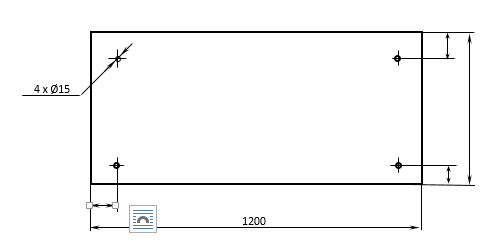
Внимание: на рисунке представлен образец чертежа парты. По условиям чертежей все размеры должны быть подписаны, т.е. размерные стрелки необходимо подписать. Надписи располагаются над стрелками на расстоянии 1-2мм. Вертикальные надписи должны читаться снизу вверх.
Начертить чертеж в Worde
Подскажите, кто-нибудь выполнял или пробовал начертить чертеж в Worde.
2 Ответ от viter.alex 18.04.2010 13:11:07
Re: Начертить чертеж в Worde
ну я пробовал, а что? Ничего хорошего из этого не получилось, но в работе используем.
Post’s attachments
You don’t have the permssions to download the attachments of this post.
Лучше день потерять — потом за пять минут долететь!
3 Ответ от Вулк 18.04.2010 13:38:23
Re: Начертить чертеж в Worde
Не смог открыть и посмотреть, что получилось.
4 Ответ от viter.alex 18.04.2010 16:05:11
Re: Начертить чертеж в Worde
Вариант в формате doc
Post’s attachments
You don’t have the permssions to download the attachments of this post.
Лучше день потерять — потом за пять минут долететь!
5 Ответ от Вулк 18.04.2010 17:24:24
Re: Начертить чертеж в Worde
6 Ответ от andrkar 26.04.2010 21:41:16
Re: Начертить чертеж в Worde
viter.alex — а мне помогли навыки работы с автолиспом и параметрическим черчением. Именно сейчас заканчиваю работу с рисование в ворде, которую сюда выложу, оцените..
7 Ответ от tigr 26.08.2010 10:42:58
Re: Начертить чертеж в Worde
Может кто знает, как средствами Worda нарисовать рисунок (штриховку) из внешняя ссылка
8 Ответ от andrkar 26.08.2010 20:32:52
Re: Начертить чертеж в Worde
Проще все же нарисовать в автокаде или в визио, а затем экспортировать оттуда в формат WMF и уже такой рисунок вставить в ворд.
Сообщений [ 8 ]
Страницы 1
Чтобы отправить ответ, вы должны войти или зарегистрироваться
Похожие темы
- Подсказки в Worde
- Макросы.Работа с таблицей в Worde
- Как определить масштаб в Worde при загрузке.
- Форматирования текста в Worde с помощью макроса
- макрос в WORDe 2007: сохранение и идентификация — вопрос к знатокам
Начертить чертеж в Worde
У многих людей работа на компьютере связана с написание текстов или вычиткой чужих. И как же жалко, порой бывает, когда человек пишет по сто раз в тексте на 10 000 страниц «В Урюпинском районе», не подозревая, что в умной программе Microsoft Word спряталась кнопка автозамены, или убивает вечер, стирая по одному лишние пробелы в чужом, небрежном дипломном проекте. На портале о Microsoft Office Word вы узнаете про: kak vstavit kartinky na zadnii fon word. Да мало ли…
Умудренный вы пользователь или чайник, но всегда что-то новое интересно узнать, а может и поделиться своими наработками с народом. Наш сайт о Microsoft Office Word даст ответ про: как в ворде вставить картинки в 2 столбика. На форуме сайта Ворд Эксперт вы сможете легко сделать как первое, так и второе.
Очень удобный форум, всего с несколькими главными, строго по теме разделами. На портале о Microsoft Office Word вы узнаете про: как в word 2010 перейти к необходимому разделу. Минимум флуда (для него специальный раздел, но даже там общение тематическое), ответы на вопросы, как новичков, так и опытных пользователей. Наш сайт о Microsoft Office Word даст ответ про: word вставка повторно текста.
На форуме можно научиться делать макросы, подсмотреть чужое оригинальное решение или предложить свое. Наш сайт о Microsoft Office Word даст ответ про: как узнать майкрософт ворд. Также можно сделать заказ, озвучив свое желание в подразделе «заявки на разработку».
Вы найдете тонкости настройки и использования разных версий Ворда. На портале о Microsoft Office Word вы узнаете про: как убрать нумерацию титульной страницы. Форумчане подскажут, как лучше отформатировать текст, какие функции Ворда в каких случая наиболее оптимально использовать и многое другое. Наш сайт о Microsoft Office Word даст ответ про: где находится значок параграфе на ворде. Несомненно, работа в редакторе текста станет легче и приятнее с форумом нашего портала.
страницы
- полезности word
- книги и программы
- о проекте
- стать автором
- реклама на сайте
- правовая информация
авторство
Изометрические чертежи
Visio, план 2 Visio, план 1 Visio профессиональный 2021 Visio стандартный 2021 Visio профессиональный 2019 Visio стандартный 2019 Visio профессиональный 2016 Visio стандартный 2016 Visio профессиональный 2013 Visio 2013 Visio премиум 2010 Visio 2010 Visio стандартный 2010 Еще. Меньше
Используйте изометрические чертежи, чтобы сделать свои схемы объемными. Можно создавать их с нуля либо использовать простые или трехмерные фигуры, а также шаблоны.
- Создание изометрического чертежа с нуля
- Использование простых фигур
- Создание изометрического чертежа на основе шаблона
- Использование шаблона «Трехмерная блок-диаграмма»
Создание изометрического чертежа с нуля
- В Visio, в меню Файл выберите пункт Новый, а затем щелкните Простой чертеж.
- Выберите единицы измерения (метрические или американские), а затем нажмите кнопку Создать.
- Откройте вкладку Вид и установите флажок Сетка в области Показать.
- Откройте вкладку Главная и щелкните стрелку рядом с фигурой «Прямоугольник» в области Инструменты, а затем выберите Линия.
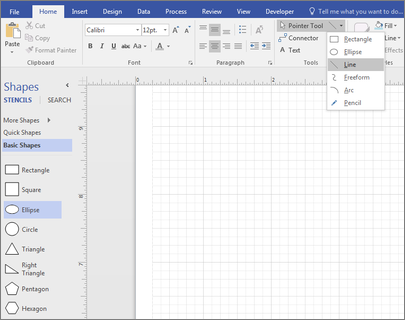
- Нарисуйте фигуру вручную с помощью инструмента «Линия».
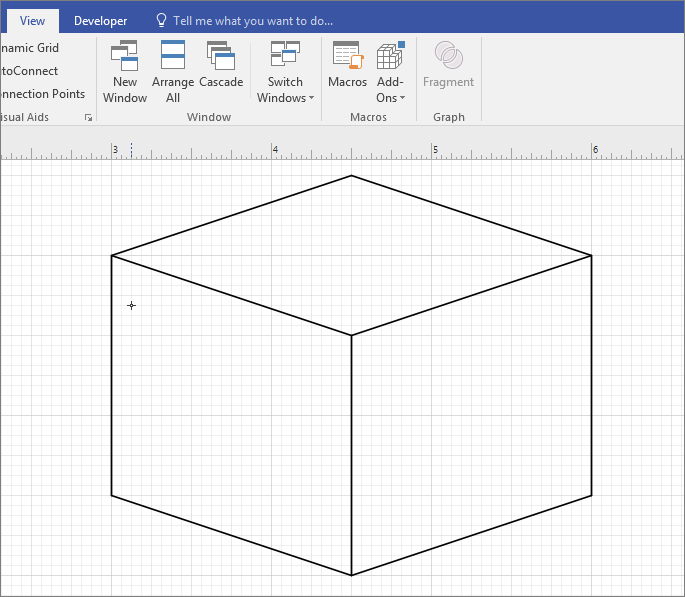
Использование простых фигур
- В Visio, в меню Файл выберите пункт Новый, а затем щелкните Простой чертеж.
- Выберите единицы измерения (метрические или американские), а затем нажмите кнопку Создать.
- Откройте вкладку Вид и установите флажок Сетка в области Показать.
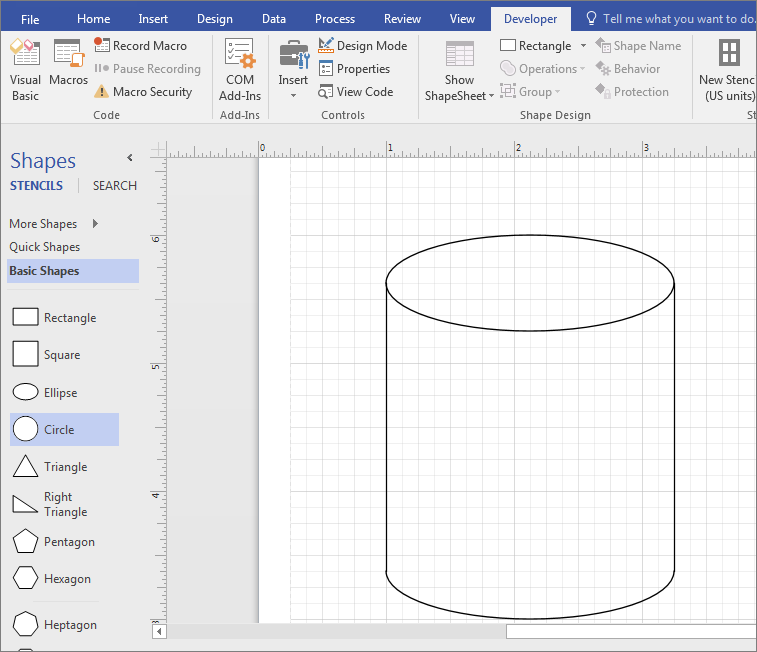
- Откройте вкладку Главная и выберите Дополнительные фигуры >Основные >Простые фигуры.
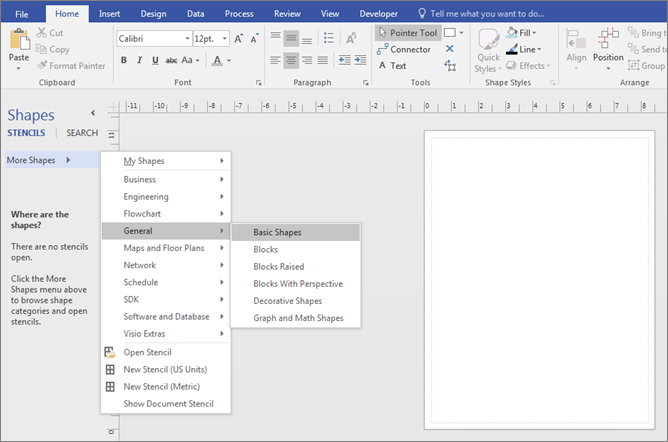
- Перетащите фигуру из набора элементов Простые фигуры в область документа.
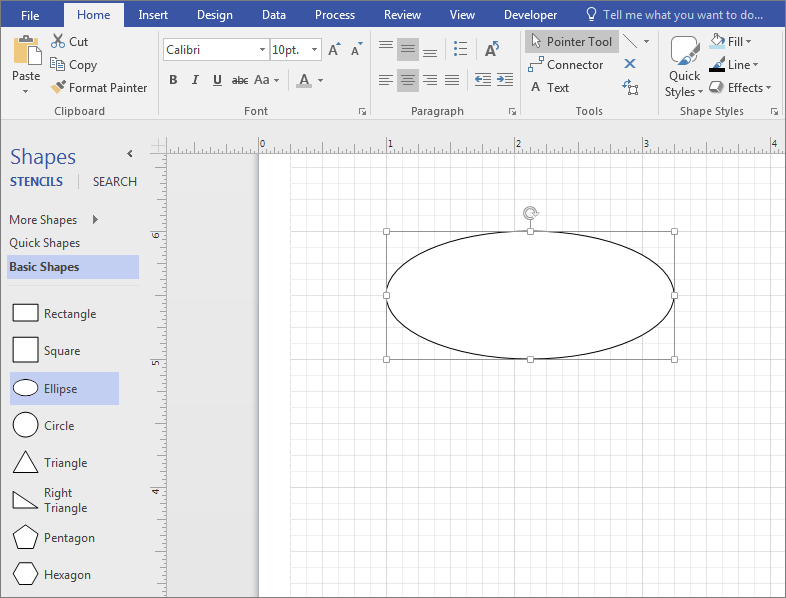
- Выделите фигуру и щелкните точки соединения, чтобы изменить ее форму и размер.
Совет: Для использования в другом месте рисунка может потребоваться точную копию фигуры. Нажмите CTRL+C, чтобы скопировать выбранную фигуру, и перетащите скопированную фигуру в сторону рисунка, пока не будете готовы к ее использованию.
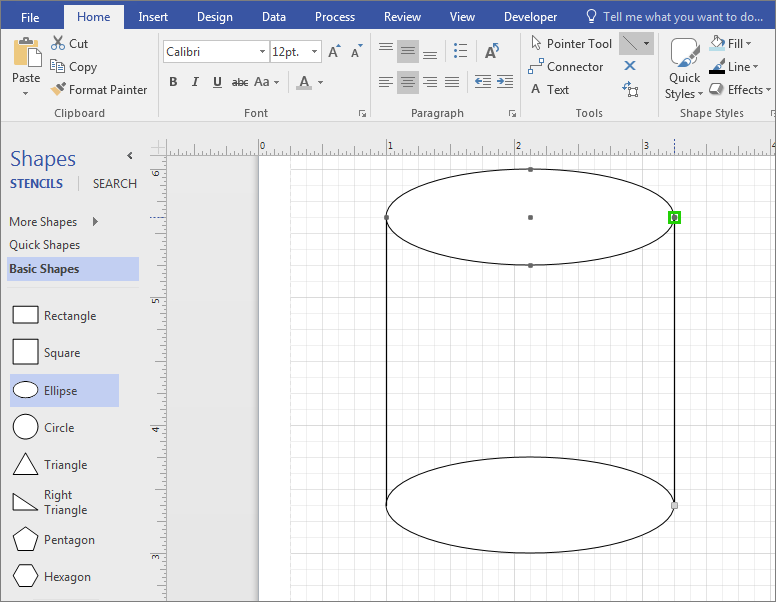
Перетащите другие нужные фигуры из набора элементов Простые фигуры.
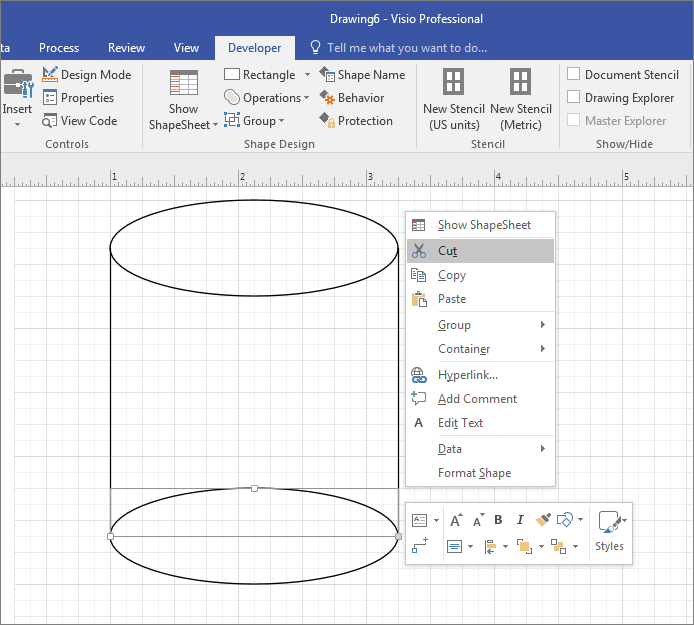
Создание изометрического чертежа на основе шаблона
Инструкции ниже относятся к шаблону Трехмерная блок-диаграмма. Microsoft Visio несколько трехмерных шаблонов. Чтобы найти их, на вкладке Файл щелкните Создать, введите «трехмерная» или «объемная» в поле поиска и выберите шаблон, который лучше всего вам подходит:
- Блок-диаграмма
- Трехмерная маршрутная карта
- Трехмерная блок-диаграмма
- Схема рабочего процесса — объемная
- Подробная схема сети — объемная
- Принципиальная схема сети — объемная
Использование шаблона «Трехмерная блок-диаграмма»
(Этот шаблон не доступен в Веб-приложение Visio.)
- В Visio, в меню Файл выберите пункт >общиеи щелкните шаблон Блок-схема с перспективой.
- Выберите единицы измерения (метрические или американские), а затем нажмите кнопку Создать.
- Перетащите фигуру из набора элементов Трехмерные блоки на страницу документа.
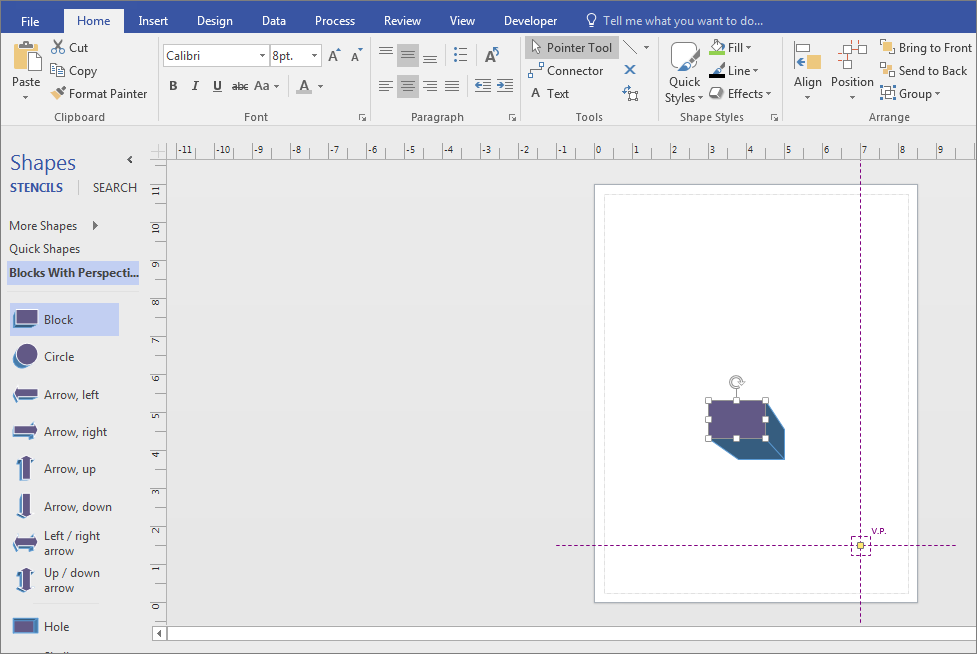
- Измените ориентацию, щелкнув
 и перетащив точку исчезновения (V.P.) в нужную область.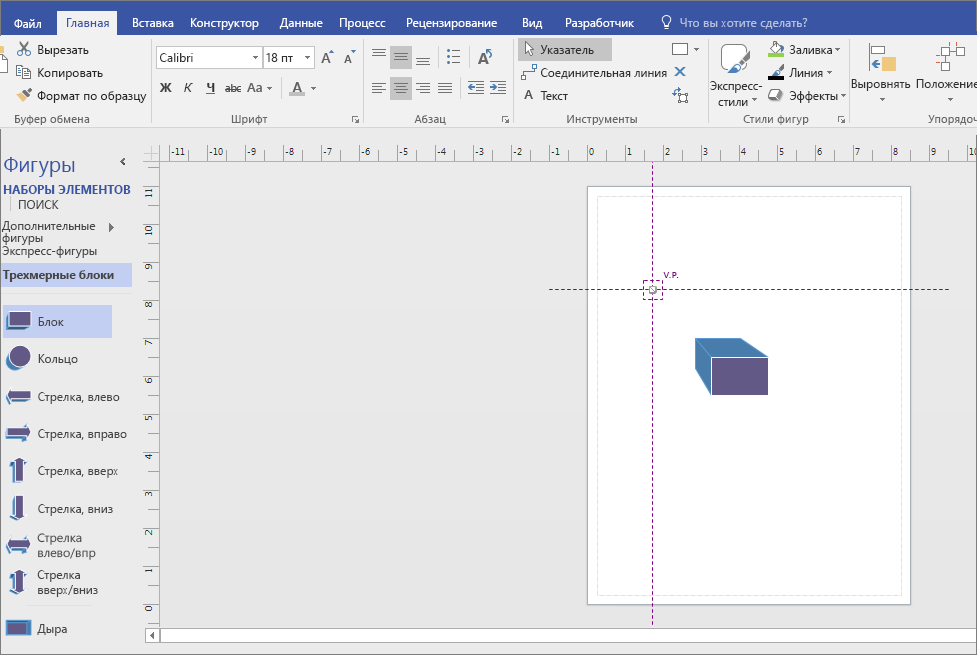
- Дважды щелкните фигуру и введите текст.
- Щелкните фигуру, щелкните Заливка в области Стили фигур и выберите цвет.
Добавление рисунка в документ
К основным типам графики, которые можно использовать в документах Word, относятся объекты-рисунки, графические объекты SmartArt, диаграммы, изображения и картинки. Рисунками называются объекты-рисунки или их группы.
Объекты-рисунки включают в себя фигуры, диаграммы, блок-схемы, кривые и прямые линии, а также объекты WordArt. Эти объекты являются частью документа Word. Вы можете изменять цвета, узоры, границы и другие эффекты этих объектов.
Примечание: Больше не нужно вставлять полотно для работы с объектами-рисунками в Word. Однако вы можете использовать полотно в качестве организационной помощи при работе с несколькими объектами-рисунками или при добавлении соединители между фигурами. Чтобы вставить полотно, на вкладке Вставка нажмите кнопкуФигуры и выберите новое полотно.
В этой статье
- Добавление рисунка в документ
- Удаление всего рисунка или его части
Добавление рисунка в документ
- Щелкните в том месте документа, где вы хотите создать рисунок.
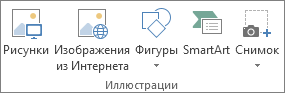
- На вкладке Вставка в группе элементов Иллюстрации нажмите кнопку Фигуры.
- При вставке полотна появляется вкладка Формат, на которой можно:
- Вставить фигуру. На вкладке Формат в группе Вставка фигур выберите фигуру и щелкните в нужном месте документа.
- Изменить фигуру. Щелкните фигуру, которую вы хотите изменить. На вкладке Формат в группе Вставка фигур нажмите кнопку Изменить фигуру, выберите Изменить фигуру и щелкните новую фигуру.
- Добавить текст в фигуру. Щелкните фигуру и введите текст.
- Сгруппировать выделенные фигуры. Чтобы выделить несколько фигур одновременно, щелкните их, удерживая нажатой клавишу CTRL. На вкладке Формат в группе Упорядочить щелкните Группировать, чтобы все фигуры рассматривались как один объект.
- Рисовать в документе. На вкладке Формат в группе Вставка фигур разверните список фигур, щелкнув стрелку. В разделе Линии щелкните Полилиния или Рисованная кривая.
Совет: Прервать рисование с помощью линий типа «Полилиния» или «Рисованная кривая» можно двойным щелчком мыши.

Примечание: Если вы хотите использовать цвет или градиент, которые недоступны в группе Стили фигур, сначала подберите цвет, а затем примените градиент.
Удаление всего рисунка или его части
- Выделите объект-рисунок, который вы хотите удалить.
- Нажмите клавишу DELETE.
Дополнительные сведения
В этой статье
- Добавление рисунка в документ
- Удаление всего рисунка или его части
Добавление рисунка в документ
- Щелкните в том месте документа, где вы хотите создать рисунок.
- На вкладке Вставка в группе элементов Иллюстрации нажмите кнопку Фигуры.
- Когда вы найдете фигуру, которая вы хотите вставить, дважды щелкните, чтобы вставить ее автоматически, или щелкните и перетащите, чтобы нарисовать ее в документе. При вставке полотна появляется вкладка Формат, на которой можно:
- Вставить фигуру. На вкладке Формат в группе Вставка фигур выберите фигуру и щелкните в нужном месте документа.
- Изменить фигуру. Щелкните фигуру, которую вы хотите изменить. На вкладке Формат в группе Стили фигур нажмите кнопку Изменитьфигуру и выберите другую фигуру.
- Добавление текста в фигуру. Щелкните фигуру правой кнопкой мыши, выберите добавить тексти введите текст.
- Сгруппировать выделенные фигуры. Чтобы выделить несколько фигур одновременно, щелкните их, удерживая нажатой клавишу CTRL. На вкладке Формат в группе Упорядочить щелкните Группировать, чтобы все фигуры рассматривались как один объект.
- Рисовать в документе. На вкладке Формат в группе Вставка фигур разверните список фигур, щелкнув стрелку. В разделе Линии щелкните Полилиния или Рисованная кривая.
- Изменить размер фигур. Выделите фигуры, размер которых вы хотите изменить. На вкладке Формат в группе Размер щелкните стрелки или введите новые размеры в поля Высота фигуры и Ширина фигуры.
- Применить стиль к фигуре. Наведите указатель мыши на стиль в группе Стили фигур, чтобы увидеть, как будет выглядеть фигура, если применить к ней этот стиль. Щелкните стиль, чтобы применить его. Кроме того, можно выбрать нужные параметры, нажав кнопку Заливка фигуры или Контур фигуры.
Примечание: Если вы хотите использовать цвет или градиент, которые недоступны в группе Стили фигур, сначала подберите цвет, а затем примените градиент.
Удаление всего рисунка или его части
- Выделите объект-рисунок, который вы хотите удалить.
- Нажмите клавишу DELETE.



