В последние годы компания Google сделала значительные шаги вперёд в сфере повышения точности распознавания голосового ввода. С помощью голосового движка Google вы можете без особых усилий набирать длинные и сложные тексты с небольшим количеством ошибок на множестве языков, что действительно удивительно, учитывая, что компания Microsoft до сих пор не внедрила подобную функцию в своём текстовом приложении.
↑ Как набирать текст в Word голосом
Тем не менее, это не совсем верно. Совсем недавно компания представила расширение с довольно говорящим названием Microsoft Dictate, которое позволяет вводить текст в Word с помощью голоса, но оно не может соперничать с голосовым движком Google. Если вы хотите использовать голосовой ввод в Word, вам придётся поискать более производительные инструменты или, в крайнем случае, отказаться от голосового набора в Microsoft Word и выбрать онлайн-текстовый редактор Google Docs, где эта функция действительно функционирует.
↑ Microsoft Dictate
Как уже было сказано, это не самый лучший и эффективный способ реализации голосового ввода в Microsoft Word. Скачав с сайта разработчика https://dictate.ms/  и установив модуль Microsoft Dictate, вы сможете набирать в Word лишь английские тексты, да и то не самого лучшего качества. После установки расширения на панели инструментов приложений Microsoft Office появится вкладка Dictation,
  где вы сможете активировать распознавание голоса и выбрать язык.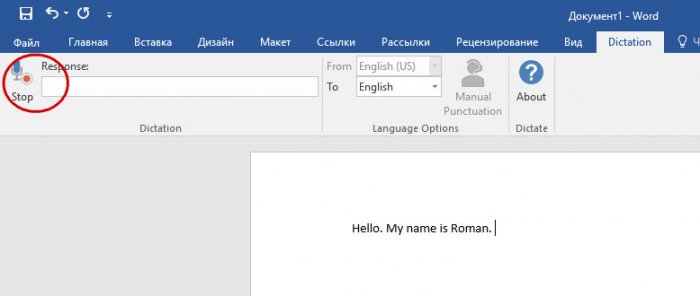
В настоящее время приложение поддерживает ввод с 20-и языков и перевод с более чем 60-и языков, но, похоже, русский в эту двадцатку не входит. Набирать голосом вы сможете только английские тексты, если же попробуйте сделать это на русском, то получите полную несуразицу. К тому же приложение Dictate использует тот же языковой движок, что и Cortana, а как известно, последний не так хорош, как голосовой движок Google. В общем, проведя ряд тестов с приложением, мы были вынуждены отложить Dictate в долгий ящик и перейти к более эффективному инструменту.
↑ Голосовой блокнот
В интернете по адресу speechpad.ru есть замечательный отечественный инструмент под названием «Голосовой блокнот», использующий для распознавания голоса алгоритмы Google. Позиционируется он как веб-сервис, но также предлагает возможность интеграции непосредственно в операционную систему для последующего ввода текста голосом в сторонних приложениях, в том числе и Microsoft Word. Чтобы получить возможность набирать в редакторе голосом, вам нужно будет зарегистрироваться на сайте разработчика, 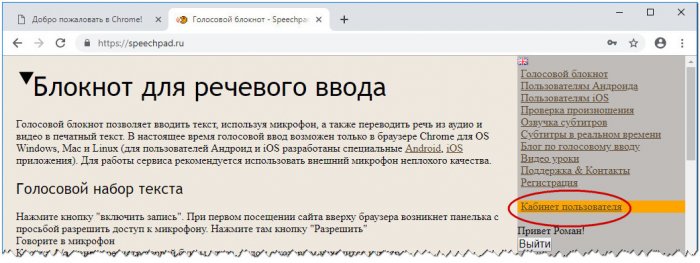 установить расширение Голосового блокнота для Chrome, скачать со странички https://speechpad.ru/blog/windows-integration/ модуль интеграции и установить его, запустив командный файл install_host.bat.
 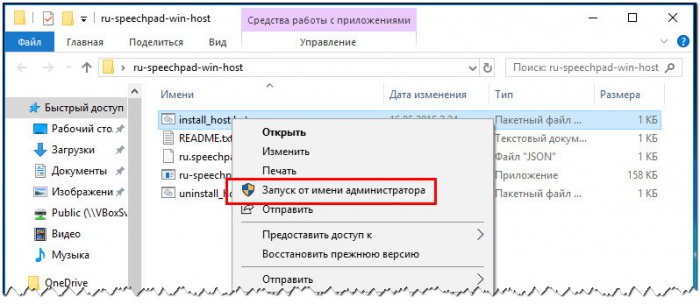 Затем, авторизовавшись на сайте и зайдя в личный кабинет пользователя, включить тестовый период. Далее на страничке speechpad.ru нужно установить флажок «Интеграция с ОС» и включить запись.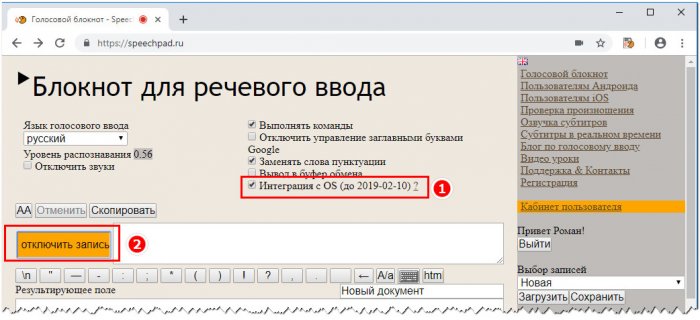
После выполнения этих действий в приложениях станет возможен ввод текста с помощью голоса. Голосовой блокнот не отображает никаких всплывающих окон или кнопок; просто начинайте диктовать текст в Word или любом другом приложении. Основное требование — наличие запущенного браузера и включенной кнопки записи.
Инструмент на наш взгляд вполне достойный, но за его использование придётся платить порядка 100 рублей в месяц, такова установленная его создателем такса.
↑ Google Documents
Сервис Google Documents не имеет прямого отношения к Microsoft Word, будучи продуктом иной компании, но он может стать отличной альтернативой для тех пользователей, которым нужен качественный инструмент голосового набора. Здесь всё проще простого: создайте новый или откройте уже существующий документ, перейдите в меню Инструменты Голосовой ввод, 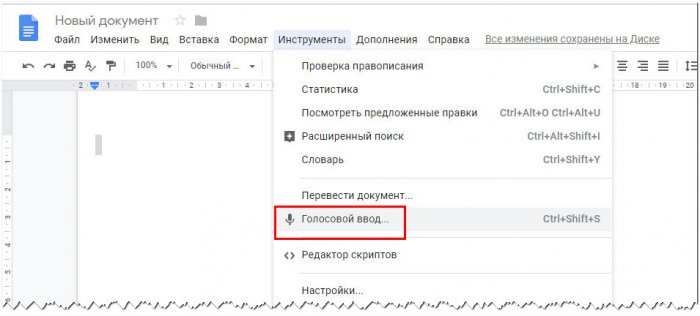 нажмите появившуюся иконку микрофона и начинайте диктовать.
 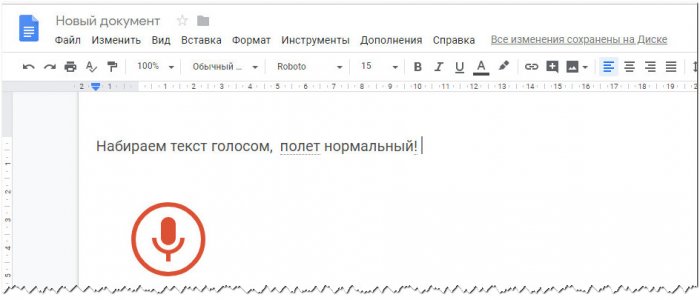 Возможно, Google Documents не так удобен и функционален как Microsoft Word, но зато с голосовым вводом в нём у вас не будет проблем и это тем более, что никаких модулей в систему устанавливать не придётся.
Как использовать голосовой ввод текста на ПК с Windows 11
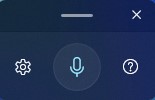
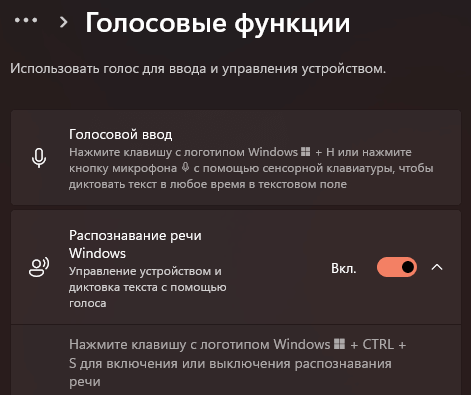
Если вам требуется вводить текст с помощью голоса через микрофон на компьютере или ноутбуке с Windows 11, вы можете воспользоваться встроенной функцией "Голосового ввода". Это можно сделать без установки сторонних приложений и использования онлайн-сервисов. Голосовой ввод доступен по умолчанию в Windows 11 и представляет собой удобный и эффективный способ ввода текста в Word, Google Документах, а В любых других текстовых редакторах.
Также это может оказаться полезным для детей, которые еще не освоили печать на клавиатуре. С помощью голосового ввода они могут легко создать сообщение в мессенджере и отправить его, или найти любимый мультфильм на YouTube. Microsoft Online Speech Technology использует распознавание речи, которое обеспечивает высокую степень точности. Это позволяет пользователям получать полный и точный текст из произнесенных слов. Созданная компанией Microsoft, эта функция уже встроена в Windows 11 и предназначена для голосового ввода. Она поддерживает множество языков, включая английский, русский, испанский, французский, немецкий и другие. ❗Обратите внимание: для работы функции "Голосовой ввод" требуется подключение к интернету.
Как использовать голосовой ввод в Windows 11
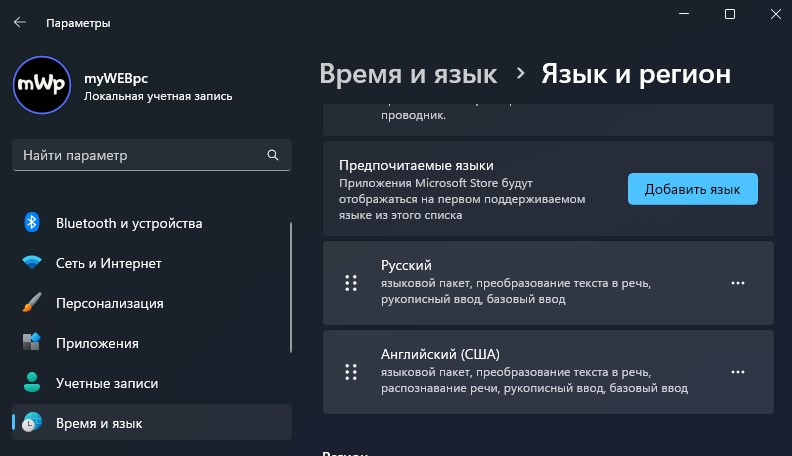
Если нужно установить какой-либо язык для голосового ввода текста, то:
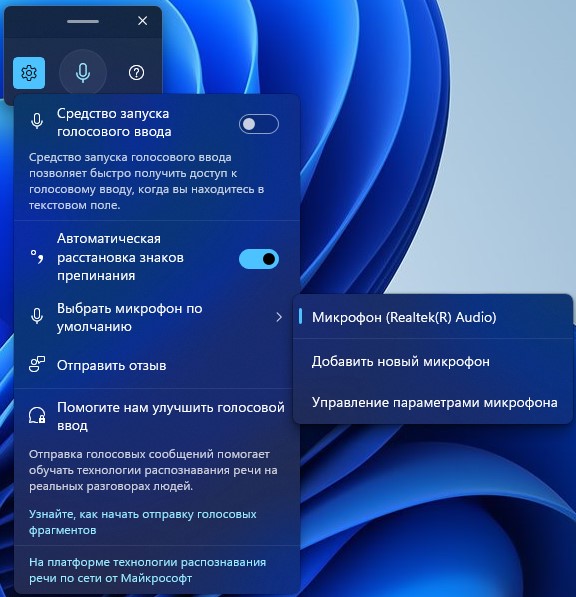
Нажав на шестеренку параметров, можно выбрать микрофон по умолчанию и включить автоматическую расстановку знаков препинания.
Смотрите еще:
Голосовой ввод текста: подборка проверенных сервисов
Приложения, распознающие речь, существенно облегчают набор текстов и сообщений. Голосовой ввод экономит время и позволяет обходиться без клавиатуры — достаточно просто продиктовать информацию в микрофон. Разбираем наиболее распространенные программы для голосового ввода текста — рассказываем об их функциональных возможностях, преимуществах и особенностях.
Для каких задач подойдет голосовой ввод текста
Основная функция подобных программ — преобразование голосового формата в текстовый. В некоторых приложениях предусмотрена возможность редактирования и форматирования. Они полезны и даже необходимы для транскрибации — расшифровки интервью, выступлений, учебных материалов и любых других аудиоматериалов с речью.
С помощью приложений для голосового ввода диктуют заметки, списки задач, шлют сообщения. Они востребованы среди копирайтеров и переводчиков, журналистов и блогеров, ими иногда пользуются специалисты, которые работают с документами. Подключите речевую аналитику Calltouch Предикт, чтобы получать текстовую расшифровку всех разговоров с клиентами.
Технология распознавания речи позволяет системе автоматически маркировать звонки соответствующими тегами по уникальности, полу звонящего и другим признакам. Вы поймете, что интересует ваших клиентов и какие звонки ведут к продажам. Сможете следить за качеством работы менеджеров колл-центра и корректировать скрипты для увеличения количества продаж.
Предикт
Анализируйте и разделяйте звонки с легкостью и скоростьюТекстовая транскрипция вызовов и автоматическое присвоение тегов
Преимущества и недостатки голосового набора

Программы для голосового ввода
Существует множество программ для компьютеров, однако наиболее популярными среди пользователей являются следующие:
Dictate. Программа, переводящая речь в текст, доступна только для подписчиков Microsoft 365. Перейдите в поиск по ПК и введите «Dictate», далее убедитесь, что вам доступна эта опция, и ознакомьтесь с настройками.
Возможности: добавление знаков препинания и символов, правка, форматирование, создание списков, комментирование. Команды англоязычные, для русскоговорящих пользователей предусмотрена ограниченная поддержка. Точность ввода ниже, чем при использовании английского языка.
- MSpeech. В сравнении с Dictate список команд более обширный. Возможности: активация работы с помощью пользовательских горячих клавиш, пересылка текста в другие приложения, англо- и русскоязычный интерфейсы, предустановка уровня сигнала, при котором начнется запись.
- Voco. Платная программа от Windows. Особенности: встроенная проверка орфографии и словари, в том числе тематические, автоматическая расстановка знаков препинания. Есть три типа лицензии: Basic, Professional, Enterprise. Для решения несложных повседневных задач достаточно Voco Basic.

Как настроить таргетированную рекламу в Инстаграм*: пошаговая инструкция
Как настроить таргетированную рекламу в Инстаграм*: пошаговая инструкция
Онлайн-сервисы для перевода речи в текст
Веб-сервисы по функциональности уступают рассмотренным выше программам, но зачастую их возможностей достаточно для выполнения простых задач. Основной плюс — сервисы доступны без установки.
Рассмотрим наиболее распространенные:
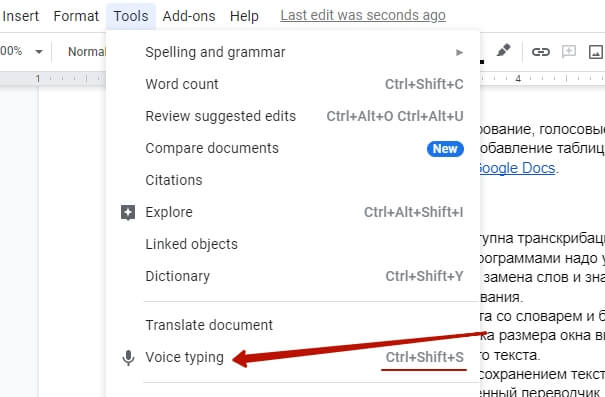
Google Docs. Голосовой ввод здесь можно запустить во вкладке «Инструменты» или зажав клавиши Ctrl + Shift + S. С помощью голоса в сервисе редактируют даже таблицы, но при условии очень четкого звука.
Веб-сервисы доступны исключительно в браузере Google Chrome, так как лицензионная система распознавания речи принадлежит Google. SpeechPad запускается и в Yandex, но работает некорректно.
Чтобы понять, как работают ваши рекламные кампании, используйте Сквозную аналитику Calltouch. Это автоматизированная система сбора данных со всех рекламных каналов, CRM, вашего сайта и других источников. Просматривайте актуальную информацию по воронкам продаж в личном кабинете на удобных дашбордах. Вы поймете, какие источники и кампании приносят больше сделок, и оптимизируете маркетинг.
Сквозная аналитика
Оцените результативность всех ваших рекламных акций в одном интерфейсе, начиная с клика и заканчивая рентабельностью инвестиций.Инвестируйте в ту рекламу, которая привлекает клиентов.
Приложения для смартфонов
Все мобильные приложения доступны без оплаты. Они являются прекрасным вариантом для тех, кто увлекается активным взаимодействием в социальных сетях и предпочитает трудиться в удаленном формате.
Как проверить и настроить микрофон
Убедитесь в том, что устройство подключено к ПК, если не используете встроенный микрофон. Дальнейшие действия:
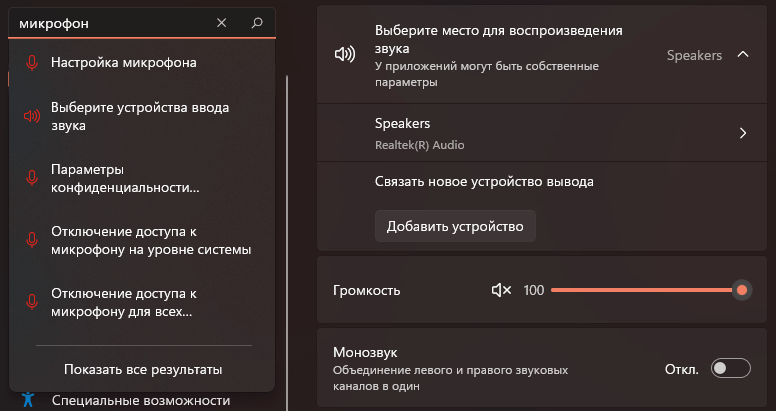
Самый быстрый способ перейти к настройкам микрофона — использовать поиск по ПК. Введите в поисковую строку «микрофон» и выберите опцию.