
Все мы мечтаем о «волшебной» кнопке, нажатие которой решало бы все наши проблемы. Увы, ее пока нет.
Однако в компьютерном мире позаботились о том, чтобы мы могли быстро и просто сохранять любые объемы самой разной информации.
Тексты, страницы, картинки, фотографии, расчеты, отчеты, сайты – это и многое другое можно легко оставить себе на память простой кнопкой «сохранить».
Где же искать эту чудо-кнопку? Для каждого случая своя инструкция!
Вот разглядывает пользователь клавиатуру и думает: «Интересно, а что изображено на иконке кнопки «сохранить» ?» Ответ простой – ничего! Красивой и одинарной «сохранительной» кнопки не существует. Но, стоп! Расстраиваться не надо.
Есть аналоги и удобные сочетания клавиш, которые просто найти и несложно запомнить:
- Единовременное нажатие «Ctrl» + «S/Ы» . Подходит для любых текстовых документов, большинства стандартных программ и браузеров. Легко и быстро нажимается двумя пальцами левой руки.
- Кнопка выше стандартного буквенного ряда или числового блока – «PrtScr» . Это быстрая кнопка «сохранить» для любой информации на экране компьютера. «PrtScr» фотографирует экран и легко демонстрирует результат в виде изображения.
Важно понимать, что после нажатия на ПринтСкрин, требуется зайти в любой редактор – хоть графический, хоть текстовый – и открыть сохраненную картинку.
Для открытия нужно использовать функцию «Вставить», которую легко найти в небольшом меню при нажатии на экран правой кнопкой мыши или же активировать еще одной комбинацией клавиш – «Ctrl» + «V/М».
3.Чудо-кнопка F12 . Она понравится продвинутым пользователям, которым нужно не просто сохранить документ, а сделать его более позднюю копию. F12 выполняет функцию «Сохранить как…» и готова или обеспечить сохранность совсем нового неназванного документа, или сделать дубликат уже имеющегося, но под иным названием.

Как выглядит кнопка «Сохранить страницу» в браузере?
- Для дальнейшего ее изучения при отсутствии сети Интернет;
- Для возврата к ней позже при наличии доступа во Всемирную паутину.
Для каждой цели свои возможности, но снова потребуется волшебная кнопка «сохранить страницу»! А ее опять нет!
Решаем проблемы последовательно, но принципы работы будет примерно одинаков для всех браузеров, так что не придется мучиться с поисками сохранительной функции в Опере, Мозиле, Хроме или где-то еще.

 Explorer закладки
 Firefox
- Чтобы обеспечить сохранность страницы для ее последующего просмотра, нужно в строке, где указан адрес страницы(Url), найти «звездочку» в Chrome – в браузере Opera это будет «сердечко» – и нажать на этот символ. При наведении «мышки» значок может демонстрировать разные названия: «добавить страницу в закладки», «добавить в избранное или список для чтения». Это все неважно. Суть всех подобных символов одна.

 Сохранение закладок в Chrom
  Закладки в Opera
При нажатии высветится меню, где будет уточнено место хранения и при клике на «готово» выбранная страничка переместится в надежное место.
По сути это закладка, но она-то нам и нужна. Чтобы теперь запустить сохраненный сайт, просто найдите нужное имя на стартовой странице браузера: в верхней полосе меню, в качестве большой иконки или в ином месте, где фигурирует слово «закладки».
Пути идентичны сохранению документа, то есть с клавиатуры:
- Комбинация «Ctrl» + «S/Ы» с появлением окошка и уточнением места хранения.
- Клавиша «PrtScr» для фотографии страницы и ее последующей вставки в любой редактор или документ.
- Функция «Сохранить как…» . Запускается или из вызванного правой кнопкой мыши меню, или нажатием на это словосочетание в меню браузера. Меню браузера чаще всего зашифровано тремя вертикальными точкам, при нажатии на которые открывается немаленький перечень разных функций и возможностей.
Кнопки «Сохранить» в Ворде, Кореле, Excel
Самое важное для пользователя разобраться, где кнопка «сохранить» в Ворде, Экселе, стандартных рабочих программах. Для любителей графики придется освоить специфику Корела, Фотошопа, их аналогов. Поверьте, это не сложно!
- Дискета – «хранение информации». Элементарно.
- Аналогичный вид имеет и кнопка «сохранить» в Кореле.
Обеспечить сохранность созданного документа, файла, изображения поможет знание следующих моментов:
- «Сохранить» или «Сохранить как…» . Найти эти функциональные строки удастся в меню. Оно открывается или при нажатии на «Файл» в верхнем поле отрытого окна программы, или через кнопку «Office», которая выглядит как разноразмерные цветные квадратики в верхнем левом углу документа последних версий Ворда и Экселя.
- «Экспортировать» . Типичная функция для графических редакторов, позволяющая сохранять созданные изображения в самых разных форматах. Если коротко: при нажатии на «Export» появляется окно для указания параметров сохранения. Далее «ок», и всё готово! Отлично работают в офисных и графических программах сочетания «Ctrl» + «S/Ы» и F12.
Что делать и почему кнопка «Сохранить» пропала или неактивна?
А вот теперь загадка: не работает кнопка сохранить . Что делать? Ситуация достаточно типичная – особенно для программ Corel Draw, установленных по демонстрационным версиям или через пиратское ПО.
Такие проблемы решать лучше всего превентивно, то есть использовать лицензионные программы и не переживать из-за сбоев.
Но так как проблема уже есть, придется с ней справиться.
Для этого есть интересный путь:
1.Добавить в C:WINDOWSsystem32driversetchosts . 0.0.0.0 apps.corel.com 0.0.0.0 mc.corel.com corel.com
2.Удалить папку.для Win 7-10 C:Users%username%AppDataRoamingCorelMessagesдля WinXP C:Documents and Settings%username%Application DataCorelMessages
Судя по отзывам попавших в аналогичную беду, рецепт действенный и способствует решению проблем с сохранением.
В «1С» подобные сложности убираются корректировкой прав доступа для конкретного пользователя. Путь простой: «Сервис»-«Пользователи»-«Настройка дополнительных прав пользователей» .
Там выбрать сотрудника, у которого проблемы с видимостью кнопок сохранения, и поставить ему в правах галочку в строке редактирования таблиц. И все снова работает.
Получается «волшебная» сохранительная кнопка на компьютерах, ноутбуках, в программах и браузерах все-таки существует. Конечно, ее нужно сначала найти, но с помощью всех описанных инструкций вряд ли это уже будет сложно!
На днях пришлось использовать Ворд и я понял, что без знаний хотя бы основных сочетаний горячих клавиш мне не обойтись.
А мне-то нужно было лишь убрать все гиперссылки с документа, а удалять каждую по отдельности было слишком долго. Что уж говорить о тех людях, которые используют Word ежедневно. Именно для них эта статья.
Самые популярные сочетания горячих клавиш
Ctrl+ Home — перемещение курсора в начало документа (страницы).
Ctrl+ End – перемещение курсора в конец документа.
Ctrl+ A — выделить всё.
Ctrl+ C — скопировать выделенное.
Ctrl+ V — вставить все.
Ctrl+ Z — отменить последнее действие.
Ctrl+ F — найти в.
Ctrl+ S — сохранение документа.
Shift + ← — выделение текста на символ влево.
Shift + → — выделение текста на символ вправо.
Shift + — выделение текста на строчку вверх.
Shift + ↓ — выделение текста на строчку вниз.
Ctrl + Shift + ← — горячие клавиши выделение текста по словам влево.
Ctrl + Shift + → — горячие клавиши выделение текста по словам влево.
Alt+ Q — вызов меню буфера обмена (для программы PuntoSwitcher).
Alt+ E – смена раскладки выделенного текста (для программы PuntoSwicher).
Alt+ R – транслитерация выделенного текста (для программы PuntoSwicher).
Cочетания клавиш в Microsoft Office Word
END — Переход в конец строки.
F4 — Открытие списка Папка.
F6 — Переход к области задач из другой области в окне программы. (Может понадобиться многократное нажатие клавиши F6).
CTRL+TAB — Перемещение к области задач, если активно меню. (Может понадобиться неоднократное нажатие сочетания клавиш CTRL+TAB).

CTRL+Z — Отмена последнего действия.
CTRL+O — Открытие документа.
CTRL+W — Закрытие документа.
CTRL+P — Печать документа
CTRL+Z — Отмена последнего действия.
CTRL+F3 — Удаление в копилку.
Нажмите клавиши ALT+Я, чтобы перейти на вкладку Главная, а затем нажмите клавиши А, Н. — Вывод панели буфера обмена Microsoft Office.
CTRL+F3 — Удаление в копилку.
END — В конец строки
HOME — В начало строки
PAGE UP — На один экран вверх
CTRL+END — В конец документа
CTRL+SHIFT+> — Увеличение размера шрифта.
CTRL+SHIFT+ — Увеличение размера шрифта до следующего значения.
CTRL+[ — Уменьшение размера шрифта на 1 пункт.
CTRL+] — Увеличение размера шрифта на один пункт.
CTRL+ПРОБЕЛ — Удаление форматирования абзаца или символа.
CTRL+C — Копирование выделенного текста или объекта в буфер обмена.
CTRL+X — Удаление выделенного текста или объекта в буфер обмена.
CTRL+V — Вставка текста или объекта из буфера обмена.
CTRL+ALT+V — Специальная вставка.
CTRL+SHIFT+V — Вставка только форматирования.
CTRL+Z — Отмена последнего действия.
CTRL+Y — Повтор последнего действия.
CTRL+SHIFT+G — Открытие диалогового окна Статистика.
CTRL+N — Создание нового документа того же типа, что и текущий или последний документ.
CTRL+O — Открытие документа.
CTRL+W — Закрытие документа.
ALT+CTRL+S — Разделение окна документа.
ALT+SHIFT+C — Снятие разделения окна документа.
CTRL+S — Сохранение документа.
CTRL+F — Поиск текста, форматирования и специальных знаков.
ALT+CTRL+Y — Повтор поиска (после закрытия окна Поиск и замена).
CTRL+H — Замена текста, форматирования и специальных знаков.
CTRL+G — Переход к странице, закладке, сноске, таблице, примечанию, рисунку и другим элементам документа.
ALT+CTRL+Z — Переход между последними четырьмя местами внесения изменений.
ALT+CTRL+HOME — Открытие списка параметров поиска. Для выбора параметра воспользуйтесь клавишами со стрелками, затем нажмите клавишу ВВОД, чтобы начать поиск в документе.
CTRL+PAGE UP — Переход к месту предыдущего изменения.
CTRL+PAGE DOWN — Переход к месту следующего изменения.
CTRL+P — Печать документа
ALT+CTRL+I — Открытие или закрытие окна предварительного просмотра.
Клавиши со стрелками — Перемещение по странице при увеличенном масштабе изображения.
PAGE UP или PAGE DOWN — Перемещение к предыдущей или следующей странице при уменьшенном масштабе изображения.
CTRL+HOME — Перемещение к первой странице при уменьшенном масштабе изображения.
CTRL+END — Перемещение к последней странице при уменьшенном масштабе изображения.
ALT+SHIFT+O — Пометка элемента оглавления.
ALT+SHIFT+I — Пометка элемента таблицы ссылок.
ALT+SHIFT+X — Пометка элемента предметного указателя.
ALT+CTRL+F — Вставка обычной сноски.
ALT+CTRL+D — Вставка концевой сноски.
BACKSPACE — Удаление одного знака слева от курсора.
CTRL+BACKSPACE — Удаление одного слова слева от курсора.
DEL — Удаление одного знака справа от курсора.
CTRL+DEL — Удаление одного слова справа от курсора.
CTRL+X — Удаление выделенного фрагмента в буфер обмена Microsoft Office.
CTRL+Z — Отмена последнего действия.
CTRL+F3 — Удаление в копилку.
Нажмите клавиши ALT+Я, чтобы перейти на вкладку Главная, а затем нажмите клавиши А, Н. — Вывод панели буфера обмена Microsoft Office
CTRL+C — Копирование выделенного текста или выбранных рисунков в буфер обмена Microsoft Office.
CTRL+X — Удаление выделенного текста или рисунка в буфер обмена Microsoft Office
CTRL+V — Вставка последнего добавления в буфер обмена Microsoft Office.
F2 (а затем переместите курсор и нажмите клавишу ВВОД) — Однократное перемещение текста или рисунка.
SHIFT+F2 (а затем переместите курсор и нажмите клавишу ВВОД) — Однократное копирование текста или рисунка.
ALT+F3 — Открытие диалогового окна Создание нового стандартного блока, когда выделен текст или объект.
SHIFT+F10 — Когда выделен стандартный блок, например, рисунок SmartArt, отображение связанного с ним контекстного меню.
CTRL+F3 — Удаление в копилку.
CTRL+SHIFT+F3 — Вставка содержимого копилки.
ALT+SHIFT+R — Копирование верхнего или нижнего колонтитула из предыдущего раздела документа.
СТРЕЛКА ВЛЕВО — На один знак влево
СТРЕЛКА ВПРАВО — На один знак вправо
CTRL+СТРЕЛКА ВЛЕВО — На одно слово влево
CTRL+СТРЕЛКА ВПРАВО — На одно слово вправо
CTRL+СТРЕЛКА ВВЕРХ — На один абзац вверх
CTRL+СТРЕЛКА ВНИЗ — На один абзац вниз
SHIFT+TAB — На одну ячейку влево (в таблице)
TAB — На одну ячейку вправо (в таблице)
СТРЕЛКА ВВЕРХ — К предыдущей строке
СТРЕЛКА ВНИЗ — К следующей строке
END — В конец строки
HOME — В начало строки
ALT+CTRL+PAGE UP — В начало экрана
ALT+CTRL+PAGE DOWN — В конец экрана
PAGE UP — На один экран вверх
PAGE DOWN — На один экран вниз
CTRL+PAGE DOWN — В начало следующей страницы
CTRL+PAGE UP — В начало предыдущей страницы
CTRL+END — В конец документа
CTRL+HOME — В начало документа
SHIFT+F5 — К предыдущему исправлению
SHIFT+F5 — В положение, в котором находился курсор во время последнего закрытия документа (после открытия документа)
TAB — В следующую ячейку строки
SHIFT+TAB — В предыдущую ячейку строки
ALT+HOME — В первую ячейку строки
ALT+END — В последнюю ячейку строки
ALT+PAGE UP — В первую ячейку столбца
ALT+PAGE DOWN — В последнюю ячейку столбца
СТРЕЛКА ВВЕРХ — В предыдущую строку
СТРЕЛКА ВНИЗ — В следующую строку
ALT+SHIFT+СТРЕЛКА ВВЕРХ — На одну строку вверх
ALT+SHIFT+СТРЕЛКА ВНИЗ — На одну строку вниз
CTRL+SHIFT+C — Копирование форматирования из текста.
CTRL+SHIFT+V — Применение скопированного форматирования к тексту.
CTRL+SHIFT+F — Открытие диалогового окна Шрифт для изменения шрифта.
CTRL+SHIFT+> — Увеличение размера шрифта.
Ctrl+N — создает новый документ по типу текущего (либо последнего) документа.Ctrl+S — сохранение документа. Рекомендую нажимать данную комбинацию каждые 5 минут (при интенсивной работе).Ctrl+O — открытие документа. При нажатии клавиш откроется окно выбора, где Вы можете выбрать какой документ открыть. Ctrl+W — закрытие документа.Ctrl+Y — повтор последнего действия.
То есть Вы решили сделать 1 слово красным, сделали, но подумав захотели еще 5 слов переделать красным цветом. Просто ставим курсор на слово, которое также хотим "перекрасить" и нажимаем Ctrl+Y — слово становится красным. Иногда выручает.Ctrl+B — делает текст полужирным, при установленном в нем курсоре.
Обратите внимание, что слово, например, в скобках получит полужирное начертание, но скобки останутся обычными.Ctrl+I — делает текст курсивным. Примечательно, что нажав комбинацию второй раз на том же слове Вы отмените курсивное начертание, так же и с полужирным текстом.Ctrl+U — добавляет подчеркивание тексту.Ctrl+F — поиск и замена текста.
Ctrl+Tab — вставляет символ табуляции.Ctrl+P — печать документа. Документ не начнет тут же печататься, но появится окно настройки печати, в котором нужно нажать "Ок" после проделанных настроек.Ctrl+Backspace — удаление 1 слова левее курсора. При этом курсор должен стоят вплотную к слову, без пробела.Ctrl+Del — удаление 1 слова правее курсора. Аналогично Ctrl+Backspase.Shift+Enter — вставка разрыва строки.
Очень удобно, так как не создает знак абзаца, а просто переносит строку вниз. С помощью данной комбинации Вы можете управлять количеством и длинной строк текста.Ctrl+Enter — вставка разрыва страницы. Тот текст, который находится правее курсора будет перенесен на следующую страницу.Ctrl+знак "-" — вставляет длинное тире.Ctrl+Alt+знак "-" — очень длинное тире.
Alt+Ctrl+C — вставляет знак авторского права.Alt+Ctrl+R — вставляет охраняемый товарный знак.Alt+Ctrl+T — вставляет простой товарный знак.Alt+Ctrl+точка на английской раскладке (ю — на русской) — вставка многоточия. В отличие от трех точек многоточие неразрывно, то есть не может перенестись только 2 точки из трех.Ctrl+End — переместит Вас в конец документа.Ctrl+Home — перемещение в начало документа.Ctrl+Shift+8 — показывает непечатные знаки в тексте (иногда это необходимо). Повторное нажатие спрячет знаки.
Это на мой взгляд самые необходимые сочетания клавиш в Word. Но это далеко не полный перечень данных комбинаций. Просто тут, как обычно работает принцип 20/80. То есть с помощью 20% комбинаций клавиш Вы сможете выполнить 80% Ваших задач. К тому же запомнить все комбинации клавиш Word сложновато.
Призванные ускорить вашу работу в MS Office и сделать её более продуктивной. Согласитесь, гораздо проще нажать на клавиатуре Ctrl+C (копировать) и Ctrl+V (вставить), вместо того, чтобы выполнять эту команду традиционным способом, нажимая кнопки «копировать» и «вставить» на панели задач.
Однако, как вы наверное успели заметить клавиатурные сочетания назначены далеко не для всех функций которые предлагает к нашим услугам офисный пакет от Майкрософт. Например, недавно я рассказывал вам о том, как можно в разы ускорить работу с документом MS Word . Но этот метод имеет один существенный минус — после того, как закладки созданы, вы можете воспользоваться ими только вновь перейдя на соответствующую панель и активировав нужный инструмент или воспользовавшись клавиатурным сочетанием CTRL+SHIFT+F5. Комбинация вроде бы есть, но очень уж по моим меркам неудобная. Вот если бы заменить её на что-то более простое, например, на CTRL+W (эта комбинация уже используется для закрытия текущего документа, но, честно говоря, я вообще ни разу ей не пользовался и мне она не особо нужна)…
С другой стороны, инструмент «вставить рисунок» по умолчанию вообще не имеет своей «горячей клавиши». Это конечно не критично — мы добавляем графику в документы не так, чтоб очень часто, но когда вам вдруг нужно будет снабдить документ огромной кучей иллюстраций, «внезапно» обнаружится, что каждый раз переключать панель задач на меню «вставка», это несколько утомительно.
Так давайте решим эти проблемы, и научимся не только задавать клавиатурные сочетания в MS Word самостоятельно, но и переопределять «заводские» установки текстового редактора!
Ну что, полезли назначать горячие клавиши в MS Word?
Создаем собственные клавиатурные сочетания в MS Word
Первым делом, откройте вкладку «Файл» и выберите пункт «Параметры» . В этот раз нам нужен блок настроек «Настроить ленту» . Выбираем его из списка и видим интригующее словосочетание: «Настройка ленты и сочетаний клавиш» . Кажется мы пришли по адресу.

Длиннющий список с доступными командами нам сейчас не нужен, смотрим в самый низ окна параметров и видим строку «Сочетания клавиш» . Смело жмем кнопку «Настройка…» и любуемся на весьма недружелюбно выглядящее окно «Настройка клавиатуры» .

Смотрим какие клавиатурные сокращения заданы в MS Word по умолчанию для данной команды
На самом деле, ничего страшного тут нет — хотя список доступных команд и именуется на английском языке, подсказки поясняющие смысл остаются на русском, к тому же инструменты структурированы в том же порядке, в котором они расположены на панели инструментов MS Word. То есть сначала, в списке слева я выбираю «Категории: Вкладка «Вставка»», а затем в списке справа команду «EditBookmark» (редактировать закладку — с англ. ).

Добавляем новые сочетания клавиш
Как только выбор сделан, программа выводит на экран уже используемое клавиатурное сочетание (CTRL+SHIFT+F5). Я выделяю его и нажимаю кнопку «Удалить». Теперь щелкаю левой кнопкой мыши в поле «Новое сочетание клавиш» и нажимаю на клавиатуре CTRL+W, нажимаю «Назначить» и «Ок» следом. Готово, я только что переопределил «горячие клавиши», сделав MS Word для себя ещё немного удобнее.
При этом, есть две тонкости:
- «Стандартное» клавиатурное сочетание, если вам оно не нравится, можно и не удалять. Программа предусматривает и то, что для одного и того же инструмента может быть назначено несколько горячих клавиш.
- Новое клавиатурное сочетание нужно именно нажимать на клавиатуре, а не пытаться ввести текстом.
- Если новое клавиатурное сочетание уже используется другой функцией, программа предупредит вас об этом

Первая строка — предупреждение о том, что данное сочетание клавиш уже используется, вторая — о том что изменения записываются в основной шаблон
Хотя, это ещё не все! Вы обратили внимание на пункт «Сохранить изменения в…» ? Да, как и в случае с , все изменения можно применить как к отдельному документу, так и к общему шаблону работы программы (Normal.dotm ). Я выбрал второй вариант, поэтому при закрытие текстового редактора, мне необходимо будет проделать те же шаги, что были описаны в той статье.
Вас может заинтересовать:
Word – самый распространённый текстовый редактор для персональных компьютеров. Им пользуются и новички, и профессионалы. Для комфортной и быстрой работы в Ворде предусмотрено сочетание клавиш для сохранения документа, ещё называемое «горячими клавишами», которое позволяет выполнить определённые действия в один момент, не отрываясь от клавиатуры. В этой статье объясняется, как сохранить документ в Ворд сочетанием клавиш.
Обычное сохранение (быстрое)
Сохранить документ в Word любой версии можно комбинацией Ctrl + S . Эта «быстрая клавиша» выполняет команду «Сохранить». Однако в интернете встречаются программные пакеты, в которых эта комбинация не работает. В таком случае нужно настроить её самостоятельно.
Сочетание клавиш Shift + F12 также производит сохранение документа в Word. Это сочетание гарантированно работает во всех программных пакетах и версиях всех годов выпуска. Также данный способ может оказаться более удобным для левшей.
Сохранение с выбором пути к файлу («сохранить как»)
«Горячая клавиша» F12 отвечает за выполнение действия «сохранить как» в ворде. В отличии от Shift + F12 , это команда открывает окно с запросом места сохранения, названия документа и предпочитаемого формата. Эта кнопка нужна, если требуется создать отдельную копию текста, изменить формат или сохранить файл куда-либо ещё.
Помимо указанных комбинаций, можно задать новые, настроенные лично для себя. В «Параметрах» выберите настройку сочетания клавиш. Во всплывшем окне «Настройка клавиатуры» в настройках категории выберите пункт «Вкладка «Файл»», а в нём – «FileSave» и «FileSaveAs» для «сохранения» и «сохранения как» соответственно. Теперь наберите желаемую кнопку или комбинацию.
Надеюсь, что данная статья оказалось полезной и помогла вам справиться с возникшей проблемой или же просто улучшить свои навыки работы в Word.
Сочетания клавиш в Microsoft Word

Используя сочетания клавиш при работе в программе Microsoft Word, можно гораздо быстрее осуществлять навигацию, а также получить быстрый доступ к различным функциям приложения, что позволит максимально быстро и эффективно выполнять различные задачи в Word.
Далее в статье представлены сочетания клавиш, доступные при работе с приложением Word для Windows.
Общие сочетания клавиш в Microsoft Word
| Действие | Сочетание клавиш |
|---|---|
| Создать новый документ | Ctrl + N |
| Открыть существующий документ | Ctrl + O |
| Сохранить документ | Ctrl + S |
| Открыть диалоговое окно «Сохранить как» | F12 |
| Закрыть документ | Ctrl + W |
| Отменить действие | Ctrl + Z |
| Повторить действие | Ctrl + Y |
| Разделить окно или удалить разделенный вид | Alt + Ctrl + S |
| Просмотр макета печати | Ctrl + Alt + V |
| Просмотр структуры | Ctrl + Alt + O |
| Черновик | Ctrl + Alt + N |
| Предварительный просмотр печати | Ctrl + F2 |
| Открыть панель справки | F1 |
| Поиск в документе | Ctrl + F |
| Запуск проверки орфографии и грамматики | F7 |
| Открыть тезаурус. Если Вы выбрали слово, Shift + F7 ищет это слово в тезаурусе. | Shift + F7 |
Перемещение по документу с помощью клавиатуры
Вы можете использовать сочетания клавиш, чтобы легко перемещаться по всему документу. Это может сэкономить время, если документ слишком большой и Вы не хотите прокручивать весь документ или просто хотите перемещаться между словами или предложениями.
| Действие | Сочетание клавиш |
|---|---|
| Переместить точку вставки (курсор) на один символ влево или вправо | ← / → |
| Переместить одно слово влево или вправо | Ctrl + ← / → |
| Перемещение вверх или вниз по одной линии | ↑ ↓ |
| Перемещение вверх или вниз по одному абзацу | Ctrl + ↑ / ↓ |
| Переход к концу текущей строки | End |
| Переход к концу документа | Ctrl + End |
| Переход к началу текущей строки | Home |
| Переход к началу документа | Ctrl + Home |
| Перемещение вверх или вниз по одному экрану | Page Up / Page Down |
| Переход к предыдущему или следующему объекту просмотра (после выполнения поиска) | Ctrl + Page Up / Page Down |
| Переход в верхнюю или нижнюю часть текущего окна | Alt + Ctrl + Page Up / Page Down |
| Откройте диалоговое окно «Поиск» с выбранной вкладкой «Перейти», чтобы Вы могли быстро перейти к определенной странице, разделу, закладке и т. д. | F5 |
| Цикл через последние три местоположения, где была помещена точка вставки. Если Вы только что открыли документ, Shift + F5 переместит Вас до последней точки, которую Вы редактировали, перед закрытием документа. | Shift + F5 |
Выбор текста
В разделе представленном выше, клавиши со стрелками используются для перемещения курсора, а клавиша Ctrl используется для изменения этого движения. Использование клавиши Shift для изменения большого количества этих комбинаций клавиш позволяет вам выбирать текст по-разному.
| Действие | Сочетание клавиш |
|---|---|
| Продлить текущий выбор одним символом влево или вправо | Shift + ← / → |
| Продлить текущий выбор одним словом влево или вправо | Ctrl + Shift + ← / → |
| Расширение диапазона вверх или вниз по одной линии | Shift + ↑ / ↓ |
| Расширение выделения до начала или конца абзаца | Ctrl + Shift + ↑ / ↓ |
| Увеличить выделение до конца строки | Shift + End |
| Продлить выделение до начала строки | Shift + Home |
| Расширить выделение до начала или конца документа | Ctrl + Shift + Home / End |
| Расширенный выбор вниз или вверх на один экран | Shift + Page Down / Page Up |
| Выделить весь документ | Ctrl + A |
| Войти в режим выбора. В этом режиме Вы можете использовать клавиши со стрелками, чтобы расширить свой выбор. Вы также можете нажать F8 до пяти раз, чтобы расширить выделение. Первое нажатие переводит в режим выбора, второе нажатие выбирает слово рядом с точкой вставки, третье выбирает всё предложение, четвертое — все символы в абзаце, а пятый — весь документ. Нажатие Shift + F8 работает в том же цикле, но назад. И Вы можете нажать Esc каждый раз, чтобы выйти из режима выбора. | F8 |
| Выбор столбца. После выбора столбца Вы можете использоват ь клавиши со стрелками влево и вправо, чтобы расширить выделение на другие столбцы | Ctrl + Shift + F8 |
Редактирование текста
| Действие | Сочетание клавиш |
|---|---|
| Удаление одного символа влево | Backspace |
| Удалить одно слово слева | Ctrl + Backspace |
| Удалить один символ вправо | Delete |
| Удалить одно слово справа | Ctrl + Delete |
| Копирование или графика в текст буфера обмена | Ctrl + C |
| Вырезать выделенный текст или графику в буфер обмена | Ctrl + X |
| Вставить содержимое буфера обмена | Ctrl + V |
| Копировать верхний или нижний колонтитул, используемые в предыдущем разделе документа | Alt + Shift + R |
Применение форматирования символов
Вы можете использовать сочетания клавиш для применения форматирования к выделенному тексту или к тому, что Вы печатаете дальше, если текст не выбран.
| Действие | Сочетание клавиш |
|---|---|
| Форматирование полужирным шрифтом | Ctrl + B |
| Применить курсивное форматирование | Ctrl + I |
| Применить форматирование подчеркивания | Ctrl + U |
| Применить форматирование подчеркивания к словам, но не к пробелам между словами | Ctrl + Shift + W |
| Применить двойное форматирование подчеркивания | Ctrl + Shift + D |
| Открыть диалоговое окно шрифта | Ctrl + D |
| Уменьшить или увеличить размер шрифта на один заданный размер | Ctrl + Shift + < /> |
| Уменьшить или увеличить размер шрифта по одной точке за раз | Ctrl + [ / ] |
| Применить форматирование подстроки | Ctrl + = |
| Применить форматирование верхнего индекса | Ctrl + Shift + + |
| Циклический формат для Вашего текста. Доступные форматы — это начало предложения (первая буква в начале, все остальные в нижнем регистре), строчные, прописные, заглавные буквы (первая буква в каждом заглавном слове) и случай переключения (который отменяет все, что там есть). | Shift + F3 |
| Форматирует все буквы в верхнем регистре | Ctrl + Shift + A |
| Форматирует все буквы в нижнем регистре | Ctrl + Shift + K |
| Копирует форматирование символа выделения | Ctrl + Shift + C |
| Вставляет форматирование на выделенный текст | Ctrl + Shift + V |
| Удаляет все ручное форматирование символов из выделения | Ctrl + Space |
Применение форматирования абзаца
Также как и с форматированием символов, Word имеет различные сочетания клавиш, характерных для форматирования абзацев.
| Действие | Сочетание клавиш |
|---|---|
| Увеличивает отступ абзаца на один уровень каждый раз, когда вы нажимаете его | Ctrl + M |
| Уменьшает отступ абзаца на один уровень при каждом нажатии | Ctrl + Shift + M |
| Увеличивает висячий отступ каждый раз, когда Вы нажимаете | Ctrl + T |
| Каждый раз, когда Вы нажимаете кнопку, уменьшает висячий отступ | Ctrl + Shift + T |
| Центрировать абзац | Ctrl + E |
| Выровнять по левому краю абзац | Ctrl + L |
| Выровнять по правому краю абзац | Ctrl + R |
| Обозначить абзац | Ctrl + J |
| Установка однократного интервала | Ctrl + 1 |
| Установить двойной интервал | Ctrl + 2 |
| Установить 1,5 интервал строк | Ctrl + 5 |
| Удаление одного интервала строки перед абзацем | Ctrl + 0 |
| Открыть всплывающее окно для применения стилей | Ctrl + Shift + S |
| Применить обычный стиль абзаца | Ctrl + Shift + N |
| Применить стиль заголовка 1 | Alt + Ctrl + 1 |
| Применить стиль заголовка 2 | Alt + Ctrl + 2 |
| Применить стиль заголовка 3 | Alt + Ctrl + 3 |
| Применить стиль списка | Ctrl + Shift + L |
| Удалить всё форматирование абзаца | Ctrl + Q |
Вставка
| Действие | Сочетание клавиш |
|---|---|
| Вставить разрыв строки | Shift + Enter |
| Вставка разрыва страницы | Ctrl + Enter |
| Вставить разделитель столбца | Ctrl + Shift + Enter |
| Добавить необязательный дефис. Необязательный дефис говорит Word не использовать дефис, если слово не сломается в конце строки. Если это так, Word будет использовать дефис, где Вы его разместили. | Ctrl + дефис(-) |
| Вставить тире | Alt + Ctrl + дефис(-) |
| Вставить неразрывный дефис. Это говорит Word не сломать слово в конце строки, даже если там есть дефис. Это было бы полезно, например, если бы Вы включили что-то вроде номера телефона и хотели убедиться, что все это появилось на одной строке | Ctrl + Shift + дефис(-) |
| Вставить неразрывное пространство | Ctrl + Shift + Пробел |
| Вставить символ авторского права | Alt + Ctrl + C |
| Вставить символ зарегистрированного товарного знака | Alt + Ctrl + R |
| Вставить символ товарного знака | Alt + Ctrl + T |
Работа с контурами
| Действие | Сочетание клавиш |
|---|---|
| Продвигать (перемещаться влево) или понижать (перемещать вправо) линию | Alt + Shift + ← / → |
| Понизить уровень контуров до обычного текстового текста | Ctrl + Shift + N |
| Перемещение линии с помощью точки вставки вверх или вниз в контуре | Alt + Shift + ↑ / ↓ |
| Развернуть или свернуть текст под заголовком | Alt + Shift + + / — |
| Развернуть или свернуть весь текст или заголовки в контуре | Alt + Shift + A |
| Показать первую строку основного текста или всего текста тела | Alt + Shift + L |
| Показать все заголовки, в которых применяется стиль заголовка 1 | Alt + Shift + 1 |
| Показать все заголовки этого уровня | Alt + Shift + любая другая цифра |
Работа с таблицами
| Действие | Сочетание клавиш |
|---|---|
| Перейти к следующей ячейке в строке и выбрать ее содержимое, если есть | Tab |
| Переход к предыдущей ячейке в строке и выбор ее содержимого, если есть | Shift + Tab |
| Переход к первой или последней ячейке в строке | Alt + Home / End |
| Переход к первой или последней ячейке в столбце | Alt + Page Up / Page Down |
| Переход к предыдущей или следующей строке | ↑ / ↓ |
| Выберите ячейку в строке выше или ниже точки вставки или выбора. Продолжайте нажимать это сочетание клавиш, чтобы выбрать больше ячеек. Если у Вас есть несколько ячеек в выбранной строке, это сочетание клавиш выбирает те же самые ячейки в строке выше или ниже. | Shift + ↑ / ↓ |
| Выбрать всю таблицу | Alt + 5 (с выключенным NumLock) |
Функциональные клавиши
| Действие | Сочетание клавиш |
|---|---|
| Вызов справки или переход на веб-сайт Office.com | F1 |
| Перемещение текста или рисунка | F2 |
| Повтор последнего действия | F4 |
| Выбор команды Перейти (вкладка Главная ) | F5 |
| Переход к следующей области окна или рамке | F6 |
| Выбор команды Орфография (вкладка Рецензирование ) | F7 |
| Расширение выделения | F8 |
| Обновление выделенных полей | F9 |
| Отображение подсказок клавиш | F10 |
| Переход к следующему полю | F11 |
| Выбор командыСохранить как | F12 |
SHIFT + функциональные клавиши
| Действие | Сочетание клавиш |
|---|---|
| Вывод контекстной справки или сведений о форматировании | SHIFT + F1 |
| Копирование текста | SHIFT + F2 |
| Изменение регистра букв | SHIFT + F3 |
| Повтор действия Найти или Перейти | SHIFT + F4 |
| Переход к последнему изменению | SHIFT + F5 |
| Переход к предыдущей области окна или рамке (после нажатия клавиши F6) | SHIFT + F6 |
| Выбор команды Тезаурус (вкладка Рецензирование , группа Правописание ) | SHIFT + F7 |
| Уменьшение выделения | SHIFT + F8 |
| Переключение между кодами полей и их значениями | SHIFT + F9 |
| Вывод контекстного меню | SHIFT + F10 |
| Переход к предыдущему полю | SHIFT + F11 |
| Выбор команды Сохранить | SHIFT + F12 |
CTRL + функциональные клавиши
| Действие | Сочетание клавиш |
|---|---|
| Развертывание или свертывание ленты | CTRL + F1 |
| Выбор командыПредварительный просмотр | CTRL + F2 |
| Удаление в копилку | CTRL + F3 |
| Закрытие окна | CTRL + F4 |
| Переход к следующему окну | CTRL + F6 |
| Вставка пустого поля | CTRL + F9 |
| Развертывание окна документа | CTRL + F10 |
| Блокировка поля | CTRL + F11 |
| Выбор команды Открыть | CTRL + F12 |
CTRL + SHIFT + функциональные клавиши
| Действие | Сочетание клавиш |
|---|---|
| Вставка содержимого копилки | CTRL + SHIFT + F3 |
| Изменение закладки | CTRL + SHIFT + F5 |
| Переход к предыдущему окну | CTRL + SHIFT + F6 |
| Обновление связанных данных в исходном документе Word | CTRL + SHIFT + F7 |
| Разрыв связи с полем | CTRL + SHIFT + F9 |
| Снятие блокировки поля | CTRL + SHIFT + F11 |
| Выбор команды Печать | CTRL + SHIFT + F12 |
ALT + функциональные клавиши
| Действие | Сочетание клавиш |
|---|---|
| Переход к следующему полю | ALT + F1 |
| Создание новогостандартного блока | ALT + F3 |
| Выход из Word | ALT + F4 |
| Восстановление прежних размеров окна программы | ALT + F5 |
| Переход из открытого диалогового окна обратно к документу (если диалоговое окно поддерживает такое поведение) | ALT + F6 |
| Поиск следующей орфографической или грамматической ошибки | ALT + F7 |
| Запуск макроса | ALT + F8 |
| Переключение между кодами всех полей и их значениями | ALT + F9 |
| Отображение области задач Выделение | ALT + F10 |
| Отображение кода Microsoft Visual Basic | ALT + F11 |
ALT + SHIFT + функциональные клавиши
| Действие | Сочетание клавиш |
|---|---|
| Переход к предыдущему полю | ALT + SHIFT + F1 |
| Выбор команды Сохранить | ALT + SHIFT + F2 |
| Активация кодов полей GOTOBUTTON или MACROBUTTON в поле со значениями | ALT + SHIFT + F9 |
| Вывод меню или сообщения для доступного действия | ALT + SHIFT + F10 |
| Выбор кнопки Оглавление в контейнере оглавления, если контейнер активен | ALT + SHIFT + F12 |
CTRL + ALT + функциональные клавиши
| Действие | Сочетание клавиш |
|---|---|
| Вывод сведений о системе | CTRL + ALT + F1 |
| Выбор команды Открыть | CTRL + ALT + F2 |
С помощью представленных выше сочетаний клавиш, можно быстрее выполнять различные задачи при работе с документами в программе Microsoft Word, ну и естественно что запомнить все сочетания клавиш невозможно, поэтому добавьте данную страницу в закладки и при необходимости используйте её.

Нельзя ли у Вас получить кронсультацию вот по какому поводу. 1. Даже в пределах самой программы Windows XP не все команды можно выполнить с помощью сочетаний клавиш, — приходится использовать мышь. 2. В ряде сторонних программ дается обычно небольшой объем сочетаний клавиш, — остальные команды приходится Выполнять при помощи мыши. Как можно присвоить сочетания клавиш для выполенения команд в этих программах? Был бы благодарен, если бы кто-нибудь из Вас связался со мною; электронный адрес моей почты я привел.
Самые распространенные горячие клавиши в Word
Даже человек, который работает в Word не один год, может не знать обо всех его функциях, хитростях и горячих клавишах. Последние применяются для упрощения редактирования текста и навигации в программе. Не нужно отвлекаться на клики мышкой, если сохранить, выделить или форматировать символы можно с помощью различных сочетаний клавиш. Полезно это не только для Ворд, но и я для других программ. Например, в Гугл Хром можно пользоваться большинством из тех «фишек», которые применяются в Word.
Назначение горячих клавиш

Горячие клавиши – это простые кнопки на клавиатуре, которые используются для выполнения специальных действий, а не для печати символов. В зависимости от приложения их сочетания могут вести себя различно, но удобство и быстрота везде являются преимуществом. Кстати, комбинации различных клавиш специального предназначения и простых письменных знаков также могут позволить выполнить какое-либо действия над объектом быстрее. Привыкнуть к работе с такими сочетаниями бывает полезно не только из-за простоты их использования, но и тогда, когда компьютерная мышь вдруг отказала.
Ниже приведен неполный список самых популярных специальных горячих клавиш в Word:
- Delete – применяется для удаления файлов, папок и выделенного текста;
- Win – кнопка с флажком. Нажатие на нее открывает меню «Пуск». В сочетании с «R» открывает окно «Выполнить»;
- «Пуск» также можно вызвать сочетанием Ctrl + Esc;
- Alt+Shift – в стандартной конфигурации изменяет системный язык раскладки;
- F1 – вызывает справку Виндовс или любой другой открытой в данный момент программы;
- F10 –переводит область работы на Меню программы, в которой производится работа;
- Enter – ввод данных, начало новой строки. Также заменяет клик левой кнопкой мыши (ЛКМ) по объекту;
- Esc – то же самое, что и «Отменить»;
- Prt Scr – создание скриншота экрана операционной системы с помощью стандартных средств. Просмотреть скриншот можно, вставив его сочетанием Ctrl + V в Paint;
- Shift – в сочетании с текстовой клавишей делает ее прописной. Зажатие Шифта во время работы компакт-диска не позволит ему запустить файл autorun.exe;
- PageUpиPageDown – пролистывание контента вверх и вниз соответственно. Это может быть галерея, веб-страница или текстовый документ.
Выше были упомянуты не все горячие сочетания, поэтому стоит отдельно сказать и про них. Как понятно из названия, это одновременное нажатие двух и более специальных кнопок, которое приводит к каким-либо действиям. Важно понимать, что при нажатии нужно следовать правилу слева – направо. Если написано «Alt + Shift», то сперва нужно нажать Альт и, удерживая его, нажать Шифт.
Межстрочный и межсимвольный интервал в Microsoft Word
Основными специальными быстрыми клавишами в OS Windows, которые могут быть полезны при работе с Вордом, являются:
- Alt+Tab – позволяет переключаться между окнами открытых на данный момент программ;
- Alt+F4 – закрывает окно текущей активной программы и завершает ее процесс;
- Shift+Del – удаляет выделенный файл, папку или их группу без переноса в Корзину;
- Ctrl+O – позволяет открыть документ или файл в любой программе;
- Ctrl+C(+Vили +S) – копирование, вставка и сохранение выделенных объектов и документа соответственно.
- Win+D – выполняет сворачивание всех развернутых окон активных программ. Второе нажатие разворачивает окна;
- Win+F – вызывает окно Поиска.
Сочетания в Ворд

В Ворде, как и во всех программах от Microsoft, есть возможность управлять содержимым и настраивать приложение с помощью горячих сочетаний. Они подразделяются по видам выполняемых функций.
Сочетания общего назначения
Общие комбинации позволяют производить стандартные действия, характерные для многих программ. Зажав клавишу Ctrl, можно произвести следующие действия:
- + N (+Oили +S) – создать новый документ, открыть уже существующий или сохранить его соответственно;
- + W – закрыть документа без сохранения;
- + Z (Y) – отменитьповторить какое-либо действие;
- + Alt + O – просмотреть документ в режиме «Структура»;
- + Alt + N – создать документ в режиме черновика;
- + F2 –просмотреть документ перед печатью;
- + F – выполнить поиск.
Также общими будут такие комбинации:
- F12 – открытие запроса на сохранение с выбором типа файла и его расположения;
- F1 – классическая для всех приложений справка;
- F7 – запуск проверки орфографических ошибок и грамматики.
Навигация по документу
Полезные сочетания могут также использоваться для легкого «передвижения» по документу, который открыт в данный момент времени. Экономить свое время можно следующими сочетаниями:
- ← или → — перенос курсора печати или вставки на пункт в соответствующую сторону;
- Ctrl + ← или → – перенос курсора на длину одного слова в соответствующую сторону;
- ↑ или ↓ – переход на соответствующую строку;
- Ctrl + ↑ или ↓ — навигация по строкам с переносом на абзац;
- End – перенос вставочного курсора на последний символ строки;
- Ctrl + End – перенос курсора в конец текстового документа;
- Home – перенос к началу текущей стройки;
- СtrI+ Home – перенос курсора в начало текстового документа;
- Page Up (Down) – прокрутка контента вверх и вниз соответственно;
- Alt+Ctrl+PageUp(PageDown) – перенос курсора печати наверх или вниз текущей страницы;
- F5 – поиск с возможностью перехода на страницу.
Как добавить обтекание текста в Word – виды и настройки
Выбор текста
Использование Shift вместо Ctrl позволяет при практически аналогичных комбинациях управлять текстом:
- Shift + ← или → – посимвольное выделение в тексте;
- Ctrl + Shift + ← или → – аналогично, но только по целому слову;
- Shift + ↑ или ↓ – выделение целой строки;
- Ctrl + Shift + ↑ или ↓ — выделение целого абзаца;
- Shift + Еnd – выбрать текстовую информацию от указателя печати до конца строки;
- Shift + Home – выбрать текстовую информацию от указателя печати до начала строки;
- Ctrl + Shift + Home или End – выделение до начала или до конца документа;
- Ctrl + A – позволяет выделить весь документ сразу;
- F8 – открывает режим выбора текста с использованием только стрелочек. Выйти из него можно по нажатию Esc.
Форматирование текста
Редактирование также доступно с использованием быстрых клавиш:
- BackSpaceиDelete – посимвольное удаление слева и справа от курсора соответственно;
- Ctrl +BackSpace(Del) – удаление целого слова слева или справа, перед которым стоит курсор ввода;
- Ctrl + C (V) – копирование и вставка текстовой или графической информации в/из буфера;
- Ctrl + X — функция вырезки текста или графики в буфер;
- Ctrl + F3 – функция вырезки текста и объединение вырезанных фрагментов в специальном буфере;
- Ctrl + Shift + F3 – вставка содержимого такого буфера;
- Alt + Shift + R – копирование заголовочных данных.
Форматирование символов
Предполагает различные выделения слов и букв. С зажатой клавишей Ctrl можно использовать следующие сочетания:
- + B,IилиU – выделение полужирным, курсивным или подчеркнутым стилем;
- + Shift + W – выделение подчеркиванием выбранной фразы без подчеркивания пробелов между словами;
- + Shift + D – подчеркивание двумя линиями;
- + D – открытие окна выбора шрифтов;
- + квадратные скобки – изменение размеров шрифтов на одну единицу за нажатие;
- + = — переход в подстрочный формат;
- + Shift + Плюс – переход в надстрочный формат;
- + Shift + A (K) – переход в регистры верхнего и нижнего уровня;
- + Shift + С – копирование стиля и формата выбранного символа;
- + Shift + V – вставка формата на текст или символ;
- + Space – стереть формат всех символов.
Как вставить титульный лист в документ Word
Работа над абзацами
На примере работы с буквами и символами, можно проделывать то же самое с абзацами. Работа с ними практически полностью предполагает использование клавиши Control. Итак, с зажатой кнопкой Ctrl используют следующие горячие клавиши в Ворде:
- + M – расширение отступов на указанный в настройках пункт;
- + Shift + M – соответственно уменьшение отступа;
- + E – применение центрирования абзаца;
- + L – выравнивание по левой стороне листа;
- + R – выравнивание по правой стороне листа;
- + J – обозначение абзаца;
- + 1 – интервал устанавливается как однократный;
- + 2 – двойной интервал;
- + 5 – полуторный интервал;
- + 0 – удаление интервала;
- + Shift + S – окно выбора стиля;
- + Shift + N – стандартный стиль для абзаца;
- + Alt + 1 (2,3) – применение стилей заголовков 1, 2 и 3 соответственно, указать можно любую цифру, если она есть в стилях;
- + Shift + L – формирование списка;
- + Q – полное удаление форматирования абзаца.
Возможности страницы
Есть возможность использовать спецсимволы и другие функции:
- Shift + Enter – разрыв строки в месте нахождения указателя;
- Ctrl + Enter — разрыв страницы;
- Ctrl + Shift + Enter – вставка разделителя для столбца;
- AIt + Ctrl + C – добавление символа ©;
- AIt + Ctrl + R – добавление символа ®;
- AIt + Ctrl + T — вставка «Торговая марка» ™.
Форматирование таблиц
Для работы с таблицами есть свои специальные сочетания:
- Tab – осуществление переключения по ячейкам по порядку с выбором их содержимого;
- Shift + Tab – переключение между ячейками в обратном порядке;
- Alt + Home (End) – выбор первой или крайней ячейки в текущей строке;
- Alt + Page Up (Page Down) – выбор первой или нижней ячейки в текущем столбце;
- ↑ или ↓ – навигация по строкам;
- Alt + 5– выделение всей таблички.
Как настроить все сочетания
Определить горячие клавиши в Ворде можно и самостоятельно. Чтобы сделать это, требуется:
- Перейти в ПараметрыWord.

- Найти там вкладку Настройка или Настройки ленты и войти в нее.
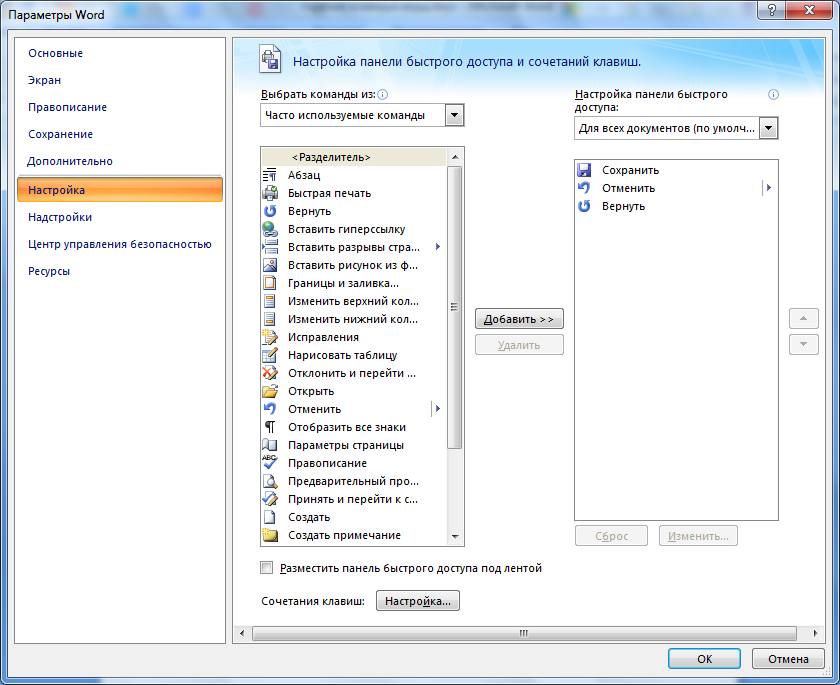
- Выбрать действие из списка и настроить для него свое сочетание.

Таким стандартным образом можно настраивать это огромное количество доступных сочетаний, позволяющих упростить выполнение многих рутинных действий.



