
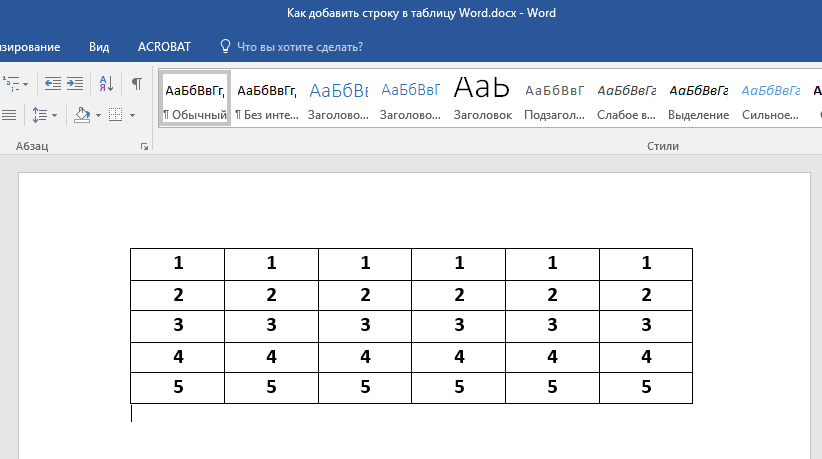
Microsoft Word предлагает огромный ассортимент инструментов для обработки документов различного типа, включая текст, числовую информацию, диаграммы и графические изображения. Кроме того, в этой программе есть возможность создавать и модифицировать таблицы. Часто это требует увеличения размера таблиц за счет добавления новых строк. Сегодня мы рассмотрим, как это осуществить.
Добавляем строки в таблицу в Ворде
Существует несколько способов добавления одной или нескольких строк в таблицу. Все они достаточно легки и могут быть выполнены всего лишь несколькими щелчками мыши. В качестве иллюстрации приведено приложение Word из набора Microsoft Office 2016, однако в предыдущих версиях и более новых (подписка 365, 2019) задача, обозначенная в заголовке этой статьи, решается схожим образом.
Способ 1: Панель инструментов
Когда в документ Ворд вставляются объекты, отличные от текста, на панели инструментов активируются новые вкладки. Например, группа «Работа с таблицами» активируется при выделении таблицы и позволяет нам увеличить её, добавляя новые строки.
- Кликните мышкой по той строке таблицы, над или под которой требуется добавить новую.
![]()
- После этого на ленте появится появится раздел «Работа с таблицами»,
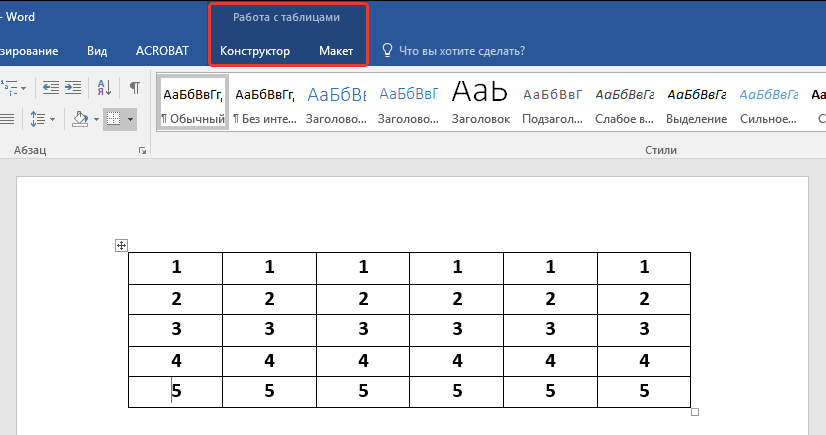 в котором необходимо перейти во вкладку «Макет».
Ориентируясь на представленные в группе «Строки и столбцы» инструменты, выберите, куда вы хотите добавить строку — ниже или выше выделенной. Нажмите на соответствующую кнопку — «Вставить сверху» или «Вставить снизу».

В этот момент в таблице добавится новая строка.

Способ 2: Мини-панель и контекстное меню
Многие инструменты, которые можно найти на вкладке «Макет» для управления таблицами, также доступны в контекстном меню, открывающемся при клике на таблицу. С помощью этих инструментов, к примеру, можно добавить новую строку.
- Поместите указатель курсора в ячейку той строки, над или под которой требуется добавить новую, после чего нажмите правую кнопку мышки (ПКМ). В открывшемся контекстном меню наведите указатель курсора на пункт «Вставить».

- В подменю выберите «Вставить строки сверху» или «Вставить строки снизу», в зависимости от того, где вы хотите их добавить.

- В обозначенном вами месте таблицы появится новая строка.
 Возможно, вы обратили внимание на то, что вызываемое нажатием ПКМ меню содержит не только привычный список опций, но и дополнительную мини-панель, в которой представлены некоторые инструменты из ленты.
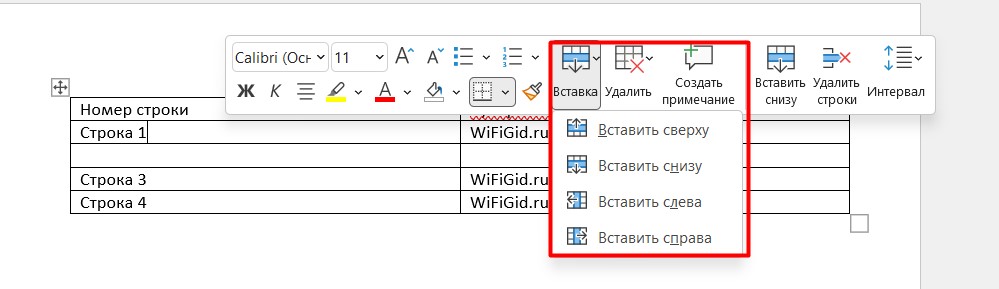
  Нажав на расположенную на ней кнопку «Вставка», вы откроете подменю, из которого можно добавить новую строку — за это отвечают опции «Вставить сверху» и «Вставить снизу».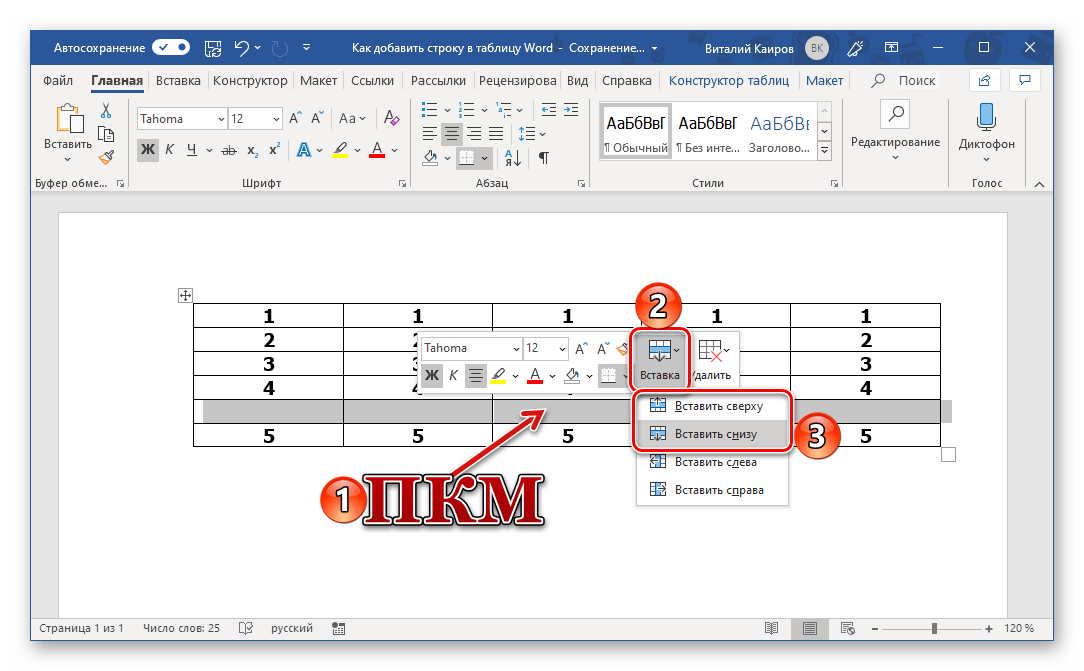
Способ 3: Элемент управления вставкой
Рассмотренные выше решения по своей сути являются разной интерпретацией обращения к инструментам раздела «Строки и столбцы», представленным как на ленте (вкладка «Макет»), так и в контекстном меню. Добавить новую строку можно и не вызывая их, буквально в один клик.
Наведите указатель курсора место пересечения вертикальной левой границы и границы строк, между которыми требуется добавить новую, или на верхнюю или нижнюю границу таблицы, если строку нужно вставить туда.
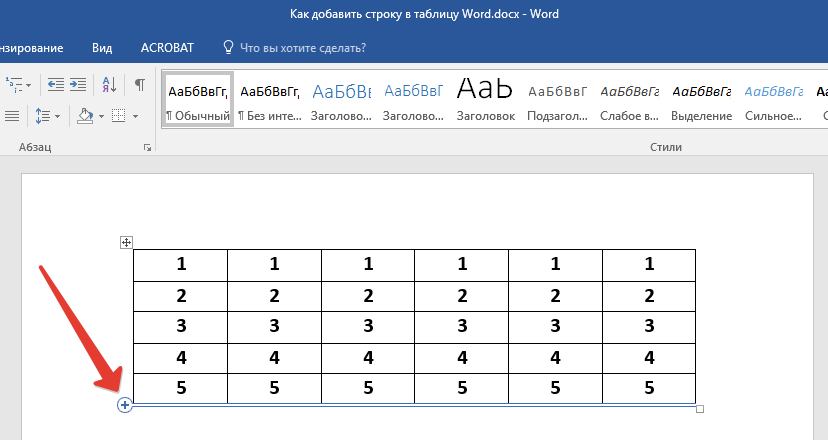
Появится небольшая кнопка с изображением знака «+» в круге, на которую и следует нажать для вставки новой строки. 
Мы уже упомянули о плюсах данного метода увеличения таблицы — он легко усваивается, прозрачен и, что неизменно важно, сразу же справляется с поставленной задачей.
4 способа быстро добавить несколько строк или столбцов в существующую таблицу Word
Периодически мы замечали, что для текущей таблицы требуется добавить новые строки или столбцы. Естественно, существует несколько методов осуществить это. Мы предлагаем вам 4 быстрых варианта решения этой задачи.
Способ 1: добавьте несколько строк с помощью клавиши «Tab»
Способ 2: добавить несколько строк или столбцов с помощью контекстного меню



Также существует возможность использовать горячие клавиши для добавления столбцов. Для вставки столбцов слева от выделенного фрагмента нажмите комбинацию «Alt», «J», «L» и «L». Чтобы вставить столбцы справа от выделения, используйте «Alt», «J», «L» и «R».
Метод 3. Добавление нескольких строк с помощью опции «Вставить таблицу»




Вы обнаружите, что 2 таблицы автоматически сливаются в одну.
Способ 4: добавить несколько строк или столбцов с помощью макроса

Sub ВставитьСтрокиВверх() Dim колСтрок As Long If Selection.Information(wdWithInTable) = True Then колСтрок = InputBox("Укажите количество строк для добавления:", "Добавление строк над выбором") Selection.InsertRowsAbove NumRows:=колСтрок End If End Sub
- Нажмите «Выполнить».

- В поле ввода введите необходимое количество строк и нажмите «ОК».

Теперь над первой строкой в таблице будет 2 пустых строки. И если вы хотите добавить строки ниже выбранной, просто измените «InsertRowsAbove» на «InsertRowsbelow».
Кроме того, вот макрос для добавления столбцов:
Sub ВставитьСтолбцыСлева() Dim nЧисло As Long If Selection.Information(wdWithInTable) = True Then Selection.InsertColumns End If End Sub
Сначала вы должны выбрать несколько столбцов, а затем запустить макрос, как описано выше. Затем вы можете получить новые столбцы. Приведенный выше макрос добавляет столбцы слева от выделения. Чтобы добавить столбцы к правильному выбору, вам нужно заменить «InsertColumns» на «InseertColumnsRight».
Позаботьтесь о файлах Word
В Word могут возникать ошибки или ошибки, приводящие к сбою программного обеспечения. Чаще всего впустую тратится не только наше время, но и бесценные данные. Когда дело дойдет до этого, вам обязательно понадобится инструмент для восстановить документ.
Как добавить строку в таблице в Word: рабочие способы
Очередную статью посвящу моему любимому Microsoft Word, в котором уже умудрился написать тысячи годных (и не совсем) статей. Тема моего скромного интернет-выступления – как добавить строку в таблицу Word. Применяется подобная задача не часто, поэтому и забыть о ее реализации не стыдно. А раз забыли или не умели – исправляем.
Операторские операции, описанные в данной статье, выполнены в Microsoft Word 2021, однако они будут актуальны для всех версий программы.


Способы ниже являются полностью универсальными и помогают сделать вставку в любое разумное и неразумное место. Если у вас какой-то особенный случай – предлагаю обсудить его в комментариях. Возможно, другие пользователи будут счастливы увидеть решение вашей проблемы
Поэтому здесь обобщу:
Способ 1 (официальный) – Через макет таблицы
Итак, допустим у нас есть таблица следующего содержания:
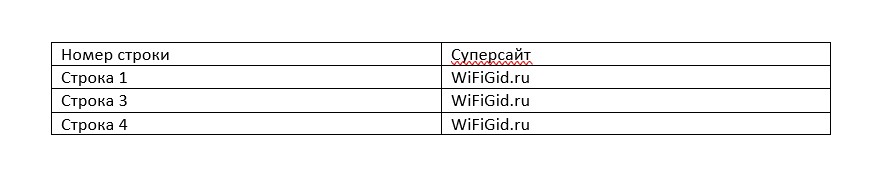
Заметили, что здесь явно отсутствует «Строка 2»? Пора это исправить.
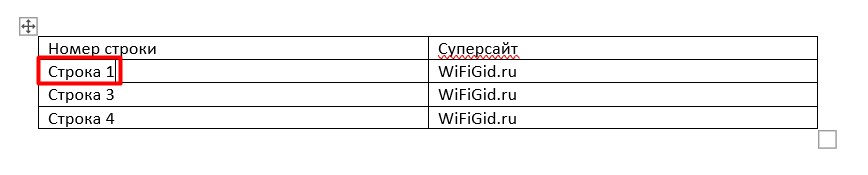
- Щелкаем по любой ячейки строки, которая находится НАД или ПОД местом, куда нам нужно сделать вставку. В этом примере щелкаю по «Строка 1».
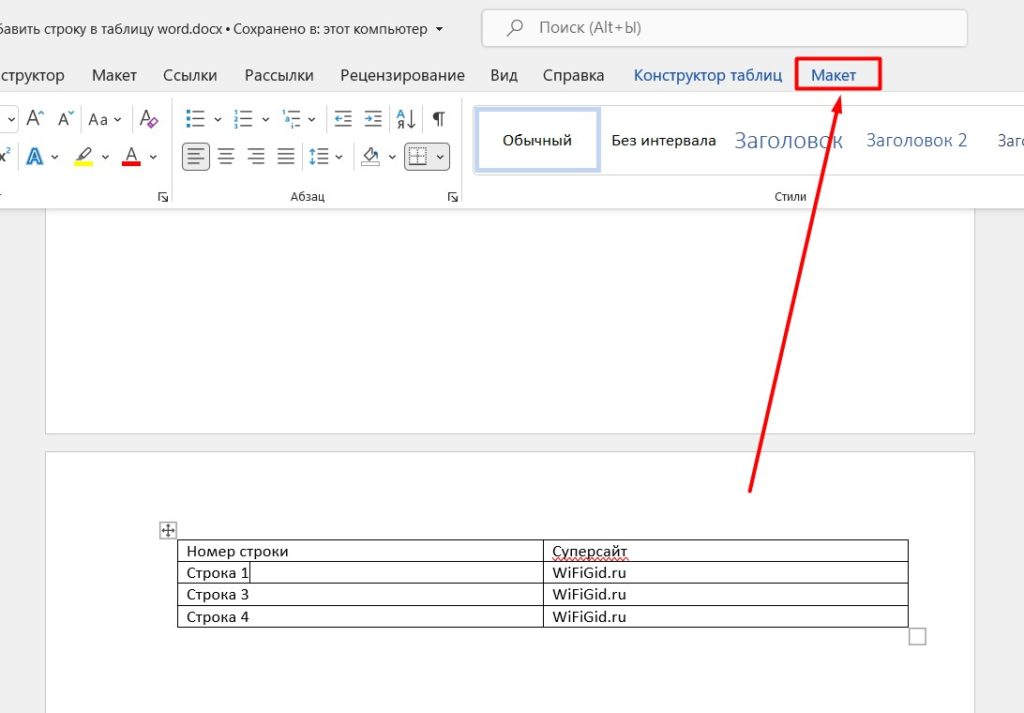
- Обращаем внимание, что вверху появляются специальные вкладки по работе с таблицами, где и находится «Макет». Переходим туда.
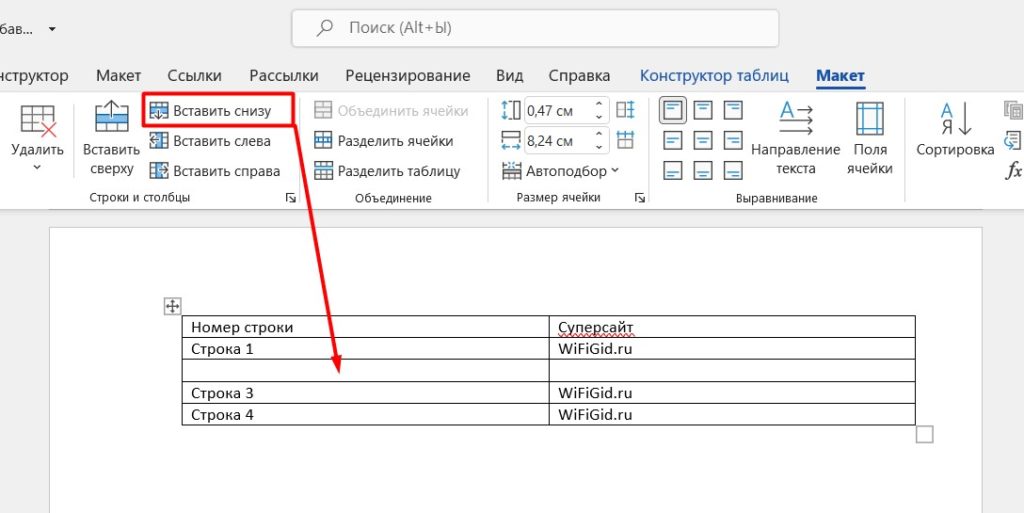
- На вкладке «Макет» в разделе «Строки и столбцы» находим кнопки «Вставить снизу» или «Вставить сверху» (от вашей ситуации). Щелкаем по нужной из них и видим, что строка успешно вставилась:
Способ 2 (привычный) – Через контекстное меню
Я применяю этот метод – он мне более знаком.
- Возвращаемся к нашей таблице. Щелкаем по ячейке, под (или над) которой мы хотим вставить пустую строку ПРАВОЙ кнопкой мыши. Должно появиться вот такое меню:
- Выбираем «Вставить – Вставить строки снизу». Ячейки появляются.
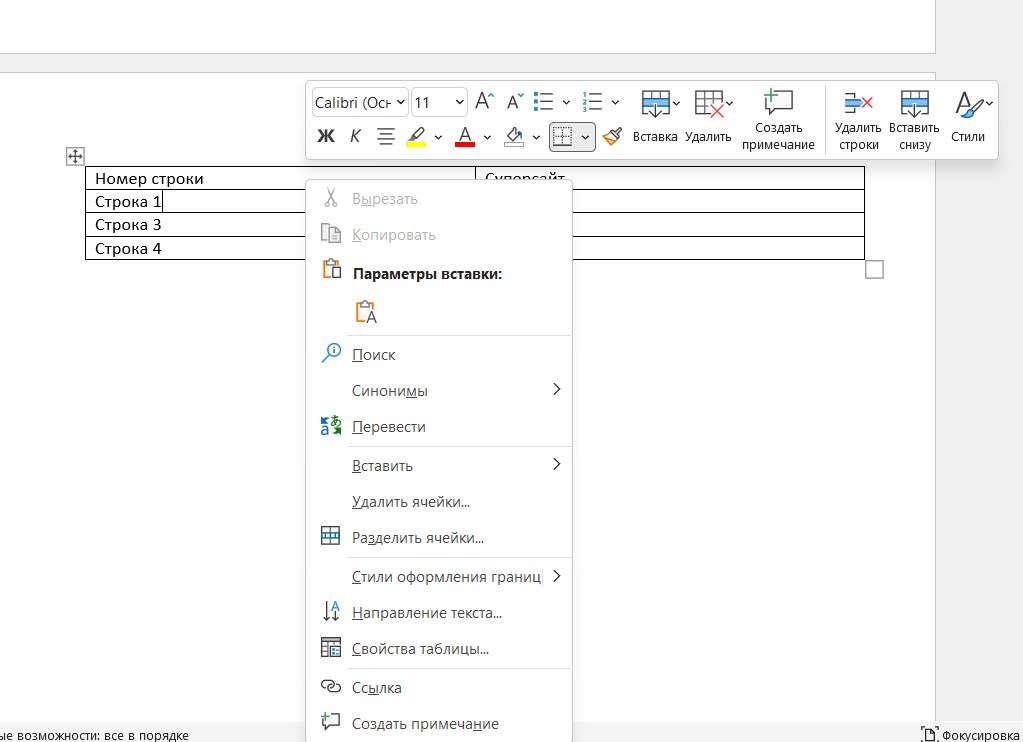
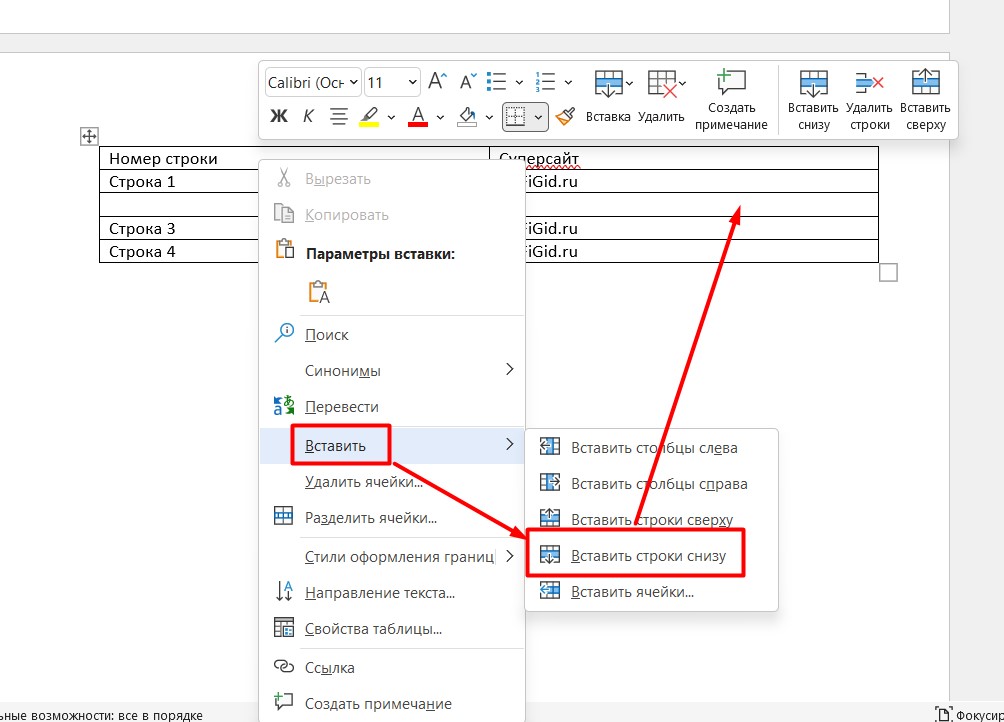
Вы можете увидеть мини-панель с кнопкой «Вставка». Я обычно предпочитаю старый добрый способ через стандартное меню, так как он встречается и в других приложениях, но вы вольны использовать этот вариант.
Способ 3 (быстрый) – Элемент вставки
Если навести мышь на левую границу таблицы аккуратно между двумя строками, где нам нужно вставить новую строку, появится вот такой значок «+»:
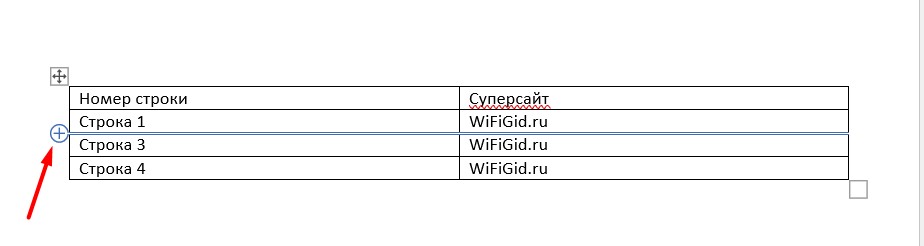
Просто нажимаем по нему, и строчка появляется. Очень быстро, но я почему-то не использую его. Способ работает и для добавления верхних или нижних строк.



