
Примечание: Мы стараемся как можно оперативнее обеспечивать вас актуальными справочными материалами на вашем языке. Эта страница переведена автоматически, поэтому ее текст может содержать неточности и грамматические ошибки. Для нас важно, чтобы эта статья была вам полезна. Просим вас уделить пару секунд и сообщить, помогла ли она вам, с помощью кнопок внизу страницы. Для удобства также приводим ссылку на оригинал (на английском языке) .
В Word поля используются в качестве заполнителей для изменяющихся данных в документе, а также для создания документов на бланке и наклеек.
Поля вставляются автоматически при выполнении определенных команд, например при вставке номера страницы, при вставке готовых блоков, таких как титульный лист, или при создании оглавления. Кроме того, можно вставить поля вручную для автоматизации таких задач, как перенос сведений из источника данных или выполнение вычислений.
В этой и предыдущих версиях Word редко приходится вставлять поля вручную, потому что встроенные команды и элементы управления содержимым дают большинство возможностей, для которых в более ранних версиях были необходимы поля. Обычно поля встречаются в документах, созданных в более ранней версии Word.
Подробные сведения о вставки и редактирования коды полей, используя ключи, Установка и изменение свойств, отображение результатов в сравнении с коды полей, блокировки поля и другие распространенные задачи, читайте в статье companion Вставка, редактирование и Просмотр полей в Word.
Примечание по безопасности: Поскольку коды полей видны всем пользователям, читающим документ, не следует размещать в них конфиденциальные сведения.
В этой статье
Синтаксис кодов полей
Список кодов полей
Синтаксис кодов полей
Коды полей отображаются внутри фигурных скобок ( ). Поля работают как формулы в Microsoft Excel: код поля соответствует формуле, а значение поля — значению этой формулы. Чтобы переключать режимы отображения кодов полей и их значений, нажимайте клавиши ALT+F9.
Когда вы просматриваете код поля в вашем документе, его синтаксис выглядит примерно так:
- Имя поля . Имя, которое отображается в списке имен полей в диалоговом окне Поле.
- Инструкции Это любые инструкции или переменные, используемые в данном поле. Не все поля имеют параметры, а в некоторых полях параметры необязательны.
- Ключи Это любые необязательные параметры, доступные для данного поля. Для некоторых полей не предусмотрены ключи, кроме ключей, управляющих форматированием значений поля.
К началу страницы
Список кодов полей
А
B
C
Поле Comments
D
E
F
G
Поле GoToButton
H
I
K
L
M
N
P
Q
R
Поле RD (документ, на который указывает ссылка)
S
Поле Seq (последовательность)
T
Поле TA (элемент таблицы ссылок)
Поле TC (элемент оглавления)
Поле TOA (таблица ссылок)
Поле TOC (оглавление)
U
X
Поле XE (элемент предметного указателя)
К началу страницы
Дополнительные сведения
Вставка, редактирование и Просмотр полей в Word
Создание форм, предназначенных для заполнения или печати в приложении Word
Создание контрольного списка в приложении Word
Поля в Word 2003 — НА ПРИМЕРАХ
В MS Word Полем называется место для данных, которое может обновляться, наиболее ярким примером являются поля Страниц, Даты, Времени и т.д.
Также поля могут использоваться, как места для данных из различных источников.
Чтобы добавить поле необходимо нажать «Вставка» —> «Поле…«
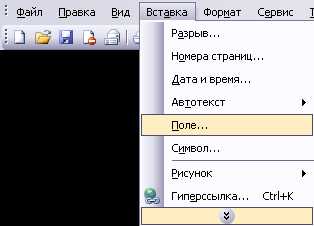
Поля в Word 2003 — Вставка поля
Теперь разберемся, как можно использовать поля Word на конкретных примерах.
Примеры использования полей
Вопрос:
Как в Word сделать так, чтобы номера страницы появлялись в документе, только если страниц больше, чем одна?
Ответ:
Добавить колонтитул. Установить курсор в месте, где должны быть номера страниц, и добавить поле («Вставка» —> «Поле…«). В появившемся меню выбираем поле «IF» и жмем «ОК»
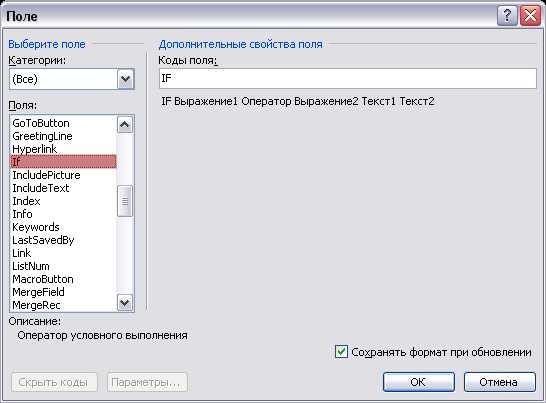
Поля в Word 2003 — Поле IF
Получится должно так:
Поля в Word 2003 — Поле IF без условия проверки
Теперь жмем на поле правой кнопкой и в выпавшем меню выбираем «Коды/Значения полей«. Поле должно преобразиться в такое:
Поля в Word 2003 — Поле IF без условия проверки
Теперь опять жмем «Вставка» —> «Поле…» и выбираем из списка NUMPAGES (количество страниц) —> «OK»:
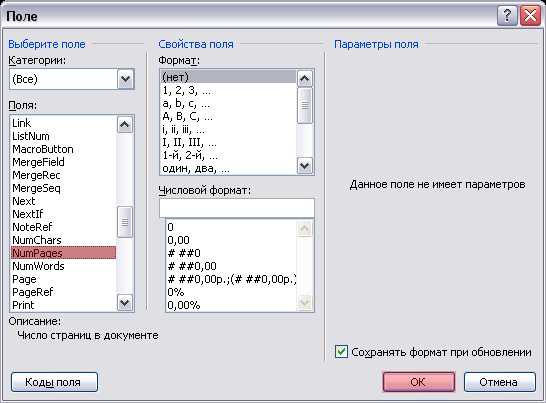
Поля в Word 2003 — Вставка поля NUMPAGES
Получится примерно так:
Поля в Word 2003 — Поле после вставки
Теперь не меня положения курсора допишем «= 1 », получится выражение «ЕСЛИ КОЛИЧЕСТВО СТРАНИЦ = 1 »:
Поля в Word 2003 — Доработка выражения
Условия заданы, теперь зададим значение, когда условие ИСТИНО. Нам нужно вывести номер страницы, если количество страниц больше 1 (или отлично от 1, т.к. число положительно), то есть если, количество страниц = 1, не выводим ничего, так и пишем в нашем поле через пробел:
Поля в Word 2003 — Задаем условие ЛОЖЬ
Осталось добавить значение, когда количество страниц отлично от 1 – вывод номера текущей страницы. Снова жмем Вставка —> Поле… и выбираем PAGE (текущая страница) и ОК:
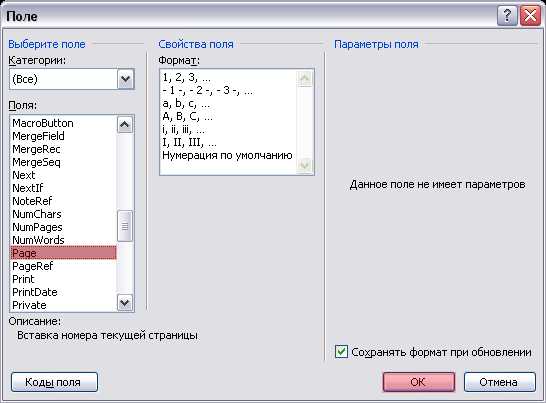
Поля в Word 2003 — Вставка поля PAGE
Получаем такое выражение:
Поля в Word 2003 — Результат
Причем последние две единицы тут по сути являются выражениями и .
Теперь нажимаем на нем правой кнопкой мыши и выбираем «Обновить поле»:
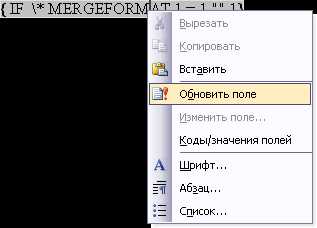
Поля в Word 2003 — Обновление поля
Это все, теперь если количество страниц в документе превысит одну, то наше выражение выведет номера страниц на всех страницах включая первую.
Использование полей в Word 2010 – Офисное пространство
Очередная статья на наш конкурс пришла от Татьяны Суровцовой, которая расскажет про использование Полей в Word, и научит более широко использовать потенциал этой функции.
Пользователи Word 2010 часто и не подозревают, что они применяют такой инструмент как поле, при создании своих документов. Если данные не вводятся вручную и изменяются автоматически в процессе редактирования, а это относится к номерам страниц, оглавлениям, формулам в таблицах, перекрестным ссылкам и т.д., то при их создании используются именно поля. Попробуем разобраться.
Сначала немного теории. Поля вставляются при выполнении определенных команд, но можно выполнить их вставку и вручную, результат будет одинаков. Например, для вставки номера текущей страницы можно выбрать команду Номера страниц на вкладке Вставка, группы Колонтитулы, будет вставлено поле . Пользователь увидит номер страницы. Или сразу вставить поле в нужное место документа.
Использование команд позволяет выполнить действие быстрее, уменьшить количество ошибок. Вставка полей вручную делает работу с ними более гибкой, позволяет использовать условные операторы.
Для вставки поля необходимо нажать CTRL+F9, появятся фигурные скобки <>, в которые вводится название поля. Или выбрать на вкладке Вставка в группе Текст, команду Экспресс-блоки, затем пункт меню Поле, появится диалоговое окно Поле, см. рисунок 1.
Рисунок 1 — диалоговое окно Поле
Поля имеют следующий синтаксис:
— ИМЯ_ПОЛЯ — имя, которое отображается в списке имен полей в диалоговом окне Поле.
— Свойства — это любые инструкции или переменные, используемые в данном поле, не все поля имеют параметры.
— Необязательные ключи — это любые необязательные параметры, доступные для данного поля. Для некоторых полей не предусмотрено ключей, кроме управляющих форматированием значений поля.
Если поле уже вставлено, то наведя курсор на поле и нажав правую кнопку мыши или тачпада, можно переключаться между кодом и значением поля по команде Коды/значения полей. То же действие будет выполнено и при нажатии на SHIFT+F9. Для внесения изменений выбираем в контекстном меню Изменить поле, появится диалоговое окно Поле. После изменения поле обязательно нужно обновить, выбрав Обновить поле или нажав F9.
Нумеровать страницы латинскими буквами.
Вставить текст выделенный стилем «Заг 1», поиск начать с конца текущей страницы.
Вставить текущую дату в заданном формате.
Сочетания клавиш для работы с полями:
Вставка нового поля.
Переключение между значением поля и его формулой.
Переключение между значениями полей и их формулами во всем документе.
Обновление значения текущего поля. Если выделен весь документ (CTRL+А), то обновятся поля во всем документе.
Запретить обновление поля.
Разрешить обновление поля.
А теперь несколько примеров, когда это может пригодиться.
Нумерация страниц
При вставке номера страницы вставляется поле:
MERGEFORMAT — это способ вставки номера, при котором при изменении значения поля его форматирование сохраняется. Можно этот ключ не указывать. Одновременно можно ввести несколько нумераций страниц, например, сквозную и для каждой главы отдельно. При вставке номера в колонтитулы для разных разделов можно настраивать разные способы нумерации страниц.
Вместе с полем иногда используют поля (вставка номера текущего раздела) и (вставка общего числа страниц в разделе).
Номер страницы + 2
Печатать номера на всех страницах кроме третьей.
Обратите внимание, что при вводе поля, которое включает другие поля, как в последнем примере, надо повторно нажать CTRL+F9, чтобы появились «фигурные скобки».
Нумерация рисунков, таблиц, формул
Для создания числовых последовательностей используется поле . Последовательность увеличивается на единицу каждый раз, когда встречается в тексте документа. У поля SEQ есть ключи, которые можно использовать для изменения значения, выводимого полем.
Последовательностей в документе может быть несколько. Предпочтительней для добавления новых использовать кнопку Создать, окна Название. В этом случае на новые последовательности можно будет ссылаться с использованием перекрестных ссылок.
Последовательность Приложения, нумерация латинскими буквами.
Начать (продолжить) последовательность с числа 4.
Название рисунка в виде Приложение.Рисунок (А.1). Ключ c вставляет ближайший предыдущий номер последовательности.
Перекрестные ссылки
Перекрестная ссылка — это поле, которое в месте вставки отображает значение, на которое ссылается. Перекрестная ссылка может отобразить ссылку на абзац, заголовок, закладку, рисунок, таблицу, формулу, сноску, перекрестную сноску и т.п. Команда Перекрестная ссылка для работы с перекрестными ссылками находится на вкладке Вставка в группе Ссылки. И продублирована на вкладке Ссылки в группе Названия.
При вызове команды появляется диалоговое окно Перекрестные ссылки, показанное ниже. В нем можно выбрать тип вставляемой ссылки, вид ссылки: название целиком, только текстовая часть названия, слова выше/ниже и т.п. В списке выбирается название объекта. Если ссылку Вставить как гиперссылку, то, нажав клавишу CTRL и щелкнув, можно будет перейти к объекту, на который она ссылается.
Рисунок 2 — Диалоговое окно Перекрестные ссылки
Перекрестных ссылок на один элемент может быть несколько.
Выбор поля для создания перекрестной ссылки зависит от ее типа. Используются поля REF, PAGEREF, NOTEREF, а в качестве номера _Refххх берется внутренний номер объекта в Word, поэтому удобнее с помощью диалогового окна сначала вставить перекрестную ссылку, а затем изменить ее внешний вид, если это необходимо, с использованием дополнительных ключей.
Очень удобно использовать перекрестные ссылки на Закладки. Создаем закладку: вкладка Вставка, группа Ссылки, команда Закладка, а затем используем перекрестную ссылку на эту закладку в тексте документа. В результате вводим один раз, например, название проекта, а затем на него только ссылаемся. В этом случае изменять название в тексте документа придется только один раз!
Вставить перекрестную ссылку на название объекта строчными буквами в виде гиперссылки.
Вставить перекрестную ссылку на сноску в виде слов выше или ниже.
Вставить перекрестную ссылку на объект в виде гиперссылки на номера страницы.
Хотя в Word 2010 существует удобная возможность для автоматического создания оглавления на основании структуры документа, можно вмешаться и в этот процесс, используя поля. Собирать оглавление из полей вида: , которые надо расставить самостоятельно.
Поле оглавления обычно создается автоматически, хотя можно его ввести и вручную. Ниже приведены примеры использования поля.
Вставить одноуровневое оглавление из стандартных стилей. Скрыть номера страниц при просмотре в режиме веб-документа (z). Оформить элементы оглавления и номера страниц в виде гиперссылок (h).
Собрать оглавление, используя нестандартные имена стилей структуры документа (t). В кавычках даны названия стилей и уровни.
Собрать оглавление, используя поля TC (f), а не уровни структуры документа.
Вставить элемент оглавления.
Приведенные выше примеры использования полей показывают, что с их помощью можно облегчить работу при использовании Word 2010 для создания документов.
Попробуйте, и у вас все получится!
Вложенное поле IF в Word VBA
Я пытаюсь создать слово addin, которое добавляет сложное создание IF Statement из списка возможных полей mergefield.
Комплекс
Im пытается сделать все это в VBA, но им возникли проблемы с моим комплексом, если, как я могу получить «>» до конца в нужных местах.
Если я использую терминатор «Selection.EndKey Unit: = wdLine» в любом другом месте, кроме конца, он создает беспорядок и путёт все> в этой строке.
re>Selection.Fields.Add Range:=Selection.Range, Type:=wdFieldEmpty, _ PreserveFormatting:=False Selection.TypeText Text:="IF " Selection.Fields.Add Range:=Selection.Range, Type:=wdFieldEmpty, _ PreserveFormatting:=False Selection.TypeText Text:=" = " " (" 'FIRST ARG Selection.Fields.Add Range:=Selection.Range, Type:=wdFieldEmpty, _ PreserveFormatting:=False Selection.TypeText Text:="COMPARE " Selection.Fields.Add Range:=Selection.Range, Type:=wdFieldEmpty, _ PreserveFormatting:=False, Text:="MERGEFIELD " " Selection.TypeText Text:=ComparisonType1 Selection.TypeText Text:=" " Selection.TypeText Text:=Chr(34) Chr(34) Selection.TypeText Text:=", " 'SECOND ARG Selection.Fields.Add Range:=Selection.Range, Type:=wdFieldEmpty, _ PreserveFormatting:=False Selection.TypeText Text:="COMPARE " Selection.Fields.Add Range:=Selection.Range, Type:=wdFieldEmpty, _ PreserveFormatting:=False, Text:="MERGEFIELD " " Selection.TypeText Text:=ComparisonType2 Selection.TypeText Text:=" " Selection.TypeText Text:=Chr(34) Chr(34) Selection.TypeText Text:=") " Selection.TypeText Text:=" = 1 " Selection.TypeText Text:=vbCrLf " " " " T", < COMPARE = "F") = 1 "If True text" "If False Text">>>>
Но это должно быть так:
re> = "T" **>** , < COMPARE = "F" **>**) **>** = 1 "If True text" "If False Text">
Если кто-то может пролить свет на этот вопрос, где я ошибаюсь. Или если есть способ заставить расположение Покончить>, что было бы здорово Я новичок в VBA (я ++ Программист C)
Слияние: правила — Word
Примечание: Мы стараемся как можно оперативнее обеспечивать вас актуальными справочными материалами на вашем языке. Эта страница переведена автоматически, поэтому ее текст может содержать неточности и грамматические ошибки. Для нас важно, чтобы эта статья была вам полезна. Просим вас уделить пару секунд и сообщить, помогла ли она вам, с помощью кнопок внизу страницы. Для удобства также приводим ссылку на оригинал (на английском языке) .
В этой статье
О правилах и полей слияния
О полях слияния и правилах
В приложении Microsoft Word можно настроить правила, позволяющие управлять слиянием данных.
- Поля ASK и FILLIN отобразить приглашение при слиянии каждой запись данных основном документе. Ответ на запрос отображается в определенные письма, контракт или других объединенном документе, полученное в результате записи данных. Поле ASK. Поле ASK используется, когда одни и те же данные требуется включить в разные части документа. Например, можно запросить у пользователя название месяца, если оно повторяется в нескольких местах месячного отчета. Поле FILLIN. Поле FILLIN используется, если сведения указываются один раз; примером может служить автоматическая подпись в письме, полученном путем слияния данных.
- Если… Then… Else… правила для отображения информации по условию, указанный с помощью поля IF . Например предположим, что файл с данными клиентов адресами местные и международные. Поле Страна или регион в местные адреса является пустым. Вы можете использовать If… Then… Else… правило Персонализация сообщение для всех получателей. Например может появиться получателей, которых страны или региона является пустым, «Будет welcomed на ходу после прибытия,» а всем остальным получателям может появиться, «будут welcomed на рабочем месте рядом таможенного.»
- Настройка полей (Установка закладки) позволяют присвоить закладка текст, число или другую информацию. Вы можете использовать несколько раз сведения в итоговых составных документах. При изменении данных, вы можете редактировать поле SET один раз, а не искать основного документа и изменение каждого случая. Поле REF необходимо поместить в каждой место, где содержимое поля SET должна отображаться. Например, в форме письма с приглашением на мероприятие можно с помощью поля SET присвоить закладке имя этого мероприятия. Всякий раз, когда название мероприятия встретится в тексте документа, следует вставить поле REF, которое ссылается на закладку, заданную в поле SET. В дальнейшем эту форму можно будет использовать для других мероприятий, просто изменяя название мероприятия в поле SET.
Можно также использовать MERGERECMERGESEQ, СЛЕДУЮЩИЙ, NEXTIFи поля SKIPIF в документах слияния.
К началу страницы
Настройка правил
Правила слияния сообщений электронной почты устанавливаются при настройке параметров слияния.
- На вкладке Рассылки в группе Составление документа и вставка полей нажмите кнопку Правила.
- Щелкните поле, которое требуется вставить.
К началу страницы
Поля слияния и поля автоматизации Word
Поля слияния и поля автоматизации Word.
Поля автоматизации в MS Word предназначены для размещения в документе дополнительных объектов (графических, текстовых, формул, мультимедиа и т.д.). Поля автоматизации отображаются в документе внутри фигурных скобок. Для просмотра значений полей устанавливается флажок в параметрах Меню-Сервис. При этом фигурные скобки нельзя вводить с клавиатуры (Ctrl+F9).
Коды полей представляют собой:
Такое поле используется для вычисления значения математических формул в таблицах. Элемент «Формула» содержит выражение, содержащее допустимое наименование чисел, закладок содержащих числа, полей, операторов и функций, значением которых являются числа.
Элемент «Закладка» представляет собой имя, которым помечено одно или несколько значений.
Элемент «Числовой формат» указывает способ отображения полученного результата.
Используется для присвоения значений указанной закладке. После чего любой элемент документа можно использовать в программах WBA и макросах.
- Поля ASK и FILLIN. Выводят на экран окна, в которые можно ввести личные сообщения конкретным клиентам или данные, отсутствующие в источнике. При этом записи данных соответствует одна строка в источнике.
Поле ASK использует имя закладки с необходимыми данными в документе.
Поле FILLIN указывает на место в основном документе, где предполагается разместить данные, вводимые по запросу.
- Поле IF выполняет одну из двух операций, в зависимости от указанных условий.
- Поле MERGEREC обеспечивает вставку в основной документ номера записи данных.
- Поле MERGESEQ обеспечивает подсчёт числа записей данных, успешно размещённых в основном документе.
- Поле NEXT обеспечивает переход к следующей записи данных, не начиная новый составной документ.
- Поле NEXTIF позволяет в зависимости от результата сравнения двух выражений размещать элементы одного или другого текста.
- Поле MERGEFIELD обеспечивает внедрение в документ полей базы данных.
- Поле SKIPIF, в случае истинности результата сравнения двух выражений, обеспечивает переход к следующей записи данных и начинает новый составной документ.
- Поле COMPARE в зависимости от результата сравнения двух выражений возвращает логические значения 1 или 0 (истина или ложь).
- Поле DOCVARIABLE отвечает за размещение строки, присвоенной какой-либо переменной в документе.
- Поле GOTOBUTTON обеспечивает размещение команды перехода, позволяющей ускорить просмотр больших электронных документов.
- Поле MACROBUTTON позволяет обеспечить размещение в документе макрокоманды.
Технологии MS Office обмена данными.
Характерной особенностью приложений пакета является реализация возможности обмена данными между различными приложениями, что облегчает составление единого сложноорганизованного документа. Обмен данными организуется с помощью двух технологий:
- OLE – Object Linking and Embedding
- DDE – Dynamic Data Exchange
OLE – это технология связывания и внедрения объектов. Реализована на основании протокола(набор правил взаимодействия), который позволяет сохранять объекты в документе, разработанные в других приложениях. Такой протокол полностью поддерживается ОС Windows. Программа, передающая данные другим приложениям, называется OLE-сервером. А принимающая данные – OLE-клиентом.
Таким образом составной документ содержит помещённые в него OLE-объекты на основе внедрения или связывания.
Связанный объект в документе предполагает наличие только ссылки на место хранения другого файла. Он будет автоматически обновляться при обновлении исходного файла.
Внедрённый объект становится частью файла-документа. Изменения во внедрённом объекте производятся с помощью программы, в которой он был создан. Связь с исходным файлом объекта при этом теряется.
DDE – динамический обмен данными. Реализуется с помощью стандартных типов сообщений, передающих в документ дескрипторы объектов в глобальной памяти, содержащих необходимые данные. Формат этих стандартных сообщений называется протоколом DDE.
Технология DDE реализована в Word с помощью полей слияния. Обмен данными в приложениях MS Office также реализуется при конвертировании(изменение формата файла-документа) и при импорте и экспорте.
Структура основных инструментов текстового процессораMS Word.
Секреты Microsoft Word. Коды полей, неразрывный пробел и другое
Microsoft Word позволяет создавать ежедневно множество новых документов и работать с ними, но иногда привычные для нас действия могут быть не совсем действенны и эффективны. Профессионалы предлагают 10 способов, как облегчить свою жизнь при работе с этим приложением.
Изменить шрифт по умолчанию в Word
Корпоративные стандарты организации, в которой вы работаете, или сугубо личные предпочтения обязывают вас использовать некий шрифт с определенными характеристиками, предположим Times New Roman, 12 пт. Увы, Microsoft Word не умеет читать мысли и каждый раз при запуске программы предлагает оформлять текст шрифтом Verdana, 10 пт. Это очень раздражает, так как раз за разом приходится менять шрифт. Для осуществления таких действий с одним документом потребуется всего лишь несколько секунд, а вот если делать это на протяжении многих лет — будут потрачены часы. Может, стоит прекратить мучения и поставить жирную точку над?
Решение: необходимо указать шрифт и его характеристики, которые будут использоваться каждый раз при открытии нового файла. Для этого зайдите на вкладку «Главная», нажмите на «Шрифт», укажите необходимый вариант и нажмите на кнопку «По умолчанию», находящуюся внизу слева.
Тезаурус придет на помощь
Все понимают, что конкретные научные определения и юридические термины не предполагают использования синонимов. Но в неофициальном или ежедневном письме применение слов со схожими значениями вполне допустимо, а порой даже необходимо. Это позволит вашему тексту заиграть новыми красками, улучшит его читаемость и он перестанет быть скучным. В случае если вы обладаете недостаточно большим словарным запасом или в данный момент ничего не приходит в голову, стоит ли постоянно обращаться к браузеру?
Решение: уже встроенный в Word тезаурус подскажет вам нужные слова. Нажмите на слово, которое вы хотите заменить и при этом зажмите на клавиатуре кнопку Alt. Справа выскочит окно, где вы сможете отыскать синоним из предложенных вариантов.
Быстрое перемещение строк списка
Лучше всего воспринимается информация при использовании списков с различными маркерами. Благодаря структурированности и разделению на части нашему мозгу усваивать информацию становится значительно легче. Вот почему планирование осуществляется в списочном формате. Приятный для восприятия перечень, но неудобный в процессе форматирования список останавливает пользователей в их частом применении. Частный случай — передвижение строк относительно друг друга, для этого обычно все используют так всеми любимые сочетания клавиш: Ctrl+C и Ctrl+V.
Решение: сочетание Alt + Shift + ↑(↓) передвинет указанный элемент в нужном направлении. Такое сочетание кнопок применимо и для абзацев. Можно вставлять отрывки текста между частями списка.
Неразрывный пробел
Многие знают, что при записи больших значений, цифры не могут разделяться друг от друга по нескольким строкам, или же инициалы не должны отделяться от фамилии. Но Word иногда не знает элементарных правил и делает то, чего не стоило бы. Не стоит нервничать и обвинять программу во всех грехах.
Решение: неразрывный пробел — решение всех бед. Нажмите Shift + Ctrl + «Пробел» и это будет не давать строкам разделяться. Их используют для сокращений (например, 10 мм), между символами и числами, которые к ним относятся (к примеру, № 26). В просмотре непечатаемых знаков он будет выглядеть как круг.
Коды полей
Эта функция в обычной жизни может показаться не слишком удобной, но для оформления типовых документов будет подходящей. Можно всего лишь внести небольшое исправление в типичный документ, обновить поля и не переделывать весь текст.
Например, если вы захотите перевести шестизначные цифры в пропись или же вставить дату, когда документ был создан, коды полей вам в этом обязательно помогут. Сочетание кнопок Alt + F9 изменяет отражение кодов полей и их значений. Для этого зайдите на «Вставка», отыщите «Экспресс-блоки» и щелкните по «Полю» или же используйте Ctrl + F9. После появления фигурных скобок туда можно внести число, и в дальнейшем оно будет отражено уже через пропись.
Запарольте документы
В жизни бывают разные ситуации, поэтому не стоит оставлять без присмотра ноутбук, флешку и т. д. Но все же если вы это делаете, тогда стоит заранее подстраховаться и установить пароли на документы. Безопасность программы Word схожа с системой защиты, которую использует правительство Америки для защиты государственных тайн.
Но все же не стоит забывать пароли, потому что восстановить вы их уже не сможете. Зайдите на вкладку «Файл», опуститесь вниз, выберите «Сведения», нажмите на «Защитить документ» и кликните на «Зашифровать паролем». Для отмены защиты необходимо активировать документ, и убрать пароль, там же.
Установите ограничение на внесение изменений
Если вы хотите, чтобы ваши труды могли увидеть, но ничего в них изменить нельзя было со стороны другого пользователя, воспользуйтесь ограничением на внесение изменений.
Решение: зайдите на вкладку «Файл», опуститесь вниз, выберите «Сведения», нажмите на «Защитить документ» и кликните на «Ограничить редактирование». Тут можно, например, указать отрывки документа, на которые не будет действовать правило ограничения.
Автозамена
С помощью этой функции запросто можно уменьшить написание сложных слов и словосочетаний и в некоторых случаях предложений всего до пары букв. Также она позволит устранить типичные опечатки, которые присущи только вам.
Найдите вкладку «Файл», раскройте «Параметры», кликните на «Правописание» и нажмите «Параметрам автозамены». Внесите информацию в строчки «Заменить» и «На». Готово. Теперь скорость печати может вырасти.
Всегда создавайте резервную копию
Каждый в своей жизни встречался с моментами, когда без предупреждения отключали электричество или вы случайно закрыли документ без сохранения. Для таких случаев и придумали резервную копию, которая будет необходима для восстановления информации после непредвиденных обстоятельств. Такую функцию используют также для архивирования ранних вариантов документа.
Кликните на «Файл», зажмите «Параметрам», далее «Дополнительно» и отыщите «Сохранение». Кликните на «Всегда сохранять резервную копию».
Подтягивайте «хвостики» страниц
Иногда текст не вмещается на 1 страницу, а Word перебрасывает текст на следующую, хотя для печати это неудобно. Тут прибегают к различным ухищрениям, хотя просто можно использовать опцию «Сократить на страницу». Текст уменьшается до размеров 1 страницы за счет небольшого сжатия размера и расстояния между строками. Зайдите в панель быстрого доступа, откройте «Другие команды», измените на «Все команды», далее опуститесь до функции «Сократить на страницу» и перенесите её в окно справа. Один щелчок мыши и «хвостик» обрезан.
Берите на вооружение советы, применимые в вашей работе, изучайте их и используйте на практике. Экономьте свое время, сделайте ваш труд более рациональным. Удачной вам работы!
Показать / скрыть коды полей в Word и преобразовать поля в текст
Если у вас есть много кодов полей в документе Word, которые вы не хотите обновлять, вы можете преобразовать их в обычный текст. Для этого вам нужно будет легко находить свои поля, включив затенение полей.
В этом сообщении показано, как включать и выключать затенение полей в Word 2003, Word 2007, Word 2010, Word 2013 и Word 2016. Мы также покажем вам шаги по преобразованию полей в обычный текст, которые одинаковы во всех трех версиях.
Включение и выключение затенения полей в Word 2007 по 2016
Процедура включения или выключения затенения полей в Word 2007 по существу такая же, как и в Word 2010–2016. Мы покажем вам шаги для Word 2007 и укажем на некоторые отличия для более новых версий Word. Сначала нажмите кнопку Office.
Нажмите кнопку «Параметры Word» в нижней части меню «Офис.
Чтобы получить доступ к параметрам Word в Word 2010-2016, перейдите на вкладку «Файл».
На вкладке Файл щелкните Параметры».
Остальные шаги одинаковы для всех версий Word. В диалоговом окне «Параметры Word» щелкните «Еще» в списке слева.
Установите флажок Показывать коды полей вместо их значений, чтобы просмотреть фактический код, используемый для генерации значения поля. Обратите внимание, что вы не можете полностью скрыть поле. Word отобразит код или результаты, и вы можете использовать этот флажок для переключения между ними. Вы также можете использовать сочетание клавиш ALT + F9 для переключения между результатами полей и кодами полей.
Прокрутите вниз до раздела Показать содержимое документа. Выберите нужный вариант в раскрывающемся списке «Затенение поля». Параметры выполняют те же функции, что и описанные выше для Word 2003.
Нажмите кнопку «ОК» в диалоговом окне «Параметры Word», чтобы принять изменения и закрыть диалоговое окно.
Опять же, если вы выберете Всегда, затенение поля будет отображаться, даже если курсор не находится в поле.
Коды полей можно изменить так же, как описано выше для Word 2003.
Преобразовать поля в обычный текст
Преобразование поля в обычный текст выполняется одинаково во всех трех версиях Word, обсуждаемых в этом посте. Просто поместите курсор в поле, которое вы хотите преобразовать в текст, и нажмите Ctrl + Shift + F9. Поле преобразуется в текст как последнее значение, которое оно содержало, когда было полем.
Если вы передумали и хотите преобразовать текст обратно в поле, вы можете отменить действие «Деактивировать поля», нажав кнопку «Отменить» на панели быстрого доступа или нажав Ctrl + Z.
Если вы хотите преобразовать все поля в текст, вы можете выделить весь текст в документе, как описано ранее в этой публикации (Ctrl + A), а затем нажать Ctrl + Shift + F9. Так что в вашем документе больше не будет полей.
Обновить поля
Если вы решите, что вам больше не нужно обновлять поле и хотите преобразовать его в текст, вы можете сделать это легко. Однако вам необходимо сначала обновить поле, чтобы убедиться, что значение поля актуально. Для этого в Word 2003 щелкните поле правой кнопкой мыши и выберите «Обновить поле» во всплывающем меню.
ПРИМЕЧАНИЕ. Вы также можете нажать F9, чтобы обновить выбранное поле. Если вы хотите обновить все поля в документе, нажмите Ctrl + A, чтобы выделить весь текст в документе, включая поля, и нажмите F9. Все поля в документе будут обновлены.
Чтобы обновить поле в Word с 2007 до 2016, поместите курсор в это поле и нажмите кнопку «Обновить», которая появляется над полем, или нажмите F9.
ПРИМЕЧАНИЕ. Вы можете обновить все поля документа так же, как описано выше для Word 2003.
Включение и выключение затенения полей в Word 2003
Чтобы включить или выключить затенение полей в Word 2003, выберите «Параметры» в меню «Сервис».
Откроется диалоговое окно «Параметры». Чтобы отключить затенение поля, выберите «Никогда» в раскрывающемся списке «Затенение поля». Чтобы всегда отображать затенение поля, даже если поле не выбрано или курсор не находится в поле, выберите Всегда в раскрывающемся списке Затенение поля.
Это позволяет сразу увидеть ваши поля в документе. Если вы хотите, чтобы тень поля отображалась только тогда, когда она выбрана или курсор находится в поле, выберите «Когда выбрано» в раскрывающемся списке «Тень поля». Это выбор по умолчанию при установке Word.
Чтобы скрыть коды полей в документе Word, просто снимите флажок прямо над заполнением поля под названием «Коды полей.
Нажмите OK в диалоговом окне «Параметры», чтобы принять изменения и закрыть диалоговое окно.
Если вы выбрали «Всегда», вы заметите, что поля подсвечиваются, даже если курсор не находится в поле.
Например, если вы видите код в поле даты, а не дату, это означает, что отображаются коды полей, а не значение поля. Чтобы просмотреть значение поля, щелкните поле правой кнопкой мыши и выберите «Переключить коды полей» во всплывающем меню. Затем вы увидите дату, как на картинке выше.
Если некоторые или все ваши поля содержат коды полей, вы можете просмотреть значения всех полей, нажав Ctrl + A, чтобы выделить весь текст в документе, щелкнув правой кнопкой мыши в любом месте текста и выбрав Переключить коды полей сверху всплывающее меню.
Возможно, вам придется выбрать параметр дважды, пока не отобразятся значения полей. Все поля преобразуются в одно и то же состояние, даже если отображаются некоторые коды полей и некоторые значения.



