
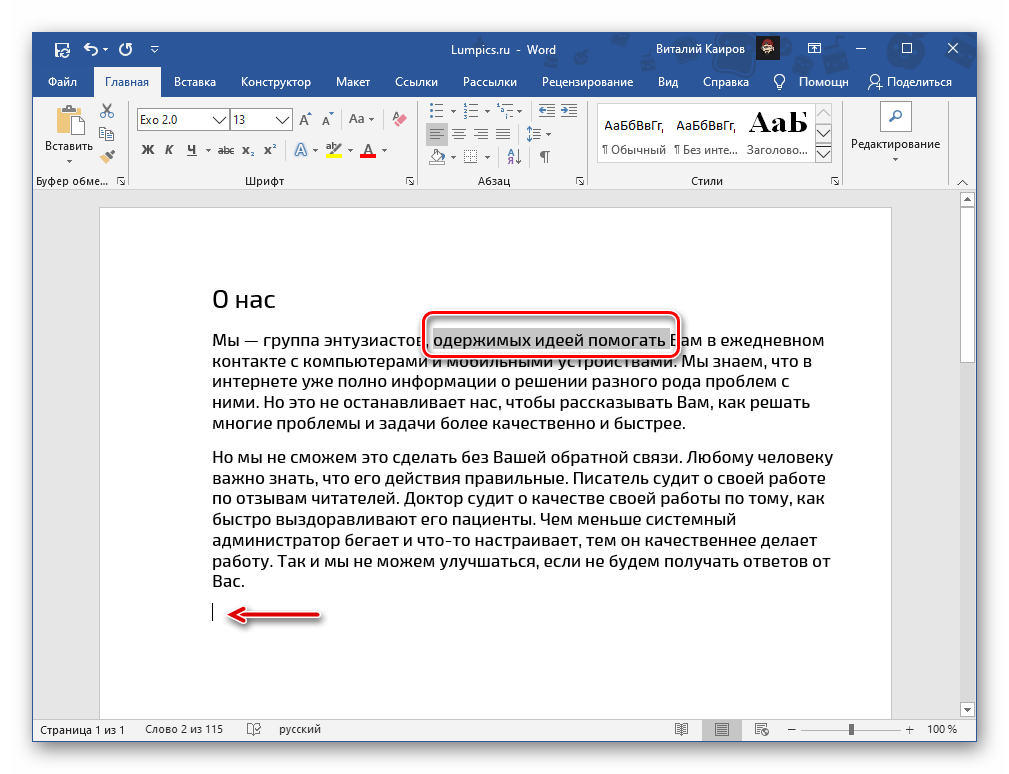
Чтобы преобразовать текст в курсив, нужно использовать одну из кнопок на панели инструментов в Ворде, которая позволяет изменять стиль начертания.
- Выделите фрагмент текста, который требуется преобразовать в курсив, или установите указатель курсора (каретку) в том месте документа, где вы планируете писать в таком начертании.
![]()
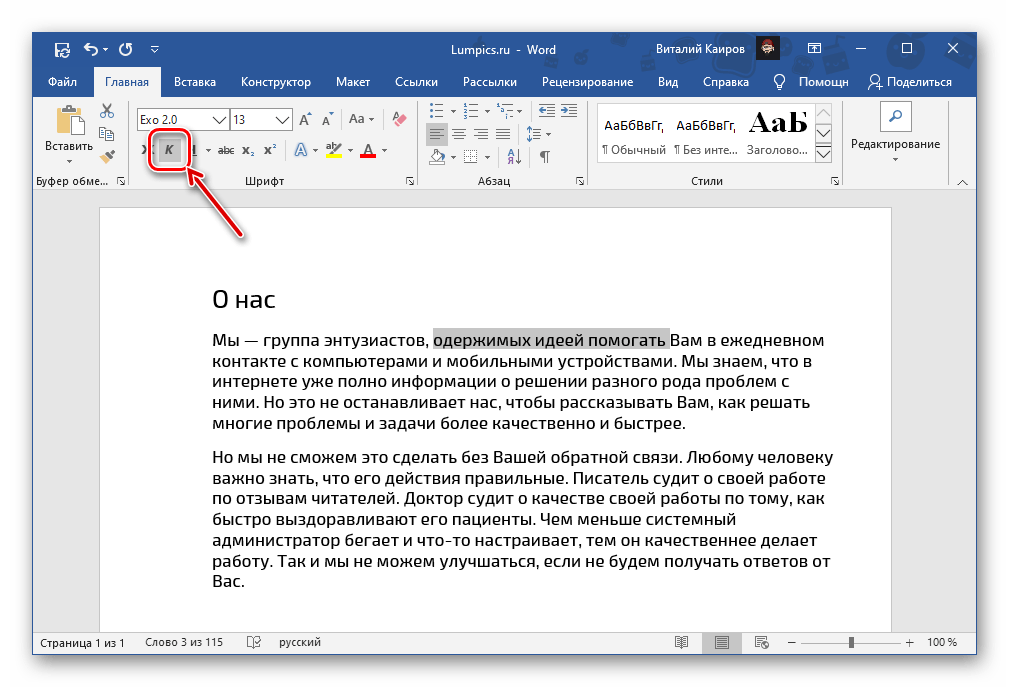
- Нажмите на кнопку «К» (или «I» в англоязычных редакциях Microsoft Office), расположенную в группе инструментов «Шрифт» вкладки «Главная».
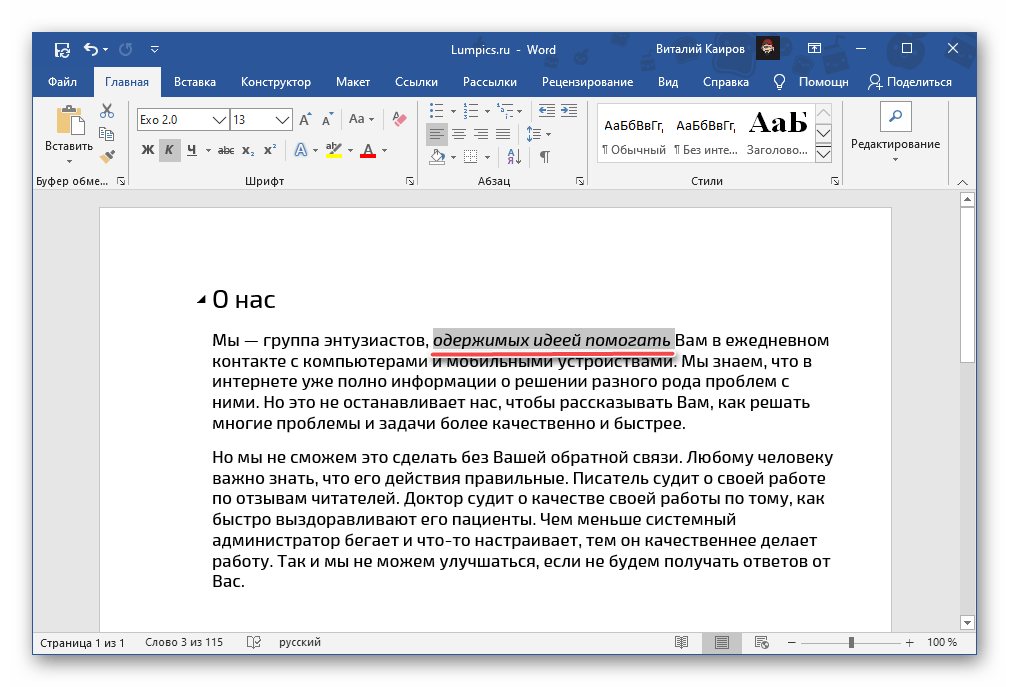
- Текст, который вы выделяли или только будете вводить в документе, станет курсивным.
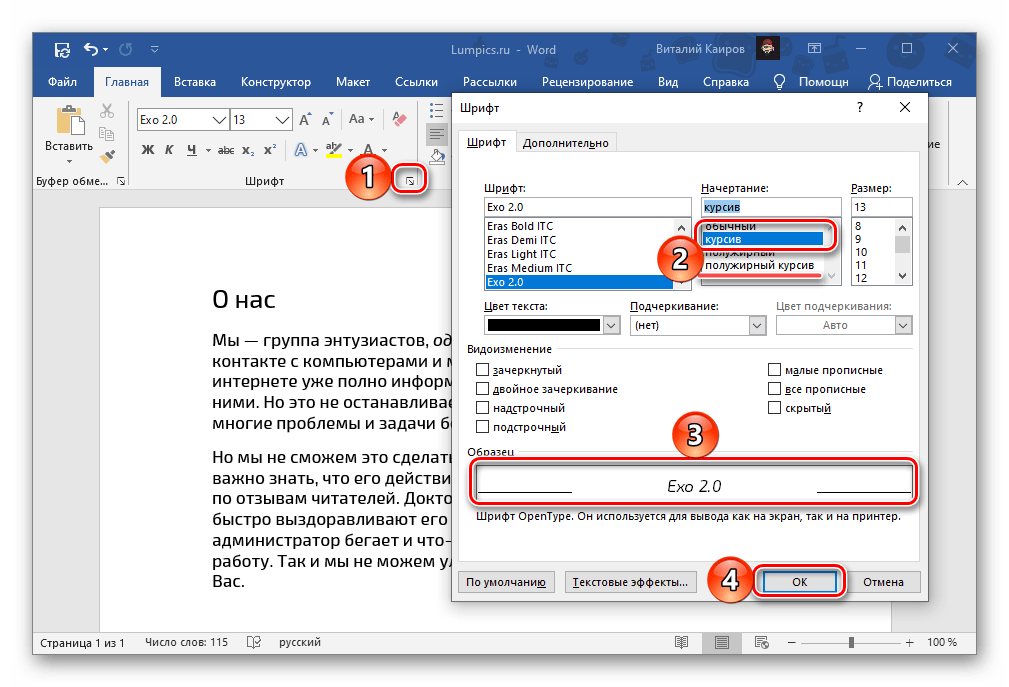
Если необходимо, параметры начертания можно настроить более детально. Для этого нужно открыть меню инструментария «Шрифт», нажав на стрелку, находящуюся в правом нижнем углу. В открывшемся окне доступен выбор шрифта, его начертания (включая «полужирный курсив» помимо обычного курсива), а также размера, цвета и других характеристик. Внесенные настройки моментально отображаются в разделе предпросмотра (3), а чтобы подтвердить изменения и закрыть окно, нужно нажать кнопку «ОК».
Способ 2: Горячие клавиши
Существует альтернативный метод, который также проще в реализации для написания текста курсивом. Можно узнать нужную комбинацию клавиш, наведя курсор на кнопку «К».
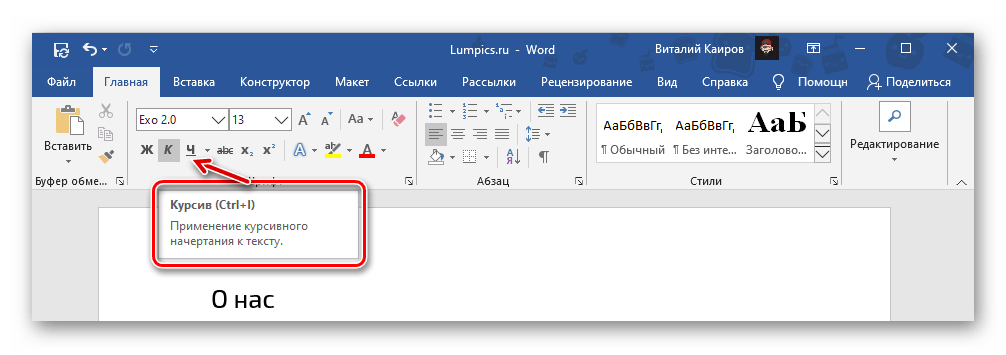
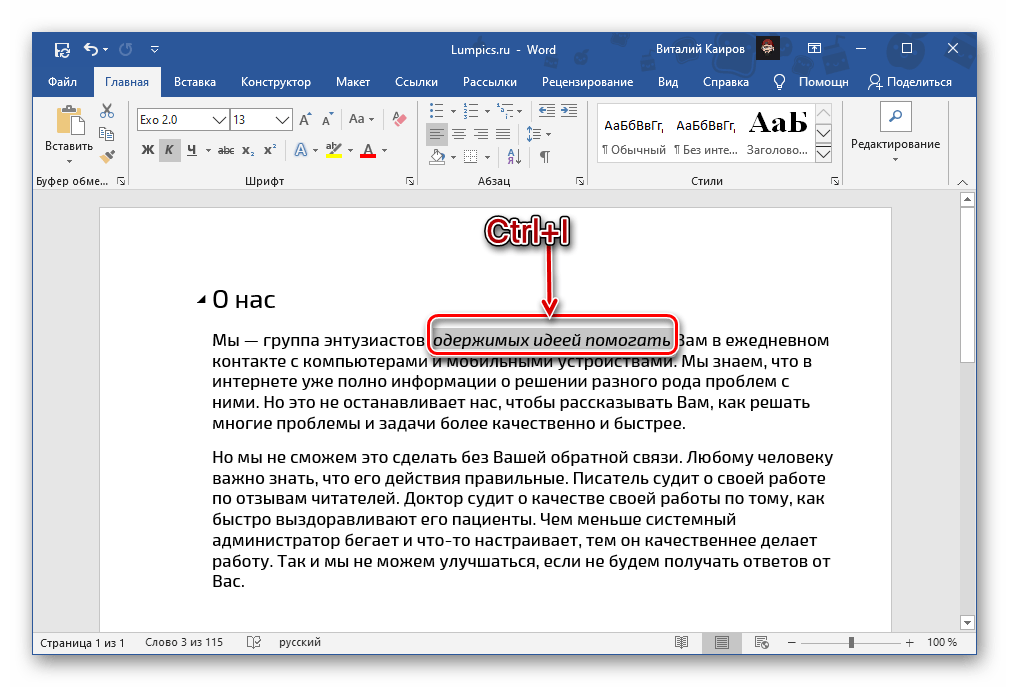
Как и в предыдущем случае, выделите текст, начертание которого необходимо изменить на курсивное, или установите каретку в том месте, где вы планируете начать что-либо печатать в таком виде, и нажмите вышеуказанные горячие клавиши. Отметим, что они являются универсальными и работают не только в Ворде, но и в абсолютном большинстве программ, в которых имеется возможность редактирования текста.
Отмена написания курсивом
Если при изменении стиля текста вы сделали ошибку, например, применили курсив не к тому участку или фрагменту документа, выделите его (или установите курсор в нужное место) и нажмите ту же кнопку на панели инструментов или используйте соответствующие горячие клавиши.
Когда необходимо не только изменить стиль, но и откатить другие параметры текста (такие как шрифт или размер), вам стоит удалить его форматирование. Для этого на вкладке «Главная» в группе «Шрифт» имеется специальная кнопка, изображенная ниже – «Очистить всё форматирование».
Агентство переводов «ЛИНГВАКОНТАКТ»

+7 921 967-94-88


Стаж работы в переводах составляет свыше 10 лет! У нас много удовлетворённых клиентов. Убедитесь сами!

Мы осуществляем перевод на более чем 50 языков и в любых направлениях.

Время клиента — это бесценный ресурс. Мы обеспечиваем высокое качество наших услуг.


Нужен срочный перевод? Переведем с листа за 60 минут. Или 100 страниц на следующий день. Проверить!

Сэкономим Ваш бюджет, используя высокотехнологичные программные решения: CAT, Xbench, Verifika и др.

Конфиденциальность для нас — синоним профессии переводчика. Работаем в соответствии сЭтическим кодексом переводчика

Мастерство, отточенное временем. Ведём сложные переводческие проекты с 2008 года.

Тысячи переведенных и сверстанных страниц.

Качественный сервис — это вдумчивые и внимательные менеджеры.А также удобный Вам способ оформления сделки и оплаты.Проверьте!

Гибкая ценовая политика — неотъемлемая часть умного сервиса. У нас Вы всегда будете понимать, за что платите.

«ЛингваКонтакт» — это еще и крупнейшие переводческие курсы России. Профессию переводчика мы знаем со всех сторон!
Расширенные возможности MS Word. «Быстрые» клавиши

Учитесь работать быстро!
Ниже приведены комбинации клавиш, позволяющие значительно ускорить работу в редакторе MS Word.
Часто применяемые сочетания клавиш
| Сочетание клавиш | Операция |
| Ctrl + стрелка вправо/влево | Перемещение по тексту с шагом в одно слово (в отличие от перемещения по символам по умолчанию) |
| Ctrl + E | Центрирование выделенного абзаца(ов)/объекта(ов) |
| Ctrl + J | Выровнять выделенный абзац(ы)/объект(ы) по ширине |
| Ctrl + L | Выровнять выделенный абзац(ы)/объект(ы) по левому краю |
| Ctrl + R | Выровнять выделенный абзац(ы)/объект(ы) по правому краю |
| Ctrl + Z | Отменить последнее действие (можно отменить до бесконечного количества шагов) |
| Ctrl + Y или F4 | Вернуться к предыдущему отменённому действию (возможен возврат к самому первому отменённому действию). Также эта комбинация позволяет повторить последнее действие неограниченное количество раз (что удобно, например, при объединении ячеек таблицы) |
| Ctrl + I | Выделить выбранный текст курсивом |
| Ctrl + B | Сделать выделенный текст полужирным |
| Ctrl + пробел | Удалить все форматирование с текста |
| Ctrl + = | Поместить выделенный текст в нижний индекс |
| Ctrl + Shift + = | Поместить выделенный текст в верхний индекс |
| Ctrl + S | Сохранить открытый документ |
| Ctrl + F12 | Сохранить открытый документ под новым именем или в другом формате (например, docx или rtf) |
ОЧЕНЬ ПОЛЕЗНАЯ ФУНКЦИЯ!

Передвигая любой из элементов линейки (значки табуляции/отступов/выступов и т.п.) удерживайте зажатой кнопку Alt, в этом случае текст/объект будет перемещаться не на заданный по умолчанию шаг (обычно 0,5 см), а плавно (0,5–1 мм)! Это позволит максимально точно подогнать любые элементы страницы.
Дополнительные комбинации
| Клавиатурные комбинации | Функция |
| Ctrl + Shift + 8 | Включение/выключение отображения невидимых символов (аналогично нажатию значка ¶ ) |
| Ctrl + Shift + F или Ctrl + D | Запуск окна «Шрифт» для выделенного текста |
| Ctrl + Shift + A | Приведение всего выделенного текста к прописным буквам / отмена этого действия |
| Ctrl + Shift + K | Приведение всех строчных букв выделенного текста к заглавным / отмена этой операции |
| Ctrl + F2 или Ctrl + Alt + I | Активировать режим предварительного просмотра |
| Ctrl + F6 | Быстрый переход между открытыми документами Word (удобно при работе с несколькими документами, такими как оригинал и перевод). Также можно использовать сочетание клавиш Windows Alt + Tab |
| Ctrl + Alt + H | Выделить цветом выбранный текст (используется последний выбранный цвет, по умолчанию — жёлтый) |
| Shift + F5 | Перейти к последнему редактированному месту (возможность вернуться к одной из 4-х самых последних позиций) |
| Ctrl + Shift + E | Включение/выключение режима «Иборьбы» (Word 2007/2010) |



