
Всем привет! В сегодняшнем уроке мы посмотрим, как сделать верхний или нижний индекс в Ворде. По сути, индекс – это более мелкое написание дополнительного текста, который отображается сверху или снизу основного слова. Как правило, индекс имеет более мелкий шрифт. В статье мы рассмотрим несколько вариантов.
Способ 1: Панель инструментов

Давайте посмотрим, как поставить индекс в документе Ворда. Для этого у нас есть два варианта. Первый – мы можем преобразовать кусок текста или слово в верхний или нижний индекс. Второй вариант – напечатать индекс со специально включенным режимом. Рассмотрим сначала первый способ.
- Выделите текст, который вы хотите преобразовать в индекс.
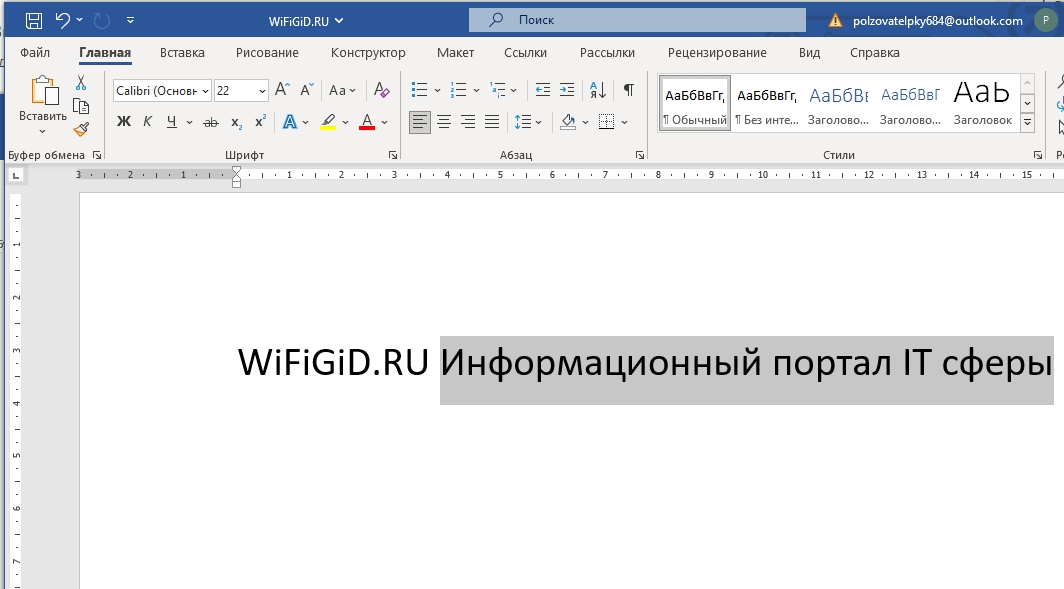
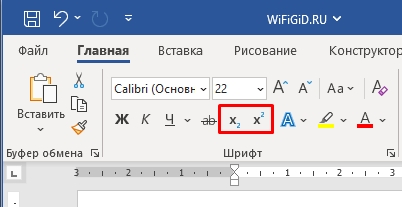
- Находясь на вкладке «Главная» в разделе «Шрифт», там где мы меняем размер буква, найдите два значка «X». Один включает написание индекса сверху, а второй снизу.
- Выбираем нужный нам вариант. Я для примера включил, как верхний, так и нижний индекс.
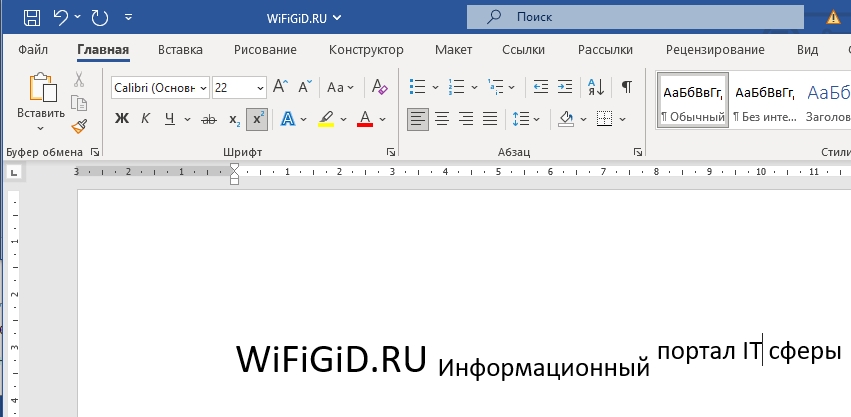
Второй вариант предполагает, что мы будем вводить индекс с клавиатуры. И все делается очень просто:
- Нажимаем на одну из кнопок «X» с верхним и нижним написанием.
- Далее вводим нужное слово, текст, букву или даже символ.
- Чтобы отключить ввод в индексе, еще раз нажмите на ту же самую кнопку на панели инструментов.
Представим себе ситуацию, что вам нужно наоборот выключить индекс, чтобы текст отображался обычным образом. Для этого выделяем его с помощью зажатой левой кнопки мыши, а потом кликаем по тем самым кнопкам «X». Нужная кнопка будет обведена черным. Вы также можете использовать быстрые кнопки отмены – просто одновременно зажимаем:
Ctrl + Z
После этого документ вернется на один шаг назад. Очень удобное сочетание, которое используется почти во всех приложениях, работающих в Windows.
Способ 2: Горячие клавиши
Написать верхний или нижний индекс в Ворде можно с помощью сочетания быстрых, горячих клавиш. Сама процедура будет в точности, как и в первом способе, кроме одной детали – мы не будем использовать панель инструментов. Выделите текст, который вы хотите превратить в индекс. После этого на клавиатуре одновременно зажмите клавиши:
Ctrl + Shift + +
Ctrl + =
Первое сочетание включаем надстрочный регистр, а второе – подстрочный. Таким же образом можно печатать индексы – сначала используем клавиши, печатаем, а потом опять зажимаем их, чтобы выключить режим ввода индекса.
Чтобы преобразовать индекс в обычный текст, аналогично можете использовать горячие клавиши. Работают они так же, как и в первом способе. Попробуйте поэкспериментировать, чтобы понять, как работает этот режим.
Вот и все, дорогие друзья. Мы с вами рассмотрели все варианты использования индекса. Статья вышла достаточно короткая. Если у вас еще остались вопросы – пишите в комментариях, и специалисты портала WiFiGiD вам помогут.
Видео
2 способа пакетного изменения текста в верхнем или нижнем индексе в вашем документе Word
Иногда нам нужно изменить определенные тексты в документе Word на верхние или нижние индексы, особенно когда есть несколько экземпляров одного и того же текста. В таких условиях замена партии – это то, что нам нужно.ost. По этой причине мы предлагаем 2 быстрых метода для выполнения этой задачи.
Способ 1: используйте функцию «Найти и заменить»
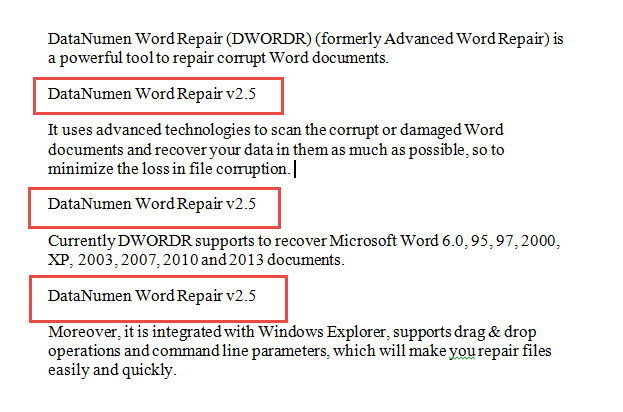
В следующем содержании мы будем использовать образец «DataNumen Word Repair v2.5» в качестве нашей демонстрации. Наша цель — заменить «v2.5» в качестве нижнего индекса.
- Первый и первыйost, щелкните вкладку «Главная».
- Затем нажмите «Заменить», чтобы открыть диалоговое окно «Найти и заменить».

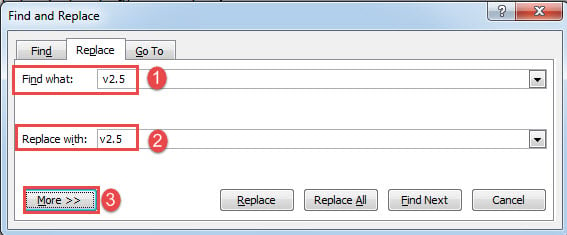
- Сначала введите «v2.5» в текстовое поле «Найти». Не забудьте поставить пробел перед текстом.
- Затем введите «v2.5» в текстовое поле «Заменить на». На этот раз перед текстом нет пробела.
- Затем нажмите кнопку «Дополнительно», чтобы расширить дополнительные параметры.
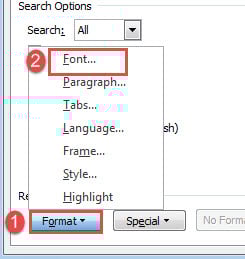
- Теперь нажмите «Формат» и выберите «Шрифт».
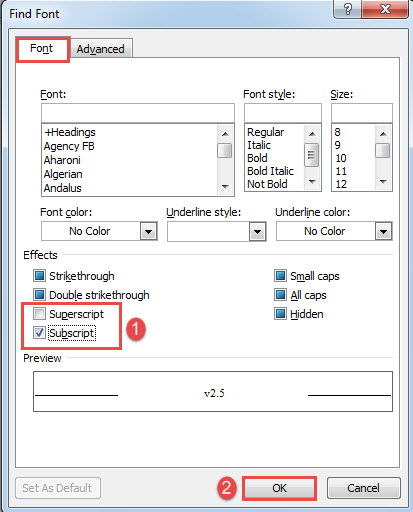
- В диалоговом окне «Найти шрифт» установите флажок «Верхний индекс» или «Подстрочный индекс».
- Затем нажмите «ОК».
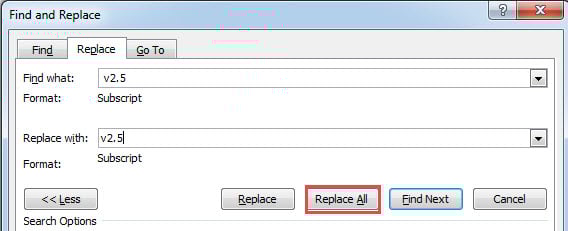
- Наконец, нажмите кнопку «Заменить все».
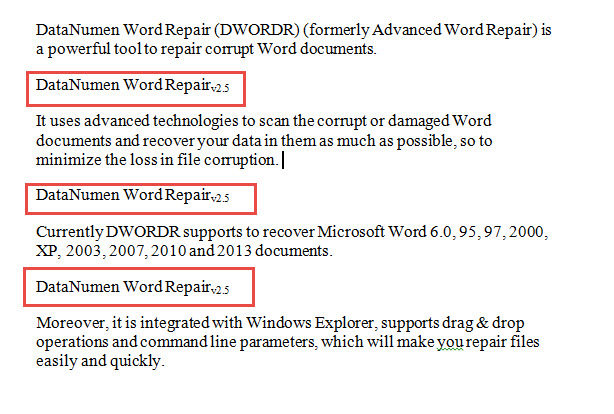
Вы можете проверить эффект здесь:
Метод 2: пакетная замена запуском макроса Word
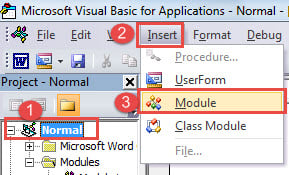
- Для начала нажмите «Alt + F11», чтобы вызвать редактор VBA.
- Затем нажмите «Обычный» проект и вкладку «Вставить».
- Выберите «Модуль» в раскрывающемся меню.
- Затем дважды щелкните новый модуль, чтобы открыть область кодирования.
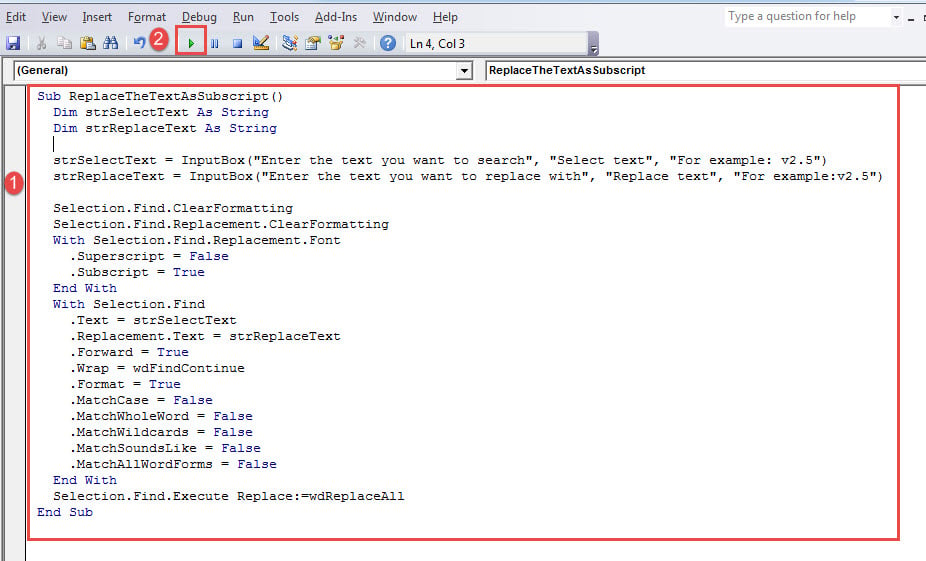
- Вставьте туда следующий макрос:
re>Sub ReplaceTheTextAsSubscript() Dim strSelectText As String Dim strReplaceText As String strSelectText = InputBox("Введите текст, который вы хотите найти", "Выберите текст", "Например: v2.5") strReplaceText = InputBox("Введите текст, который вы хотите заменить на", "Заменить текст", "Например: v2.5") Selection.Find.ClearFormatting Selection.Find.Replacement.ClearFormatting With Selection.Find.Replacement.Font .Superscript = False .Subscript = True End With Selection.Find .Text = strSelectText .Replacement.Text = strReplaceText .Forward = True .Wrap = wdFindContinue .Format = True .MatchCase = False .MatchWholeWord = False .MatchWildcards = False .MatchSoundsLike = False .MatchAllWordForms = False Завершить Selection.Find .Execute Replace:=wdReplaceAll End Sub
- Нажмите «Выполнить».
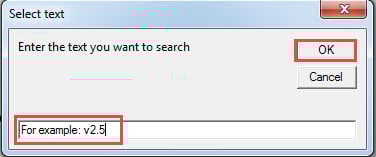
- Во-первых, есть поле «Выбрать текст». Введите найденный текст и нажмите «ОК». В этом случае введите «v2.5».
- Затем есть поле «Заменить текст». Введите туда замещающий текст и нажмите «ОК». Введите «v2.5».
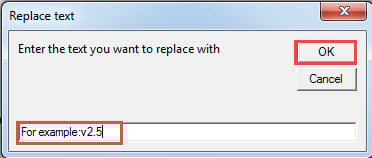
Если вам нужно изменить текст на верхний индекс, вы можете использовать этот макрос:
re>Sub ReplaceTheTextAsSuperscript() Dim strSelectText As String Dim strReplaceText As String strSelectText = InputBox("Введите текст, который вы хотите найти", "Выберите текст", "Например: v2.5") strReplaceText = InputBox("Введите текст, который вы хотите заменить на", "Заменить текст", "Например: v2.5") Selection.Find.ClearFormatting Selection.Find.Replacement.ClearFormatting With Selection.Find.Replacement.Font .Superscript = True .Subscript = False End With Selection.Find .Text = strSelectText .Replacement.Text = strReplaceText .Forward = True .Wrap = wdFindContinue .Format = True .MatchCase = False .MatchWholeWord = False .MatchWildcards = False .MatchSoundsLike = False .MatchAllWordForms = False Завершить Selection.Find .Execute Replace:=wdReplaceAll End Sub
Исправить ошибки документа
Ошибки в словах не чужды мнеost из нас. Крах Word может привести к поврежденный документ файл. Чтобы решить эту проблему, вам необходимо воспользоваться квалифицированным и профессиональным инструментом для восстановления поврежденного документа.
Надстрочный шрифт в ворде горячие клавиши

Верхние и нижние подстрочные надписи необходимы не только для ввода формул, но и, допустим, для описания выкроек. В Ворде очень легко можно сделать такую надпись из любой написанной буквы, цифры, слова и даже куска текста. Но если вы думаете, как в ворде сделать подстрочную надпись, вам стоит знать, что не все методы могут быть одинаково эффективны.
Для начала, давайте разберемся, что такое подстрочные и надстрочные надписи. Надстрочный индекс используется, например, для обозначения квадратных и кубических метров (м2, м3). Подстрочный – для формул (например H2SO4). Согласитесь, это гораздо лучше, чем м2, м3, H2SO4. И если с метрами еще куда ни шло, то в случае формул использование индекса очень помогает, иногда и вовсе необходимо.
Итак, как устанавливать эти хитрые знаки?
Способ #1
Самый простой вариант вставки подстрочного (или надстрочного) индекса – использовать возможности программы Ворд. Для этого:
- Откройте в текстовом редакторе необходимый файл;
- Выделите тот фрагмент текста, с которым требуется выполнить операцию;
- Найдите на панели управления раздел «Шрифт» (расположен он на вкладке «Главная»);
- Нажмите на значок «x?», если вы хотите сделать подстрочный индекс, или символ «x²», если необходима надстрочная надпись.
Все очень быстро и просто, однако у данного метода есть один недостаток: введенные надписи корректно отображаются только в самом Ворде. В других программах этого гарантировать нельзя, некоторые приложения просто не распознают данную функцию, и выводят обычный текст вместо подстрочного/ надстрочного индекса.
Поэтому использование этого метода обосновано только тогда, когда вы планируете и в дальнейшем использовать Ворд (или знаете, что человек, который будет открывать файл, использует данную программу). Во всех остальных случаях лучше использовать другой метод вставки подстрочной или надстрочной надписи, который гарантирует большую совместимость с подавляющим количеством современных приложений.
Способ #2
Вместо встроенных функций ворда можно применить специальные литеры из юникод таблицы. Она используется большинством современных программ, которые работают с текстом, даже если они не распознают вордовские форматы.
Для вставки подстрочной или надстрочной надписи:
Надстрочные надписи «1», «2» и «3» находятся с начала списка. Остальные расположены в разделе «Надстрочные и подстрочные». Чтобы перейти к этой группе, укажите этот параметр при нажатии на кнопку «Набор».
- Откройте таблицу и перейдите в раздел «Вставка»;
- Нажмите на пункт «Символ»;
- Выберите нужный индекс. Если вы его использовали недавно, то он будет в списке 20, которые отображаются по умолчанию. Если его там нет, разверните список нажатием клавиши «Другие символы».
- Выбрав необходимый символ, щелкните «Вставить» и закройте окно.
Теперь подстрочная или надстрочная надпись появится в редакторе.
Особенности
Если вы используете Ворд 2003, то можно выполнить эту операцию еще быстрее:
- Для написания подстрочного индекса достаточно использовать сочетание «горячих» клавиш «Ctrl»+«=»;
- Для верхней надписи — «Ctrl»+«+».
Использовать данные индексы можно как уже на введенном тексте, так и на том, который только требуется напечатать. Для введенного текста нужно просто выделить тот его фрагмент, который требуется преобразовать в надстрочную/ подстрочную надпись. Для вводимого: сначала нажмите сочетание клавиш (или включите кнопку «x?» или «x²» на панели управления), а затем напечатайте необходимый текст. После этого вновь нажмите сочетание клавиш, чтобы буквы вводились в нормальном формате.
Настройка сочетания клавиш
Сочетание клавиш можно настроить и в другой версии Ворд. Если вы часто используете подстрочные и надстрочные надписи, то это рекомендуется сделать. К тому же, в ворде 2003 «горячие» клавиши так же могут не работать. Чтобы исправить это:
- Откройте раздел «Сервис» и щелкните по «Настройка»;
- Выберите «Клавиатура»;
- Слева нажмите «Категории» и выберите «Правка»;
- Справа нажмите на ту команду, которую вы хотите настроить. Нажав на нее, вы увидите список текущих сочетаний клавиш для этой команды (если они есть);
- Введите в поле «Press new shortcut key» удобное для вас сочетание клавиш, а затем кликните «Назначить».
Таким образом, можно настроить сочетание клавиш для любой команды. Если какими-то функциями вы пользуетесь часто, а стандартные «горячие» клавиши кажутся вам неудобными, вы вполне можете задать команде новую комбинацию. Например, выделение текста курсивом – «Ctrl+I», или функция повторить ввод – «Ctrl+Y». Это не слишком удобные сочетания, особенно если вы их часто используете.
Но в окне настроек эту ситуацию легко исправить. Таким образом, использование Ворда принесет вам массу пользы. На создание одного и того же документа в данном редакторе у вас будет уходить гораздо меньше времени, что при работе в других приложениях.
Для вставки подстрочной или надстрочной надписи в Ворде существует два способа. Если вы используете другое приложение, то метод только один – использование юникод таблицы. В любом из вариантов при постоянном использовании данных функций вставка индекса не занимает много времени и происходит практически автоматически.



