
Русские программисты никогда не читают руководств — они легко понимают новые программы, потому как ранее уже испробовали все программы подобного рода.
Из серии «Что думают о русских программистах их западные коллеги»
Так, собственно, и есть. Когда опытный пользователь переходит с одной программы на другую, ему редко бывает трудно осилить новый интерфейс, новые возможности. Как правило, всё, что работало на старых или других версиях, так же успешно работает и с новыми программными комплексами.
В чём же причина? Очень просто. Основное внимание уделяется «дружественности» и понятливости интерфейса. Единожды востребованные, опробованные технологии использования программ редко претерпевают изменения.
Один из подобного рода трюков — «горячие клавиши» в текстовых редакторах, таких, как MS Word, MS WordPad, OpenOffice.org и множество других, — требует отдельного обсуждения по причине их регулярного использования.
Существует несколько общих комбинаций клавиш по управлению файлами из прикладных программ. Это — Ctrl+N, Ctrl+O, Ctrl+S, Ctrl+Q. Разберём назначение каждой комбинации отдельно.
Чтобы создать новый документ, будь то текстовый, звуковой файл или видеоролик, в соответствующей программе нажимаем Ctrl+N или выбираем нужный пункт меню. Для открытия уже существующего файла применяется комбинация Ctrl+O.
Несмотря на возможность автосохранения, сбои в работе компьютера могут стать «головной болью», если редактируемые данные окажутся безвозвратно утерянными. Поэтому хорошим тоном работы является периодическое нажатие Ctrl+S. Эта команда сохраняет сделанные изменения. Иногда возникает потребность в сохранении данных в другой файл, тогда на помощь приходит клавиша F12.
Печать документа можно вызвать по команде Ctrl+P. Попробуйте использовать эту комбинацию и увидите, что это гораздо проще, чем искать мышью в меню нужную команду.
И, конечно же, для окончания работы с программой — приятное завершение рабочего дня — существует множество вариантов горячих клавиш. Можно, например, нажать Alt+F4 или Ctrl+W, что является стандартными командами закрытия приложения, а можно и воспользоваться специально предусмотренной командой меню или её горячей клавишей — Ctrl+Q (в OpenOffice.org).
Само название — текстовый редактор — подразумевает набор и правку текстов. Поэтому на командах общего назначения по редактированию документов стоит остановиться более подробно.
, это стандартные операции «Вырезать», «Вставить», «Копировать». Хотя они и описаны во всех руководствах и статьях (даже у нас на сайте), считаю необходимым повториться здесь.
Итак, для вырезки выделенного объекта в буфер обмена нажимаем Ctrl+X или Shift+Del; для копирования выделенного объекта в буфер обмена — Ctrl+C или Ctrl+Ins; для вставки объекта из буфера — Ctrl+V или Shift+Ins.
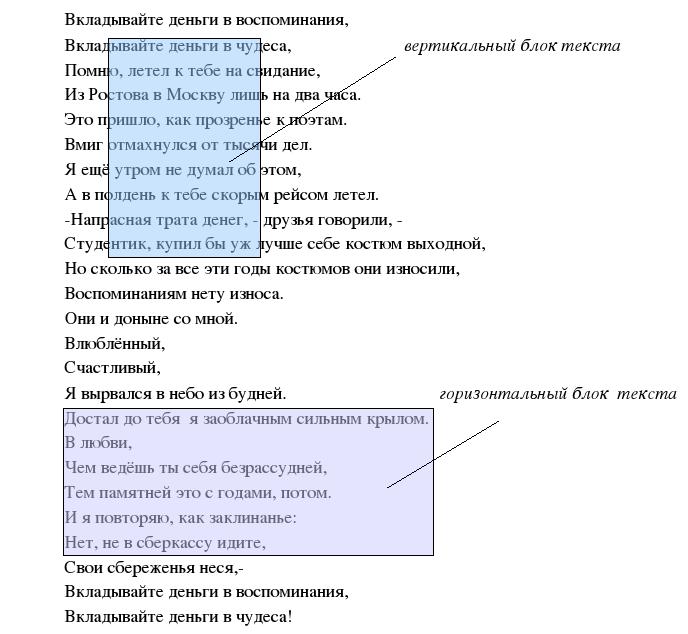
Теперь давайте поговорим о такой интересной возможности MS Word, как работа с вертикальными блоками текста. Чтобы понять, что это такое, рассмотрим пример, где сравниваются вертикальные и горизонтальные блоки:
 Николай Доризо Николай Доризо |
Как правило, большинство пользователей даже и не знают, что такое вертикальные блоки и что для них справедливы все те же операции редактирования, что и для обыкновенных горизонтальных.
Для переключения в режим выделения вертикального блока надо нажать Ctrl+Shift+F8. Только затем выделять блок мышью или клавишами перемещения курсора. Можно поступить и : выделять блок текста и одновременно удерживать нажатой клавишу Alt. Поэкспериментируйте с вертикальными блоками. Уверен, что они вам когда-нибудь пригодятся и помогут сэкономить много времени и сил.
Часто результаты правки не приносят удовлетворения от проделанной работы, и хочется вернуться на шаг, а то и несколько шагов назад. Для этого нажимаем Ctrl+Z. Если же надо повторить сделанные изменения, то существует очень удобная команда — Ctrl+Y.
И напоследок: при работе с документами приходится порой менять масштаб текста. Для этого существует и специальный пункт меню, но гораздо удобнее крутить колёсико мыши и одновременно удерживать клавишу Ctrl. Попробуйте, думаю, вам понравится этот несложный приём.
Подведём итоги:
- операции с файлами: Ctrl+N, Ctrl+O, Ctrl+S, F12, Ctrl+P;
- работа с буфером обмена: Ctrl+X, Ctrl +C, Ctrl+V, Ctrl+Z, Ctrl+Y, Shift+Ins, Shift+Del, Ctrl+Ins, Ctrl + выделение — для вертикального блока текста;
- изменение масштаба отображение текста: Ctrl + вращение колёсика мыши.
— Первухин М. М.
Спасибо! Ну, очень кстати, весьма полезно!
— Артем
Спасибо, то что нужно, одна "комбинация" очень выручила))
— :Dzen
Спасибо , мне 16 лет учусь на курсе прикладной информатики Я самый "продвинутый" в группе Но Наверное и самый ленивый тоже , я веду урок в моей группе , меня решила проверить учительница , Спасибо за текст Думаю он мне поможет 🙂
— Юрий
статья не несет той информации, которая занесена в титл, более полезными, на мой взгляд были бы такие сочетания клавиш, как болд (Ctrl+B) выравнивание текста( например Ctrl+E- по центру) и т.п. я, к примеру, хотел получить информацию о том, как горячими клавишами создавать список
— Лучшая Е.А.
Мне задали по информатики написать уйму "Горячих клавиш" тут не все стандартные клавиши. Очень жаль.
— Микула Е.С
— Ушуров А.К
А не подскажите как можно открыть с помошью горячих клавишь, мои документы. Проста я ими очень часто пользуюсь.
— Серый А.Ю
Скажите а можно забиндить в Ворде на одну клавишу — Объединение строк в таблице. Руками надоедает уже.
— Валерий
— Петар Каштан Пидолургавич
— Михайлов Владислав
Гут, сам многое знал, но нашёл, что применить, спасибо большущее ))
.621591 — коя слюсаар
пасиба вам а то тупей я
.5995 — Ян Болатбекович
а как выделить только первые буквы или оставить только первые буквы, помогите пожалуйста)
Оставить комментарий
Ваш комментарий будет опубликован после модерации.
Как распечатать документ в "Ворде": полезные советы для пользователей

Печать в "Ворде" — процесс, который может показаться сложным для новичков. Но на самом деле это просто, если знать несколько полезных советов. В этой статье мы рассмотрим все аспекты печати в "Ворде": от базовых функций до решения проблем. Эти советы помогут сделать процесс печати быстрым и эффективным.
Основные способы печати в "Ворде"
Чтобы распечатать документ в "Ворде", нужно найти соответствующую функцию. В старых версиях Word до 2007 года для этого используется кнопка в виде старого логотипа Microsoft в меню "Файл". В более новых версиях это кнопка "Печать".
Также можно воспользоваться горячими клавишами Ctrl+P, которые открывают меню печати в большинстве программ.
После перехода в раздел "Печать" можно сразу отправить на принтер весь документ целиком, нажав кнопку "Печать". Но чаще требуется настроить дополнительные параметры.

Предварительный просмотр перед печатью
Прежде чем отправлять файл на принтер, рекомендуется посмотреть предварительный просмотр страниц. Это позволит проверить макет, шрифты, размещение объектов. Для этого в окне "Печать" нужно нажать кнопку "Предварительный просмотр".
Выбор принтера и настройка параметров
В списке "Принтер" следует выбрать то устройство, на которое будет выполняться печать. Рядом расположены дополнительные настройки: формат бумаги, ориентация, цветность и др.
Печать определенных страниц и их диапазонов
"Ворд" позволяет гибко настраивать, какие именно страницы отправлять на печать. Например, чтобы напечатать только текущую страницу из предварительного просмотра, нужно в параметрах выбрать значение "Текущая страница".
Можно задать печать диапазона страниц, указав их номера через дефис. Также поддерживается одновременный выбор отдельных страниц и диапазонов, разделенных запятыми.
Эта гибкость позволяет экономить расход бумаги, печатая только нужные фрагменты длинных документов.
Количество копий документа
Чтобы распечатать сразу несколько экземпляров документа, достаточно указать нужное число копий в соответствующем поле окна "Печать".
Это избавляет от необходимости запускать печать одного и того же файла несколько раз.
Дополнительные параметры печати
Помимо базовых настроек, "Ворд" предоставляет расширенные опции для тонкой подстройки процесса печати под конкретные нужды. Рассмотрим некоторые из них.
Цвет или черно-белая печать
Если принтер поддерживает цветную и монохромную печать, это можно настроить в параметрах. Цветной вариант обеспечит максимальное визуальное соответствие экранному изображению. Но монохромный режим позволяет сэкономить чернила и делает текст более четким.
Печать примечаний и комментариев
Чтобы напечатать не только основной текст, но и примечания или комментарии рецензентов, которые обычно не показываются, нужно включить соответствующий флажок в настройках печати. Это удобно при подготовке итоговых версий документов.
Печать двусторонних документов
Двусторонняя печать позволяет экономить бумагу, используя обе стороны листа. Но не все принтеры ее поддерживают.
Проверка поддержки двусторонней печати принтером
Чтобы узнать, может ли принтер печатать с двух сторон, нужно обратиться к его документации или техническим характеристикам.
Автоматическая двусторонняя печать
На принтерах, которые ее поддерживают, достаточно выбрать режим дуплексной печати в настройках "Ворда", и устройство само напечатает на обеих сторонах каждого листа.
Ручная двусторонняя печать
Если принтер не может автоматически переворачивать листы, "Ворд" позволяет распечатать сначала все нечетные, а затем все четные страницы по отдельности. Это дает возможность реализовать дуплексную печать вручную.
Таким образом, даже на принтерах без поддержки двусторонней печати можно сэкономить расход бумаги, хотя процесс и занимает больше времени.
Печать в правильном порядке страниц
Иногда принтеры выводят страницы документа в неправильном, перевернутом порядке. Чтобы исправить это, в настройках "Ворда" есть опция печати в обратном порядке — от последней страницы к первой. Это гарантирует нужную последовательность.
Изменение ориентации страницы при печати
"Ворд" позволяет гибко менять ориентацию страниц документа — с книжной на альбомную и наоборот. Это бывает нужно, чтобы оптимально разместить на листе таблицы, изображения и другие объекты.
Глобальное изменение ориентации
Чтобы поменять ориентацию сразу на всех страницах документа, достаточно выделить весь текст и выбрать нужное значение — книжное или альбомное — в меню "Ориентация" на вкладке "Макет".
Изменение ориентации для части текста
Можно задать разную ориентацию для разных частей документа. Для этого выделяют нужный фрагмент текста и аналогично меняют параметр ориентации только для него. Ворд автоматически вставит разрывы разделов.
Решение распространенных проблем печати
При печати в "Ворде" могут возникать различные неполадки. Рассмотрим самые типичные из них и способы решения.
- Документ не печатается
Причины могут быть разные: неправильно выбран принтер, проблемы с драйвером устройства, нет связи принтера с компьютером. Следует проверить настройки в "Ворде" и самом принтере, обновить драйверы, перезагрузить устройства.
- Печатается не весь текст
Возможно, часть текста находится внутри скрытых или защищенных элементов — фигур, полей, которые не печатаются по умолчанию. Нужно разрешить печать фона и рисунков "Ворда" в настройках.
- Неправильно печатаются цвета
Причиной может быть несовпадение цветовых профилей "Ворда "и принтера. Следует установить одинаковую цветовую модель в обоих устройствах или воспользоваться монохромным режимом печати.
Советы по оптимизации и ускорению печати
Есть несколько способов сделать процесс печати в "Ворде" более быстрым и эффективным.
- Выбор подходящего принтера
Скорость печати зависит от технических характеристик устройства. Стоит выбирать модели с высоким разрешением и большой скоростью печати страниц в минуту.
- Настройка параметров принтера
В драйвере и настройках самого принтера можно включить режимы высокоскоростной или черновой печати, отключить дополнительные функции, например, подачу бумаги.
- Печать черновиков в экономичном режиме
Для рабочих версий документа достаточно минимального качества печати. Это позволит сэкономить чернила и ускорить процесс.



