
Узнайте, как легко и быстро изменить регистр букв в Microsoft Word. Это руководство поможет вам осуществить эту задачу без лишних усилий.
При копировании текстов с веб-сайтов часто возникает проблема, когда весь текст оказывается написанным либо строчными, либо прописными буквами. Также бывают случаи, когда случайно нажимается клавиша CapsLock, и все введенное предложение становится трудночитаемым.
Однако неправильный регистр текста не должен быть причиной для затраты времени на повторный набор. В настольном приложении есть кнопки и специальные сочетания клавиш, которые позволяют быстро менять верхний регистр на нижний и наоборот.
Как сделать заглавные буквы строчными в ворде: подробная инструкция
Следующие рекомендации применимы к любой версии Word с 2003 года. К сожалению, Word Online не поддерживает возможность изменения регистра, нажимая кнопки. В отличие от настольного приложения, вы можете вручную решить эту проблему только в онлайн-редакторе.

Если вы наблюдаете меню выбора, редактирование текста можно осуществить таким образом:
- Абзац Как в предложениях, первая буква каждого выбранного предложения будет начинаться с заглавной буквы, как это принято при написании абзацев;
- Все строчные и Все прописные изменят каждую букву выделенного текста, чтобы она соответствовала их именам;
- При выборе Начать с верхнего регистра первая буква всех слов будет заглавной, а все остальные — строчными, как показано на изображении:
- Кнопка «Изменить регистр» меняет регистр каждой буквы в тексте.


Вы всегда можете изменить регистр текстов, выбрав другой элемент в этом меню, либо выбрав другую секцию документа и проведя с ней те же операции.
Горячие клавиши в Microsoft Word для быстрого изменения регистра
Вы можете изменить верхний регистр на строчные буквы в слове еще быстрее, используя специальные горячие клавиши. Принцип их работы одинаков для любой версии текстового процессора: небольшие отличия в инструкциях присутствуют только для версий Word для Mac, начиная с 2016 года.

Клавиши быстрого доступа и кнопки на панели программы помогут мгновенно сделать ваш документ более привлекательным — это значительно экономит ваше время!
Делаем все буквы в документе Microsoft Word заглавными
Вам знакома ситуация, когда вы печатаете текст в документе, а потом оборачиваетесь к экрану и понимаете, что забыли отключить CapsLock? Все символы в тексте оказываются прописными, что заставляет вас их удалять и заново набирать.
Мы уже обсуждали, как справиться с этой проблемой. Однако иногда бывает нужно выполнить совершенно противоположное действие в Ворде — сделать все символы заглавными. Об этом мы расскажем далее.
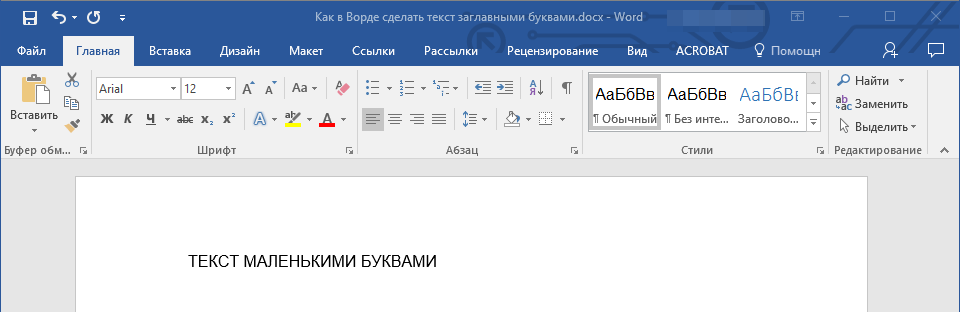
- Выделите текст, который должен быть напечатан большими буквами.
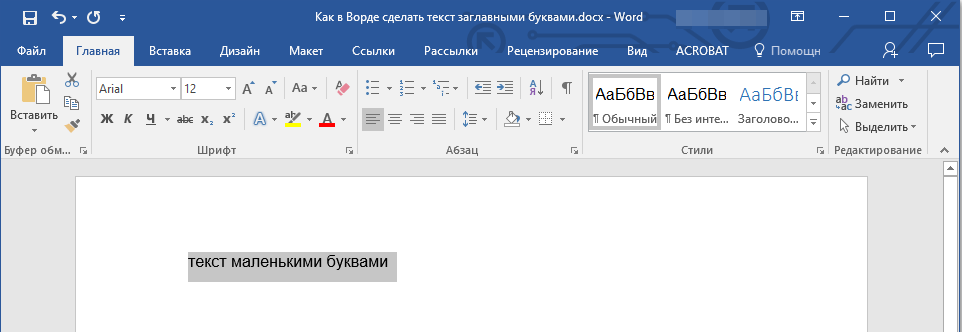
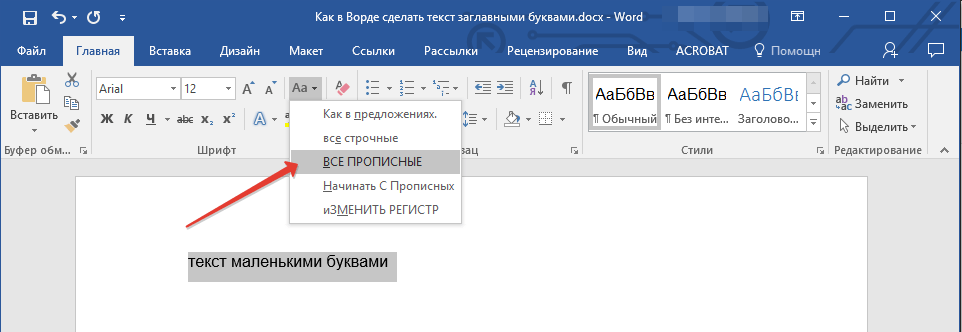
- В группе “Шрифт”, расположенной во вкладке “Главная”, нажмите кнопку “Регистр”.
- Выберите необходимый тип регистра. В нашем с вами случае — это “ВСЕ ПРОПИСНЫЕ”.
- Все буквы в выделенном фрагменте текста изменятся на заглавные.
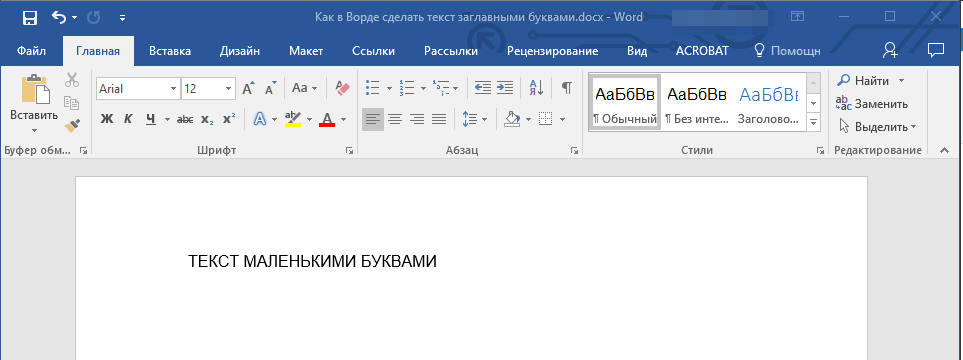
Сделать заглавными буквы в Ворде можно и с помощью использования горячих клавиш.
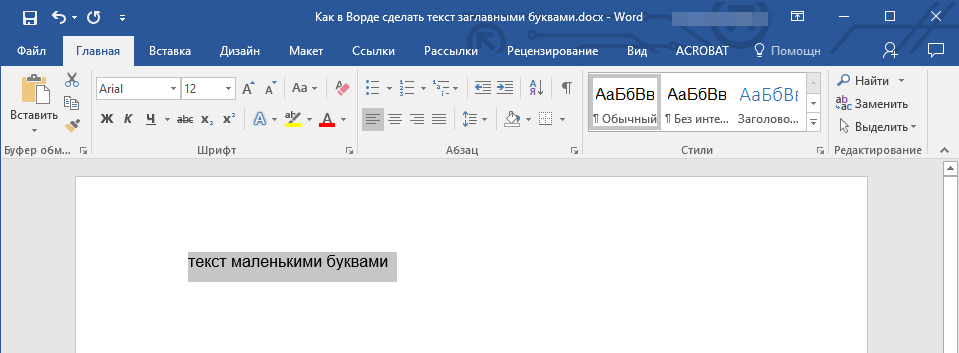
Урок: Горячие клавиши в Word
- Выделите текст или фрагмент текста, который должен быть написан прописными буквами.
- Нажмите дважды “SHIFT+F3”.
- Все маленькие буквы станут большими.
Вот так просто можно в Ворде сделать прописные буквы из маленьких. Желаем вам успехов в дальнейшем изучении функций и возможностей этой программы.



