
Быстрая работа с таблицами в Microsoft Word 2010
При редактировании документов пользователи Microsoft Word часто сталкиваются с необходимостью выполнять различные действия над элементами документа, активизируя с помощью мыши соответствующие инструменты на ленте (рабочей панели). В случае, когда приходится выполнять много подобных действий, приходится часто отрывать руки от клавиатуры и браться за мышь, что не лучшим образом сказывается на скорости работы. Особенно это заметно при редактировании таблиц, когда на протяжении работы регулярно приходится удалять и вставлять строки со столбцами, соединять или разбивать ячейки, менять выравнивание текста в них.
Специально для таких случаев в Word предусмотрена возможность назначения для каждой выбранной команды соответствующей комбинации клавиш, благодаря которым можно сразу же совершить требуемое действие без помощи мыши. Использование подобного метода позволяет значительно повысить скорость работы со сложными документами, что становится особенно заметно, если пользователь владеет слепым методом быстрой печати.
Чтобы настроить необходимые сочетания клавиш для ускоренной работы с таблицами, нужно проделать следующее:
1) В верхней части рабочего окна MicrosoftWord находится лента, на которой размещены инструменты.
Щёлкните правой кнопкой мыши по пустому месту на ленте и из контекстного меню выберите пункт «Настройка ленты. » (рис.1):
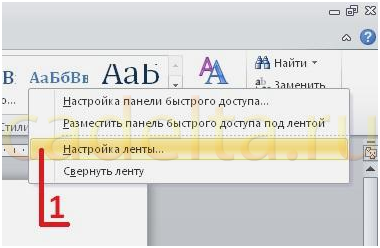
Рисунок 1
2) Откроется окно «Параметры Word». В списке слева выберите пункт «Настройка ленты» (Рис. 2-1), а затем внизу под развернувшимися списками щёлкните по кнопке «Сочетания клавиш: Настройка. » (Рис.2).
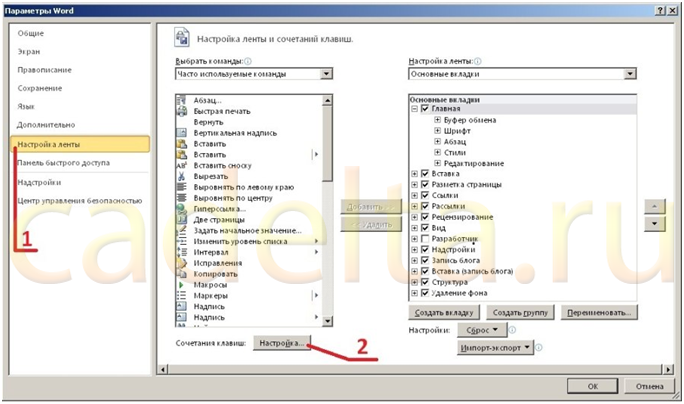
Рисунок 2
3) В открывшемся окне «Настройка клавиатуры» присутствуют следующие поля:
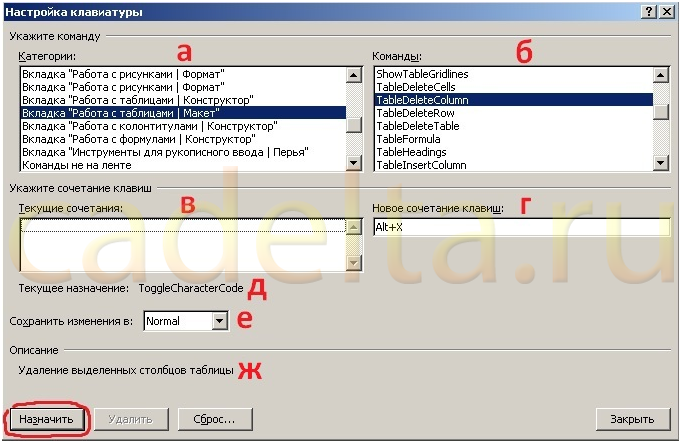
Рисунок 3
а) Категории – выберите категорию Вкладка «Работа с таблицами | Макет» (рис.3-а);
б) Команды – выберите команду, для которой собираетесь назначить комбинацию клавиш. В данном примере выбрана команда TableDeleteColumn (рис. 3-б);
в) Текущие сочетания – в этом поле отображаются комбинации клавиш, уже назначенные для выбранной команды (рис. 3-в). При желании неиспользуемые сочетания можно удалить, нажав соответствующую кнопку внизу
г) Новое сочетание клавиш – здесь нужно ввести сочетание клавиш, которое Вы хотите назначить для выбранной выше команды. Для этого нужно установить курсор в данное поле и нажать нужную комбинацию – она сразу отобразится. В рассматриваемом примере выбрана комбинация «Alt+X» (рис. 3-г). д) Текущее назначение – отображает имя команды, которая уже привязана к введённому сочетанию клавиш (рис. 3-д).
е) Сохранить изменения в — тут вы можете выбрать шаблон, в который будут сохранены заданные назначения клавиш. По умолчанию изменения сохраняются в шаблон «Normal» (рис. 3-е). Можно Выбрать другой шаблон, если вы его предварительно создали, либо же сохранить назначения в файле редактируемого документа. ж) Описание – отображает подробное описание выбранной команды (рис. 3-ж).
После ввода желаемой комбинации, нажмите кнопку «Назначить» слева внизу (рис.3 – отмечена красным). И введенная комбинация отобразится в поле «Текущие сочетания» (рис.4 – отмечено красным). С этого момента по нажатию назначенных клавиш в процессе работы с таблицей, будет вызываться выбранная команда. Все предыдущие назначения для данной комбинации будут отменены.
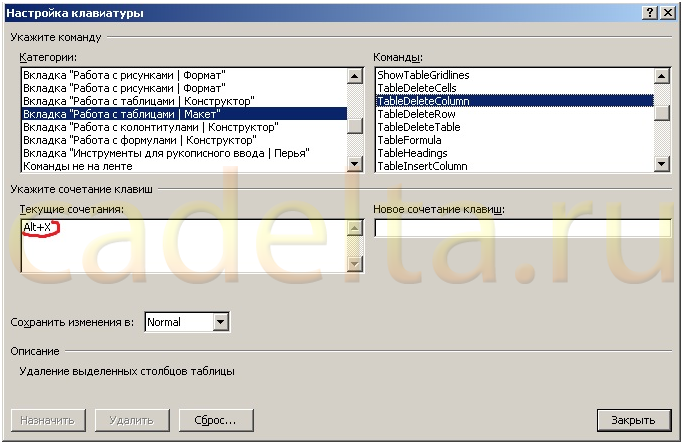
Рисунок 4
Назначьте всем нужным Вам для работы с таблицами командам подходящие сочетания клавиш, чтобы их удобно было вводить с клавиатуры. И попробуйте их в действии.
Можно предложить следующий набор сочетаний:
Удалить столбец | Table Delete Column | комбинация клавиш Alt+R;
Удалить строку | Table Delete Row | комбинация клавиш Alt+V;
Добавить столбец | Table Insert Column Right | комбинация клавиш Alt+P;
Добавить строку | Table Insert Row Above | комбинация клавиш Alt+U;
Добавить строку | Table Insert Row Below | комбинация клавиш Alt+M;
Объединить ячейки | Table Merge Cells | комбинация клавиш Alt+Q;
Разбить ячейки | Table Split Cells | комбинация клавиш Alt+W.
Этот набор неплохо подходит для человека, владеющего слепым методом набора текста. Попробуйте в работе с таблицами использовать эти клавиши для операций со строками и ячейками. Сначала это может показаться непривычным, но Вы быстро оцените преимущества. Если же какие-то сочетания Вам явно неудобны, их легко можно изменить на более подходящие. Успешной Вам работы!
Администрация сайта CADELTA.RU выражает благодарность за статью автору Auritum .
Как объединить ячейки в Word: объединение и разделение
Всех приветствую, на портале WiFiGiD.RU. В сегодняшнем уроке я расскажу вам, как правильно объединить и разделить ячейки в таблице Word. Частенько это нужно для объединения однородной информации в столбцах. В более редких случаях нужно объединить наоборот строки. Программа обладает широким инструментарием возможностей, и сейчас мы сами в этом убедимся.
Надеюсь, вы уже ознакомились с нашим прошлым уроком – как создать таблицу в Word, так как эту часть урока я пропущу.
Но вы можете перейти по ссылке и освежить свои знания. Напомню, что создать табличку в Ворд можно 7-ю способами. И напоминаю, что вы всегда можете обратиться со своими вопросами ко мне в комментариях, если что-то будет непонятно.
Объединение

После того как была создана таблица, в самом верху появляется дополнительный раздел «Работа с таблицами», где находятся две рабочие вкладки – «Конструктор» и «Макет». Вот с ними мы и будем работать. Если вы подобного не наблюдаете, один раз нажмите левой кнопкой мыши по любой ячейке таблички, чтобы её выделить.
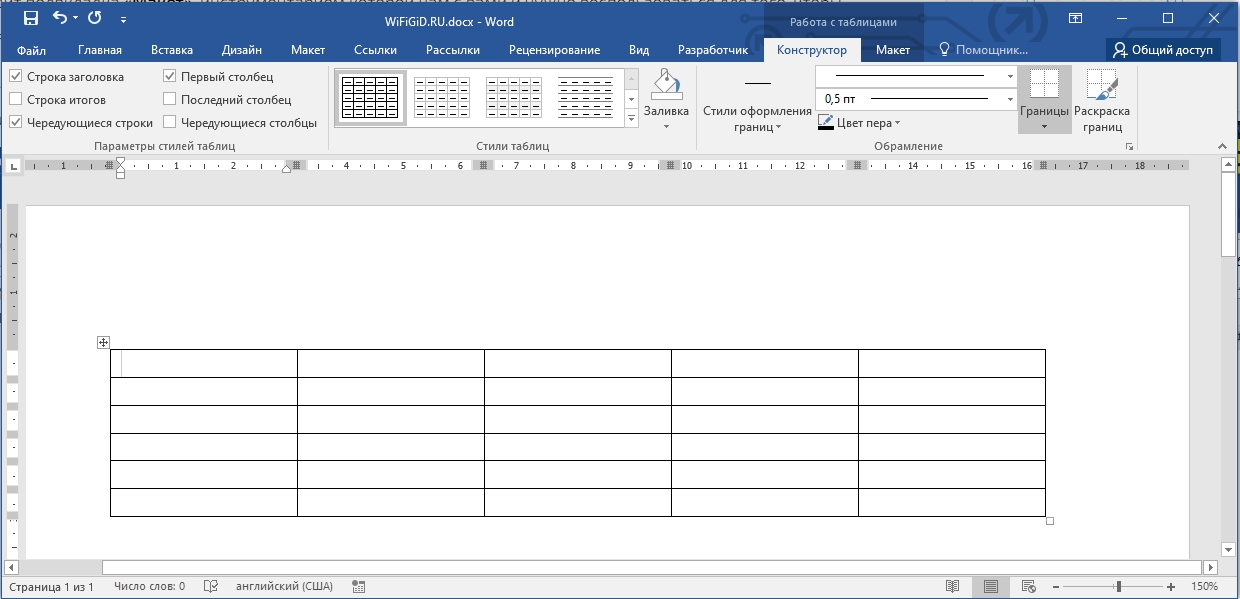
А теперь давайте же посмотрим, как можно в Word объединить любые ячейки:
- С помощью той же самой левой кнопки мыши (ЛКМ) выделите те блоки, которые вы хотите соединить. Зажимаем ЛКМ на одной ячейке и тянем её к другой. Таким образом можно выделить любое количество блоков.
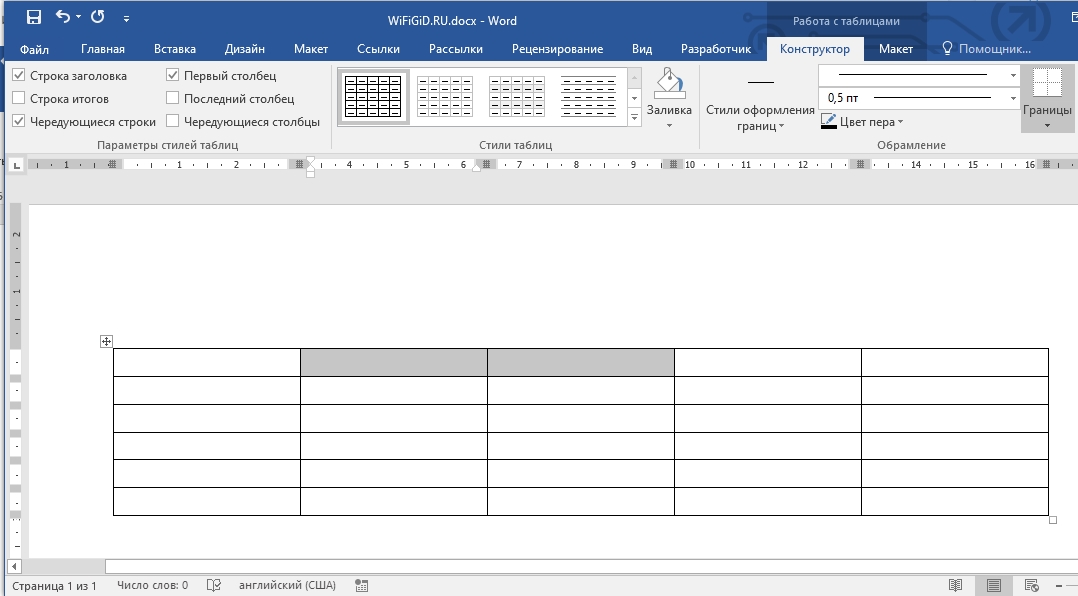
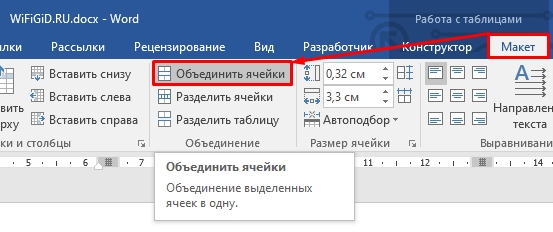
- Теперь сверху находим вкладку «Макет» и переходим туда. После этого в панели инструментов нам нужно найти раздел «Объединение». В нем и будет кнопка «Объединить ячейки» – нажмите по ней.
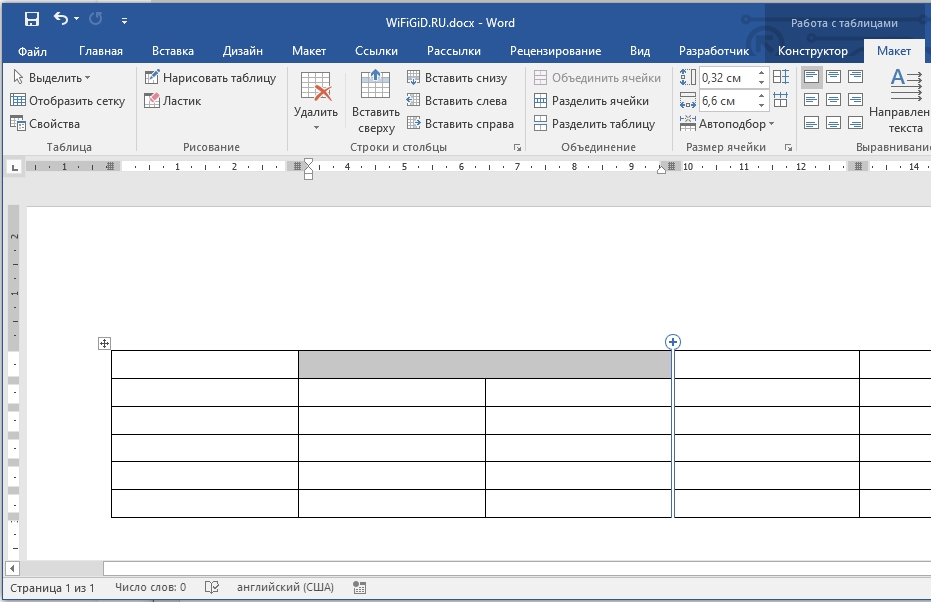
- Ура, наши ячейки слились воедино и теперь являются одним целым. Теперь их можно заполнять текстом, цифрами или даже картинками.
То же самое можно сделать и другим способом и куда быстрее. После выделения ячеек, нажмите по ним правой кнопкой мыши (ПКМ). После этого вылезет окно дополнительных функций, где нам нужно выбрать объединение. Попробуйте сделать это повторно.
СОВЕТ! Если вы сделали ошибку, или результат ваших действий не удовлетворил вас – переживать не стоит, и вы можете вернуть все назад. Для этого зажмите кнопки: Ctrl + Z .
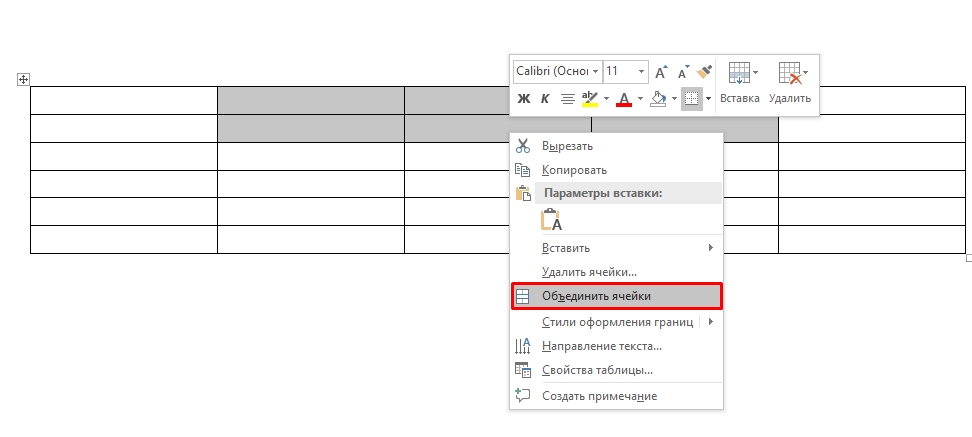
Но как в Ворде объединить столбцы? – все делается аналогичным образом. Сначала выделяем столбцы, которые вы хотите объединить, а потом выбираем любой из кнопок, рассмотренных ранее. Можете использовать раздел «Макет» и панель инструментов. Или вам проще и быстрее вызвать вспомогательное меню с помощью ПКМ.
Есть ли горячие клавиши объединить ячейки в Word? – нет, таких кнопок нет! Единственная комбинация, которая работает – это разделение самой таблички на две части: Ctrl + Shift + Enter .
Не спешим закрывать статью, в следующей главе мы поговорим про то, как наоборот разделить ячейки в Ворде.
Разделение
Как можно разбить ячейки таблицы? – процесс ничуть не сложнее чем объединение, но есть свои нюансы. Давайте рассмотрим конкретный пример, чтобы вам было проще.
- Обычно нужно разделить только одну ячейку, которая ранее была разбита – поэтому просто установите в неё текстовый курсор.
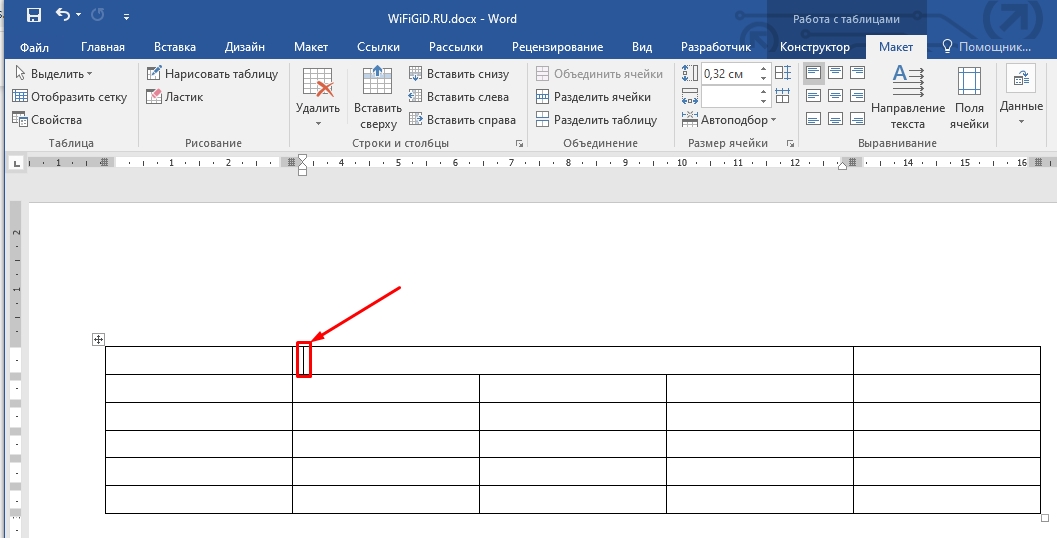
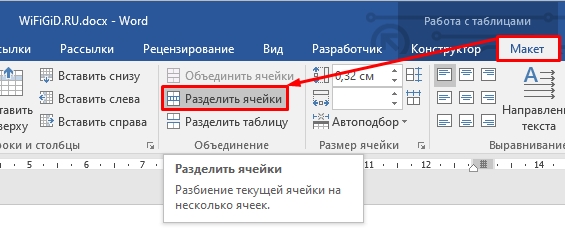
- А теперь в том же подразделе «Макет» находим кнопку разделения и просто жмем по ней.
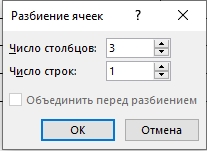
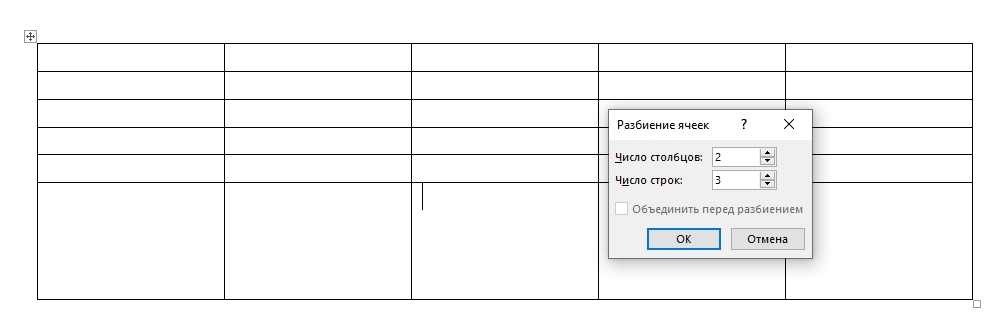
- Внимательно еще раз посмотрите на ячейку, которую вы хотите разбить – вам нужно установить количество будущих столбцов и строк. Как только параметры будут установлены нажмите «ОК».
- Разбиение прошло успешно.
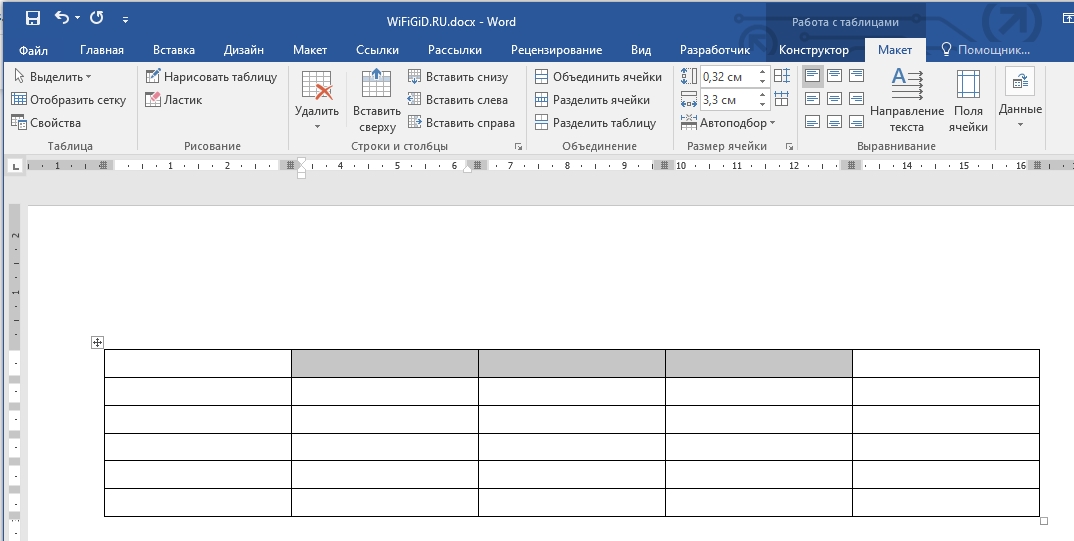
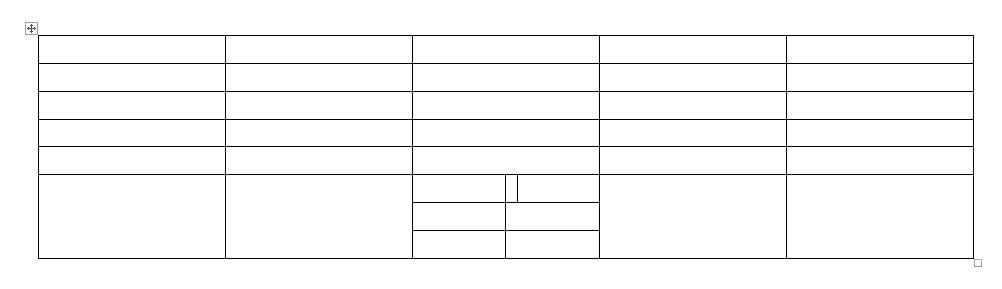
- Таким же образом можно разбить ячейку на дополнительные строки, даже если ранее она не была соединена.
- Получилось достаточно интересно. Таким образом вы можете создавать таблицы любых сложностей.
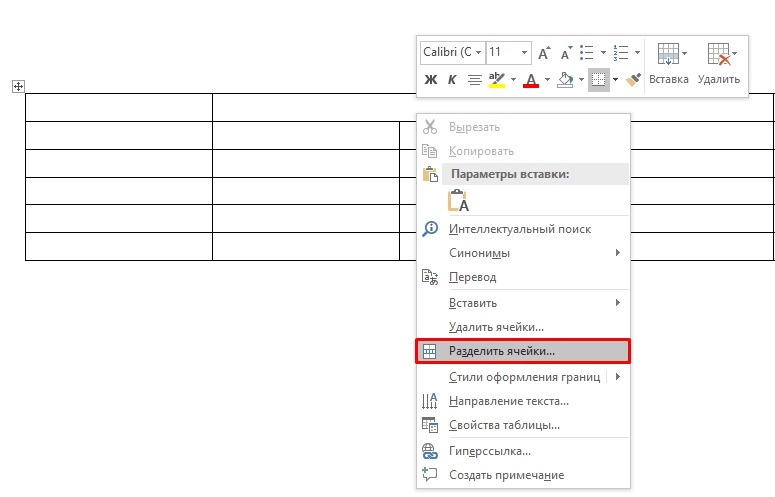
По аналогии с объединением все то же самое вы можете сделать через вспомогательное дополнительное меню, вызываемое ПКМ. Кнопка будет иметь ту же самую функцию разделения. Ради интереса можете попробовать и этот вариант.
На этом все, дорогие друзья. Пишите свои вопросы, дополнения и пожелания в комментариях. Также не забываем знакомиться с дополнительными уроками.
Как в таблице в Word Online разделить ячейку
Word Online позволяет создавать текстовые документ через Интернет-сайт. В эти файлы, помимо текста, можно размещать различные объекты: изображения, диаграммы, таблицы и т.д. Также там есть возможность создавать и отдельные таблицы и базы данных. И у них есть особенности использования. Как разделить ячейку в таблице в Ворд Онлайн — читайте в этой статье.

Как разделить ячейку в таблице в Word Online
В Ворд Онлайн можно создавать таблицы и базы данных. Это будет удобно для структуризации больших объемов, тем более что различные функции помогают оперативно обрабатывать информацию в таблице. Иногда возникает необходимость разделить ячейки в Word Online, сделать это можно:
- Через специальную функцию;
- Через панель управления.
Разделить ячейку в таблице с помощью функции довольно просто и быстро:
- Внесите данные в ячейку;
- Затем кликните на соседнюю справа ячейку;
- Введите в нее функцию «=SPLIT(номер ячейки с нужной информацией;” “)», например, если вам нужно разделить содержимое из ячейки А3, то в ячейке В3 наберите «=SPLIT(А3;” “)»;
- Благодаря этому каждое слово из ячейки А3 по одному появится в соседних (В3, С3 и т. д.).
Обязательно поставьте пробел между кавычками, чтобы функция работала корректно.

Есть и второй способ разделить содержимое ячейки:
- Кликните на нужную ячейку, вокруг нее появится синяя обводка;
- Найдите в верхней панели управления «Данные» и кликните на этот раздел;
- В меню этого раздела кликните на пункт «Разделить текст на столбцы»;
- После этого рядом с ячейкой появится надпись «Разделитель:», рядом с ней будет «Определять автоматически», кликните на нее и выберите вариант, которому будет производится разделение содержимого, например, если выбрать запятую, то текст в ячейке после запятой будет переносится на другую ячейку;
- Помимо предложенных вариантов там можно настроить пользовательский, для этого в «Разделителе» выберите «Настроить»;
- Как только кликните на нужный вариант, произойдет разделение.

Как разделить ячейку в текстовом документе
Нередко в текстовый документ включают таблицы, они позволяют не писать массивный текст, а структурировать и систематизировать его в лаконичной форме. Иногда при работе приходится воспользоваться делением ячейки. Делается это так:
- Выделите ячейку, которую хотите разбить, кликнув на нее дважды левой кнопкой мыши;
- Кликните на правую кнопку мыши, вам откроется окно с доступными функциями;
- Найдите графу «Разделить ячейку»;
- Если не обнаружите такого пункта, то выберите пункт «Вставить столбец справа»;
- У вас появится новый столбец;
- Чтобы поделенной осталась только одна нужная вам ячейки, выделите остальные строки в 2 образованных столбцах , для этого зажмите левую кнопку мыши и выделите нужную область;
- Затем кликните на правую кнопку мыши;
- Выберите пункт «Объединить ячейки»;
- После этого выровняйте размеры столбцов до необходимых, для этого наведите курсор на границу столбцов, вместо указателя появится значок в виде 2 вертикальных линий , от которых идут стрелки в разные стороны;
- Когда увидите этот значок, зажмите левую кнопку мыши и перенесите границы столбца.
Частые вопросы:
- Как в таблицу Word Online добавить новую ячейку
- Как разделить картинки в Word Online при наложении
- Как разделить таблицу на 2 части в Word Online
- Как посчитать сумму в таблице Word Online



