
Работая с офисным пакетом Microsoft Office, пользователю иногда может потребоваться скрытие текста в Ворде. Это означает, что скрытый текст не отображается при чтении или печати документа, создавая впечатление, что его нет.
Кроме текста, можно сделать невидимыми таблицы, графики, изображения или другие элементы, содержащиеся в документе. В текстовом редакторе Word скрытие текста или различных элементов возможно с помощью специальных знаков форматирования.
По сути, скрытый текст представляет собой обычный текст с наложенными форматировочными метками. Таким образом, любой пользователь, имеющий доступ к редактированию данного документа, сможет легко увидеть скрытые элементы и восстановить их отображение.
Если это не мера безопасности, то почему бы просто не удалить часть текста из документа Word? Дело в том, что невидимый текст в Ворде применяется для нескольких целей.
Для чего бывает нужно скрыть часть текста в Ворде
Когда вы передаёте документ другим людям, у вас есть возможность скрыть определённые части текста, чтобы они могли увидеть лишь ту информацию, которую вы хотите им показать. Таким образом, вы сможете сделать невидимыми некоторые абзацы, элементы или убрать свои заметки.
Вы можете исключить отдельные фрагменты текста из документа, скрыв их при печати. В итоге, вы предоставите другим людям печатную версию документа без скрытого содержимого, а у вас останется полная версия этого файла.
При использовании функции печати можно скрыть изображения, графики или другие встроенные объекты в документе Word, чтобы сэкономить расходные материалы: краску принтера или бумагу.
Когда вы печатаете документ, невидимые элементы не появятся на бумаге и не будут видны на экране компьютера.
В данном материале я поделюсь несколькими методами создания скрытого текста в Ворде, а также поясню, как можно видеть или удалить этот скрытый текст.
Как сделать невидимым текст в Ворде — 1 способ
Наиболее простой метод скрытия текста заключается в том, чтобы задать белый цвет шрифта для части текста, которая будет скрыта, так как он совпадает с цветом фона. Хотя такой способ не является традиционным, он пользуется популярностью среди пользователей.
Для повышения конфиденциальности, дополнительно можно уменьшить шрифт, чтобы пустота не бросались в глаза, если невидимый фрагмент текста находится в середине документа. Если использовать подобный метод при печати, скрытый текст не будет виден на бумаге.
Выполните следующие действия:


Можно изменить размер шрифта, предварительно выделив сокрытый фрагмент, чтобы уменьшить интервалы между абзацами на том месте, где находится скрытый текст.

После этого невидимый текст станет незаметным. Если читатель не подозревает о проделанной операции, то он визуально почти ничего не заметит.

Как убрать невидимый текст в Ворде
Чтобы вернуть все как было, выполните обратные действия:
Если вы изменили размер шрифта, то сначала выделите этот фрагмент, а потом задайте значение размера шрифта, который используется в данном документе.
Как скрыть текст в Ворде — 2 способ
Существует другой более удобный способ сокрытия текста от посторонних глаз, который следует применять при работе в текстовом редакторе Microsoft Word.
Пройдите несколько шагов:


Скрытый текст исчезнет в окне документа Word, как будто его там никогда не было.

Как сделать скрываемый текст в Ворде — 3 способ
Этот метод напоминает предыдущий, однако он существенно облегчает процесс, так как применяются «горячие клавиши» вместо множества щелчков мышью.
- Выделите фрагмент текста в документе Word.
- Нажмите одновременно на клавиши «Ctrl» + «Shift» + «H».
- В результате скрытый текст исчезнет из документа.
Печать скрытого текста в Ворде
В обычном состоянии при распечатке документа Word скрытый текст не будет напечатан на листе бумаги. В некоторых случаях пользователям нужно распечатать содержимое документа вместе со скрытыми элементами.

В результате применения данных настроек, при печати в Ворде появляется скрытый текст на бумажном листе.
Как убрать скрытый текст в Ворде — 1 способ
Вам нужно сделать следующее:


Как убрать скрытый текст в Word — 2 способ
Этот способ поможет, когда вам потребуется убрать скрытый текст во всем документе Word, который может иметь много страниц.
Чтобы показать скрытый текст в Word потребуется сделать следующее:
Как удалить скрытый текст в Ворде
Данный способ поможет убрать весь скрытый текст из документа Word. Перед выполнением этой операции позаботьтесь о сохранении копии этого документа, потому что это необратимая функция, которая полностью удаляет скрытые объекты из данного файла.

Если в документе кроме текста имеются скрытые объекты, которые необходимо удалить, также активируйте пункт «Невидимое содержимое».


Весь скрытый текст был удален из данного файла Word.
Скрытие текста в документе Microsft Word
Среди обилия полезных функций Microsoft Word затерялась одна, которая явно понравится конспираторам — это скрытие текста, а заодно и любых других объектов, которые могут содержаться в документе. Несмотря на то что данная возможность программы расположена чуть ли не на самом видном месте, знают о ней далеко не многие пользователи. Скрытие текста вряд ли можно назвать тем, что нужно всем и каждому, но сегодня мы расскажем именно о нем.
Скрываем текст в Ворде
Перед тем как перейти к решению задачи, обозначенной в заголовке статьи, стоит отметить, что функция скрытия текста, таблиц, графиков и графических объектов доступна в текстовом редакторе Microsoft не для каких-либо таинственных целей — на самом деле она не приносит особой пользы в этом плане. Основное предназначение этой функции — это расширение оформления текстового документа. Это особенно важно, когда в файл Word, с которым вы работаете, требуется вставить элементы, которые могут негативно сказаться на его внешнем виде и стилевом оформлении основной части. В подобных ситуациях может понадобиться скрыть текст.
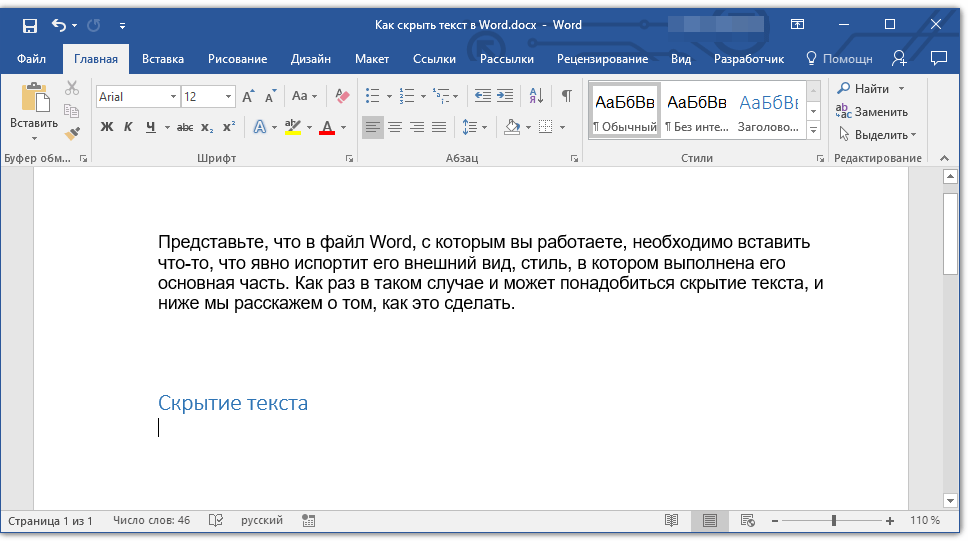
Скрытие текста
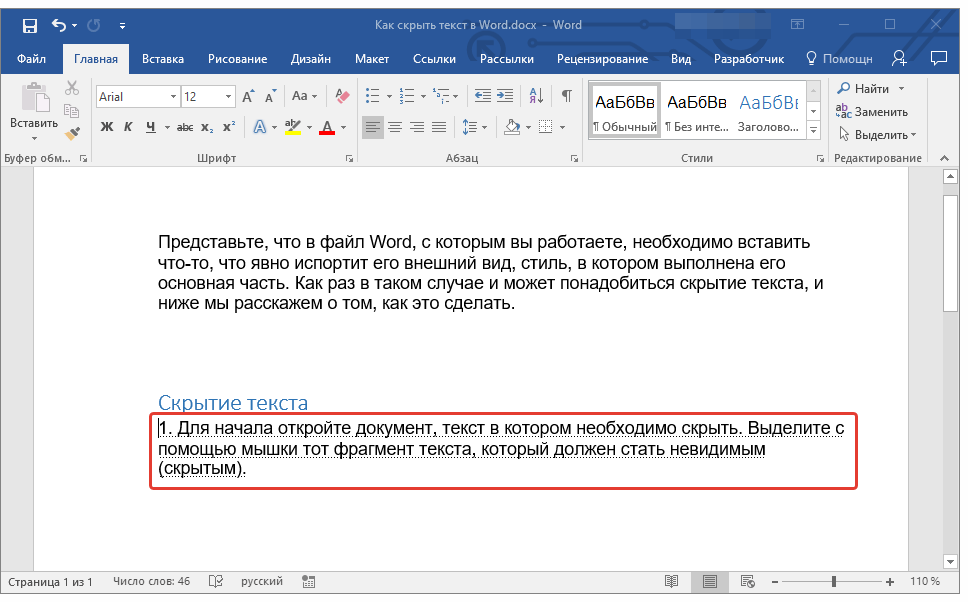
Итак, у вас есть текстовый документ Microsoft Word, фрагмент которого необходимо скрыть. Для этого выполните следующие действия:
Выделенный фрагмент текста будет скрыт. Как мы уже сказали выше, аналогичным образом можно скрывать и любые другие объекты, содержащиеся на страницах документа.
Отображение скрытых элементов
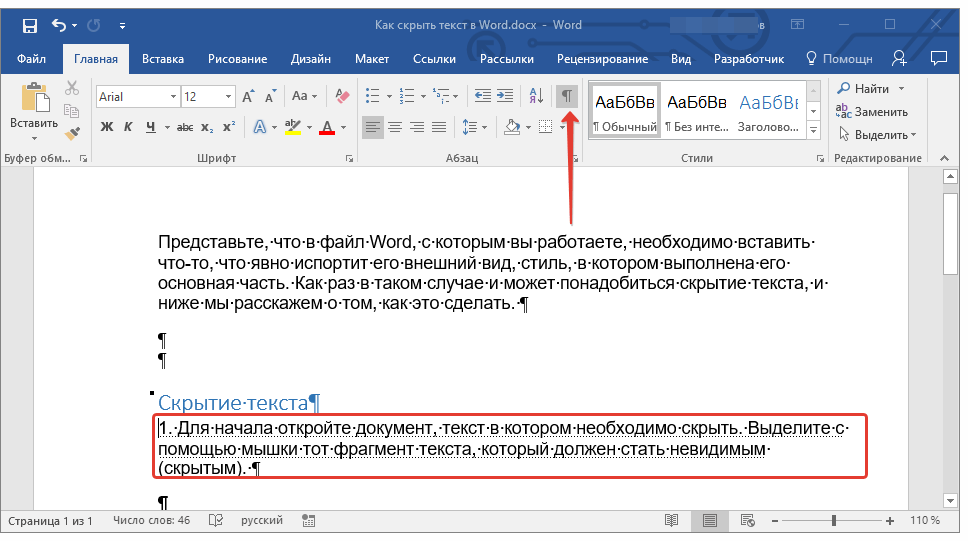
Для того чтобы отобразить ранее скрытые элементы в документе, достаточно нажать всего одну кнопку на панели быстрого доступа — «Отобразить все знаки». Она расположенная в группе инструментов «Абзац» во вкладке «Главная» и показана на изображении ниже.
Быстрый поиск скрытого содержимого в больших документах
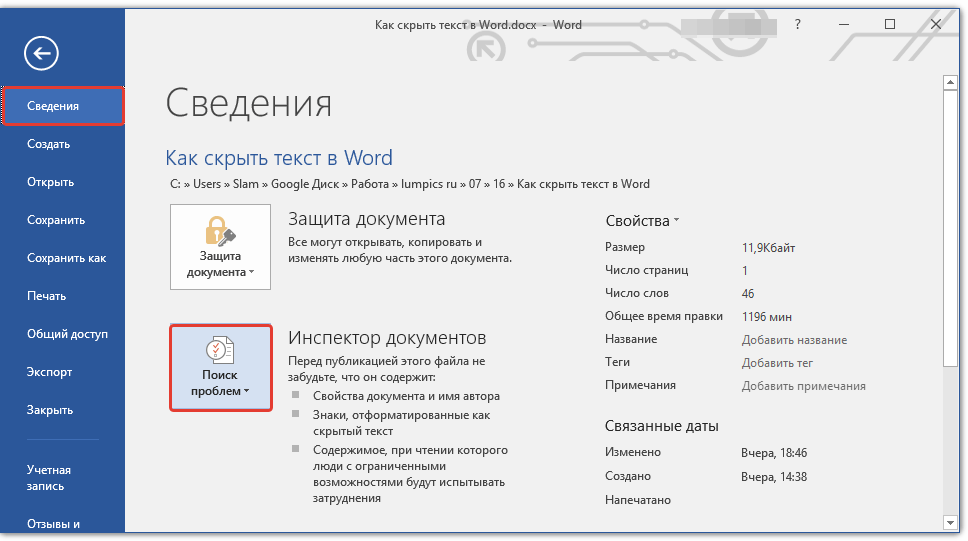
Если вам довелось столкнуться с довольно большим по объему и количеству страниц документом, содержащим скрытый текст, будет полезно знать о том, как быстро его найти. Делать это вручную, включив режим отображения всех знаков, о котором мы рассказали выше, будет затруднительно, да и по времени этот процесс может затянуться надолго. Оптимальное решение в такой ситуации — обратиться ко встроенному в Ворд «Инспектору документов». Это средство поиска различных проблем форматирования, рецензирования и не только, и скрытый текст тоже относится к их числу.
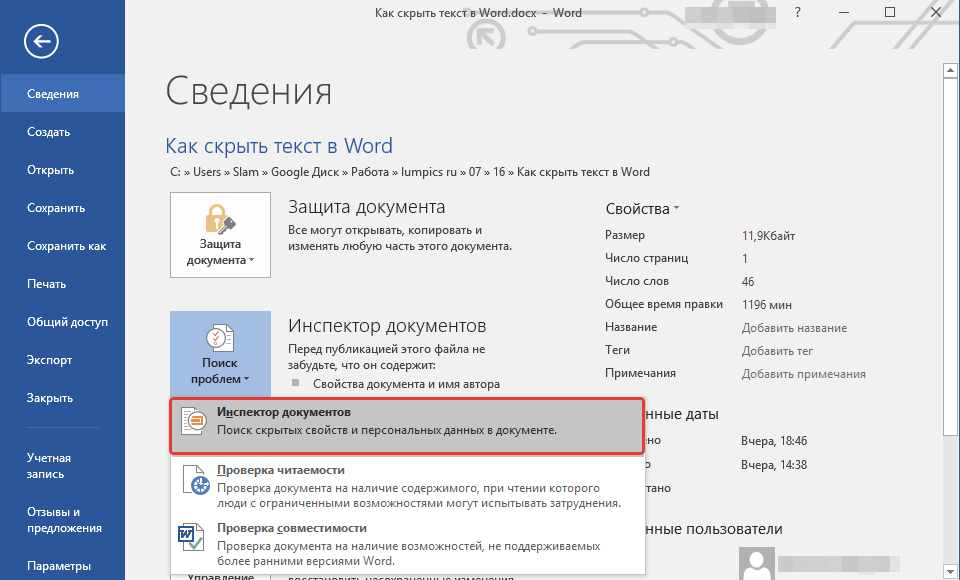
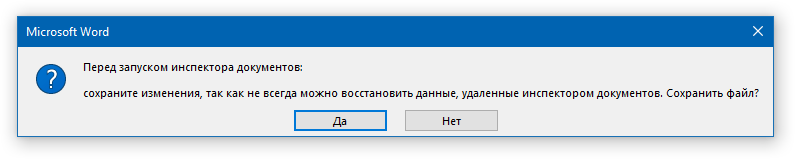
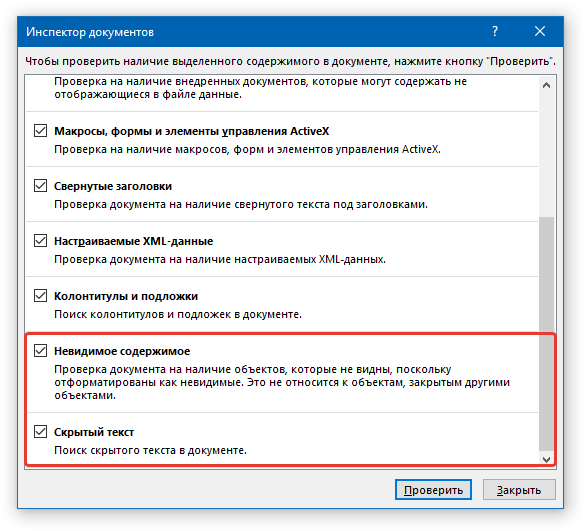
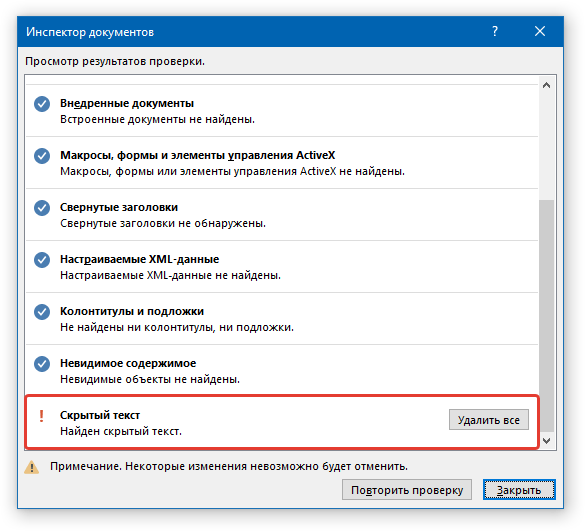
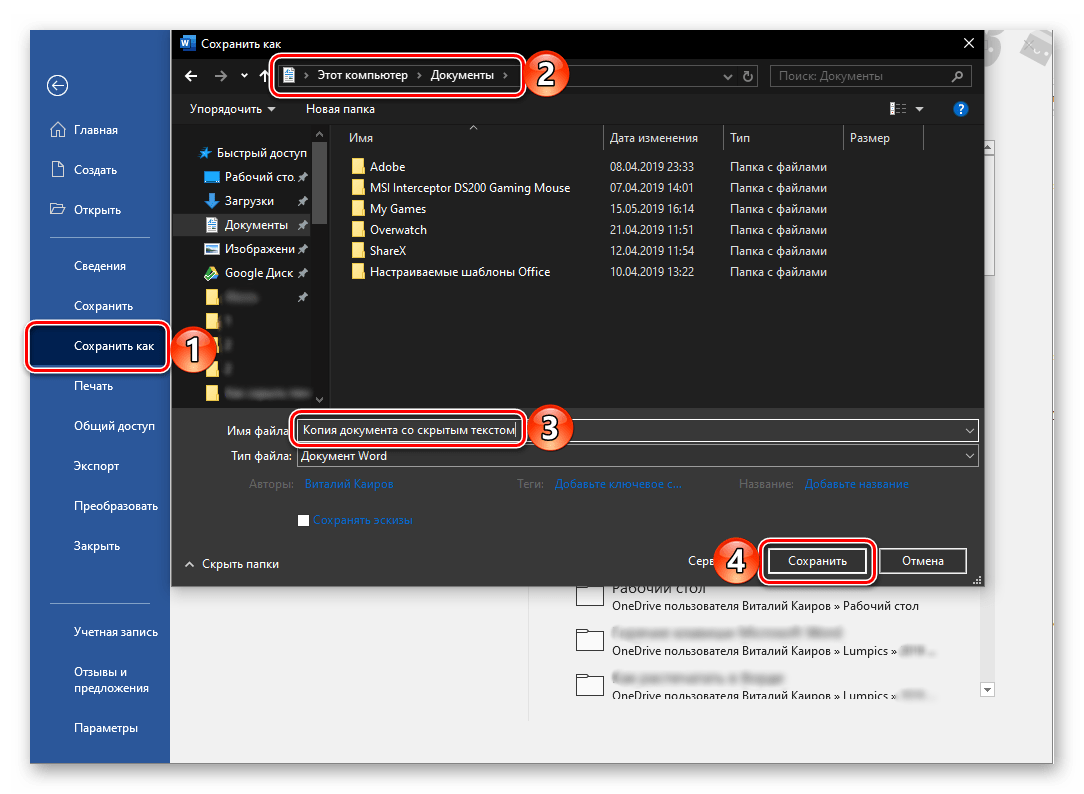
К большому сожалению, на данном этапе текстовый редактор от Microsoft не способен самостоятельно отобразить скрытые элементы. Единственное, что предлагает программа, удалить их все. И если вы действительно хотите удалить скрытые элементы, содержащиеся в документе, нажимайте на эту кнопку. Но если нет, создайте резервную копию файла — в ней скрытый текст будет отображен.
Для этого в меню «Файл» программы выберите пункт «Сохранить как», нажмите по кнопке «Обзор», укажите в открывшемся окне «Проводника» конечную папку, задайте новое имя документу и кликните «Сохранить».
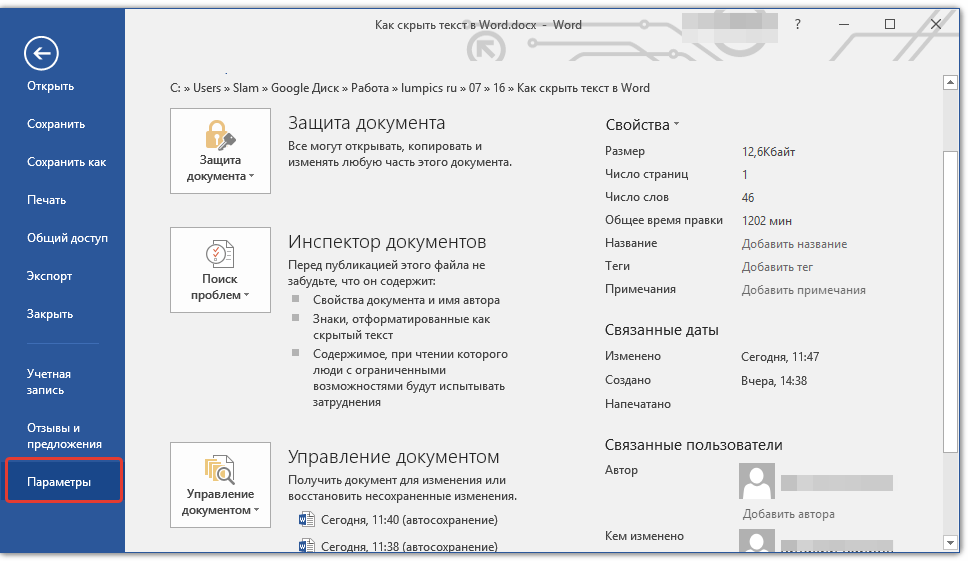
- Откройте меню «Файл» и перейдите в раздел «Параметры».
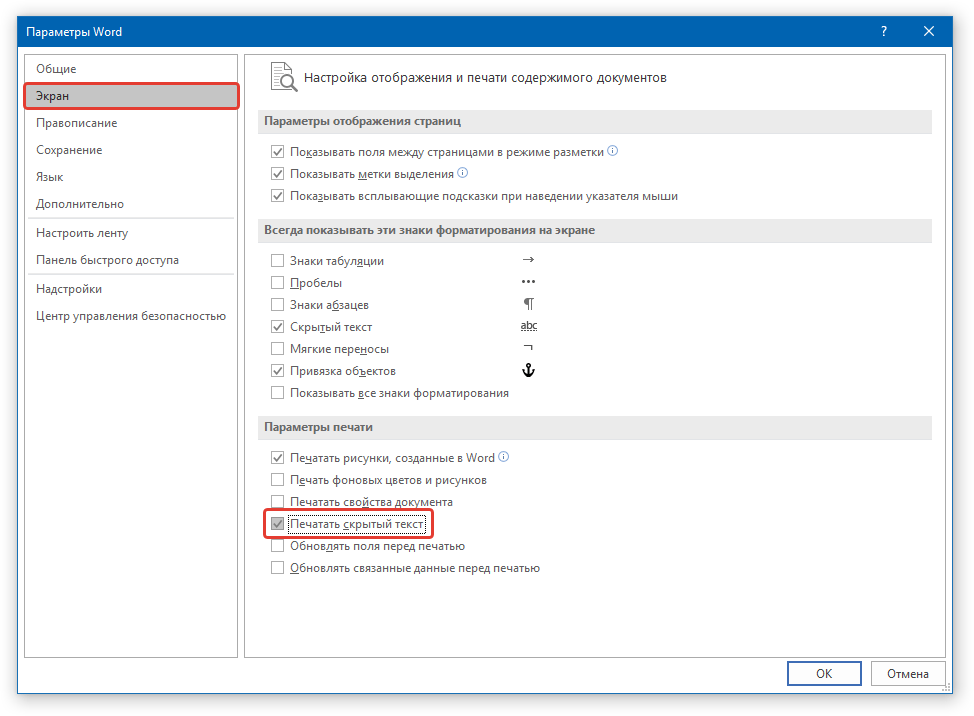
- На боковой панели кликните по вкладке «Экран» (в актуальных версиях Microsoft Word она называется «Отображение») и установите галочку напротив пункта «Печатать скрытый текст» в разделе «Параметры печати». Закройте диалоговое окно, нажав на кнопку «ОК».
- Распечатайте документ на принтере, воспользовавшись для этого представленной по ссылке ниже инструкцией.
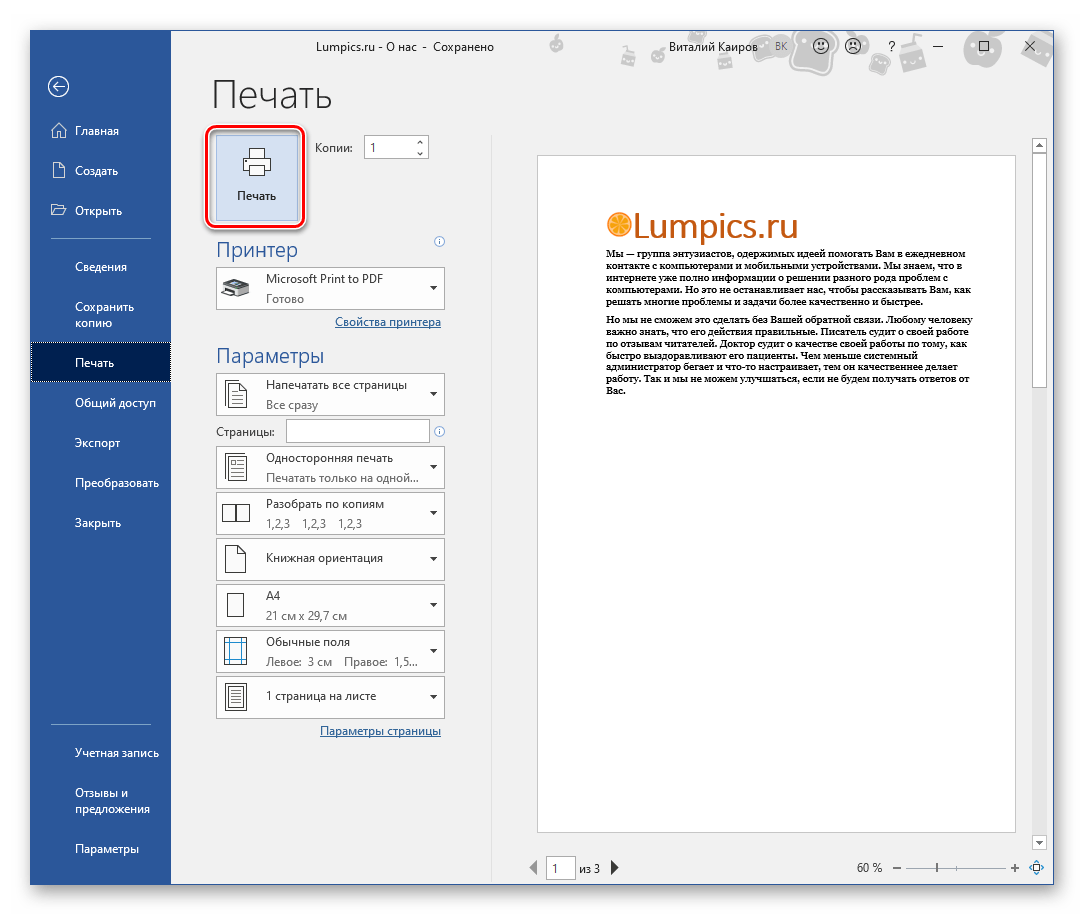 Подробнее: Печать документов в Word
Обратите внимание: Удаление скрытого текста с использованием «Инспектора документов» делает его восстановление невозможным.
После закрытия «Инспектора документов» (без применения команды «Удалить все» напротив пункта «Скрытый текст») ранее «спрятанное» содержимое электронного документа будет отображено.
Печать документа со скрытым текстом
По умолчанию скрытые элементы документа не выводятся на печать. Если же вам необходимо отобразить на бумажной копии в том числе и все то, что было «спрятано», необходимо внести некоторые изменения в настройки текстового редактора.
После выполнения изложенных выше манипуляций скрытый текст будет отображаться не только в печатной версии файла, но и в его электронном оригинале, который может быть отправлен, например, на виртуальный принтер. Это действие преобразует его в формат PDF.
Скрыть текст в ворде горячие клавиши
- Выделите текст, который вы хотите скрыть, щелкните правой кнопкой мыши и выберите шрифт из контекстного меню.

- В диалоговом окне «Шрифт» под шрифт вкладку, проверьте Скрытый , затем нажмите OK.

В Microsoft Word функция скрытого текста может оказаться весьма полезной для сохранения конфиденциальности определенной информации, при этом оставаясь в рамках документа. Однако иногда возникает необходимость быстро отображать или скрывать этот текст для редактирования или просмотра.
В этом уроке мы покажем вам, как быстро показать или скрыть весь скрытый текст в Word, что сделает управление документами проще и эффективнее.
Рекомендуемые инструменты повышения производительности для Word
Kutools for Word: Интеграция ИИ , более 100 расширенных функций экономят 50 % времени обработки документов. Бесплатная загрузка
Office Tab: вводит вкладки, подобные браузеру, в Word (и других инструментах Office), упрощая навигацию по нескольким документам. Бесплатная загрузка
Скрыть текст в Word
Чтобы скрыть часть текста в документе Word, выполните следующие действия:
Теперь выделенный текст будет скрыт от просмотра в документе.

Вкладка Office: предоставляет интерфейсы с вкладками в Word, Excel, PowerPoint.
Улучшите свой рабочий процесс прямо сейчас. Узнайте больше о вкладке «Офис» Бесплатная загрузка
Показать весь скрытый текст в Word
Как видите, найти скрытый текст в документе Word непросто. Здесь я изменю описанный выше метод и быстро покажу весь скрытый текст в документе Word.

Наконечник: При открытии шрифт диалог, вы можете получить . Нажмите на флажок один раз, чтобы проверить и нажмите еще раз, чтобы снять отметку .
Теперь весь скрытый текст в документе раскрыт и больше не скрыт.
Переключите, чтобы временно показать или скрыть скрытый текст в Word
Если вам требуется лишь временно отобразить скрытый текст, воспользуйтесь кнопкой «Показать / скрыть», чтобы управлять видимостью всего скрытого содержания в документе Word.

Нажмите Показать / скрыть отметки редактирования кнопку ( or ) В Пункт группы на Главная вкладка, чтобы показать или скрыть скрытый текст.
Внимание: Вы также можете использовать горячие клавиши Ctrl + Shift + 8 на основной клавиатуре, чтобы легко переключать отображение или скрытие всего скрытого текста.
Настройте Word так, чтобы он всегда отображал или скрывал скрытый текст
Если вы хотите постоянно отображать весь скрытый текст в документе Word, вы можете настроить параметры Word, чтобы это сделать.
1. Нажмите Файл > Опции открыть диалоговое окно Word Options.

2. В диалоговом окне "Параметры Word" нажмите Дисплей в левой панели проверьте Скрытый текст вариант в Всегда показывать эти метки форматирования на экране раздел. Смотрите скриншот: Примечание. Чтобы постоянно скрывать весь скрытый текст, снимите флажок Скрытый текст опцию.
3, Нажмите OK чтобы сохранить изменения.
Теперь вы увидите, что весь скрытый текст отображается с пунктирной линией. Смотрите скриншот:
Печать скрытого текста в документах Word
Вы могли заметить, что скрытый текст тоже не печатается. Если вам нужно отобразить скрытый текст на распечатках, вам необходимо настроить параметры Word.
1. Нажмите Файл > Опции открыть диалоговое окно Word Options.

2. В окне "Настройки Word" обратите внимание на раздел Дисплей в левой колонке и убедитесь, что опция Распечатать скрытый текст в разделе Параметры печати отмечена. Смотрите скриншот: Обратите внимание. Если вы не хотите включать скрытый текст в печать, просто уберите галочку с опции Распечатать скрытый текст.
3, Нажмите OK .
Отныне весь скрытый текст также будет печататься.
Показать или скрыть скрытый текст или любые специальные знаки форматирования с помощью Kutools
Kutools предоставляет вам простой способ показать или скрыть скрытый текст, а также некоторые другие знаки форматирования.

1. Нажмите Кутулс Плюс > Параметры дисплея. Смотрите скриншот:
2. А потом проверьте Скрытый текст во всплывающем диалоговом окне, и вы увидите результат, как показано на скриншоте ниже:



