
Как сделать списки в Ворде (Word), маркированный, нумерованный
В статье мы узнаем, как сделать списки в Word. Будет показано создание маркированных, нумерованных и многоуровневых списков в соответствии с инструкциями. Они понадобятся для перечисления слов в текстовом редакторе Word.
Списки в Ворде, какие они бывают и зачем они нужны
Привет, друзья! Списки в Word делятся на три типа: маркированные, нумерованные и многоуровневые. В основном они нужны для нумерации слов и разделения предложений в тексте. Например, маркированный список создается с использованием разных маркеров для списка. Он начинается со строчной буквы и заканчивается точкой с запятой. Затем текст приводится ниже.
Нумерованный список обозначается цифрами и начинается с заглавной буквы. Например, 1,2,3,4 или римские цифры. Что касается многоуровневого списка, то он распределяет слова по множеству разделов и подкатегорий. Например, глава 1, подзаголовок 2 и так далее. Далее разберем ответ на вопрос, как сделать списки в Ворде.
Весь процесс создания списков мы рассмотрим по порядку.
Как сделать списки в Ворде
- написать текст в Word;
- также подведите курсор мыши к любому слову текста;
- нажмите на раздел «Пуск» и выберите типы списков левой кнопкой мыши чуть ниже раздела «Обзор». Или через контекстное меню;
- после этого появятся нужные вам списки, которые вы сможете установить.
Мы будем использовать этот оператор для создания списков на практике.
Как сделать маркированный список в Ворде
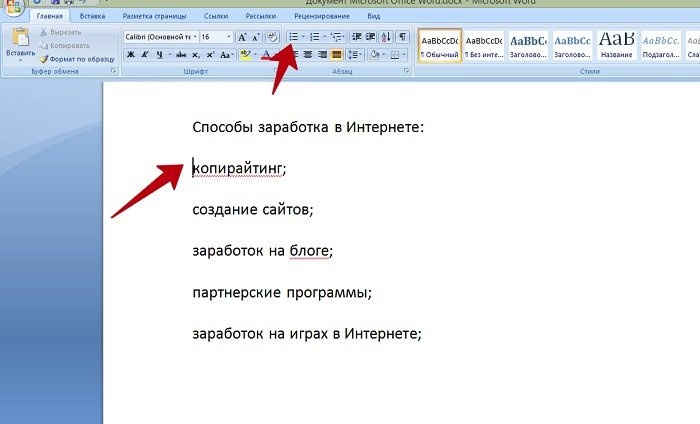
Во-первых, давайте создадим маркированный список. Откройте документ Word с текстом. Затем щелкните один раз перед текстом левой кнопкой мыши. Например, в начале предложения. И щелкните правой кнопкой мыши по маркированному списку (Экран 1).
В панели управления Word он отображается первым из других списков. После ее нажатия вы увидите точки перед словами в тексте (Экран 2).
Это будет маркированный список.
Как изменить текст в список
Текст можно преобразовать в список без использования списков слов. Если ваши слова написаны в документе сплошным текстом, их можно разделить. Для этого щелкните один раз мышью напротив слова, которое нужно опустить (Экран 3).
Затем нажмите кнопку «Ввод» на клавиатуре, чтобы вывести слово вниз и превратить его в список. Вы также можете вручную ввести цифры в начале слова или буквы на английском языке.
Как поменять стиль маркированного списка (внешний вид)
Маркированный список можно изменить на другой вид. Для этого нужно выделить текст с маркированным списком. Затем щелкните по нему в верхней части панели управления списками и выберите соответствующий тип списка (Экран 4).
Существуют различные типы маркированных списков:
- Список флажков.
- Круг.
- Квадратный.
- Много квадратов.
- Стрелка.
И другие доступные варианты. Если вы нажмете кнопку «Определить новый маркированный список», в другом окне вы сможете настроить параметры списка и загрузить свое изображение с вашего компьютера. Нажмите на раздел «Изображение» и загрузите новое представление списка.
Как сделать нумерованный список в Ворде
Начнем с создания нумерованного списка в тексте. Снова выделите место в тексте, где вы хотите установить нумерованный список. Далее щелкните нумерованный список в верхней части текстового редактора Word (Экран 5).
Как видно на рис. 5, нумерованный список успешно установлен. Вы также можете использовать контекстное меню, чтобы выбрать представление списка.
Делаем нумерованный список, порядок работы
Давайте посмотрим, как работать с нумерованным списком. Когда вы установите его, он будет иметь номер в списке. Чтобы все бросить, нужно щелкать перед каждым словом левой кнопкой мыши и щелкать по пронумерованному списку. После этого все слова будут пронумерованы от 1 до 5 и более.
После каждого предложения в тексте вы можете нажать кнопку «Ввод», чтобы отобразить число на следующей строке. А затем напишите слово, предложение: цифра появится автоматически.
Как изменить номер в списке Ворд
Изменить номер в списке слов довольно просто. Выберите нумерованный список. Затем откройте его (Экран 6).
Затем выберите нужный вам номер из предложенных вариантов. Форматы чисел в документе разные. В нижней части списков можно выбрать другие варианты изменения номеров:
- Изменить уровень списка.
- Определите новый числовой формат.
- Установите начальное значение.
Текстовый редактор Word предлагает пользователям широкий выбор номеров для нумерованного списка.
Как сделать многоуровневый список в Ворде, варианты
Выберем несколько вариантов создания многоуровневого списка и как вернуть его в исходное состояние.
Выделяем заранее подготовленный текст в документе. Далее нажмите на раздел «Многоуровневый список» и настройте нужный список (Экран 7).
Вы можете создать многоуровневый список вручную. Ставим курсор мыши в начало предложения и нажимаем клавишу на клавиатуре — «TAB» и стрелку вправо. После их нажатия слова будут разделены на разные уровни. Однако многоуровневый список будет выглядеть иначе.
Чтобы вернуть текст или список в исходное состояние, выделите текст левой кнопкой мыши. И несколько раз нажмите горячие клавиши: «CTRL+Z». Все изменения в списке исчезнут, и вы сможете снова начать с ним работать.
Как сделать списки в Ворде по алфавиту
Word создает алфавитные списки. Они помогут отсортировать списки по возрастанию и убыванию. Снова выберите список в документе. Затем нажмите на функцию — «Сортировка» Параметры — «Абзац» и «Текст» не изменяются (Скрин 8).
Затем выберите другие значения: «По возрастанию» или «По убыванию». После этого нажмите «ОК». Тогда ваш список будет отсортирован по алфавиту. Если хотите, можете посмотреть видео, показывающее, как составить маркированный и нумерованный список:
Многоуровневый список в ворде горячие клавиши
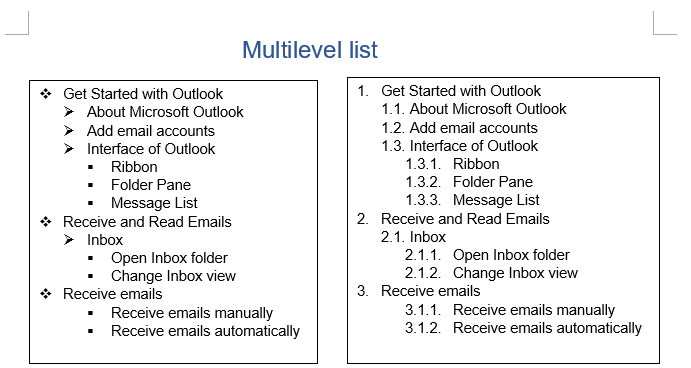
Многоуровневый список — это список, элементы которого распределены по нескольким уровням или уровням. Каждый уровень имеет свой отступ или стиль нумерации, чтобы показать иерархию и взаимосвязь между элементами. Этот тип списка позволяет вам представлять информацию с многоуровневой детализацией, что упрощает понимание и навигацию по сложным данным.
Многоуровневые списки в Microsoft Word могут иметь как нумерованный, так и маркированный формат. Особенно полезной особенностью этих списков является возможность автоматического обновления. Когда вы вставляете новый абзац в середину нумерованного списка или меняете порядок существующих элементов, Word автоматически обновляет нумерацию, чтобы обеспечить правильную последовательность в списке. Вот подробное руководство о том, как применять и настраивать многоуровневые списки в Word.
- Применение многоуровневого списка в Word
- Создать собственный многоуровневый список в Word
- Преобразование списка автонумерации в текст в word
Применение многоуровневого списка в Word
Применить многоуровневый список в Word очень просто, выполните следующие действия:
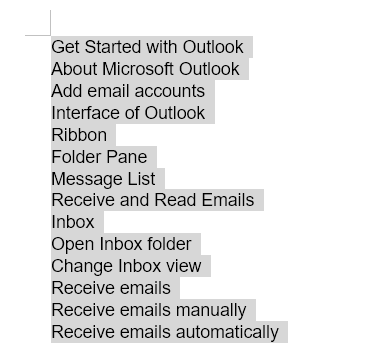
- Введите текстовые списки, а затем выберите их.
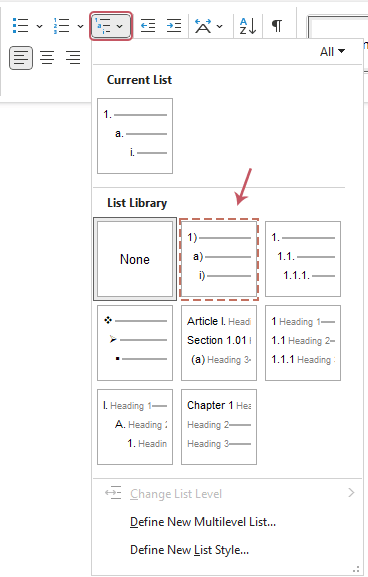
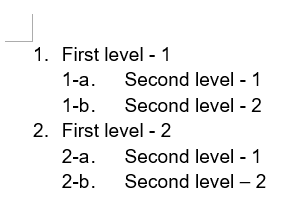
- Затем перейдите к Главная в Пункт группу, нажмите на многоуровневый список икона. Выберите из списка стиль, который вы хотите использовать. Здесь я выберу второй стиль списка. Смотрите скриншот:
- После применения многоуровневого списка ваш список теперь будет отформатирован в выбранном вами стиле. Он отображается в виде одноуровневого списка. Смотрите скриншот:
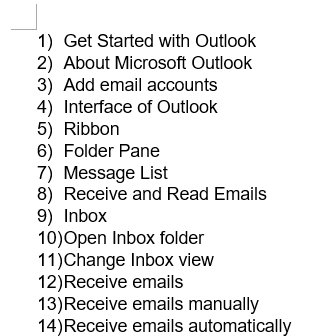
- Затем вам следует использовать Tab ключ для создания многоуровневых списков. Поместите курсор в начало текста или выберите списки текстов, нажмите Tab нажмите клавишу один раз, чтобы переместить текст на один уровень глубже. Если вы нажмете кнопку Tab несколько раз, каждое нажатие перемещает абзац ниже на все более глубокие уровни списка. Смотрите скриншот:
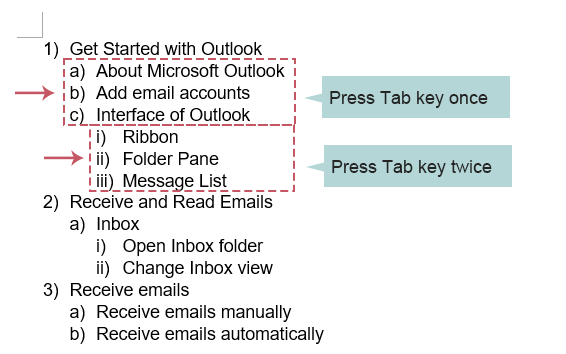
Советы:
- Чтобы переместить строку обратно на более высокий уровень в списке, поместите курсор в начало строки или выберите строки, а затем нажмите Shift + Tab ключи.
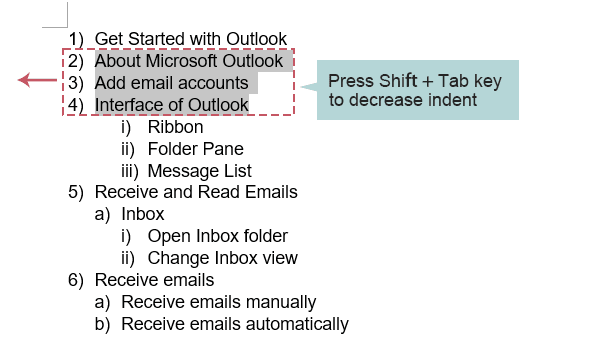
- Вы также можете настроить отступ списка, используя Увеличить отступ и Уменьшить отступ кнопки на ленте, чтобы настроить уровень отступа в соответствии с вашими потребностями. см. демо ниже:
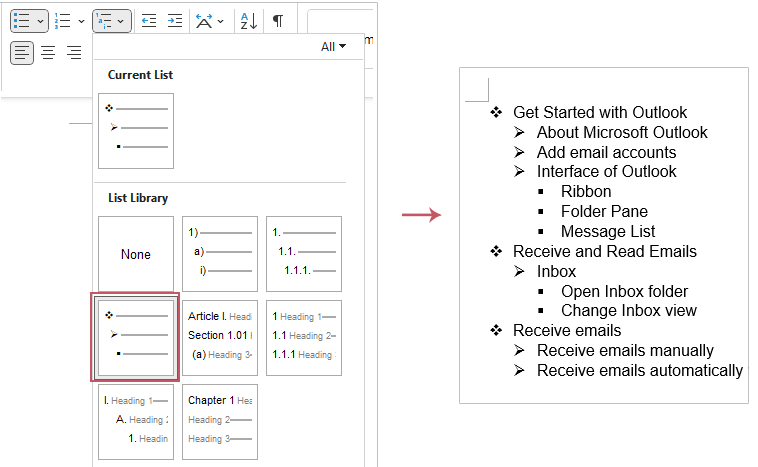
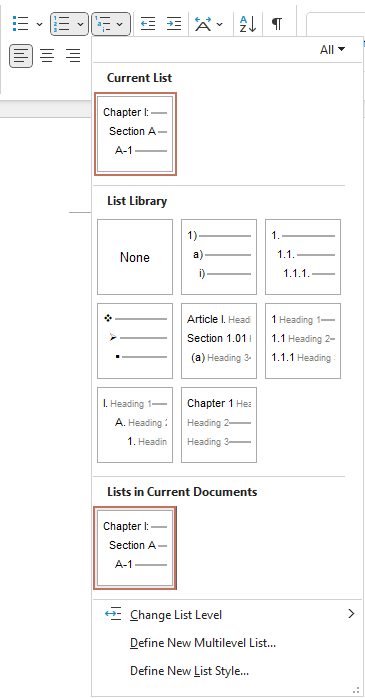
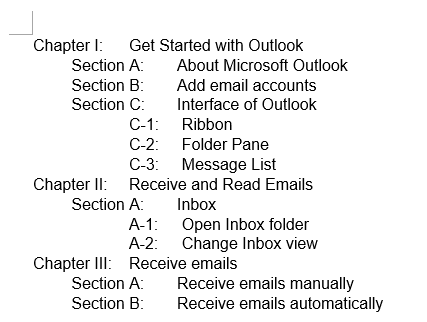
- Если вы хотите изменить стиль многоуровневого списка, нажмите Многоуровневые списки снова раскрывающееся меню, и на этот раз просто щелкните любой из других типов списков по умолчанию в нужном вам меню, см. снимок экрана:
Создать собственный многоуровневый список в Word
Если предустановленные форматы не соответствуют вашим конкретным потребностям, вы можете создать собственный формат многоуровневого списка, который лучше соответствует вашим требованиям. В этом разделе вы узнаете, как настроить многоуровневый список в соответствии с вашими конкретными потребностями.
Шаг 1. Доступ к диалоговому окну «Определить новый многоуровневый список»
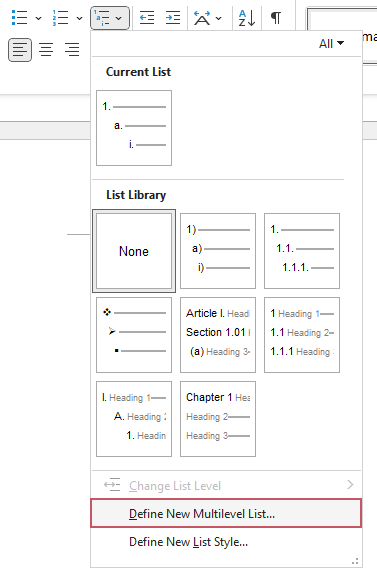
На Главная , нажмите многоуровневый список кнопка. А затем выберите Определить новый многоуровневый список вариант, см. снимок экрана:
Шаг 2. Настройте уровни списка и примените их
Чтобы настроить форматирование для каждого уровня списка. В открытом Определить новый многоуровневый список диалоговое окно:
I. Настройка первого уровня списка
- В Щелкните уровень, чтобы изменить нажмите, чтобы выбрать уровень списка, который вы хотите изменить. В левом верхнем поле вы можете выбрать уровень нумерации. При нажатии на уровень соответствующий раздел в правом поле станет черным. Здесь я выберу первый уровень.
- В Числовой формат группа:
- В Введите формат для числа В текстовом поле Word отображает форматирование чисел для выбранного уровня списка. Вы можете ввести изменения непосредственно в это поле, чтобы изменить формат текста.
Внимание : В Числовой формат В текстовом поле заштрихованная область представляет нумерацию, которую нельзя изменить. Если заменить его, даже на другой номер, это нарушит автоматическую нумерацию и все номера в списке станут идентичными. Однако вы можете улучшить формат, добавив текст и символы до и после этого заштрихованного числа.
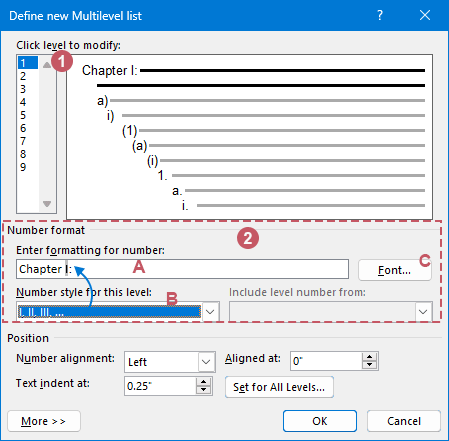
В Стиль чисел для этого уровня в раскрывающемся списке выберите числовой формат, который вы хотите использовать. Вы можете изменить его на любой номер или стиль маркера.
II. Настройка второго и других уровней списка
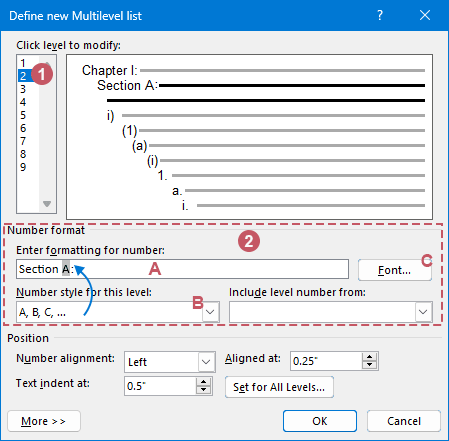
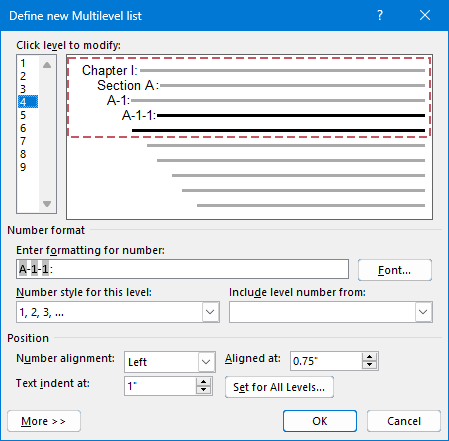
- В Щелкните уровень, чтобы изменить нажмите, чтобы выбрать второй уровень списка, который вы хотите изменить.
- В Числовой формат группа:
- В Введите формат для числа текстовое поле, введите изменения непосредственно в это поле, чтобы изменить формат текста.
- В Стиль чисел для этого уровня в раскрывающемся списке выберите числовой формат, который вы хотите использовать. Вы можете изменить его на любой номер или стиль маркера.
- Нажмите шрифт Кнопка для настройки форматирования шрифта. Здесь вы можете выбрать нужный шрифт, стиль шрифта, размер и дополнительные атрибуты, такие как цвет или эффекты.
Советы:
☑️ Некоторые дополнительные опции
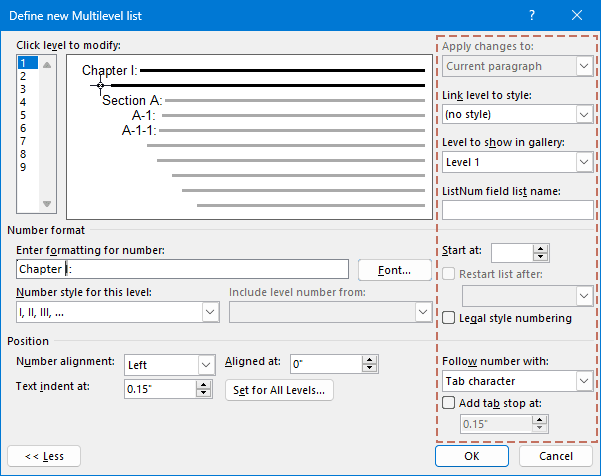
Есть еще дополнительные опции в Определить новый многоуровневый список диалоговое окно, нажмите кнопку «Дополнительно» в нижнем левом углу. Word расширяет диалоговое окно, добавляя дополнительную панель справа, позволяя вам просматривать все диалоговое окно.
| Опция | Описание |
| Связывание со стилем | Чтобы связать уровень нумерованного списка с определенным стилем, используйте команду Связать уровень со стилем раскрывающийся список для выбора стиля. |
| Настройка стартового номера | Чтобы изменить начало нумерации на уровне списка, отрегулируйте Начало в спиннер. |
| Перезапуск нумерации | Если вы хотите, чтобы нумерация возобновилась после определенного уровня, установите флажок Перезапустить список после и выберите соответствующий уровень из раскрывающегося списка. Обратите внимание, что эта опция недоступна для первого уровня, поскольку нет более высокого уровня, на котором можно было бы вызвать перезагрузку. |
| Использование юридической нумерации | Для нумерации в соответствии с законом (в которой используются последовательные арабские цифры, например 1.1.1, вместо смешанных стилей, например A.1.1), установите флажок Нумерация юридического стиля пунктом. |
| Следующие персонажи | Решите, какой символ следует за нумерацией, — Символ табуляции, Spaceили Ничего пока. Если вы выберете символ табуляции, вы также можете установить определенную позицию табуляции, установив флажок Добавить табуляцию в коробку и входя на расстояние. |
Преобразование списка автонумерации в текст в word
Автоматическая нумерация в Microsoft Word помогает поддерживать организованность списков, но иногда нумерация может мешать изменениям макета, форматированию документа или экспорту данных. Преобразование этих списков в текст может решить такие проблемы. В этом разделе я познакомлю вас с удобным инструментом – Список в текст функция из Kutools for Word. Эта функция позволяет преобразовать список с автоматической нумерацией в обычный текст всего одним щелчком мыши.
После установки Kutools для Word, выделите текст списка автонумерации и нажмите кнопку Кутулс > Список в текст, список автонумерации сразу будет преобразован в текст, см. скриншот:
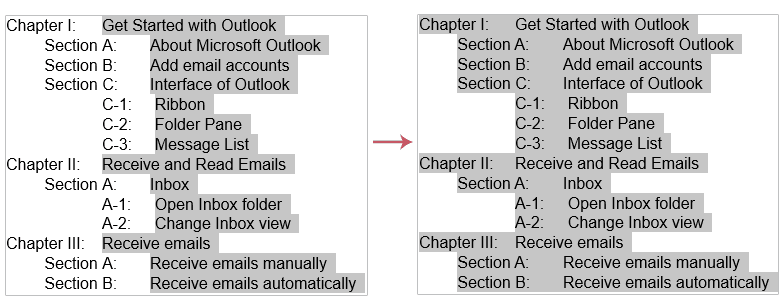
В этом руководстве предлагается подробное описание использования, применения и настройки многоуровневых списков в Microsoft Word, а также практическое решение для преобразования списков с автоматической нумерацией в обычный текст с помощью Kutools for Word. Чтобы узнать больше советов и рекомендаций по Microsoft Word, пожалуйста, нажмите здесь, чтобы просмотреть дополнительные опции.
Статьи по теме:
- Вставить маркер между словами в Word
- Может быть, нам легко вставить список маркеров перед текстом в документе Word, но если вам нужно вставить маркеры между словами в строке, как вы могли бы это сделать?
- Обратная нумерация или маркированный список в Word
- Если у вас есть список, и вы хотите изменить порядок слов в нем, первая идея, которая впервые вспыхнет у вас в голове, будет копировать и вставлять их одно за другим. Но поменять их таким способом будет проблематично, если строк много. Есть ли простой способ решить эту проблему?
- Отключить функцию автоматической нумерации в Word
- По умолчанию, когда вы вводите 1. в документ Word, он будет распознан как список нумерации, поэтому, когда вы нажмете клавишу Enter, список номеров 2. будет вставлен автоматически. Иногда это может раздражать вашу повседневную работу, как вы могли бы остановить эту функцию автоматической нумерации в Word?
- Преобразование нескольких нумерованных или маркированных списков в обычный текст в Word
- Если вам нужно преобразовать несколько автоматических нумерационных списков или маркированных списков в текст, вы можете быстро сделать это следующими способами.
Лучшие инструменты для офисной работы
Kutools for Word — Повысьте свой опыт работы со словом
Легкая очистка: Убрать Дополнительные места / Разрывы разделов / Текстовые поля / Гиперссылки / Дополнительные инструменты для снятия см. Удалить группа.
➕ Креативные вставки: Вставлять Разделители тысяч / Флажки / радио кнопки / QR код / Штрих-код / Несколько изображений / Узнайте больше в Вставить группа.

Хотите попробовать эти функции?
Бесплатная загрузка Купить Узнайте больше о Kutools для Word
Лучшие инструменты для офисной работы
Kutools for Word — 100+ инструментов для Word
- Kutools AI Особенности: Создать, Перезапись, Суммировать, Переведите Документы / Получите быстрые ответы / Польский документ (сохранить формат)
- Владение документами: Разделить страницы / Объединить документы / Пакетное преобразование в PDF
- ✏ Редактирование содержания: Пакетный поиск и замена / Изменить размер всех изображений
- Легкая очистка: Удалить лишние пробелы / Удалить разрывы разделов
- ➕ Креативные вставки: Вставить разделители тысяч / Вставьте флажки / Создание QR-кодов
Как в "Ворде" сделать многоуровневый список: инструкция

Заинтересовались, как в Ворде быстро создать красивый и правильно оформленный многоуровневый список? Эта, казалось бы, простая задача часто вызывает множество вопросов у пользователей. В этой статье мы подробно разберем все нюансы и поделимся профессиональными секретами, как с легкостью сделать в Ворде многоуровневый список за 5 минут.
Вы узнаете о разных способах создания списков, научитесь быстро применять нужные стили и форматирование. С нашими советами вы запросто сможете создавать сложные многоуровневые списки для отчетов, инструкций, статей и других документов. Приступим!
Почему создание многоуровневых списков в Ворде — сложная задача?
Многоуровневые списки широко используются в различных документах — инструкциях, статьях, отчетах. Они позволяют структурировать информацию и визуально отделить пункты разного уровня друг от друга. Однако несмотря на распространенность таких списков, с их созданием в Ворде часто возникают сложности. Давайте разберемся, в чем именно.
Какие основные проблемы возникают при создании многоуровневых списков в Ворде
Вот основные трудности, с которыми сталкиваются пользователи:
- Некорректная нумерация при добавлении новых пунктов. Например, при добавлении нового пункта на втором уровне нумерация сбивается.
- Невозможность изменить стиль уже существующего списка. Если список уже создан, сложно поменять форматирование отдельных уровней.
- Потеря форматирования при изменении уровней. При перемещении пунктов выше или ниже по иерархии теряется нумерация, маркеры.
Поэтому создание качественных многоуровневых списков — непростая задача. Но если знать некоторые профессиональные приемы, ее можно решить за пару минут!
Как использовать встроенные стили списков в Ворде
Самый простой способ — воспользоваться уже готовыми стилями списков, которые есть в Ворде. Это позволит быстро сформировать нужную структуру. Давайте разберем пошагово:
- Выделяем текст, который нужно оформить в список.
- На вкладке «Главная» в группе «Абзац» выбираем кнопку «Многоуровневый список».
- В появившемся меню выбираем один из предложенных стилей.
Так можно за пару кликов применить нужное форматирование. Все стили автоматически проставят отступы и нумерацию для разных уровней.
Например, применим стиль с разными маркерами к списку в исходном документе:
- Выделяем весь текст списка
- Применяем стиль «Со знаками разного формата»
Такой подход позволяет очень быстро форматировать списки без лишних усилий. Главное — выбрать подходящий стиль из имеющихся.
Как создать собственный стиль многоуровневого списка в Ворде
Если встроенных стилей недостаточно, можно создать собственный нужного вида. Это займет чуть больше времени, зато позволит получить именно то оформление, которое требуется. Для этого:
- Выделяем текст списка и на вкладке «Главная» нажимаем кнопку «Многоуровневый список».
- В появившемся меню выбираем «Определить новый многоуровневый список».
- В открывшемся окне настраиваем параметры — маркеры, отступы, шрифты.
- Сохраняем стиль, указав нужное имя.
После этого созданный стиль можно применить к любым спискам в текущем или новых документах. Это экономит время при работе с похожими многоуровневыми списками.
Как изменить существующий многоуровневый список в Ворде
Иногда возникает необходимость отредактировать уже созданный многоуровневый список — добавить или убрать уровни, изменить нумерацию и так далее. Сделать это несложно.
Чтобы добавить новый уровень, достаточно выделить пункты, которые должны стать подуровнем, и нажать кнопку «Увеличить отступ» на вкладке «Главная».
Чтобы изменить нумерацию конкретных пунктов, выделяем их и на вкладке «Главная» нажимаем «Нумерация» — «Формат номера». В появившемся окне можно поменять символы, шрифт и т.д.
Чтобы переместить пункты между уровнями, используем кнопки «Уменьшить отступ» и «Увеличить отступ».
А чтобы изменить стиль уровня, просто заново применяем нужное форматирование, как при первоначальном создании списка.
Следуя этим простым приемам, можно легко отредактировать любой многоуровневый список в Ворде.
Полезные советы для работы с многоуровневыми списками в Ворде
Рассмотрим несколько полезных советов, которые помогут упростить работу с многоуровневыми списками в Ворде.

Используйте горячие клавиши
Горячие клавиши позволяют быстро изменять структуру списка, не прибегая к мыши. Например:
- Ctrl+Shift+N — переход к следующему уровню
- Ctrl+Shift+P — переход к предыдущему уровню
- Tab — увеличение отступа выделенных пунктов
- Shift+Tab — уменьшение отступа
Применяйте стили к имеющимся спискам
Не нужно каждый раз создавать список «с нуля». Лучше сначала набросать пункты обычным текстом, а затем применить к ним нужный многоуровневый стиль.
Используйте автонумерацию
Включите в настройках список автонумерацию. Тогда при добавлении/удалении пунктов нумерация будет обновляться автоматически.

Сохраняйте свои стили
Сохраните созданные вами стили многоуровневых списков, чтобы использовать их повторно в других документах.
Работайте через организатор стилей
Используйте организатор стилей, чтобы быстро применять, редактировать и переносить стили списков между документами.
Часто задаваемые вопросы по созданию многоуровневых списков в Ворде
Рассмотрим ответы на наиболее распространенные вопросы пользователей.
Как изменить маркеры в уже существующем списке?
Выделите список, нажмите кнопку «Многоуровневый список» на вкладке «Главная» и выберите «Определить новый многоуровневый список». В появившемся окне можно поменять маркеры.
Почему список «поломался» при добавлении новых пунктов?
Скорее всего, не была включена автонумерация. В настройках списка поставьте флажок «Нумеровать автоматически».
Как удалить многоуровневый список?
Выделите весь список и нажмите кнопку «Многоуровневый список», чтобы отключить этот стиль. Пункты вернутся к обычному формату.
Как избежать типичных ошибок при создании многоуровневых списков в Ворде
Чтобы не допустить распространенных ошибок, рекомендуем:
- Включать автонумерацию в настройках списка
- Не смешивать разные типы списков в одном документе
- Не использовать вручную вводимые числа или маркеры
- Следить за корректным выделением уровней при форматировании
Если же список «сломался», воспользуйтесь кнопкой «Отменить», чтобы вернуть предыдущее состояние. Или удалите некорректный список и сделайте новый.
Альтернативные способы создания многоуровневых списков
Помимо использования функционала Ворда, существуют и другие креативные способы создания многоуровневых списков.
Использование табуляции и отступов
Можно вручную делать отступы для разных уровней с помощью клавиши Tab или ползунка табуляции на линейке. Это даст нужную структуру, но без автонумерации.
Списки с помощью таблиц
Таблицы тоже позволяют создать многоуровневую структуру за счет объединения ячеек. Это дает больше возможностей для оформления.
Использование символов
Можно просто добавлять разные символы или изображения перед каждым пунктом, чтобы визуально отделить уровни.
Нестандартные способы
Будьте креативны! Используйте цвет, разный шрифт, отступы — что угодно для структурирования информации в списке.
Сравнение разных способов создания многоуровневых списков в Ворде
Давайте сравним основные способы создания многоуровневых списков:
| Способ | Плюсы | Минусы |
| Встроенные стили | — Быстро; — Автонумерация | — Ограниченный выбор |
| Пользовательский стиль | — Гибкая настройка | — Требует времени |
| Табуляция и отступы | — Просто | — Нет автонумерации |
| Таблицы | — Разнообразное оформление | — Сложнее в использовании |
Как видно, у каждого подхода есть свои преимущества и недостатки. Выбирайте наиболее подходящий способ исходя из поставленной задачи.



