
Чтобы повысить эффективность и комфорт при работе с офисными приложениями Word и Excel, воспользуйтесь горячими клавишами. Они позволяют без использования мыши быстро вносить изменения в документ, что значительно ускоряет процесс. Известные сочетания клавиш, такие как Ctrl + C и Ctrl + V, наверняка известны каждому. Однако особые комбинации, используемые опытными пользователями, открывают новые возможности.
Напоминаем, что у нас есть курс по Excel и Google Таблицам! Записаться можно здесь (кликни). Эти знания будут полезны и в учебном процессе — написание курсовых и рефератов станет гораздо проще. Многие сочетания работают не только в продуктах Microsoft, но и в других аналогичных приложениях. Мы собрали самые интересные комбинации для обычных пользователей.
Горячие кнопки для Word
Для многих из нас Word служит в качестве электронной пишущей машинки. Специальные манипуляции с данными не нужны — просто набирайте текст. Тем не менее, горячие клавиши могут значительно облегчить этот процесс.
Изменение шрифта
Чтобы изменять начертание, нажимайте Ctrl + I (курсив), Ctrl + B (жирный), Ctrl + U (подчеркнутый). Но, скорее всего, эти кнопки вы знаете. А вот известна ли вам волшебная комбинация Ctrl + Shift + W, которая подчеркнет только слова в выделенном куске текста — без пробелов. Попробуйте.
С помощью комбинации Shift + F3 вы можете изменять регистры текста на верхний или нижний, позволяя отображаться исключительно заглавным или строчным буквам. При этом первое нажатие преобразует в заглавные только первые символы каждого выделенного слова, а второе — делает все буквы заглавными.
Изменение структуры документа
Для удобного перемещения абзацев без необходимости постоянно использовать комбинации клавиш Ctrl + V и Ctrl + C, просто выделите необходимый фрагмент текста и перемещайте его в верхнюю или нижнюю позицию, используя комбинацию Alt + Shift + Стрелка вверх/вниз. Данная функция действует исключительно с полными абзацами, а не с отдельными словами или предложениями.
Подсчет количества знаков
Если нажмете Ctrl + Shift + G, увидите окно «Статистика», в котором будет подсчитано все на свете — сколько страниц и слов вы написали, число знаков с пробелами и без, абзацев и строк. Тут же можно отметить, учитывать ли в статистике надписи и сноски. В Google Docs аналогичное окно, но с чуть меньшим количеством информации откроется по нажатию Ctrl + Shift + C.
Переключение между режимами просмотра
Для удобного редактирования структуры документа с одной стороны и минималистичной печати с другой стороны, используйте режимы «Структура» (Ctrl + Alt + O) и «Черновик» (Ctrl + Alt + N). В режиме «Структура» вы сможете наглядно увидеть основную структуру документа, включая заголовки и новые строки. В режиме «Черновик» будут скрыты некоторые элементы, которые могут отвлекать от общего восприятия текста, например, колонтитулы.
Продвинутая вставка
Существуют горячие клавиши для быстрого ввода наиболее популярных специальных символов:
- Alt + Ctrl + C или Alt + 0169 на цифровом блоке — copyright, (c);
- Alt + Ctrl + R или Alt + 0174 на цифровом блоке — Registered trademark, ®;
- Alt + Ctrl + T или Alt + 0153 на цифровом блоке — Trademark,™.
Сочетание клавиш Shift + Alt + D позволяет добавить в документ сегодняшнюю дату. Для вставки гиперссылки используйте комбинацию Ctrl + K.
Для совместной работы
Комбинация Ctrl + Shift + E включает режим записи исправлений, в котором коллеги смогут увидеть ваши правки.
Подбор синонимов
Если не получается подобрать нужное слово, чтобы избавиться от повторов, воспользуйтесь тезаурусом. Нажмите Shift + F7, чтобы попасть туда.
Подсказки
Быстрый доступ к функциям можно получить не только с помощью горячих клавиш. Если нажмете F10, то программа подскажет, какая клавиша за какую функцию отвечает. Нажимать подсказанные клавиши надо в сочетании с Alt, так вы получите доступ к еще целой пачке горячих кнопок, которые, возможно, будут для вас удобнее.
Горячие кнопки для Excel
Навигация по ячейкам
Главное правило при работе с Excel: используйте клавиши-стрелки, чтобы перемещаться по ячейкам. Ctrl + стрелка вверх/вниз — переход к первой/последней ячейке столбца. Ctrl + стрелка влево/вправо — к первой/последней ячейке строки. Вообще забудьте, что у вас есть мышка. Этот навык позволит вам значительно ускорить работу.
Shift + Space — выделить строку, Ctrl + Space — выделить столбец. Для переключения между листами книги нажимайте Ctrl + PageUp/PageDown, а для вставки нового листа — Shift + F11.
А еще в Excel работают те же клавиши для изменения шрифта, что и в Word.
Добавление и удаление ячеек и колонок
Комбинация Ctrl + Shift + Плюс добавляет ряд или колонку ячеек. А Ctrl + Минус — удаляет. Странно, что в первом случае Shift используется, а во втором нет. Но так уж оно задумано.
Контекстное меню
У каждой ячейки есть контекстное меню, которое открывается правой кнопкой мыши. Чтобы открыть его при помощи горячих клавиш, нажмите Shift + F10.
Автоматизация вычислений
Ctrl + D — копирует содержимое верхней ячейки, например, формулу, и применяет к ячейкам ниже. Реально волшебная функция. А еще есть функция «Автосумма». Чтобы сложить числа из нужных ячеек, выберите их и нажмите Alt + =.
Для выполнения специфических расчетов по формулам воспользуйтесь сочетанием клавиш Shift + F3. Это откроет окно «Мастер функций».
Быстрый фильтр
Чтобы быстро установить фильтр, выберите столбец и нажмите Ctrl + Shift + L. А если вы выделите строку и нажмете эту комбинацию, то каждый столбец в этой строке получит собственный фильтр.
Переход в минималистичный режим
Нажмите Ctrl + F1, чтобы скрыть ленту инструментов. Это полезно, когда вы работаете с большими таблицами, содержимое которых просто не вмещается в экран. Скрытие панели управления подарит вам немного дополнительного места для цифр.
Комментарий к ячейке
Выбрав ячейку, нажмите Shift + F2. Так вы сможете приклеить к ячейку желтенькую заметку с комментарием.
Повторение действия
Когда нужно повторить предыдущее действие, например, изменение цвета ячейки или шрифта, просто нажмите F4 в новой ячейке.теги для поиска: эксель, эксель горячие клавиши вставить объединить горячая клавиша эксель , горячие клавиши эксель таблица горячая клавиша эксель удалить горячие клавиши эксель объединение ячеек горячие клавиши эксель формулы объединить ячейки в экселе горячие клавиши объединить ячейки в эксель горячие клавиши горячие клавиши поиска в эксель горячие клавиши поиска в экселе вставить строку в эксель горячие клавиши горячие клавиши excel горячие клавиши excel вставить горячая клавиша выделить в excel excel объединить горячая клавиша формулы excel горячие клавиши горячая клавиша объединить ячейки в excel горячие клавиши excel таблица excel удалить горячие клавиши объединение ячеек в excel горячие клавиши вставить строку в excel горячие клавиши выделить столбец +в excel горячие клавиши удалить строку в excel горячие клавиши горячие клавиши переключение листов excel повторить действие в excel горячие клавиши переключение между листами в excel горячие клавиши выделить таблицу в excel горячие клавиши фильтр в excel горячие клавиши горячая клавиша заливки в excel горячие клавиши excel выделение формат по образцу в excel горячие клавиши горячая клавиша сохранить как excel
Добавление страницы в начало документа в Word
Процедура добавления страницы в начало текстового документа Word является предельно простой, но алгоритм ее выполнения зависит от того, какой эта страница будет – пустой или с содержимым. Поэтому далее каждый из этих вариантов будет рассмотрен отдельно.
Замечание: Способ добавления нового листа, основанный на многократном нажатии клавиши «Enter» до тех пор, пока информация с первого листа не переместится на второй, не будет обсуждаться из-за своей очевидности и неудобства.
Вариант 1: Пустая страница
Добавить пустой лист в начало документа Ворд можно с помощью средств вставки.


Сразу же после выполнения этих действий содержимое первого листа будет смещено на второй, а его место займет только что добавленный пустой.

Примечание: Вместо обычного листа можно также добавить титульный — для этого на панели инструментов предусмотрена отдельная кнопка, в меню которой можно как выбрать одно из доступных шаблонных решений, так и создать свое. Более детально об этом мы рассказывали в отдельной инструкции.
Подробнее: Как сделать титульный лист в Ворде

Вариант 2: Страница с содержимым
В том случае, если вставить в начало документа требуется не чистый лист, а содержащий какие-либо записи или объекты, действовать необходимо по несколько иному, отличному от рассмотренного выше алгоритму.
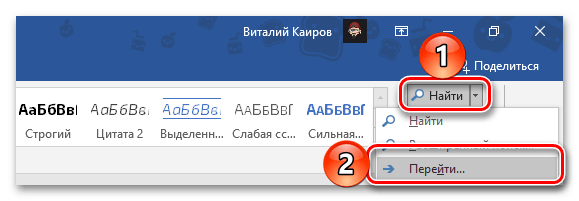
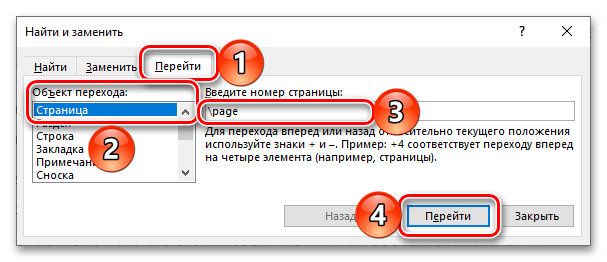
Извлеките необходимую страницу из оригинального документа. Обычно достаточно просто выделить её мышкой, однако в этом случае может быть упущено некоторое содержимое. Наилучший способ — выполнить следующие шаги:
Установите указатель курсора в начале копируемого листа, разверните меню пункта «Найти» в группе инструментов «Редактирование» вкладки «Главная» и выберите пункт «Перейти».


Подробнее: Как добавить скопированный текст в ВордеТекст, который вы скопировали, будет добавлен в документ, сдвинув прежний первый лист на вторую позицию.
Примечание: Если исходная страница была заполнена не до конца, она все равно будет вставлена целиком, включая незанятые области.
Способ 2: Создание разрыва страницы
Альтернативой рассмотренным выше решениям задачи добавления листа в начало текстового файла Word будет создание разрыва. В некоторых случаях этот метод может быть более простым и удобным, однако универсальным его назвать нельзя, так как разрыв разделяет документ на две фактически независимых части – отдельные разделы.
Убедительная просьба! Место разрыва будет видно как невидимый символ там, где он был вставлен.

Вариант 1: Средства вставки
Добавить разрыв можно практически так же, как и пустую страницу.


Вариант 2: Сочетание клавиш
Значительно более быстро добавить разрыв можно с помощью сочетания клавиш. Для этого, как и во всех предыдущих случаях, установите указатель курсора в начало первого листа и воспользуйтесь указанной ниже комбинацией клавиш.

- Первый элемент списка
- Второй элемент списка
- Третий элемент списка
«Ctrl+Enter»
Вариант 3: Разбивка на страницы
Последний вариант добавления разрыва заключается в обращении к меню группы инструментов абзац. Стоит отметить, что такой подход найдет свое применение в ситуациях, отличных от рассмотренных выше, так как часть текста с первой страницы все равно останется на ней, благодаря чему можно, например, сохранить заголовок или подзаголовок.
 либо выберите одноименный пункт в контекстном меню.





