
Корпорация Microsoft из США внедрила в редактор Word новую опцию, позволяющую вставлять текст в документ без какого-либо форматирования. Для осуществления этой функции нужно удерживать комбинацию клавиш Ctrl + Shift + V на компьютерах с Windows или Cmd + Shift + V на устройствах Mac.
На данный момент эта функция доступна лишь некоторым пользователям бета-версии офисного пакета, однако в скором времени она станет доступной для всех. Аналогичная вставка текста без форматирования с теми же комбинациями клавиш уже внедрена в ряд онлайн-редакторов, таких как Microsoft Teams, веб-версия Word, а В сервисах Google и Gmail. Кроме того, Microsoft расширила функциональность облачного сервиса Microsoft 365, добавив инструмент Accessibility Assistant, который поможет людям с ограниченными возможностями, например, позволит в Word настраивать контрастность между текстом и фоном.
- Евгений Федуненко подписаться отписаться
3 способа вставки текста в Word без форматирования
Нередко возникает необходимость копировать информацию с веб-сайтов или из других приложений. По умолчанию Microsoft Word вставляет текст в оригинальном формате. Тем не менее, порой требуется избавиться от всех форматов и нетекстовых компонентов, таких как изображения или ссылки, чтобы текст соответствовал стилю абзаца, в который он добавляется. В этой статье мы рассмотрим три способа удаления форматирования из текста.
Способ 1: используйте опцию «Сохранить только текст»
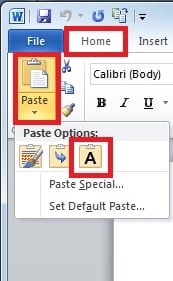
Способ 2: вставить как неформатированный текст Unicode
В этом разделе мы предоставим альтернативный метод удаления форматирования из текста.
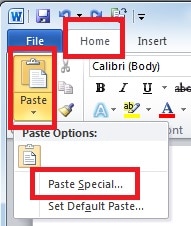
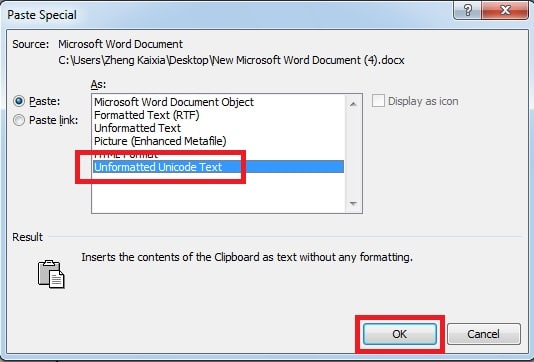
Способ 3: всегда вставлять без форматирования, изменяя параметры по умолчанию
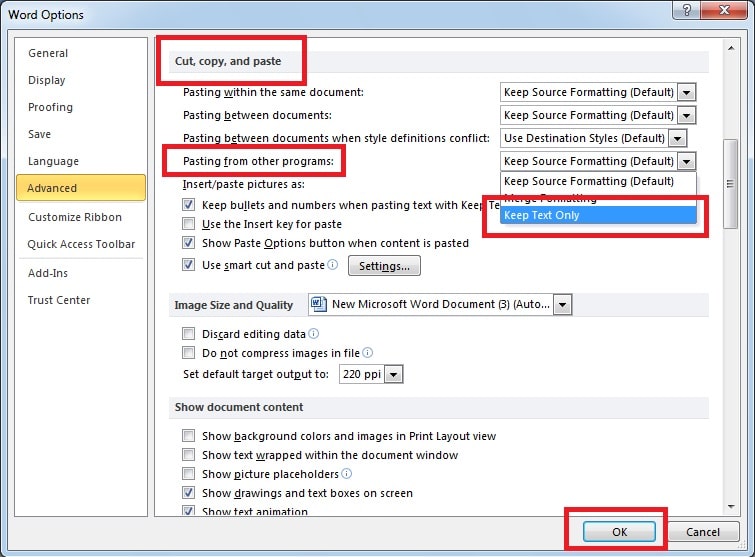
Если вам регулярно необходимо копировать текст с сайтов, то, конечно, можно каждый раз выбирать нужный параметр вставки в Word. Но это неудобно и занимает много времени. Вместо этого у вас есть возможность настроить Word на использование собственного параметра вставки по умолчанию, чтобы программа автоматически применяла его. Таким образом, вам не нужно вручную выбирать, какой параметр вставки использовать при каждом вставлении текста. Просто с помощью комбинаций «Ctrl + C» и «Ctrl + V» вы можете Вставлять текст без форматирования с веб-страниц.
- На странице «Главная» щелкните стрелку раскрывающегося списка «Вставить» и выберите «Установить вставку по умолчанию».
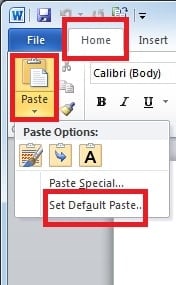
- Появится диалоговое окно, теперь прокрутите вниз, чтобы найти «Вырезать, скопировать и вставить». В выпадающем списке «Вставка из других программ» выбираем «Сохранить только текст» и нажимаем «ОК».
Остерегайтесь искажений слов
Документ в формате Word представляет собой один из самых распространенных инструментов благодаря своим множественным функциям. Тем не менее, существует проблема: текстовые файлы могут подвергаться искажениям и повреждениям. Но не стоит переживать, существуют альтернативные способы решения этой ситуации. Рекомендуется ознакомиться с внешними программами для восстановления Word, которые обеспечивают более быструю и надежную коррекцию файлов.
Вставить только текст word горячие клавиши
Как и на любой другой платформе, нажатие Ctrl + Shift + V избавит вас от нежелательных настроек форматирования, таких как размер шрифта, тип или цвет фона. Кстати, Word исполнилось 40 лет!

Если вы хотите перенести текст из интернета в документ Word, вам следует выбрать опцию "обычный текст" в контекстном меню, появляющемся при нажатии правой кнопкой мыши. Тем не менее, для многих пользователей это может быть не самым удобным вариантом, так как большинство других программ имеет аналогичные методы выполнения этой задачи. В итоге Microsoft внедрила аналогичную функцию и в Word. Теперь вы сможете использовать сочетание клавиш "Вставить текст" для работы с вашими документами.
Это довольно часто встречающийся и удобный в использовании метод. Перенос текста из других источников может вызывать определённые неудобства у пользователей Word, поскольку сохраняется исходное форматирование, и вам необходимо будет дополнительно редактировать его в соответствии с вашим стилем. Горячая клавиша была ранее доступна для Microsoft Teams, Word в вебе, Google и Gmail, и теперь она внедрена для платформ Windows и Mac.



