
Всем привет, наши дорогие читатели. Сегодня мы поговорим про функцию поиска по словам в программе Ворд. Это очень важная тема для тех людей, которые постоянно работают с большими текстами, документами, приказами и прочими подобными файлами. Мы рассмотрим как обычный поиск, так и расширенный, который поможет вам найти глубоко спрятанное слово или даже целое предложение.
Способ 1: Обычный поиск

Итак, как же нам в Ворде найти конкретное слово, предложение, цифру или любой другой набор символов. Для этого можно воспользоваться обычным поиском.
- Проще и быстрее всего открыть «Поиск» с помощью сочетания горячих клавиш – одновременно зажмите кнопки:
Ctrl + F
ПРИМЕЧАНИЕ! Это сочетание работает не только в Word, но и других программах, где есть хоть какой-то текст. Это также касается и всех современных браузеров.
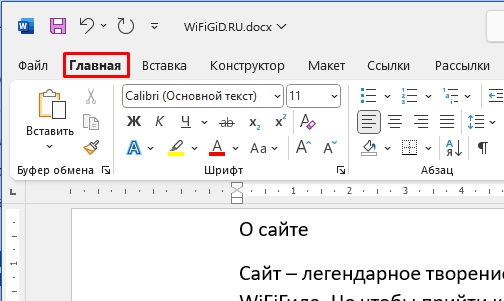
- Второй способ – это найти функцию на панели инструментов. Перейдите на «Главную».
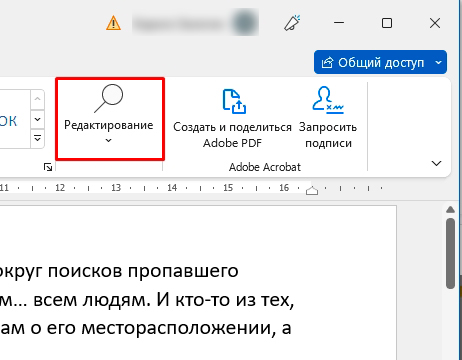
- Найдите кнопку лупы с надписью «Редактирование» и нажмите по ней.
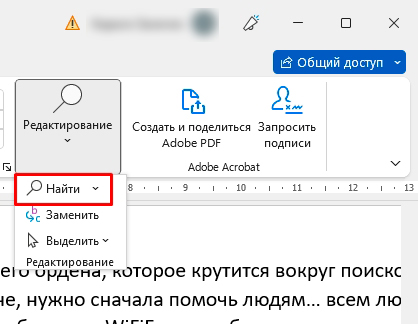
- Откройте дополнительное контекстное меню, где нужно будет выбрать функцию «Найти».
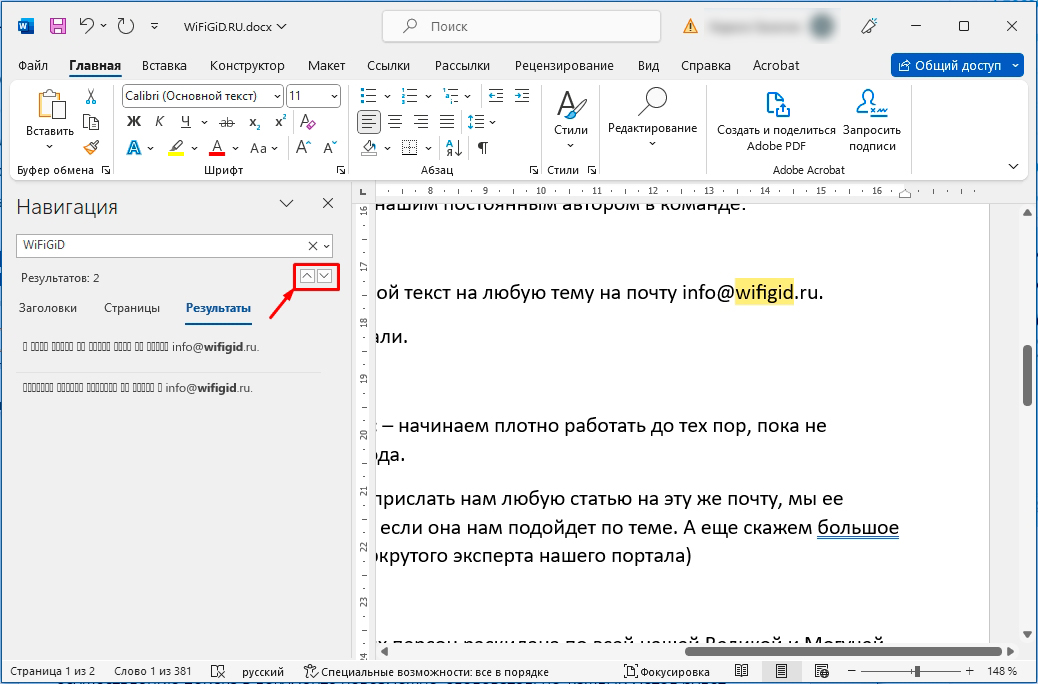
- Слева откроется строка «Навигации». Чтобы произвести поиск по тексту в Ворде – введите слово и нажмите Enter .
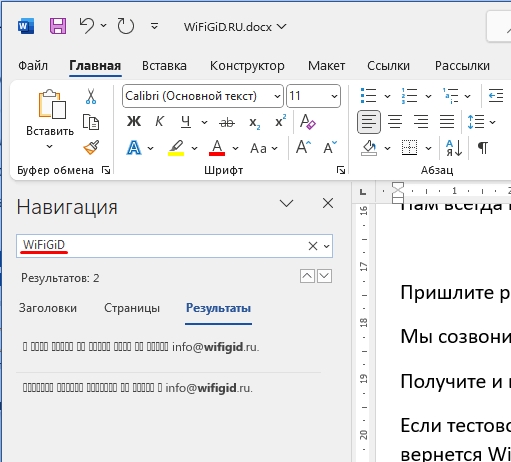
- Слово будет подсвечено желтым. В строке «Результаты» можно увидеть, сколько найдено совпадений в тексте. Вы можете переключаться между найденными значения с помощью стрелок, которые находятся ниже. Также на вкладке «Заголовки», можно быстро переключаться между главами статьи.
Способ 2: Расширенный поиск
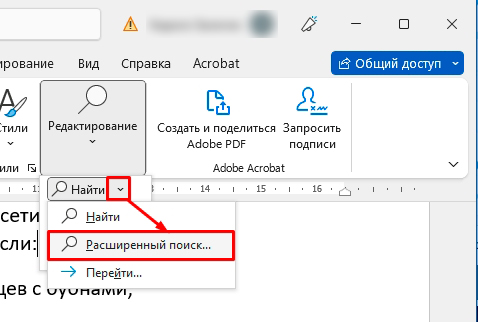
Как в Ворде найти слово в тексте, если обычный поиск не помогает? – в таком случае вы можете попробовать воспользоваться расширенным поиском, который обладает большим количеством параметров и имеет продвинутые методы фильтров. Функция расширенного поиска находится рядом с обычной функцией «Найти».
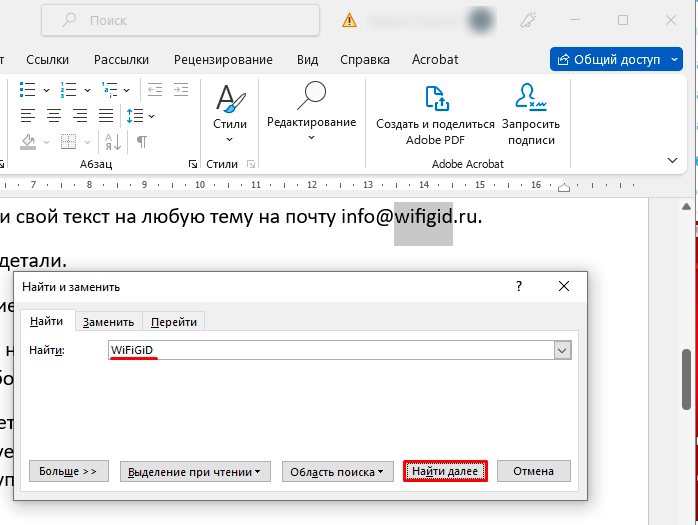
На первой вкладке можно ввести слово и попробовать его найти. На вкладке «Заменить», есть возможность найти и заменить одни слова на другие. Вы можете сразу выделить слова желтым цветом, которые будут подсвечены постоянно.
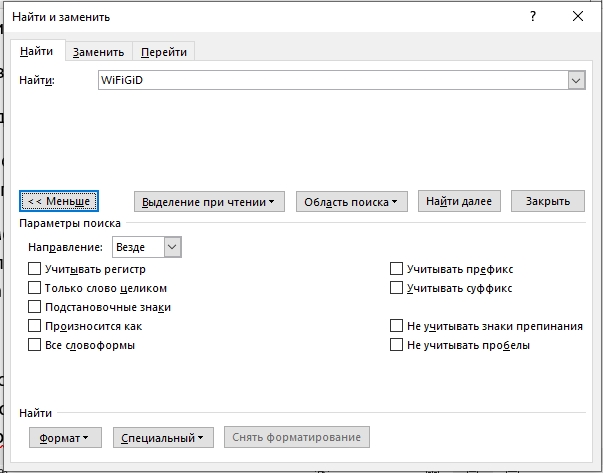
Нас же интересуют дополнительные параметры – кликните левой кнопкой мыши по кнопке «Больше». Здесь можно задать точные свойства фильтрации поиска. Например, вы можете учитывать регистр (большие и маленькие буквы). Или, например, искать слово целиком, учитывать префиксы и суффиксы и даже не использовать пробелы. Внимательно ознакомьтесь с каждым параметром.
При поиске какого-то определенного слова, попробуйте не вводить окончание. В некоторых случаях помогает ввод только корня. На этом, дорогие и любимые наши читатели, статья подошла к концу. Пишите в комментариях, свои вопросы и пожелания. Ждем вас снова на наших уроках по Word на портале WiFiGiD.RU.
Видео
Горячие клавиши для удобной работы в Microsoft Word
В арсенале текстового редактора Microsoft Word имеется довольно-таки большой набор полезных функций и инструментов, необходимых для работы с документами. Многие из этих средств представлены на панели управления (ленте), удобно распределены по вкладкам и тематическим группам, откуда к ним и в несколько кликов можно получить доступ. Однако быстрее да и просто удобнее выполнять необходимые действия посредством горячих клавиш. Сегодня расскажем об основных комбинациях, которые можно и нужно использовать в работе с программой и непосредственно докуменами.
Горячие клавиши в Ворде
Ввиду обилия комбинация горячих клавиш, которые предоставляют возможность быстрого и удобного выполнения того или иного действия в Word или вызова необходимой функций, мы рассмотрим далеко не все из них, а только самые необходимые и, что не менее важно, простые для запоминания.
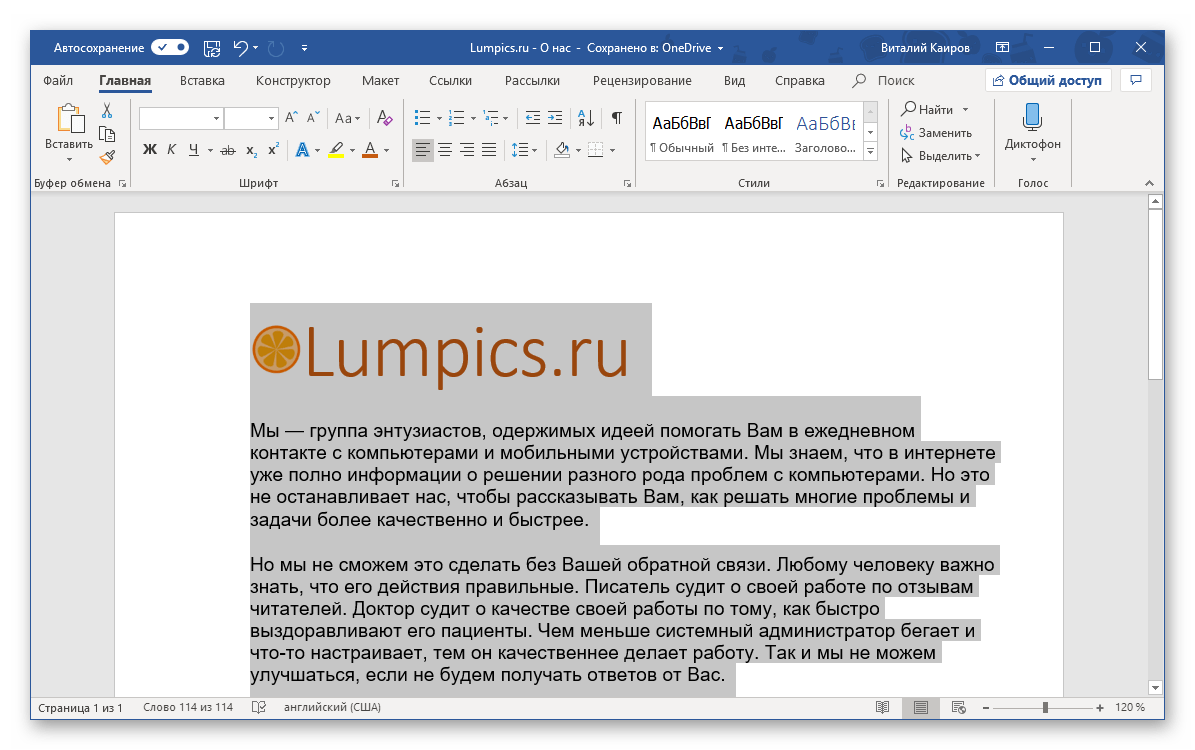
CTRL+A — выделение всего содержимого в документе CTRL+C — копирование выделенного элемента/объекта Урок: Как в Ворде копировать таблицу

CTRL+X — вырезать выделенный элемент CTRL+V — вставить предварительно скопированный или вырезанный элемент/объект/фрагмент текста/таблицу и т.д. CTRL+Z — отмена последнего действия CTRL+Y — повтор последнего действия CTRL+B — установить полужирный шрифт (применимо как к предварительно выделенному тексту, так и к тому, который вы только планируете набирать) CTRL+I — установить шрифт “курсив” для выделенного фрагмента текста или текста, который вы собираетесь набрать в документе CTRL+U — установить подчеркнутый шрифт для выделенного фрагмента текста или того, который вы хотите напечатать Урок: Как сделать подчеркивание текста в Word
CTRL+SHIFT+G — открытие окна “Статистика”
CTRL+SHIFT+SPACE (пробел) — вставка неразрывного пробела
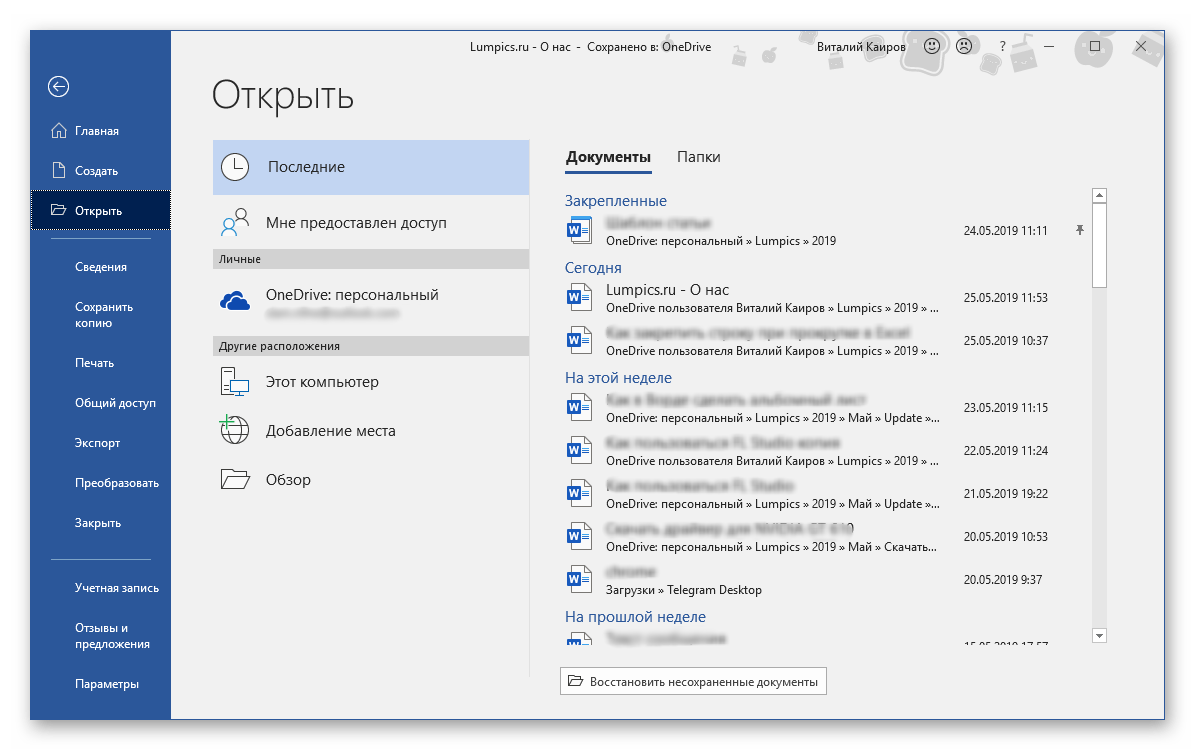
CTRL+O — открытие нового/другого документа CTRL+W — закрытие текущего документа CTRL+F — открытие окна поиска
CTRL+PAGE DOWN — переход к следующему месту изменения CTRL+PAGE UP — переход к предыдущему месту изменения CTRL+ENTER — вставка разрыва страницы в текущем месте

CTRL+HOME — при уменьшенном масштабе отображения перемещает к первой странице документа CTRL+END — при уменьшенном масштабе отображения перемещает к последней странице документа CTRL+P — отправить документ на печать Урок: Как в Word сделать книгу
CTRL+K — вставка гиперссылки

CTRL+BACKSPACE — удаление одного слова, расположенного слева от указателя курсора CTRL+DELETE — удаление одного слова, расположенного справа от указателя курсора SHIFT+F3 — изменение регистра в предварительно выделенном фрагменте текста на противоположный (меняет большие буквы на маленькие или наоборот) Урок: Как в Word сделать большие буквы маленькими
CTRL+S — сохранение текущего документа
На этом можно закончить. В этой небольшой статье мы рассмотрели основные и самые необходимые горячие клавиши в Microsoft Word. Обозначенных выше комбинаций достаточно для того, чтобы быстрее и продуктивнее работать с текстовыми документами в этой программе.



