
Участие без оплаты. Сертификат СМИ выдается незамедлительно. Мгновенное получение 10 материалов в портфолио. Материальное вознаграждение.
Письменным содержанием
Визуальными элементами
Практическое задание №3
Тема: Создание деловых текстовых документов. Оформление таблиц в текстовых документах.
Задача: — освоить навыки создания документов, настройки параметров страниц, форматирования текста, работы с несколькими документами одновременно и выполнения печати текста.
Тип работы: фронтальная
Время выполнения: 2 часа
Задания для выполнения практического задания
Задание 1. Создать приглашение по представленному образцу.
Процесс выполнения работы
1. Открыть текстовый редактор Microsoft Word .
2. Установите нужный вид экрана, например Разметка страницы (Вид – Разметка страницы).
3. Установите параметры страницы (размер бумаги – А4, ориентация – книжная, поля: верхнее – 2 см, левое – 2,5 см, нижнее – 1,5 см, правое – 1 см), используйте команду Файл – Параметры страницы (вкладка Поля и Размер бумаги) (Рис. 1).
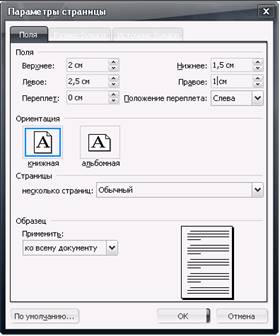
Рисунок 1 — Установка параметров страницы
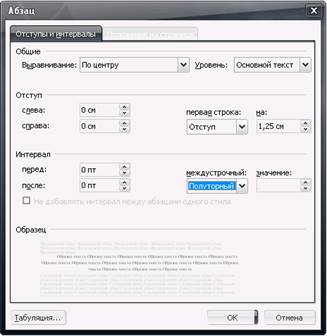
Рисунок 2 — Установка параметров абзаца
4. Установите выравнивание – по центру, первая строка – отступ, межстрочный интервал – полуторный, используя команду Главная – Абзац (вкладка Отступы и интервалы) (Рис. 2).
5. Наберите текст, приведенный ниже (текст можно изменить и дополнить). В процессе набора текста меняйте начертание, размер шрифта (для заголовка – 16 пт, все прописные; для основного текста – 14 пт), типы выравнивания абзаца (по центру, по ширине, по левому краю), используя кнопки на панелях инструментов.
6. Заключите текст приглашения в рамку и произведите цветовую заливку.
Для этого:
— с помощью мыши обведите весь текст приглашения;
— выполните команду Разметка страницы – Границы страниц;
— на вкладке Поля установите параметры границ: тип – рамка; ширина линии – 2,25 пт; применить – к абзацу; цвет линии – по вашему усмотрению (Рис. 3);
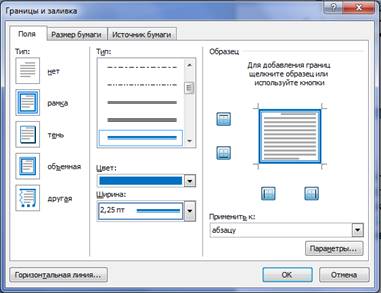
Рисунок 3 — Оформление рамки вокруг приглашения
— на вкладке Источник бумаги выберите цвет заливки;
— укажите условие применения заливки – применить к абзацу;
— нажмите кнопку ОК.
Образец задания
ПРИГЛАШЕНИЕ
господин Олег Петрович Долженков!
Мы рады пригласить вас на конференцию, посвященную теме «Информационные технологии в современном обществе».
Конференция состоится 20 ноября 2010 г. В 14.00 в конференц-зале Института кибернетики, информатики и связи.
 |
Ученый секретарь
7. Вставьте рисунок в текст приглашения (Вставка – Клип –Упорядочить клипы – Коллекция Microsoft Office ); задайте положение текста относительно рисунка – перед текстом (Выделите картинку — Формат – Обтекание текстом –Перед текстом) (Рис. 4).
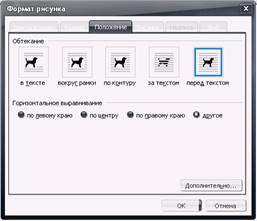
Рисунок 4 — Задание положения текста относительно рисунка
8. Скопируйте типовое приглашение на лист дважды (выделите приглашение, Главная – Копировать, установите курсор на новую строку, Главная — Вставить).

9. Отредактируйте лист с полученными двумя приглашениями и подготовьте к печати ( – Печать — Предварительный просмотр).
10. Напечатайте приглашения (при наличии принтера), выполнив команду – Печать и установив нужные параметры печати (число копий – 1, страницы — текущая).
11. Сохраните файл в папку вашей группы, выполнив следующие действия:
— выполните команду – Сохранить как…
— в окне сохранения выберите диск, например C, и папку (например, Мои документы – Номер группы); введите название файла: «Лаб.1. Приглашение»;
— нажмите кнопку Сохранить.
Задание 2. Оформить докладную записку по образцу.
Краткая справка. Верхнюю часть докладной записки оформляйте в виде таблицы (2 столбца и 1 строка; тип линий – нет границ). Этот прием оформления позволит выполнить разное выравнивание в ячейках таблицы: в левой ячейке – по левому краю, в правой – по центру.
Образец задания
Сектор аналитики и экспертизы
Директору Центра ГАНЛ
Сектор не может завершить в установленные сроки экспертизу проекта маркетингового исследования фирмы «Астра — Н» в связи с отсутствием полных сведений о финансовом состоянии фирмы.
Прошу дать указания сектору технической документации предоставить полные сведения по данной фирме.
Приложение: протокол о некомплектности технической документации фирмы «Астра — Н».
Начальник отдела анализа и экспертизы
Задание 3. Оформить рекламное письмо по образцу.
Краткая справка. Верхнюю часть рекламного письма оформляйте в виде таблицы (3 столбца и 2 строки; тип линий – нет границ, кроме разделительной линии между строками). Произведите выравнивание в ячейках таблицы: первая строка – по центру, вторая строка – по левому краю.
Образец задания
«РАБОТА И УПРАВЛЕНИЕ»
Россия, 127564, Москва,
Ленинский пр., 457, офис 567
Тел./факс: (895) 273-8585
457, Leninsky pr.,
Moscow , 127564, Russia
Телефон/факс (895) 273-8585
ФИРМ, ПРЕДПРИЯТИЙ, БАНКОВ
И СТРАХОВЫХ КОМПАНИЙ
Международный институт «Работа и управление» предлагает вашему вниманию и вниманию ваших сотрудников программу «Имидж фирмы и управляющий персонал».
Цель программы. Формирование положительного имиджа фирмы: приобретение сотрудниками фирмы коммуникативных и этикетных навыков.
Продолжительность курса – 20 ч.
1. Психология делового общения.
2. Деловой этикет.
3. Культура внешнего вида персонала фирмы.
В реализации проекта участвуют опытные психологи, культурологи, медики, визажисты, модельеры.
После завершения курса участники получают сертификат Международного института «Работа и управление» по программе повышения квалификации.
Надеемся на плодотворное сотрудничество, понимая исключительную важность и актуальность предлагаемой нами тематики.
Рис. 4. Образец оформления таблицы с использованием табуляции

Рис. 5. Линейка с установленными табуляторами
При наборе табличных данных двигайтесь по установленным табуляторам при помощи клавиши [Таб].
Задание 4. На следующей странице документа создать таблицу по образцу, используя объединение ячеек.
Наберите таблицу изменения роста поставок компьютерного оборудования за 2005. 2009 г. г. по приведенному образцу, используя объединение ячеек (Таблица/Объединить ячейки).
Сохраните и закройте документ.
Задание 5. Создать календарь на текущий месяц с использованием Шаблона.
1. Для этого в окне создания документа (Файл/Создать/Шаблоны — На моем компьютере) на вкладке Другие документы выберите Мастера создания календарей (рис. 6).
2. Поэтапно выбирая стиль, ориентацию страниц и месяц/год, скомпонуйте календарь на текущий месяц.
3. Сохраните документ в своей папке.

Образец задания
Сектор аналитики и экспертизы Директору Центра ГАНЛ
Сектор не может завершить в установленные сроки экспертизу проекта маркетингового исследования фирмы «Астра-Н» в связи с отсутствием полных сведений о финансовом состоянии фирмы.
Прошу дать указания сектору технической документации предоставить полные сведения по данной фирме.
Приложение: протокол о некомплектности технической документации фирмы «Астра-Н».
аналитики и экспертизы (подпись)
Задание 7. Создать докладную записку на основе Шаблона.
1. Создайте на основе шаблона Стандартная записка докладную записку (Файл/Создать, вкладка Записки/Стандартная записка) (рис. 7).
Практическая работа по теме "Создание и форматирование документов в текстовом редакторе MS Word"
Настоящая практическая работа включает в себя создание практических заданий для работы с текстовым редактором MS Word. Она предназначена для студентов по специальности 31.02.02 "Акушерское дело". В этом материале представлены задания, которые помогут развить навыки создания и форматирования документов в текстовом редакторе, а также способствуют формированию как общих, так и профессиональных компетенций.
Вы уже знаете о суперспособностях современного учителя?

Тратить минимум сил на подготовку и проведение уроков.

Быстро и объективно проверять знания учащихся.

Сделать изучение нового материала максимально понятным.

Избавить себя от подбора заданий и их проверки после уроков.

Наладить дисциплину на своих уроках.

Получить возможность работать творчески.
Просмотр содержимого документа «Практическая работа по теме "Создание и форматирование документов в текстовом редакторе MS Word". »
Практическая работа
Тема: Создание документов в текстовом редакторе MS Word. Форматирование документа.
Задача урока: Ознакомление с ключевыми методами формирования, сохранения, стилизации и подготовки документа к печати.
Оборудование: ПК, текстовый редактор MS Word, инструкционные карты с практическими заданиями.
Уважаемые студенты, внимательно прочитайте задания и выполните их. Ответьте на контрольные вопросы. Желаем удачи!
Задание №3.1. Оформите текст по образцу.
Порядок работы.
Открыть текстовый редактор Microsoft Word.
Пуск /Программы/ Microsoft Word.
Установите вид экрана.
Вид/Разметка страницы.
Установите параметры страницы.
Документ/Настройки страницы/ Формат бумаги (формат бумаги – A4; направление листа – Вертикальное)
Файл/Параметры страницы/Поля (левое – 1,5 см, правое – 2 см, верхнее – 1,5 см, нижнее – 1,5 см).
Установите параметра абзаца.
Формат/Абзац/Отступы и интервалы
(межстрочный интервал – полуторный, выравнивание – по центру).
Наберите текст, приведенный ниже. В процессе набора текста меняйте цвет и размер шрифта, тип начертания, тип выравнивания абзаца, подчеркивание, используя кнопки, на панели инструментов.

— размер шрифта;

— цвет шрифта;

— тип начертания текста;

— цвет заливки текста;

— распределение текста по центру.
Заключите текст в рамку и произведите цветовую заливку.

Формат/Границы и заливка (граница – рамка, тип — , цвет — лиловый).
Отредактируйте лист и подготовьте к печати.
Файл/Предварительный просмот.
Напечатайте документ, установив нужные параметры печати.
Файл/Печать
(число копий -1; страница – текущая).
Сохраните документ в папке вашей группы.
Файл/Сохранить как/ укажите имя диска – С, имя папки — Мои документы/Номер группы, имя файла – Профессия акушер. Нажмите кнопку Сохранить.
Пример текста
Профессия акушер
В огромном мире первой нас встречает,
Её улыбка нежность излучает.
Заботливые руки Мать хранят,
и бережно Дитя в жизнь принимают.
Е. Благинина
С представительницей этой профессии как минимум раз в жизни встречался каждый из нас. Правда, в очень юном возрасте – 1-2 минуты от роду. К сожалению, это судьбоносное свидание не оставляет отпечатка в человеческой памяти. А жаль. Профессия акушерки достойна того, чтобы узнать о ней поподробнее!
Сам термин «акушер» произошел от французского слова accoucheur (дословно: «тот, кто находится у ложа»).
Акушерка – средний медицинский персонал, главный помощник женщин во время беременности и родов. Профессия «Акушерка» включает в себя сразу несколько специальностей: акушерки не только принимают роды, они выполняют функции детской, операционной, анестезиологической и палатной медсестры, а нередко и психолога. Акушерка в ответе сразу за две жизни – мамы и ребенка.
Основное различие роли акушерки по сравнению с другими медицинскими профессиями заключается в том, что она работает не с пациентом, а со здоровыми людьми. По этой причине акушерка должна не только иметь глубокие знания, но и проявлять чуткость, деликатность, а также уметь быстро принимать правильные решения и контролировать происходящее, чтобы естественный процесс прошел гладко и без осложнений. Поэтому обучение акушерок в России проводится весьма тщательно и ответственно.
Задание №3.2. Оформите документ «Должностные обязанности акушерки» по образцу.
Порядок работы
Открыть текстовый редактор Microsoft Word.
Пуск /Программы/ Microsoft Word.
Установите вид экрана.
Вид/Разметка страницы.
Установите параметры страницы.
Файл/Параметры страницы/ Размер бумаги (размер бумаги – А4; ориентация листа – Книжная)
Файл/Параметры страницы/Поля (левое – 1,5 см, правое – 1,5 см, верхнее – 1,5 см, нижнее – 1,5 см).
Перенесите содержание из документа с названием «Обязанности акушера».
Открыть папку Сетевая, файл «Должностные обязанности акушера», выделить текст и скопировать его в новый документ.
Разбейте страницу на две колонки.
Выделить вставленый текст и разбить его на две колонки, задав команду Меню/Формат/Колонки.
Установите параметра абзаца.
Выделить текст и задайте команду Формат/Абзац/Отступы и интервалы
(межстрочный интервал – одинарный, выравнивание – ширине).
Установите многоуровневый список.
Выделить текст и задайте команду Меню/Формат/Список/Многоуровневый.
Установите перенос слов.
Выберите текст и перейдите в Меню/Сервис/Язык/Переносы/Автоматическая расстановка переносов.
Отформатируйте текст, меняя цвет и размер шрифта, тип начертания, тип выравнивания абзаца, подчеркивание, параметры анимации, используя кнопки, на панели инструментов.
— размер шрифта;
— цвет шрифта;
— тип начертания текста;
— цвет заливки текста;
— выравнивание текста;

— параметры анимации.
Отредактируйте лист и подготовьте к печати.
Файл/Предварительный просмотр.
Создайте документ, задав необходимые настройки для печати.
Файл/Печать
(число копий -1; страница – текущая).
Сохраните документ в папке вашей группы.
Файл/Сохранить как/ укажите имя диска – С, имя папки — Мои документы/Номер группы, имя файла – Должностные обязанности акушера. Нажмите кнопку Сохранить.
Образец текста
«Должностные обязанности акушерки»



