
Данная практическая работа представляет собой разработку практических заданий для работы с текстовым редактором MS Word. Предназначенна для студентов по специальности 31.02.02 "Акушерское дело". В ней представлены задания, позволяющие отработать навыки по созданию и форматированию документов в текстовом редакторе, а также направленые на формирование общих и профессиональных компетенций.
Вы уже знаете о суперспособностях современного учителя?

Тратить минимум сил на подготовку и проведение уроков.

Быстро и объективно проверять знания учащихся.

Сделать изучение нового материала максимально понятным.

Избавить себя от подбора заданий и их проверки после уроков.

Наладить дисциплину на своих уроках.

Получить возможность работать творчески.
Просмотр содержимого документа «Практическая работа по теме "Создание и форматирование документов в текстовом редакторе MS Word". »
Практическая работа
Тема: Создание документов в текстовом редакторе MS Word. Форматирование документа.
Цель занятия: Изучение основных приемов создания, сохранения, форматирования и подготовки к печати документа.
Оборудование: ПК, текстовый редактор MS Word, инструкционные карты с практическими заданиями.
Уважаемые студенты, внимательно прочитайте задания и выполните их. Ответьте на контрольные вопросы. Желаем удачи!
Задание №3.1. Оформите текст по образцу.
Порядок работы.
Открыть текстовый редактор Microsoft Word.
Пуск /Программы/ Microsoft Word.
Установите вид экрана.
Вид/Разметка страницы.
Установите параметры страницы.
Файл/Параметры страницы/ Размер бумаги (размер бумаги – А4; ориентация листа – Книжная)
Файл/Параметры страницы/Поля (левое – 1,5 см, правое – 2 см, верхнее – 1,5 см, нижнее – 1,5 см).
Установите параметра абзаца.
Формат/Абзац/Отступы и интервалы
(межстрочный интервал – полуторный, выравнивание – по центру).
Наберите текст, приведенный ниже. В процессе набора текста меняйте цвет и размер шрифта, тип начертания, тип выравнивания абзаца, подчеркивание, используя кнопки, на панели инструментов.

— размер шрифта;

— цвет шрифта;

— тип начертания текста;

— цвет заливки текста;

— выравнивание текста.
Заключите текст в рамку и произведите цветовую заливку.

Формат/Границы и заливка (граница – рамка, тип — , цвет — лиловый).
Отредактируйте лист и подготовьте к печати.
Файл/Предварительный просмот.
Напечатайте документ, установив нужные параметры печати.
Файл/Печать
(число копий -1; страница – текущая).
Сохраните документ в папке вашей группы.
Файл/Сохранить как/ укажите имя диска – С, имя папки — Мои документы/Номер группы, имя файла – Профессия акушер. Нажмите кнопку Сохранить.
Образец текста
Профессия акушер
В огромном мире первой нас встречает,
Её улыбка нежность излучает.
Заботливые руки Мать хранят,
и бережно Дитя в жизнь принимают.
Е. Благинина
С представительницей этой профессии как минимум раз в жизни встречался каждый из нас. Правда, в очень юном возрасте – 1-2 минуты от роду. К сожалению, это судьбоносное свидание не оставляет отпечатка в человеческой памяти. А жаль. Профессия акушерки достойна того, чтобы узнать о ней поподробнее!
Сам термин «акушер» произошел от французского слова accoucheur (дословно: «тот, кто находится у ложа»).
Акушерка – средний медицинский персонал, главный помощник женщин во время беременности и родов. Профессия «Акушерка» включает в себя сразу несколько специальностей: акушерки не только принимают роды, они выполняют функции детской, операционной, анестезиологической и палатной медсестры, а нередко и психолога. Акушерка в ответе сразу за две жизни – мамы и ребенка.
Но главное отличие работы акушерки от других медицинских специальностей в том, что она имеет дело не с больным, а со здоровым человеком. Именно поэтому она не только должна обладать четкими знаниями, но и быть чуткой, тактичной, способной быстро принимать верные решения, контролировать ситуацию, чтобы естественный процесс прошел без осложнений. Неудивительно, что к образованию акушерок в России подходят очень основательно и серьезно.
Задание №3.2. Оформите документ «Должностные обязанности акушерки» по образцу.
Порядок работы
Открыть текстовый редактор Microsoft Word.
Пуск /Программы/ Microsoft Word.
Установите вид экрана.
Вид/Разметка страницы.
Установите параметры страницы.
Файл/Параметры страницы/ Размер бумаги (размер бумаги – А4; ориентация листа – Книжная)
Файл/Параметры страницы/Поля (левое – 1,5 см, правое – 1,5 см, верхнее – 1,5 см, нижнее – 1,5 см).
Скопируйте текст из файла с именем «Должностные обязанности акушера».
Открыть папку Сетевая, файл «Должностные обязанности акушера», выделить текст и скопировать его в новый документ.
Разбейте страницу на две колонки.
Выделить вставленый текст и разбить его на две колонки, задав команду Меню/Формат/Колонки.
Установите параметра абзаца.
Выделить текст и задайте команду Формат/Абзац/Отступы и интервалы
(межстрочный интервал – одинарный, выравнивание – ширине).
Установите многоуровневый список.
Выделить текст и задайте команду Меню/Формат/Список/Многоуровневый.
Установите перенос слов.
Выделить текст и задайте команду Меню/Сервис/Язык/Растановка переносов/Автоматическая растановка переносов.
Отформатируйте текст, меняя цвет и размер шрифта, тип начертания, тип выравнивания абзаца, подчеркивание, параметры анимации, используя кнопки, на панели инструментов.
— размер шрифта;
— цвет шрифта;
— тип начертания текста;
— цвет заливки текста;
— выравнивание текста;

— параметры анимации.
Отредактируйте лист и подготовьте к печати.
Файл/Предварительный просмотр.
Напечатайте документ, установив нужные параметры печати.
Файл/Печать
(число копий -1; страница – текущая).
Сохраните документ в папке вашей группы.
Файл/Сохранить как/ укажите имя диска – С, имя папки — Мои документы/Номер группы, имя файла – Должностные обязанности акушера. Нажмите кнопку Сохранить.
Образец текста
«Должностные обязанности акушерки»
- Общие положения
- Акушерка относится к категории специалистов.
- На должность акушерки назначается лицо, имеющее среднее медицинскоеквалификационную(ой) категорию (и)
- Назначение на должность и освобождение от нее производится приказом руководителя учреждения
- Акушерка должназнать:
- Законы Российской Федерации и иные нормативные правовые акты по вопросам здравоохранения.
- Основы гигиены женщины в период беременности и после родов.
- Течение нормальных родов и их варианты.
- Ведение беременности при осложнениях, основные методы профилактики и борьбы с осложнениями.
- Правила асептики и антисептики, санитарно-противоэпидемический режим родовспомогательных учреждений.
- Принципы профилактики гинекологических заболеваний, основы контрацепции и здорового образа жизни.
- Законодательство о труде и охране труда Российской Федерации.
- Правила внутреннего трудового распорядка.
- Правила и нормы охраны труда, техники безопасности, производственной санитарии и противопожарной защиты.
- Должностные обязанности акушерки.
- Проводит лечебно-профилактическую санитарно-просвети-тельную работу, уход за пациентами в соответствии с профилем отделения под руководством врача.
- Проводит подготовительную работу для лечебно-диагностической деятельности врача акушера-гинеколога и собственной деятельности.
- Осуществляет лечебно-диагностическую помощь беременным, роженицам, родильницам, гинекологическим больным по назначению врача или совместно с ним в отделении, на приеме в женской консультации, на дому.
- Оказывает медицинскую помощь при неосложненных родах самостоятельно или с врачом акушером-гинекологом при патологии родов, послеродового периода, проводит первичную обработку и при необходимости первичную реанимацию новорожденных.
- Оказывает неотложную доврачебную медицинскую помощь при острых заболеваниях и несчастных случаях по профилю деятельности с последующим вызовом врача или направлением пациента в лечебно-профилактическое учреждение.
- Сообщает врачу акушеру-гинекологу, старшей акушерке, заведующему отделением или дежурному врачу об экстремальных ситуациях в состоянии пациентов, происшествиях в отделении, палатах, кабинетах.
- Ассистирует при некоторых акушерских и гинекологических операциях.
- Наблюдает за состоянием здоровья и развитием детей первого года жизни.
- Осуществляет патронаж на дому беременных, родильниц, гинекологических больных с выполнением организационных и лечебных мер.
- Проводит профилактические осмотры женщин с целью выявления гинекологических заболеваний (совместно с врачом или самостоятельно), работу по планированию семьи.
- Выполняет меры по соблюдению санитарно-гигиенического.
- Оформляет установленную Минздравом России медицинскую документацию для соответствующего подразделения.
- Получать необходимую информацию для четкого выполнения своих обязанностей.
- Давать указания младшему медицинскому персоналу по соблюдению санитарно-эпидемиологи-ческого режима отделения (кабинета).
- Вносить предложения по совершенствованию работы младшего и среднего медицинского персонала.
- Входить в состав Совета акушерок и медицинских сестер, принимать участие в работе профессиональных медицинских ассоциаций.
- Повышать свою квалификацию.
- Получать квалификационную категорию.
- Ответственность акушерки.
- За ненадлежащее исполнение или неисполнение своих должностных обязанностей, предусмотренных настоящей должностной инструкцией, — в пределах, определенных действующим трудовым законодательством Российской Федерации/
- За правонарушения, совершенные в процессе осуществления своей деятельности, — в пределах, определенных действующим административным, уголовным и гражданским законодательством Российской Федерации.
- За причинение материального ущерба — в пределах, определенных действующим трудовым и гражданским законодательством Российской Федерации.
- Министерство здравоохранения и социального развития Российской Федерации Медицинская документация
- _____________________________
- ___________________________
- наименование (штамп)
- Код формы по ОКУД 3108805 Форма N 148-1/у-88 учреждения Утверждена Приказом Министерства здравоохранения и социального развития Российской Федерации от 12 февраля 2007 г. N 110
- Группа крови __________________
- Резус принадлежность беременной ______ ее мужа ______________________________ Дата взятия на учет _______
- Реакция Вассермана
- I ". " ___________ 20_г.
- II ". " __________ 20_г.
- Результат исследования на гонококки ________________
- Обследование на токсоплазмоз
- РСК (по показаниям) ______
- Кожная проба ______ РКС __
- стр.2
- Фамилия, имя, отчество ________________________________________________________
- _____________________________________________________________________________Дата рождения __________________________ Семейное положение: брак зарегистрирован, не зарегистрирован, одинокая (подчеркнуть).
- Домашний адрес, телефон ______________________________________________________
- _____________________________________________________________________________
- Образование: начальное, среднее, высшее (подчеркнуть)
- Место работы, телефон _________________________________________________________
- Профессия или должность __________________ условия труда _______________________
- Фамилия и место работы мужа, телефон ________________________________ _____________________________________________________________________________
- Диагноз: беременность (которая) ____________________ Роды________________________
- Осложнения данной беременности _______________________________________________
- _____________________________________________________________________________
- Экстрагенитальные заболевания (диагноз) ________________________________________
- _____________________________________________________________________________
- Исход беременности: аборт, роды в срок, преждевременные _________________________
- ________________________________ недель. Дата _________________________________
- Особенности родов ____________________________________________________________
- Ребенок: живой, мертвый, масса (вес) ___________ г. рост ________ см.
- Выписался, переведен в больницу, умер в родильном доме
- (подчеркнуть) ____ диагноз_____________________________________________________
- Контрольные вопросы.
- Как запустить текстовый редактор MS Word?
- Как установить параметры страницы?
- С помощью, какой панели инструментов можно отформатировать текст?
- Опишите алгоритм установки многоуровневого списка.
- Как разбить текст на колонки?
- Опишите алгоритм установки параметров абзаца.
- Как выполнить команду «Перенос слов»?
- Опишите алгоритм создания таблицы.
- Как установить формат таблицы?
- С помощью, какой команды можно вывести документ на печать?
Файл: Сборник практических работ в текстовом редакторе ms word для учащихся 7х классов Содержание Задание 1 Начертание шрифта.docx
Все работы выполняются в текстовом редакторе MS Word.
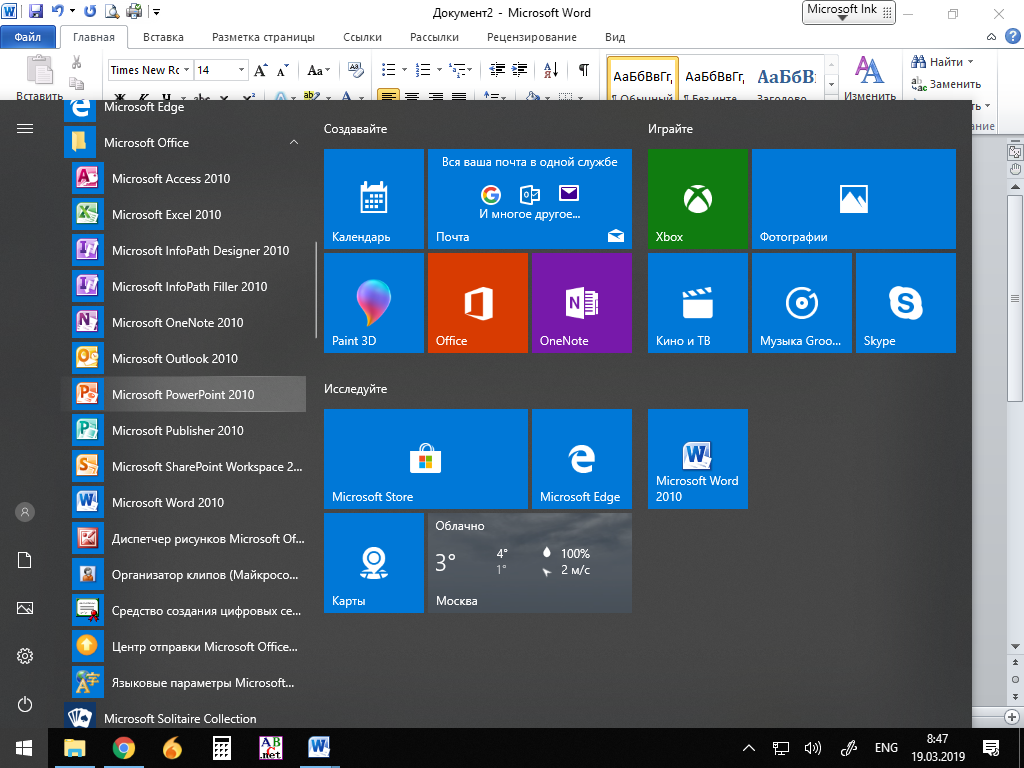
(Пуск-Все программы-MS Office-MS Word )
Задание №1 «Начертание шрифта»
Цель: научиться использовать различные виды начертания шрифтаСоздать новый документ. Набрать текст по приведенному ниже образцу.
Для теста 1,5 кг муки (6 стаканов) высыпать на рабочую поверхность.
500 грамм масла выложить на муку и мелко порубить ножом, чтобы масло начало смешиваться с мукой. Сформировать из этой массы горочку.
Холодную, но не ледяную воду смешать с солью и постепенно вливать в центр мучной горочки, постоянно перемешивая всю массу.
Когда вся вода влита, тщательно перемешать, чтобы получилось однородное тесто.
Тесто разделить на 9 равных частей.
Коржи раскатывать толщиной максимум 2 мм на поверхности, посыпанной мукой, и выпекать 15–20 минут в предварительно разогретой до 180 градусов духовке.
2,5 литра молока поставить на огонь.
Пока молоко закипает, в миске смещать яйца и сахар.
Добавить в массу муку и все тщательно перемешать. После этого влить оставшееся молоко (0,5 литра) и смешать до однородности.
Когда молоко хорошо нагреется, влить в него тоненькой струйкой яичную массу, непрерывно помешивая. Не переставая мешать, довести крем до кипения и выключить сразу, как на поверхности появятся пузыри.
В горячий крем добавить 100 грамм масла и ванилин. По желанию можно добавит еще сахар.
Торт «собрать» на блюде, обильно промазывая каждый корж кремом.
Один корж, наиболее румяный, раскрошите и посыпьте им верхушку и бока готового торта.
Дайте торту настояться 6–7 часов!
Документ сохранить в своей папке под именем «Торт».
Задание №2 «Параметры шрифта»
Цель: научиться применять различные параметры шрифтаСоздать новый документ.
Установить следующие параметры: Шрифт – Arial, размер шрифта – 12, цвет шрифта – зелёный.
Набрать текст по приведенному ниже образцу.Вырос и возмужал прекрасный и могучий бог Зевс. Он восстал против своего отца и заставил его вернуть опять на свет поглощенных им детей. Одного за другим изверг из уст Крон своих детей-богов, прекрасных и светлых. Они начали борьбу с Кроном и титанами за власть над миром.
Ужасна и упорна была эта борьба. Дети Крона утвердились на высоком Олимпе. На их сторону стали и некоторые из титанов, а первыми — титан Океан и дочь его Стикс и детьми Рвением, Мощью и Победой. Опасна была эта борьба для богов-олимпийцев. Могучи и грозны были их противники титаны.
Но Зевсу на помощь пришли циклопы. Они выковали ему громы и молнии, их метал Зевс в титанов. Борьба длилась уже десять лет, но победа не склонялась ни на ту, ни на другую сторону.
Документ сохранить в своей папке под именем «Зевс».
Задание №3 «Параметры абзаца»
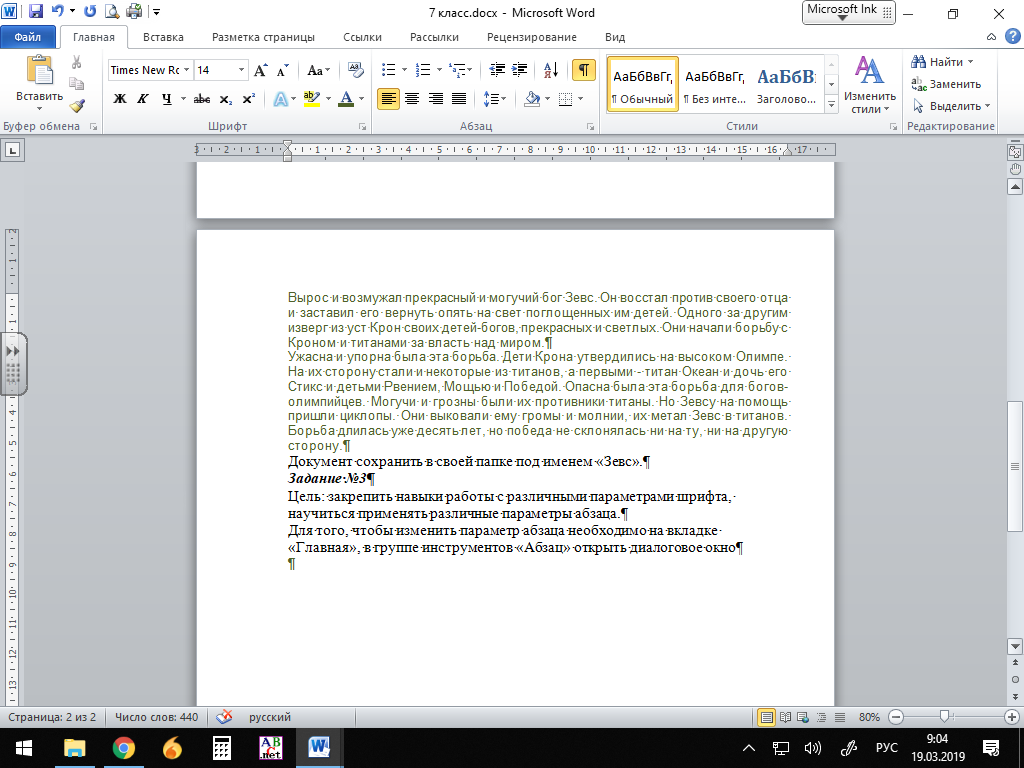
Цель: закрепить навыки работы с различными параметрами шрифта, научиться применять различные параметры абзаца.Для изменения параметров абзаца необходимо на вкладке «Главная», в группе инструментов «Абзац» открыть диалоговое окно
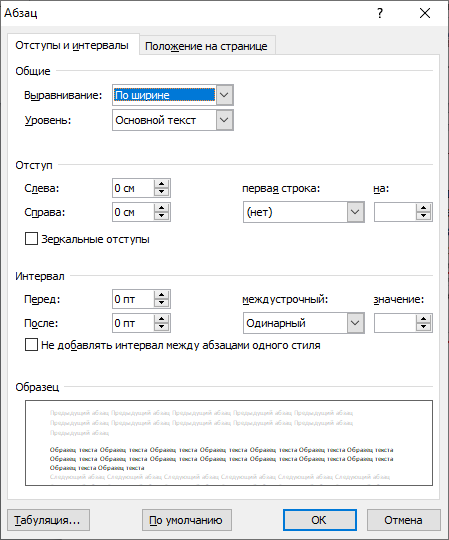
- Первая строка отступ на 0,8
- Отступ абзаца вправо на 2,3
- Выравнивание текста по правому краю
- Межстрочный интервал 1,3
- Интервал перед абзацем 8 пт
- Интервал после абзаца 5 пт
- Шрифт текста Comic Sans MC
- Размер шрифта 11 пт
- Начертание текста – курсив, подчеркивание
- Цвет текста – синий
Зевс метал одну за другой пламенные молнии и оглушительно рокочущие громы. Огонь охватил всю землю, моря кипели, дым и смрад заволокли все густой пеленой.
Наконец, могучие титаны дрогнули. Их сила была сломлена, они были побеждены. Олимпийцы сковали их и низвергли в мрачный Тартар, в вековечную тьму. У медных несокрушимых врат Тартара на стражу стали сторукие гекатонхейры, и стерегут они, чтобы не вырвались опять на свободу из Тартара могучие титаны. Власть титанов в мире миновала.
Сохранить документ в своей папке под именем «молнии».
Задание № 4 «Параметры страницы»
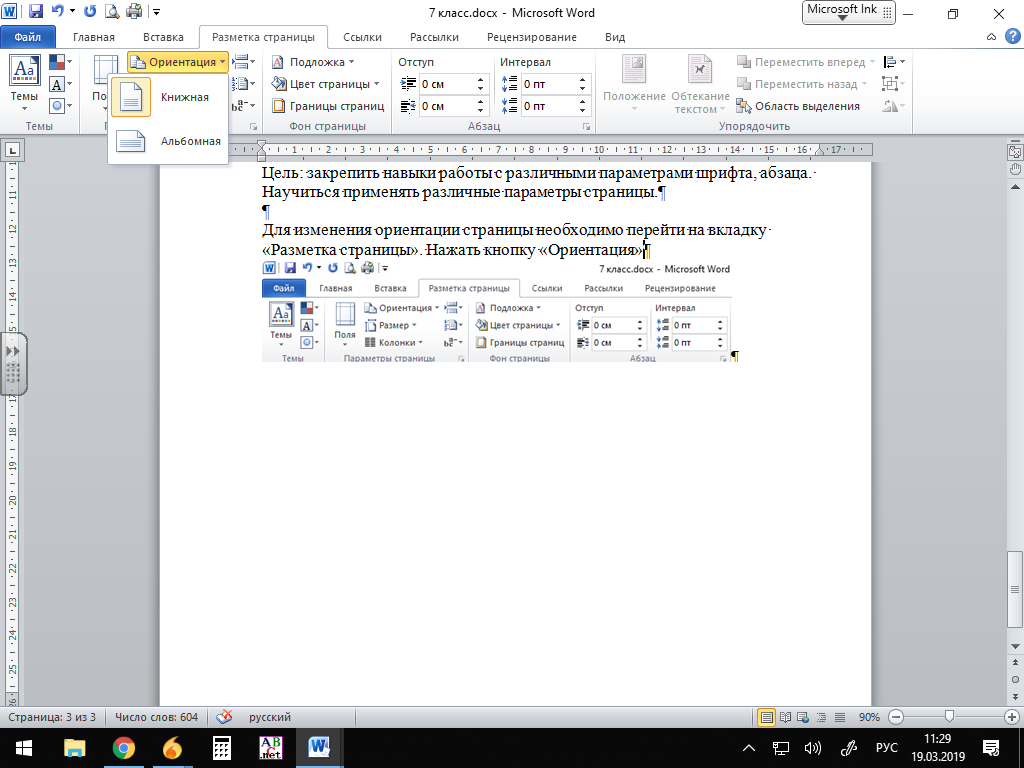
Цель: закрепить навыки работы с различными параметрами шрифта, абзаца. Научиться применять различные параметры страницы.Для изменения ориентации страницы необходимо перейти на вкладку «Разметка страницы». Нажать кнопку «Ориентация»
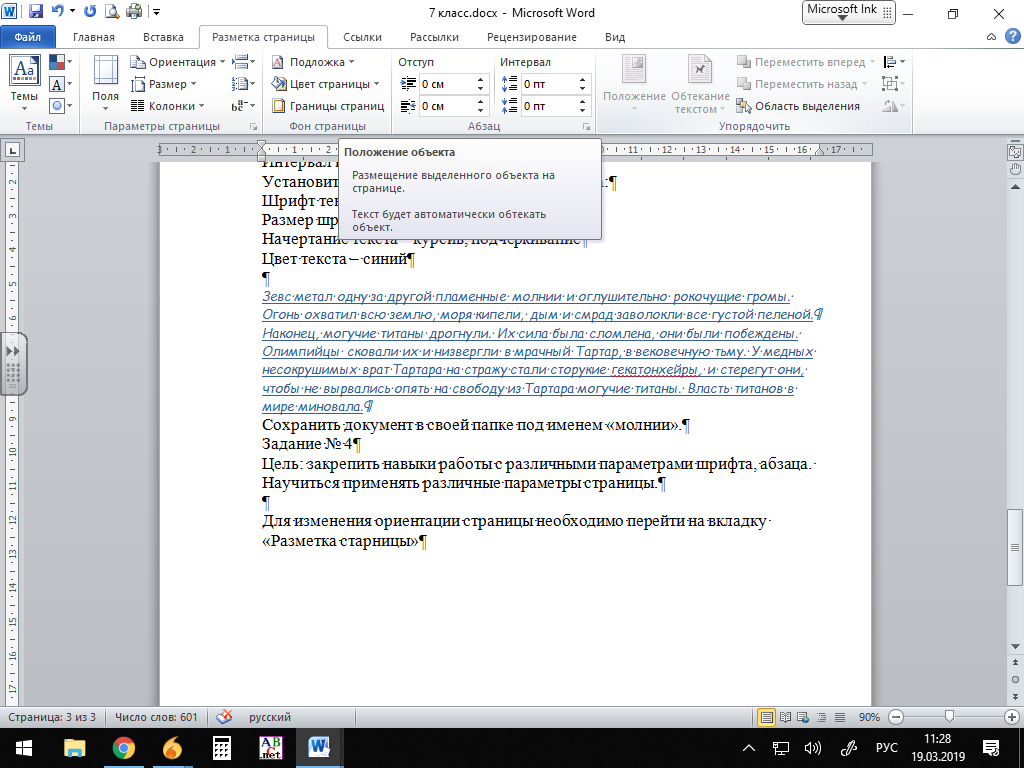
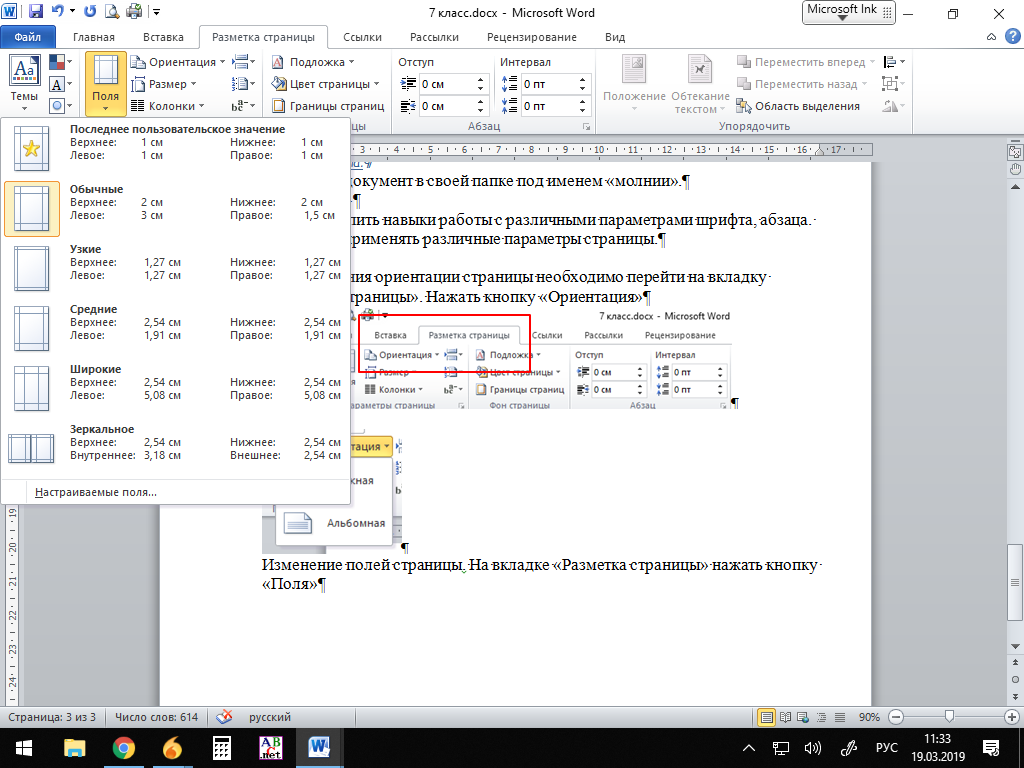
Изменение полей страницы. На вкладке «Разметка страницы» нажать кнопку «Поля»
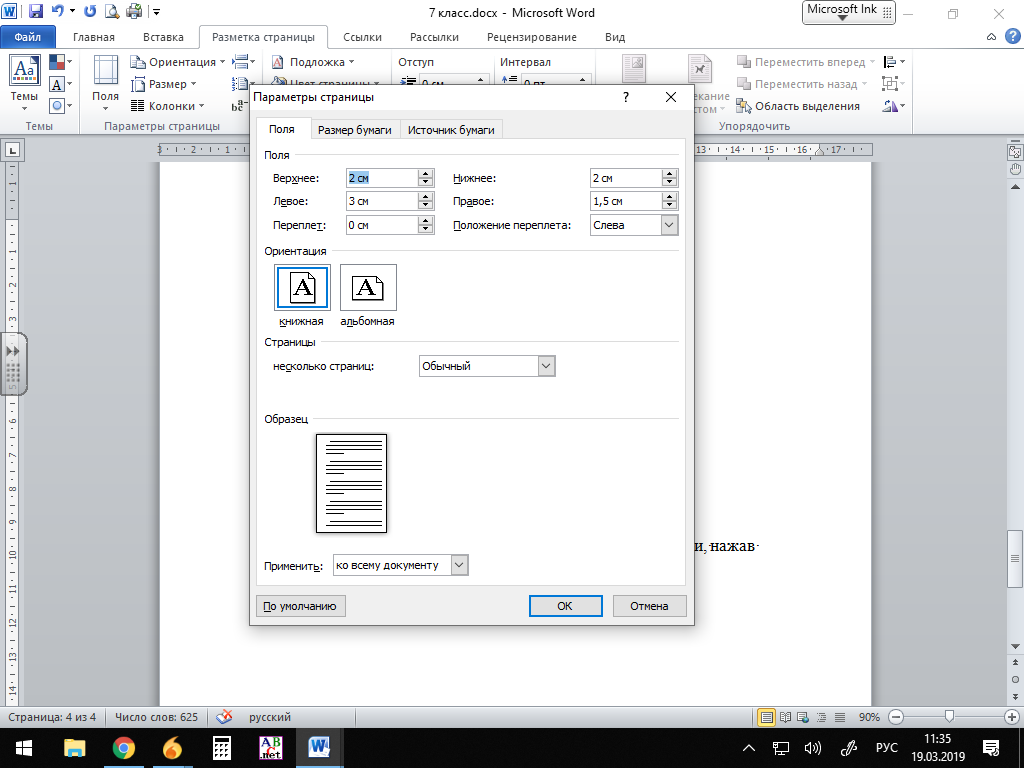
Можно выбрать из предложенных вариантов или задать свои, нажав «Настраиваемые поля»
В открывшемся диалоговом окне ввести необходимые параметры
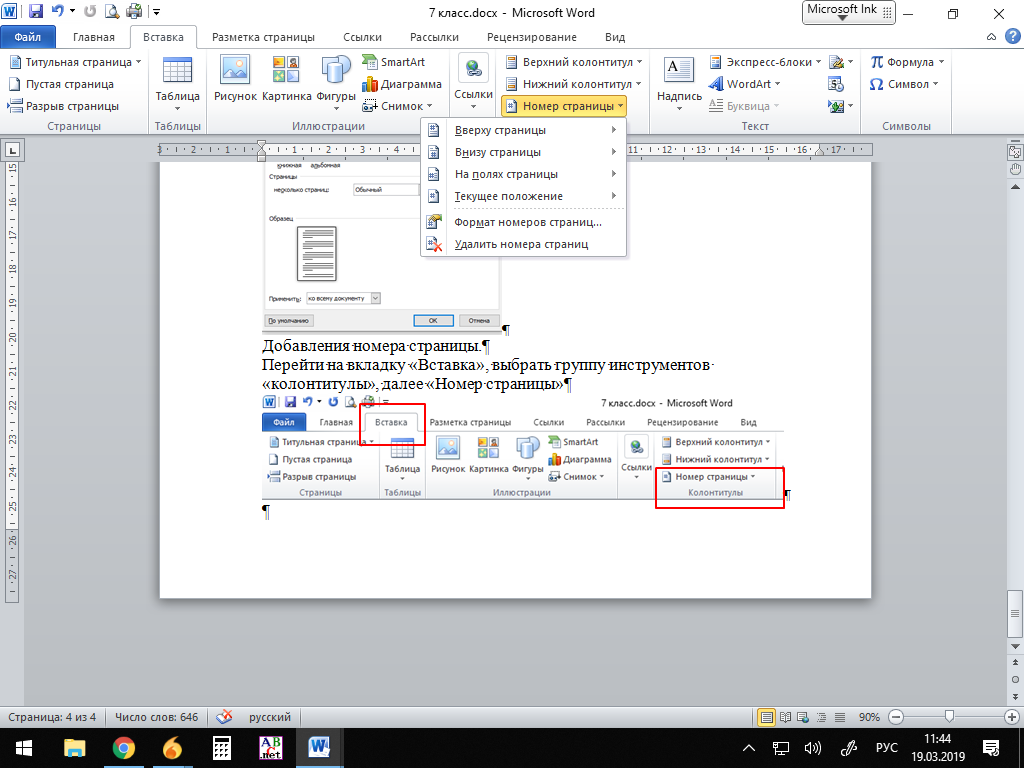
Добавления номера страницы.
Перейти на вкладку «Вставка», выбрать группу инструментов «колонтитулы», далее «Номер страницы»
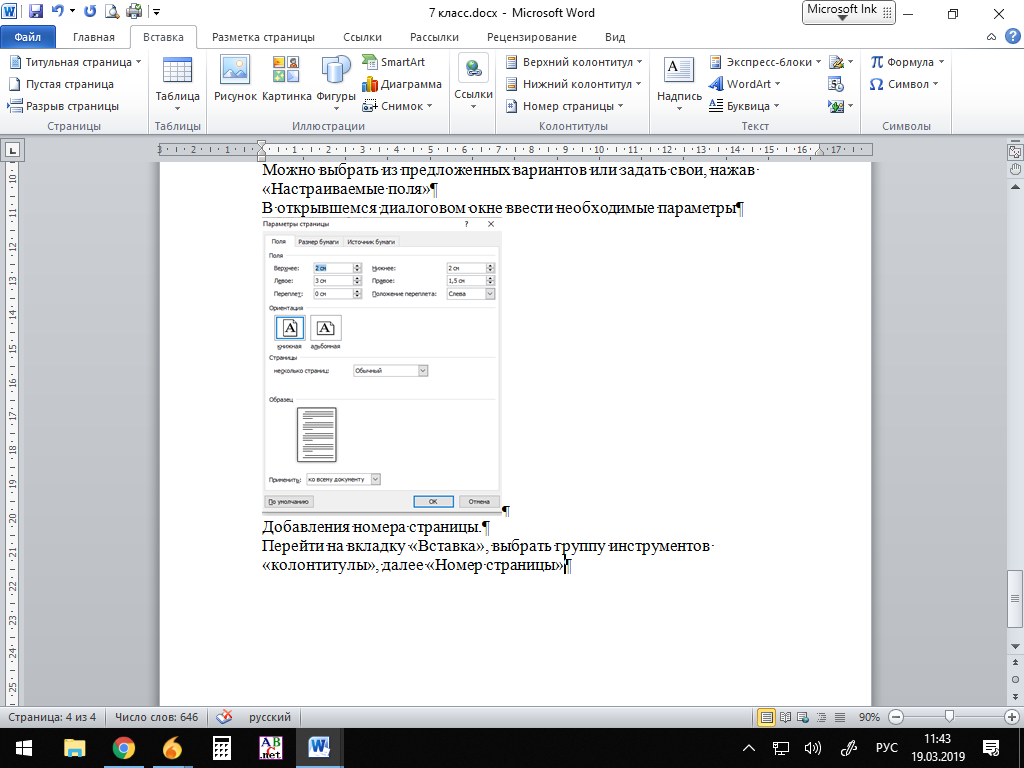
Выбрать необходимое расположение номера страницы
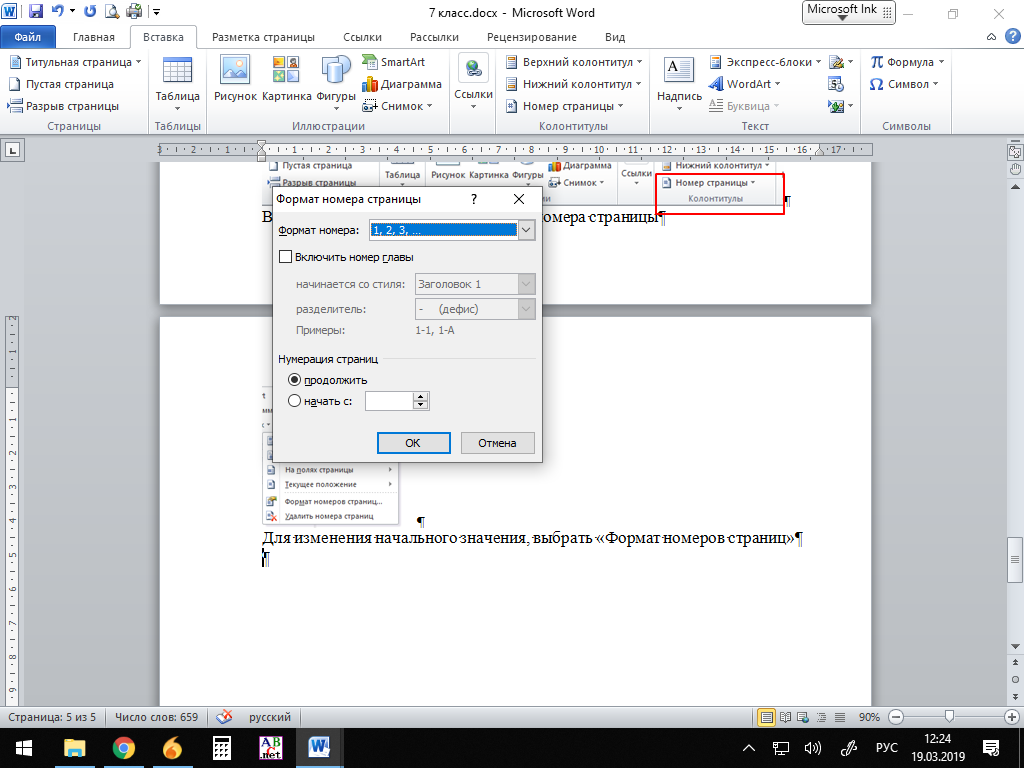
Для изменения начального значения, выбрать «Формат номеров страниц»
- Ориентация страницы альбомная
- Поля: левое 3, правое 1, верхнее и нижнее 1,25
- Вставить номер страницы внизу по центру
- Первая строка отступ на 0,5
- Отступ абзаца слева 3; справа 2
- Выравнивание текста по ширине
- Межстрочный интервал 1,1
- Интервал после абзаца 10 пт
- Шрифт текста Courier New
- Размер шрифта 13 пт
- Цвет текста – оранжевый
Самый великий и могущественный из греческих богов, громовержец, сын Реи (Земли) и Кроноса (Времени). Кронос безжалостно пожирал всех своих детей, опасаясь, что они восстанут против него. Рея спасла Зевса, своего шестого ребенка, дав Кроносу проглотить вместо младенца камень, завернутый в пеленки. Возмужавший Зевс заставил отца вернуть проглоченных им детей и вместе с ними вступил в борьбу с Кроносом и титанами за власть над миром.
Зевс освободил из Тартара циклопов и сторуких великанов — гека-тонхейров и с их помощью низверг туда титанов. Ему помогал титан Прометей, который перешел на его сторону. Свергнув Кроноса, Зевс и его братья разделили свои владения. Зевс оставил себе небо, Посейдону досталось море, а Аиду — подземное царство душ умерших. И стал Зевс царить на Олимпе в окружении сонма богов.
Рядом с Зевсом на троне сидит его жена, величественная богиня Гера.
Сохранить документ в своей папке под именем «Греческий бог».
Задание № 5 «Границы страниц. Колонки»
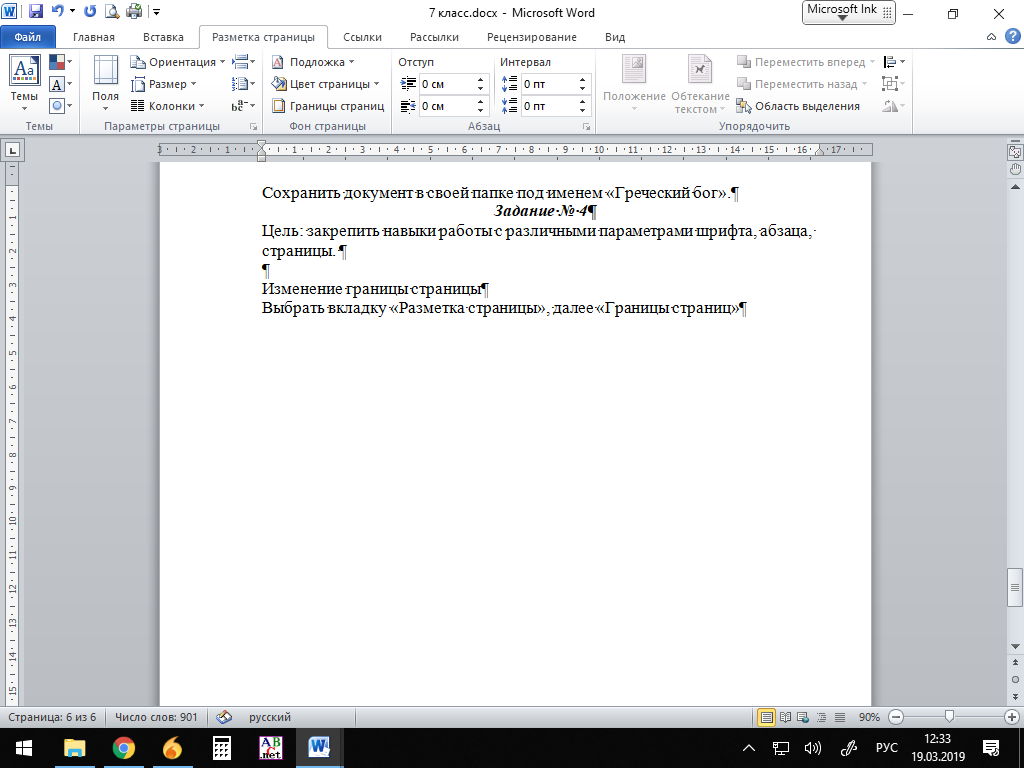
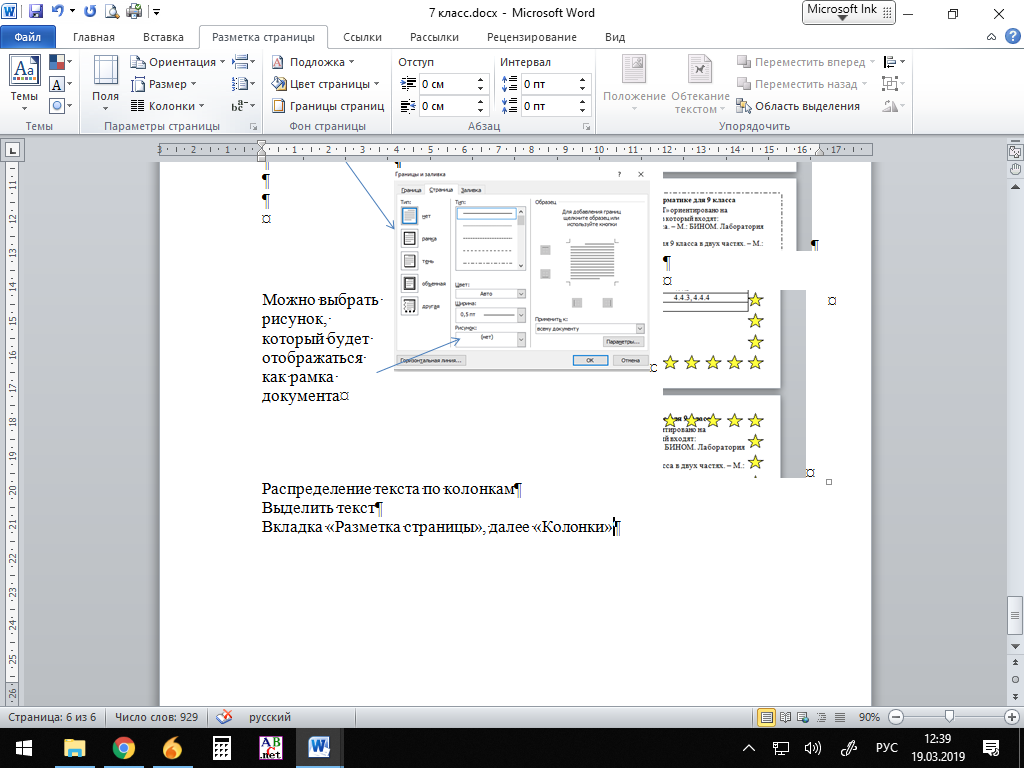
Цель: закрепить навыки работы с различными параметрами шрифта, абзаца, страницы. Изменение границы страницы
Выбрать вкладку «Разметка страницы», далее «Границы страниц»
Распределение текста по колонкам
Вкладка «Разметка страницы», далее «Колонки», далее выбрать количество колонок.
- Ориентация страницы альбомная
- Поля: левое 2, правое 1,5, верхнее и нижнее 1
- Границы листа – рисунок (любой из списка)
- Вставить номер страницы вверху по центру
- Первая строка выступ на 1,5
- Отступ абзаца справа 1,4
- Выравнивание текста по ширине
- Межстрочный интервал 2
- Интервал перед абзацем 12 пт
- Шрифт текста Times New Roman
- Размер шрифта 14 пт
- Цвет текста – черный
- Разбить текст на две колонки
Задание № 6 «Списки»
Цель: научиться работать с различными списками (нумерованными, маркированными)Для создания списка можно установить сразу необходимые параметры, либо выделить набранный текст и затем установить их.
На вкладке «Главная», группа инструментов «Абзац»
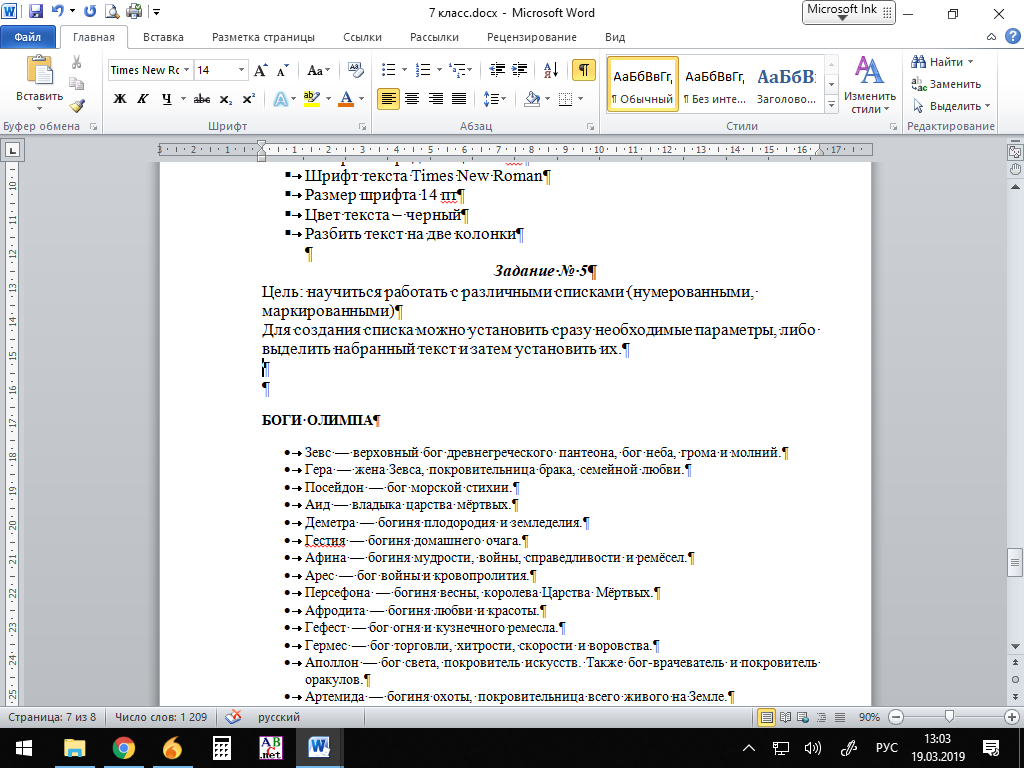
Маркированный список нумерованный список многоуровневый список
Каждый вид списков содержит различные параметры и виды маркировки
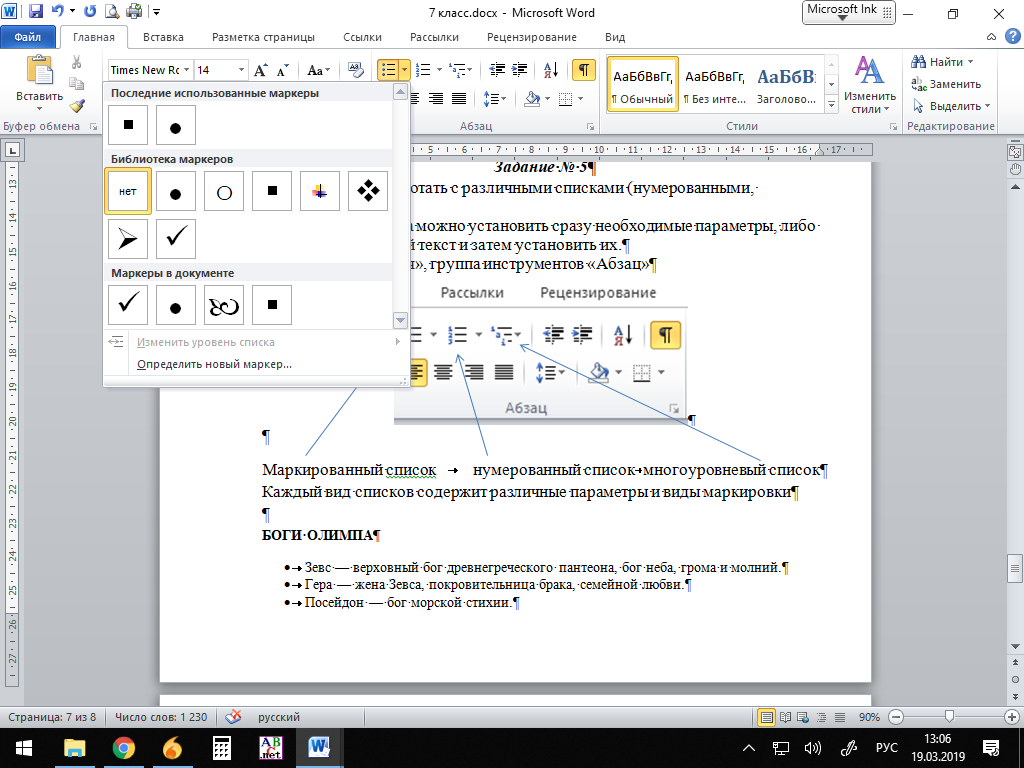
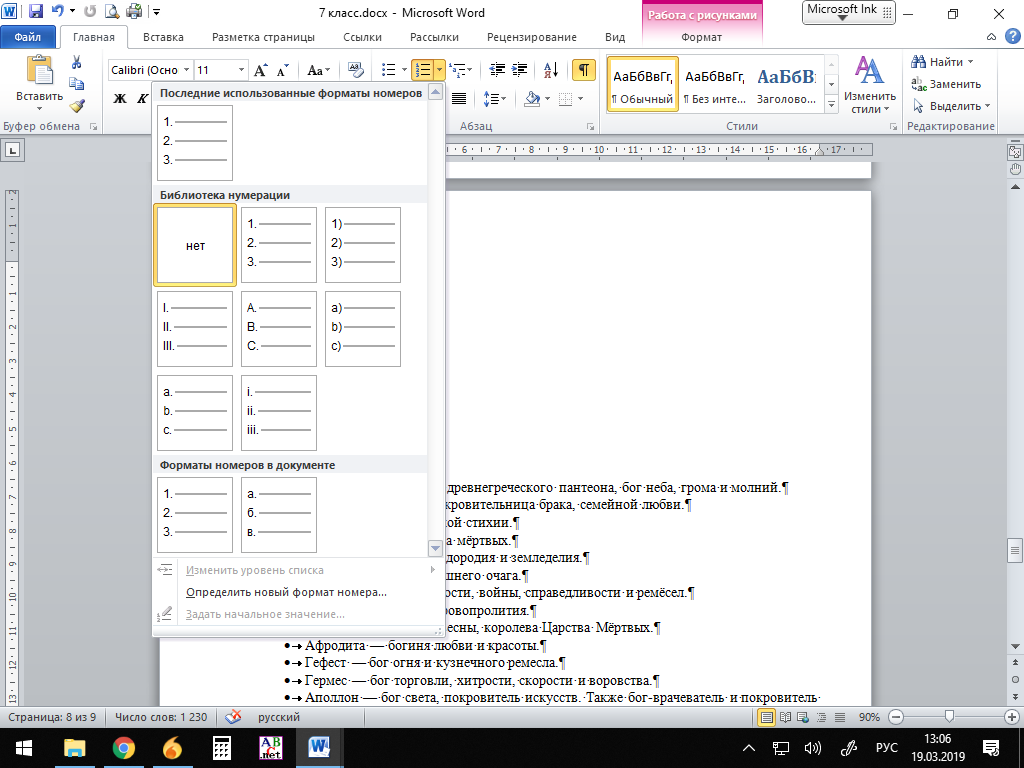
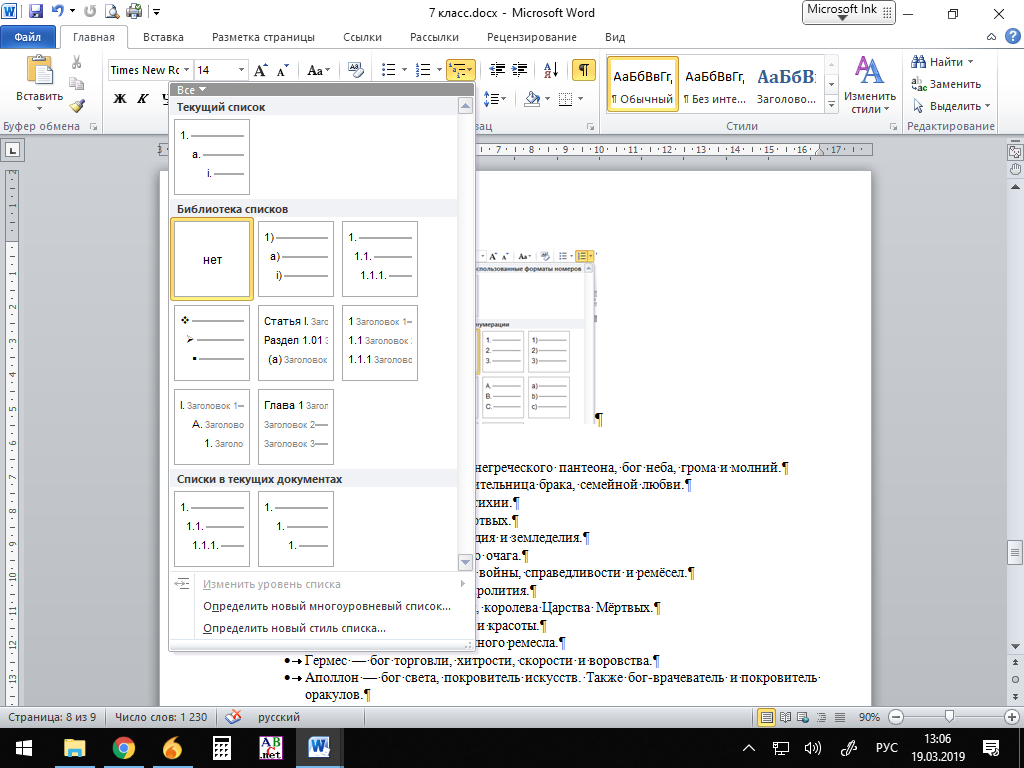
Если в списке маркеров нет необходимого, можно добавить новый символ «Определить новый маркер»
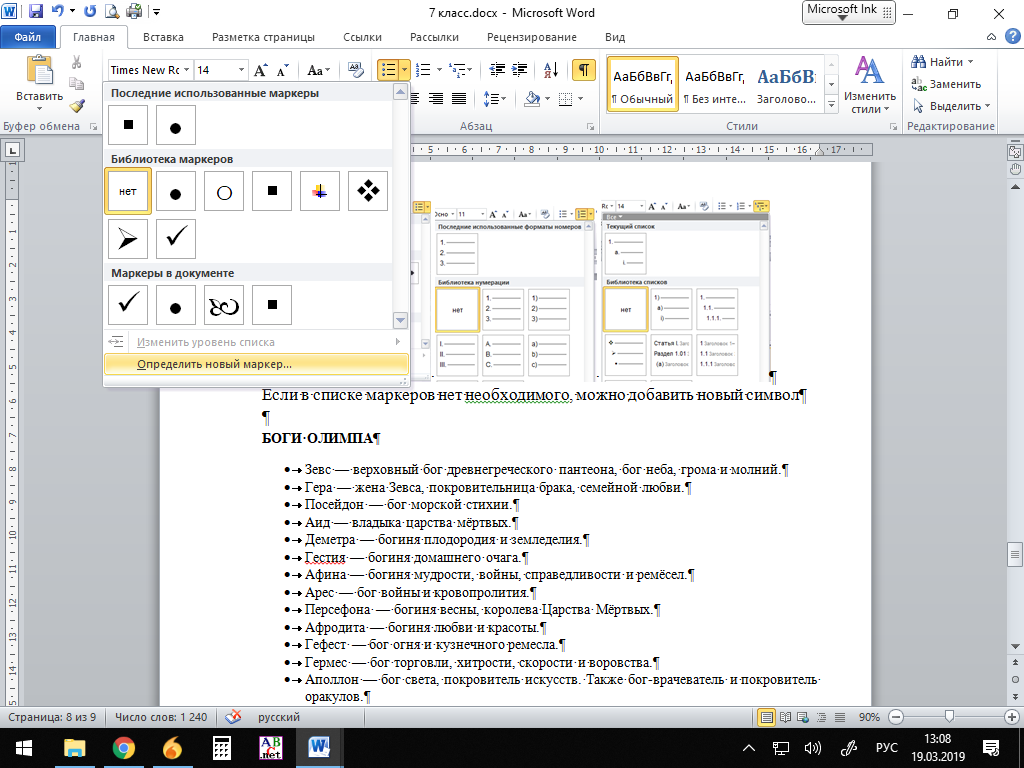
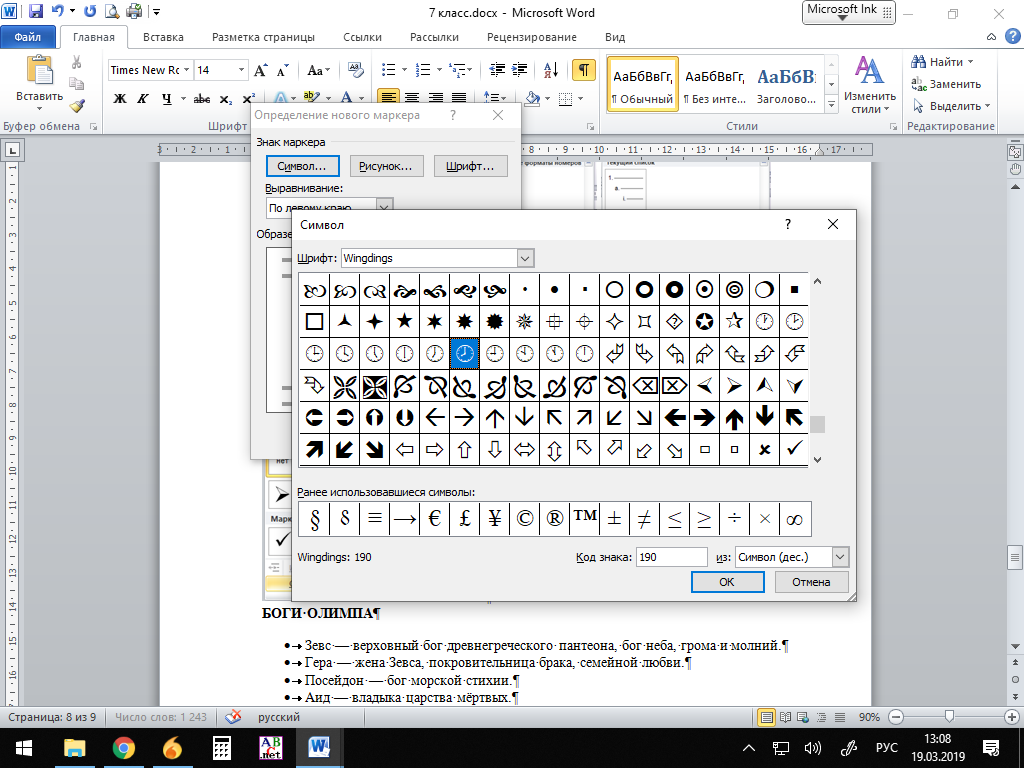
В появившемся диалоговом окне нажать «Символ», далее выбрать необходимый, нажать «ОК».
Создать новый документ, набрать текст по абразцу.
- Зевс — верховный бог древнегреческого пантеона, бог неба, грома и молний.
- Гера — жена Зевса, покровительница брака, семейной любви.
- Посейдон — бог морской стихии.
- Аид — владыка царства мёртвых.
- Деметра — богиня плодородия и земледелия.
- Гестия — богиня домашнего очага.
- Афина — богиня мудрости, войны, справедливости и ремёсел.
- Арес — бог войны и кровопролития.
- Персефона — богиня весны, королева Царства Мёртвых.
- Афродита — богиня любви и красоты.
- Гефест — бог огня и кузнечного ремесла.
- Гермес — бог торговли, хитрости, скорости и воровства.
- Аполлон — бог света, покровитель искусств. Также бог-врачеватель и покровитель оракулов.
- Артемида — богиня охоты, покровительница всего живого на Земле.
- Дионис — бог виноделия и веселья.
Текстовый редактор ms word практическая работа 1 готовая работа

Практическая работа 1.1
Работа в текстовом редакторе Microsoft Word
Цель работы: приобрести навыки работы в текстовом редакторе
- Краткая характеристика Word
- Режимы отображения документов
- Работа с текстом
- Форматирование текста
- Задание
- Контрольные вопросы
Краткая характеристика Word
- создание документа;
- ввод текста;
- редактирование текста;
- рецензирование текста;
- форматирование текста;
- сохранение документа;
- печать документа.
- кнопкой «Пуск» — «Программы»;
- с помощью панели Microsoft Office на рабочем столе;
- дважды щелкнув левой кнопкой мыши документ, созданный в Word (имена последних 15 редактируемых документов хранятся в меню «Пуск» — «Документы»).
- с помощью кнопки закрытия окна;
- комбинацией клавиш [Alt — F4] (закрытие окна) — эту комбинацию клавиш можно применять для любых программ Windows;
- с помощью пункта меню «Файл» – «Выход».
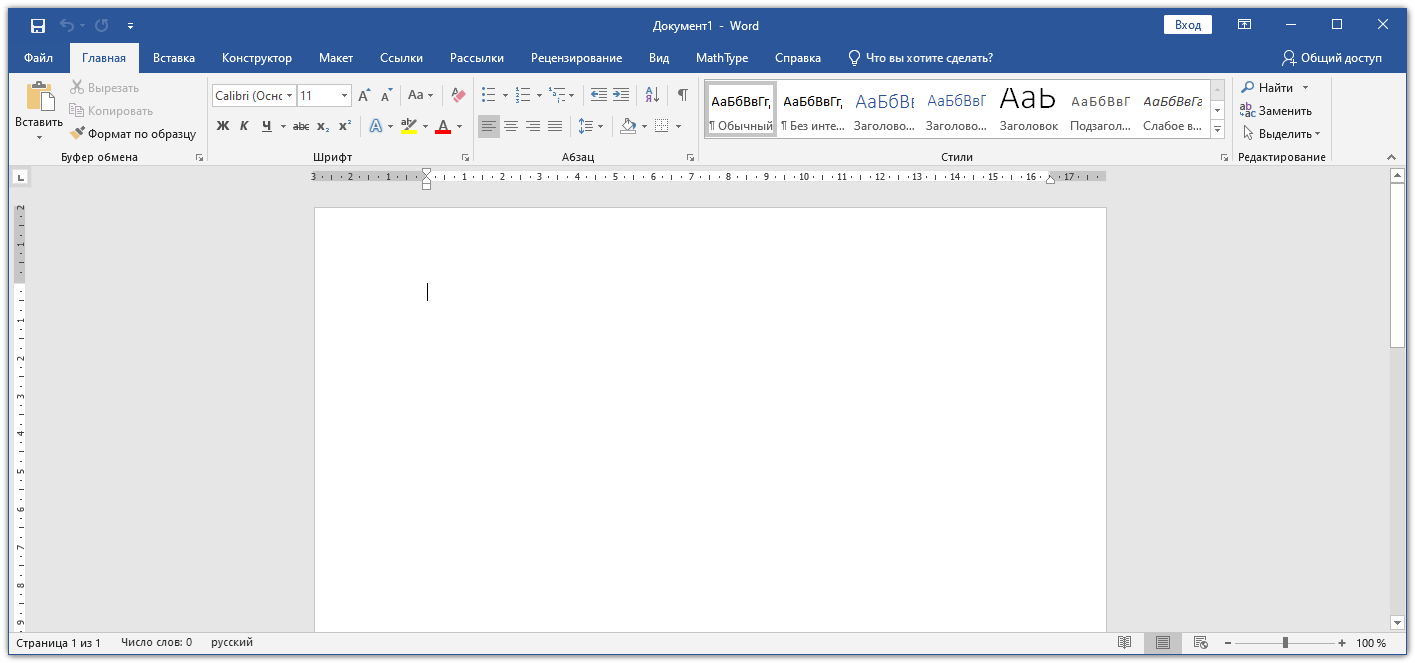
Рисунок 1
- пункт «Файл» содержит команды для сохранения, создания, открытия документов, для изменения параметров страницы, вывода на печать, выхода из Word и др.;
- пункт «Главная» позволяет редактировать текст (стирать, шрифт, абзац, копировать, вырезать, вставлять, проводить поиск по тексту и др.);
- пункт «Вставка» позволяет вставлять в документ различные элементы: иллюстрации, колонтитулы, символы, формулы и др.;
- пункт «Конструктор» позволяет форматировать текст с помощью заранее установленных тем, эффектов и др.;
- пункт «Макет» обеспечивает настройку отображения элементов документа;
- пункт «Ссылки» предназначен для вставки оглавлений, сносок, ссылок, предметных указателей и др.;
- пункт «Рецензирование» позволяет проверять правописание, включать специальные возможности, вставлять примечания, иборьбы, изменения и др.;
- пункт «Вид» обеспечивает переключение режимов отображения документа, перемещения между страницами, стилей отображения, масштабов и др.
Режимы отображения документов
Microsoft Word поддерживает несколько режимов отображения документов. Выбрать режим отображения можно во вкладке основного меню «Вид» или с помощью командных кнопок, расположенных левом нижнем углу окна приложения.
В режиме чтения документ представляется в виде книги, которую можно толко читать, но нельзя вводить текст или править его.
В режиме черновика представляется только содержательная часть документа без элементов оформления. Этот режим удобен на ранних стадиях разработки документа (ввод текста, редактирование, рецензирование).
В режиме Web-документа экранное представление документа не совпадает с печатным, назначенные параметры страницы не учитываются, оно характерно для электронных документов в World Wide Web.
В режиме разметки экранное представление документа полностью соответствует печатному. Этот режим используют для документов, предназначенных для печати.
В режиме структуры весь документ отображается с выделением его структуры. Он отличается тем, что при его включении открывается панель Структура слева от документа.
Через меню «Файл» доступны еще два режима представления документа, используемые для предварительного просмотра. Для электронных документов используют команду «Файл» – «Предварительный просмотр Web-страницы», а для печатных – «Файл» – «Предварительный просмотр».
Работа с текстом
При вводе текста с помощью Word следует иметь в виду, что эта программа сама переходит на новую строку по достижении правой границы документа. Клавишу [Enter] следует нажимать только при переходе к следующему абзацу. При нажатии на клавишу [Enter] в текст вставляется маркер (символ) абзаца. Таким образом, абзацем можно назвать часть текста между двумя маркерами абзаца.
Клавиша [Tab] (табуляция) означает пропуск определенного количества позиций. Этой клавишей можно пользоваться в начале нового абзаца. Назначить или отменить отступ первой строки абзаца можно также с помощью команды «Главная – Абзац» (см. Настройка параметров абзаца).
Чтобы сделать маркеры абзаца, табуляции или пробелы видимыми, необходимо нажать кнопку со значком « ¶ » во вкладке инструментов «Главная». Для отмены этого режима следует нажать на эту кнопку еще раз.
Все операции ввода, редактирования и форматирования текста протоколируются текстовым процессором, и потому необходимое количество последних действий можно отменить. Последнее действие отменяют комбинацией клавиш Сtrl+Z. По-другому это можно сделать с помощью команды «Отменить ввод» в левом верхнем углу экрана (пиктограмма этой команды выполнена в виде полукруглой возвратной стрелки, идущей снизу вверх налево). Длинные последовательности действий можно отменять также с помощью списка действий (кнопка, раскрывающая список, присоединена к кнопке «Отменить ввод» в виде маленького треугольника).
- нажать на клавишу [Shift] и, не отпуская её, на стрелки управления курсором;
- нажать левую кнопку мыши и, не отпуская ее, передвигать по тексту до нужного места;
- для выделения строки переместить указатель мыши в начало строки. Для перемещения в начало строки можно воспользоваться клавишей [Home]. Когда указатель примет вид стрелки, направленной вверх вправо, нажать на левую кнопку мыши;
- для выделения нескольких строк указатель мыши должен быть в начале строки в виде стрелки, направленной вверх вправо. Нажать на левую кнопку мыши и, не отпуская ее, передвигать по тексту.
Копирование или перемещение текста производится с помощью буфера обмена. Буфер обмена — это участок памяти, в который временно помещается текст. С помощью буфера можно копировать (перемещать) текст внутри одного документа, из одного документа в другой, а также из одного приложения в другое. Копирование означает создание копии без удаления исходного текста, перемещение же означает стирание текста в исходной позиции и вставка его в новой.
- выделить текст, который нужно копировать или переместить;
- выбрать из вкладки меню «Главная» пункт «Копировать» либо «Вырезать», или щелкнуть правой кнопкой мыши и выбрать в открывшемся окне нужную команду «Копировать» либо «Вырезать», или для копирования нажать комбинацию клавиш клавиатуры Сtrl+C, а для вырезания Сtrl+X ;
- переместить курсор в нужное место;
- выбрать команду «Вставить» на вкладке «Главная», или щелкнуть правой кнопкой мыши и выбрать команду «Вставить», или нажать комбинацию клавиш клавиатуры Сtrl+V.
Форматирование текста
- выбор и изменение гарнитуры шрифта;
- управление размером шрифта;
- управление начертанием и цветом шрифта;
- управление методом выравнивания;
- создание маркированных и нумерованных списков (в том числе многоуровневых);
- управление параметрами абзаца.
Настройка шрифта
При выборе гарнитуры шрифта следует иметь в виду следующие обстоятельства: выбор гарнитуры шрифта действует на выделенный текстовый фрагмент. Если ни один фрагмент не выделен, он действует на весь вводимый текст до очередной смены гарнитуры.
- гарнитуру шрифта;
- его размер (измеряется в полиграфических пунктах);
- вариант начертания (полужирный, курсив, подчеркивание, зачеркивание, подстрочный, надстрочный);
- цвет шрифта, выделения и эффекты;
- регистр.

Рисунок 2
При выборе гарнитуры шрифта следует иметь в виду, что существует две категории шрифтов: с засечками и без засечек (рубленые). Характерными представителями первой категории являются шрифты семейства Times, а второй категории — шрифты семейства Arial. Шрифты, имеющие засечки, легче читаются в больших текстовых блоках — их рекомендуется применять для оформления основного текста. Шрифты, не имеющие засечек, рекомендуется использовать для заголовков в технических текстах, а также для оформления дополнительных материалов (врезок, примечаний и прочего).
Большинство гарнитур шрифтов являются пропорциональными. Это означает, что и ширина отдельных символов, и расстояние между соседними символами не являются постоянными величинами и динамически меняются так, чтобы сопряжение символов было наиболее благоприятным для чтения. Особую группу представляют так называемые моноширинные шрифты.
В них каждый символ вместе с окаймляющими его интервалами имеет строго определенную ширину. Такие шрифты применяют в тех случаях, когда надо имитировать шрифт пишущей машинки, а также при вводе текстов, представляющих листинги программ. Характерными представителями таких шрифтов являются шрифты семейства Courier.
При выборе размера шрифта руководствуются назначением документа, а Вертикальным размером печатного листа. Для документов, имеющих формат типовой книжной страницы, обычно применяют шрифт размером 10 пунктов. Для документов, готовящихся для печати на стандартных листах формата А4 (210×297 мм), выбирают размер 12 пунктов. При подготовке документов, предназначенных для передачи средствами факсимильной связи, применяют увеличенный размер – 14 пунктов (факсимильные документы часто воспроизводятся с искажениями, и увеличенный размер шрифта улучшает удобство их чтения).
При подготовке электронных документов, распространяющихся в формате Microsoft Word, размер шрифта выбирают, исходя из разрешения экрана. В настоящее время наиболее распространены компьютеры, видеоподсистема которых настроена на экранное разрешение от 1024×768 точек до 1920×1080 точек. Для этих параметров целесообразно готовить электронные документы с размером шрифта 12 пунктов.
Использование прочих средств управления шрифтом (выбор начертания, подчеркивания и других видоизменений) определяется стилевым решением документа, которое задает заказчик или работодатель. Приступая к первому заданию, следует выяснить, какие стилевые решения уже существуют в данной организации, каковы ограничения на использование средств оформления и форматирования. По возможности, надо получить от заказчика готовые шаблоны документов иди хотя бы печатные образцы.
Из прочих, не рассмотренных здесь средств управления шрифтами, надо отметить управление интервалом между символами в одной строке и возможность использования эффектов анимации. Интервал можно настроить если зайти в полные настройки шрифта (позиция 6 рисунка 2). В открывшемся окне перейти на вкладку «Дополнительно», где есть пункт «Интервал». Его можно задать одним из трех значений: обычный, разреженный или уплотненный, а правее есть поле для числового задания этого параметра.
Эффекты анимации используют очень редко и только при подготовке электронных документов, распространяемых в формате текстового процессора. В печатных документах эти эффекты невоспроизводимы по очевидным причинам, а в Web-документах их нет смысла применять, так как они пока не поддерживаются Web — броузерами.



