
В данном разделе представлены различные образцы формул, которые можно легко скопировать и сразу же применить, не углубляясь в их детали.
Обрезание текста по длине
let(< text: ‘Это текст, который обрезается по длине’, length: 20, >, if( length(text) > length, substr(text, 0, length) format: ‘ДЕНЬ.МЕСЯЦ.ГОД ЧАС:МИНУТА’, date: now(), >, let(< dateStr: toString(toDate(date)) >, reduce([ [‘ГОД’, substr(dateStr, 0, 4)], [‘МЕСЯЦ’, substr(dateStr, 5, 2)], [‘ДЕНЬ’, substr(dateStr, 8, 2)], [‘ЧАС’, substr(dateStr, 11, 2)], [‘МИНУТА’, substr(dateStr, 14, 2)], [‘СЕКУНДА’, substr(dateStr, 17, 2)], ], replace(value, item[0], item[1]), format)))
Если формула останется неизменной, она будет показывать отформатированное текущее время и дату. Вместо now() можно подставить переменную, где дата представлена числом или строкой.
Склонение существительного после числа
let(< count: 22, words: [‘день’, ‘дня’, ‘дней’], >, count words[if( count % 100 > 4 and count % 100 < 20, 2, [2, 0, 1, 1, 1, 2][if(count % 10 >5, 5, count % 10)] )])
В этой формуле требуется изменить 22 на ваше число и изменить массив слов.
Размер файла из байт в килобайты и т.д
let(< байты: 332334, единицы: [‘Б’, ‘КБ’, ‘МБ’, ‘ГБ’, ‘ТБ’, ‘ПБ’], точность: 2, ноль: ‘Пусто’, >, если(байты == 0, ноль, let(< e: min([floor(log(байты, 1024)), 5]) >, round(байты / pow(1024, e), точность) байты: 435478876, единицы: [‘ тыс.’, ‘ млн.’, ‘ млрд.’, ‘ трлн.’], точность: 0, ноль: ‘0’, >, если(байты == 0, ноль, let(< e: min([floor(log(байты, 1000)), 4]) >, round(байты / pow(1000, e), точность) 0, единицы[e — 1], »))))
Форматирование чисел
let(< v:split(toString(var1),"."), q: if(v[1]?===null,"","."=9,v[1]0",v[1])), e:let(< number: v[0], delimiter: ‘ ‘, >, let(< str: toString(number) >, trimStart(join(map(range(0, length(str)), if((length(str) — item) % 3 == 0, delimiter, ») , e array: [1, 2, 3, 4, 5] >, map( sort(map(array, [item, random()]), item[1]), item[0] ))
Генератор случайных паролей
Данная формула перебирает массив array в функции sort , и возвращает массив в перемешанном виде в переменной pass , а далее функция slice собирает из этой переменной 9 символов для пароля. Количество символов можно регулировать изменяя число в slice .
Замена цвета в формуле
Эта формула конвертирует цвет из RGB в RGBA, добавляя альфа-канал.
let(< color: data.fields.statusColor, bgcolor: replace(color, ")", ", 0.12)"), >, bgcolor )
Добавляем картинку (аватарку) формулой
Получает изображение профиля. Если изображение отсутствует — используется картинка no-avatar
if( user.current.avatar == "", "https://cs6.pikabu.ru/avatars/1121/x1121129-2144512139.png", user.current.avatar)
Дата и время из поля с datapicker из формата ДД.ММ.ГГГГ ЧЧ:ММ в формат Unix Date
let(< срок: data.fields.dueDate, частиДаты: split(срок, ‘ ‘), день: join(reverse(split(частиДаты[0], ".")), "-"), время: частиДаты[1], дата: toNumber(toDate(день время)), >, дата )
Генератор ЧПУ ссылок
Данная формула выполняет транслитерацию rus-to-lat
let(< ru: "Съешь ещё этих вкусных французских булочек и выпей чайку", text: lower(ru), dict: < a: ["а","a"], b: ["б","b"], v: ["в","v"], g: ["г","g"], d: ["д","d"], e: ["е","e"], yo: ["ё","yo"], zh: ["ж","zh"], z: ["з","z"], i: ["и","i"], ik: ["й","i"], k: ["к","k"], l: ["л","l"], m: ["м","m"], n: ["н","n"], o: ["о","o"], p: ["п","p"], r: ["р","r"], s: ["с","s"], t: ["т","t"], u: ["у","u"], f: ["ф","f"], h: ["х","kh"], ts: ["ц","ts"], ch: ["ч","ch"], sh: ["ш","sh"], sha: ["щ","sha"], tz: ["ъ"," "], bi: ["ы","i"], mz: ["ь",""], ee: ["э","e"], yu: ["ю","yu"], ya: ["я","ya"], space: [" ", "-"], sim: ["!",""], zpt: [",",""] >, rep0: replaceAll(text, dict.a[0], dict.a[1]), rep1: replaceAll(rep0, dict.b[0], dict.b[1]), rep2: replaceAll(rep1, dict.v[0], dict.v[1]), rep3: replaceAll(rep2, dict.g[0], dict.g[1]), rep4: replaceAll(rep3, dict.d[0], dict.d[1]), rep5: replaceAll(rep4, dict.e[0], dict.e[1]), rep6: replaceAll(rep5, dict.yo[0], dict.yo[1]), rep7: replaceAll(rep6, dict.zh[0], dict.zh[1]), rep8: replaceAll(rep7, dict.z[0], dict.z[1]), rep9: replaceAll(rep8, dict.i[0], dict.i[1]), rep10: replaceAll(rep9, dict.ik[0], dict.ik[1]), rep11: replaceAll(rep10, dict.k[0], dict.k[1]), rep12: replaceAll(rep11, dict.l[0], dict.l[1]), rep13: replaceAll(rep12, dict.m[0], dict.m[1]), rep14: replaceAll(rep13, dict.n[0], dict.n[1]), rep15: replaceAll(rep14, dict.o[0], dict.o[1]), rep16: replaceAll(rep15, dict.p[0], dict.p[1]), rep17: replaceAll(rep16, dict.r[0], dict.r[1]), rep18: replaceAll(rep17, dict.s[0], dict.s[1]), rep19: replaceAll(rep18, dict.t[0], dict.t[1]), rep20: replaceAll(rep19, dict.u[0], dict.u[1]), rep21: replaceAll(rep20, dict.f[0], dict.f[1]), rep22: replaceAll(rep21, dict.h[0], dict.h[1]), rep23: replaceAll(rep22, dict.ts[0], dict.ts[1]), rep24: replaceAll(rep23, dict.sh[0], dict.sh[1]), rep25: replaceAll(rep24, dict.sha[0], dict.sha[1]), rep26: replaceAll(rep25, dict.tz[0], dict.tz[1]), rep27: replaceAll(rep26, dict.bi[0], dict.bi[1]), rep28: replaceAll(rep27, dict.mz[0], dict.mz[1]), rep29: replaceAll(rep28, dict.ee[0], dict.ee[1]), rep30: replaceAll(rep29, dict.yu[0], dict.yu[1]), rep31: replaceAll(rep30, dict.ya[0], dict.ya[1]), rep32: replaceAll(rep31, dict.space[0], dict.space[1]), rep33: replaceAll(rep32, dict.ch[0], dict.ch[1]), rep34: replaceAll(rep33, dict.zpt[0], dict.zpt[1]), result: replaceAll(rep34, dict.sim[0], dict.sim[1]), >, result)
Текущий месяц словами
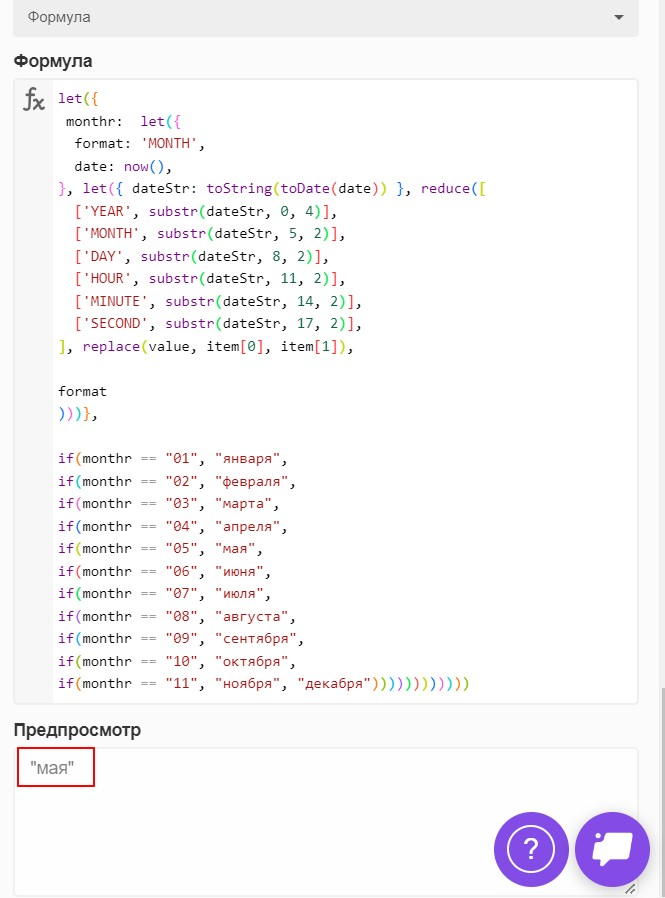
let(< monthr: let(< format: ‘MONTH’, date: now(), >, let(< dateStr: toString(toDate(date)) >, reduce([ [‘YEAR’, substr(dateStr, 0, 4)], [‘MONTH’, substr(dateStr, 5, 2)], [‘DAY’, substr(dateStr, 8, 2)], [‘HOUR’, substr(dateStr, 11, 2)], [‘MINUTE’, substr(dateStr, 14, 2)], [‘SECOND’, substr(dateStr, 17, 2)], ], replace(value, item[0], item[1]), format )))>, if(monthr == "01", "январь", if(monthr == "02", "февраль", if(monthr == "03", "март", if(monthr == "04", "апрель", if(monthr == "05", "май", if(monthr == "06", "июнь", if(monthr == "07", "июль", if(monthr == "08", "август", if(monthr == "09", "сентябрь", if(monthr == "10", "октябрь", if(monthr == "11", "ноябрь", "декабрь"))))))))))))
Число прописными буквами
let(< c : var2, q : if(length(toString(var2)), if(c<=10,o[c-1], if(c<20,p[toNumber(split(toString(c/10),".")[1])-1], if(c<100,t[toNumber(split(toString(c/10),".")[0])-1].")[1]) == false,""," ".")[1])-1]), if(c<1000,h[toNumber(split(toString(c/100),".")[0])-1]"," " " "if(toNumber(substr(c,2,1))==0,""," "10000,a[toNumber(substr(c,0,1))-1]"," " if(toNumber(substr(c,2,1))==0, if(toNumber(substr(c,3,1))==0,""," " " "if(toNumber(substr(c,3,1))==0,""," "20000,if(c==10000,a[9],b[toNumber(substr(c,1,1))-1]"," " if(toNumber(substr(c,3,1))==0, if(toNumber(substr(c,4,1))==0,""," " " "if(toNumber(substr(c,4,1))==0,""," "100000,t[toNumber(substr(c,0,1))-1] " " if(toNumber(substr(c,2,1))==0,""," " if(toNumber(substr(c,3,1))==0, if(toNumber(substr(c,4,1))==0,""," " " "if(toNumber(substr(c,4,1))==0,""," "1000000,h[toNumber(substr(c,0,1))-1]."))==1," "" "=10 ,if(q-1==-1,"",o[q-1]), if(q<20,p[toNumber(split(toString(q/10),".")[1])-1], if(q<100,t[toNumber(split(toString(q/10),".")[0])-1].")[1]) == false,""," ".")[1])-1]), if(q<1000,h[toNumber(split(toString(q/100),".")[0])-1]"," " " "if(toNumber(substr(q,2,1))==0,""," " "10000,a[toNumber(substr(w,0,1))-1]"," " if(toNumber(substr(w,2,1))==0, if(toNumber(substr(w,3,1))==0,""," " " "if(toNumber(substr(w,3,1))==0,""," " "20000,if(w==10000,a[9],if(z==10,a[9],b[toNumber(substr(w,1,1))-1])"," " if(toNumber(substr(w,3,1))==0, if(toNumber(substr(w,4,1))==0,""," " " "if(toNumber(substr(w,4,1))==0,""," "100000,t[toNumber(substr(w,0,1))-1] " " if(toNumber(substr(w,2,1))==0,""," " if(toNumber(substr(w,3,1))==0, if(toNumber(substr(w,4,1))==0,""," " " "if(toNumber(substr(w,4,1))==0,""," "") ) )), "Продолжать тут") ) ) ) ) ) ) ) )
Число прописными буквами с дробными числами
let( < единицы: ["ноль", "один", "два", "три", "четыре", "пять", "шесть", "семь", "восемь", "девять"], подростки: ["десять", "одиннадцать", "двенадцать", "тринадцать", "четырнадцать", "пятнадцать", "шестнадцать", "семнадцать", "восемнадцать", "девятнадцать"], десятки: ["", "", "двадцать", "тридцать", "сорок", "пятьдесят", "шестьдесят", "семьдесят", "восемьдесят", "девяносто"], сотни: ["", "сто", "двести", "триста", "четыреста", "пятьсот", "шестьсот", "семьсот", "восемьсот", "девятьсот"], число: var1, // Разделяем число на целую и дробную части целаяЧасть: floor(number), десятичнаяЧасть: round((number — floor(number)) * 100), // Умножаем на 100 для обработки до сотых долей // Функция для преобразования целой части получитьЦелуюЧасть: let(< n: целаяЧасть, h: floor(n % 1000 / 100), t: floor((n % 100) / 10), u: n % 10, текстСотен: if(h >0, сотни[h] ", ""), текстДесятков: if(t == 1, подростки[u], if(t > 1, десятки[t] ", "") 0, единицы[u], "")) >, текстСотен tn: floor(целаяЧасть / 1000) % 1000, th: floor(tn / 100), tt: floor((tn % 100) / 10), tu: tn % 10, текстТысяч: if(th >0, сотни[th] ", ""), текстДесятыхТысяч: if(tt == 1, подростки[tu], if(tt > 1, десятки[tt] ", "") 0, if(tu == 1, "одна", if(tu == 2, "две", единицы[tu]) ) ", "") ), словоТысяча: [‘тысяча’, ‘тысячи’, ‘тысяч’][if( tn % 100 > 4 and tn % 100 < 20, 2, [2, 0, 1, 1, 1, 2][if(tn % 10 >5, 5, tn % 10)] )] >, if(tn > 0, текстТысяч " " " ", "")), // Функция для преобразования миллионов получитьМиллионы: let( < mn: floor(целаяЧасть / 1000000), mh: floor(mn / 100), mt: floor((mn % 100) / 10), mu: mn % 10, текстМиллионов: if(mh >0, сотни[mh] ", ""), текстДесятыхМиллионов: if(mt == 1, подростки[mu], if(mt > 1, десятки[mt] ", "") 0, единицы[mu], "")), словоМиллион: [‘миллион’, ‘миллиона’, ‘миллионов’][if( mn % 100 > 4 and mn % 100 < 20, 2, [2, 0, 1, 1, 1, 2][if(mn % 10 >5, 5, mn % 10)] )] >, if(mn > 0, текстМиллионов " " ", "")), // Функция для преобразования дробной части получитьДробнуюЧасть: let( < dn: десятичнаяЧасть, dt: floor(dn / 10), du: dn % 10, текстДесятковДробной: if(dt == 1, подростки[du], if(dt >1, десятки[dt] ", "") 0, if(du == 1, "одна", if(du == 2, "две", единицы[du]) ), "")), словоДробная: [‘сотая’, ‘сотых’, ‘сотых’][if( dn % 100 > 4 and dn % 100 < 20, 2, [2, 0, 1, 1, 1, 2][if(dn % 10 >5, 5, dn % 10)] )] >, if(dn > 0, текстДесятковДробной " ")), // Сборка результата результат: получитьМиллионы получитьЦелуюЧасть 0, " и " ") >, результат)
Число прописью в рублях и копейках
let( < единицы: ["ноль", "один", "два", "три", "четыре", "пять", "шесть", "семь", "восемь", "девять"], подростки: ["десять", "одиннадцать", "двенадцать", "тринадцать", "четырнадцать", "пятнадцать", "шестнадцать", "семнадцать", "восемнадцать", "девятнадцать"], десятки: ["", "", "двадцать", "тридцать", "сорок", "пятьдесят", "шестьдесят", "семьдесят", "восемьдесят", "девяносто"], сотни: ["", "сто", "двести", "триста", "четыреста", "пятьсот", "шестьсот", "семьсот", "восемьсот", "девятьсот"], число: var1, // Делим число на целую и дробную части целаяЧасть: floor(число), дробнаяЧасть: round((число — floor(число)) * 100), // Умножаем на 100 для обработки до сотых долей // Функция для преобразования целой части получитьЦелуюЧасть: let(< n: целаяЧасть, h: floor(n % 1000 / 100), t: floor((n % 100) / 10), u: n % 10, текстСотни: if(h >0, сотни[h] ", ""), текстДесятков: if(t == 1, подростки[u], if(t > 1, десятки[t] ", "") 0, единицы[u], "")) >, текстСотни tn: floor(целаяЧасть / 1000) % 1000, th: floor(tn / 100), tt: floor((tn % 100) / 10), tu: tn % 10, текстТысячи: if(th >0, сотни[th] ", ""), текстДесятковТысяч: if(tt == 1, подростки[tu], if(tt > 1, десятки[tt] ", "") 0, if(tu == 1, "одна", if(tu == 2, "две", единицы[tu]) ) ", "") ), словоТысячи: [‘тысяча’, ‘тысячи’, ‘тысяч’][if( tn % 100 > 4 and tn % 100 < 20, 2, [2, 0, 1, 1, 1, 2][if(tn % 10 >5, 5, tn % 10)] )] >, if(tn > 0, текстТысячи " " " ", "")), // Функция для преобразования миллионов получитьМиллионы: let( < mn: floor(целаяЧасть / 1000000), mh: floor(mn / 100), mt: floor((mn % 100) / 10), mu: mn % 10, текстМиллионов: if(mh >0, сотни[mh] ", ""), текстДесятковМиллионов: if(mt == 1, подростки[mu], if(mt > 1, десятки[mt] ", "") 0, единицы[mu], "")), словоМиллионов: [‘миллион’, ‘миллиона’, ‘миллионов’][if( mn % 100 > 4 and mn % 100 < 20, 2, [2, 0, 1, 1, 1, 2][if(mn % 10 >5, 5, mn % 10)] )] >, if(mn > 0, текстМиллионов " " " ", "")), // Функция для преобразования дробной части получитьДробнуюЧасть: let( < dn: дробнаяЧасть, dt: floor(dn / 10), du: dn % 10, текстДесятковДробных: if(dt == 1, подростки[du], if(dt >1, десятки[dt] ", "") 0, if(du == 1, "одна", if(du == 2, "две", единицы[du]) ), "")), словоДробных: [‘копейка’, ‘копейки’, ‘копеек’][if( dn % 100 > 4 and dn % 100 < 20, 2, [2, 0, 1, 1, 1, 2][if(dn % 10 >5, 5, dn % 10)] )] >, if(dn > 0, текстДесятковДробных " ")), // Сборка результата рубли: [‘рубль’, ‘рубля’, ‘рублей’][if( целаяЧасть % 100 > 4 and целаяЧасть % 100 < 20, 2, [2, 0, 1, 1, 1, 2][if(целаяЧасть % 10 >5, 5, целаяЧасть % 10)] )], результат: получитьМиллионы получитьЦелуюЧасть " if(дробнаяЧасть > 0, " и " ") >, результат)
Число с рублями прописью, а копейки числами
let( < единицы: ["ноль", "один", "два", "три", "четыре", "пять", "шесть", "семь", "восемь", "девять"], десяткиПять: ["десять", "одиннадцать", "двенадцать", "тринадцать", "четырнадцать", "пятнадцать", "шестнадцать", "семнадцать", "восемнадцать", "девятнадцать"], десятки: ["", "", "двадцать", "тридцать", "сорок", "пятьдесят", "шестьдесят", "семьдесят", "восемьдесят", "девяносто"], сотни: ["", "сто", "двести", "триста", "четыреста", "пятьсот", "шестьсот", "семьсот", "восемьсот", "девятьсот"], число: var1, // Делим число на целую и дробную части целаяЧасть: floor(number), дробнаяЧасть: round((number — floor(number)) * 100), // Умножаем на 100 для обработки до сотых // Функция для преобразования целой части получитьЦелуюЧасть: let(< n: целаяЧасть, h: floor(n % 1000 / 100), t: floor((n % 100) / 10), u: n % 10, текстСотни: if(h >0, сотни[h] ", ""), текстДесятков: if(t == 1, десяткиПять[u], if(t > 1, десятки[t] ", "") 0, единицы[u], "")) >, текстСотни tn: floor(целаяЧасть / 1000) % 1000, th: floor(tn / 100), tt: floor((tn % 100) / 10), tu: tn % 10, текстТысячи: if(th >0, сотни[th] ", ""), текстДесятковТысячи: if(tt == 1, десяткиПять[tu], if(tt > 1, десятки[tt] ", "") 0, if(tu == 1, "одна", if(tu == 2, "две", единицы[tu]) ) ", "") ), словоТысячи: [‘тысяча’, ‘тысячи’, ‘тысяч’][if( tn % 100 > 4 and tn % 100 < 20, 2, [2, 0, 1, 1, 1, 2][if(tn % 10 >5, 5, tn % 10)] )] >, if(tn > 0, текстТысячи " " " ", "")), // Функция для преобразования миллионов получитьМиллионы: let( < mn: floor(целаяЧасть / 1000000), mh: floor(mn / 100), mt: floor((mn % 100) / 10), mu: mn % 10, текстМиллионов: if(mh >0, сотни[mh] ", ""), текстДесятковМиллионов: if(mt == 1, десяткиПять[mu], if(mt > 1, десятки[mt] ", "") 0, единицы[mu], "")), словоМиллионов: [‘миллион’, ‘миллиона’, ‘миллионов’][if( mn % 100 > 4 and mn % 100 < 20, 2, [2, 0, 1, 1, 1, 2][if(mn % 10 >5, 5, mn % 10)] )] >, if(mn > 0, текстМиллионов " " " ", "")), // Функция для преобразования дробной части получитьДробнуюЧасть: let( < dn: дробнаяЧасть, dt: floor(dn / 10), du: dn % 10, словоДолей: [‘копейка’, ‘копейки’, ‘копеек’][if( dn % 100 >4 and dn % 100 < 20, 2, [2, 0, 1, 1, 1, 2][if(dn % 10 >5, 5, dn % 10)] )] >, if(dn > 0, dn " ")), // Сводка результата словоРублей: [‘рубль’, ‘рубля’, ‘рублей’][if( целаяЧасть % 100 > 4 and целаяЧасть % 100 < 20, 2, [2, 0, 1, 1, 1, 2][if(целаяЧасть % 10 >5, 5, целаяЧасть % 10)] )], полныйРезультат: получитьМиллионы получитьЦелуюЧасть " if(дробнаяЧасть > 0, " " "), результат: upper(substr(полныйРезультат, 0, 1)) , результат)
Валидация поля email с помощью формулы
Определение возраста пользователя
let(< dateUser: toNumber(split(data.fields.dateBirth, ‘.’)[2]), dateYearNow: toNumber(split(toString(now()), ‘-‘)[0]) >, dateYearNow-dateUser) Где вместо data.fields.dateBirth ваша переменная с датой рождения в формате: data: < fields: < dateBirth: "1.08.1994" >Такое поле можно взять в библиотеке компонентов: https://creatium.io/library/vybor-daty
Вставка формулы в Microsoft Word
Функциональные возможности текстового редактора Microsoft Word на деле не ограничиваются одной только работой с текстом. Так, это офисное приложение позволяет создавать таблицы, диаграммы и графики, добавлять и изменять изображения и много чего другого. Одной из наиболее интересных, хотя и не самых очевидных функций является вставка формул и уравнений, а также их создание с нуля. О том, как это делается, расскажем в данной статье.
Добавление формулы в Ворде
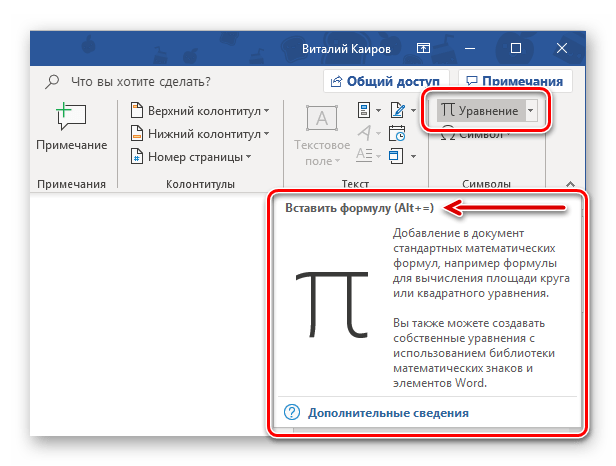
Как и в случае с большинством объектов, работа с которыми поддерживается Word, добавление и создание формул в текстовом документе осуществляется во вкладке «Вставка». На выбор пользователю предоставляется четыре различных варианта — от использования готовых шаблонов до самостоятельного создания записи и даже ее ручного ввода. Все это, а также некоторые дополнительные возможности и нюансы, подробнее рассмотрим далее, но прежде всего расскажем и покажем, как перейти к интересующему нас разделу программы.
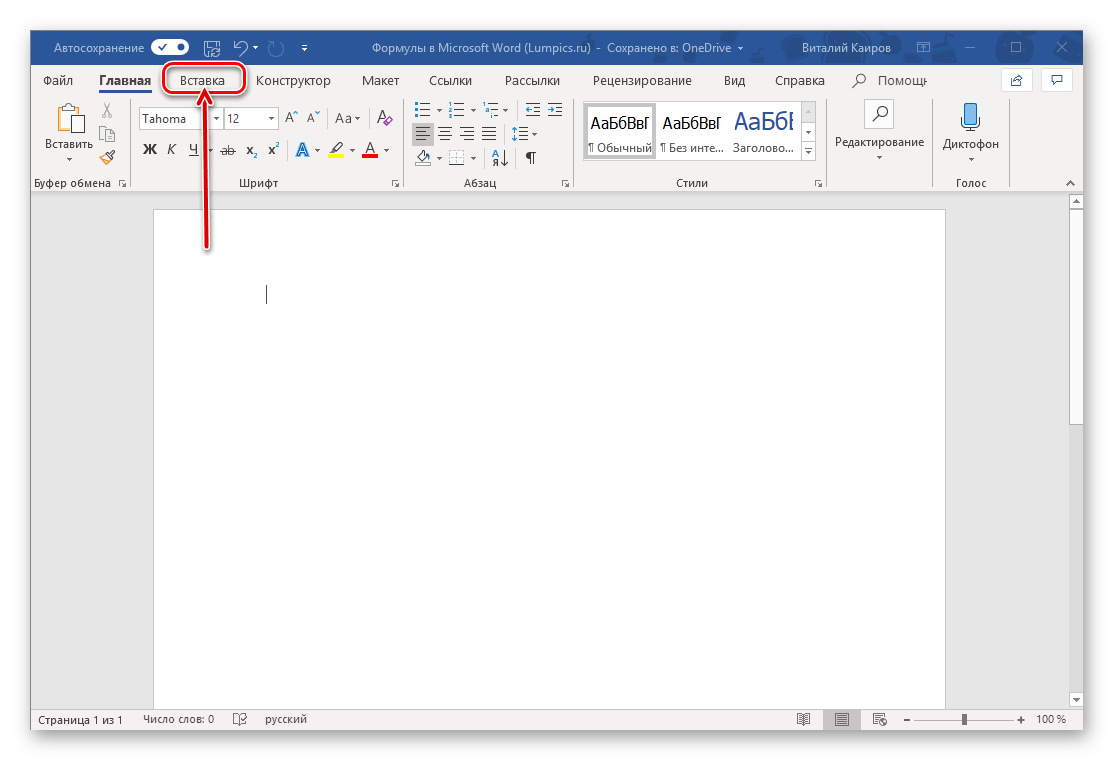
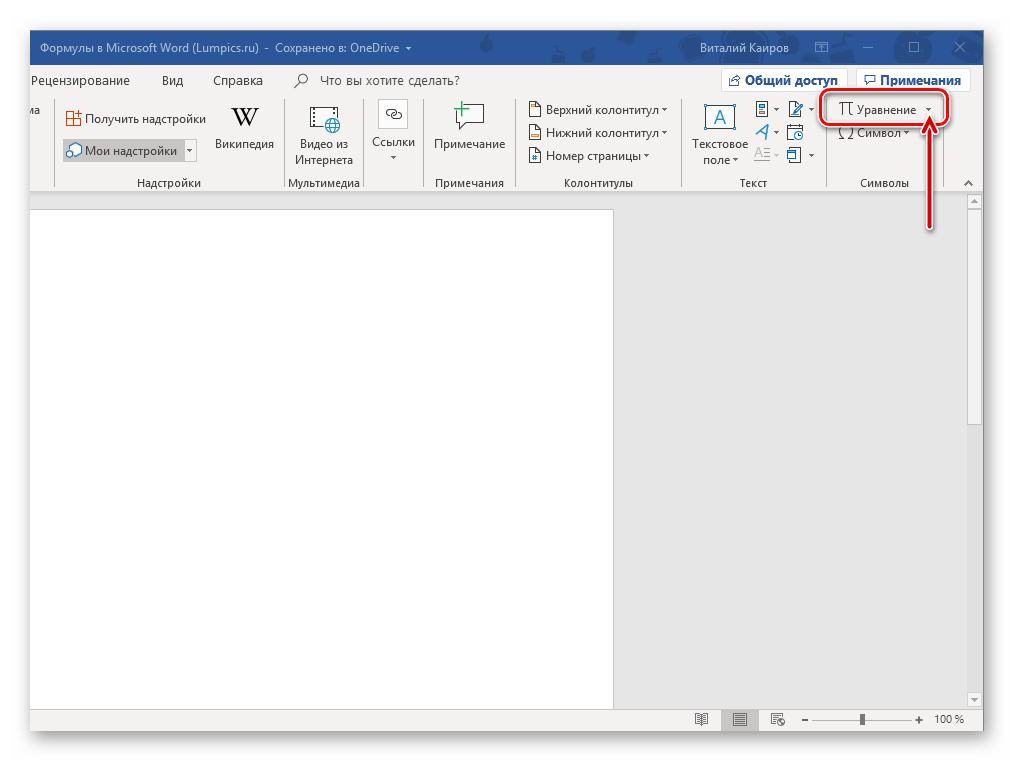

Замечание: В Microsoft Word 2003 нет встроенных инструментов для формирования и редактирования уравнений. Если вы все еще используете эту версию программы, советуем ознакомиться с финальной частью данной статьи.
Способ 1: Выбор шаблонных и часто используемых примеров
В меню создания уравнений Microsoft Word есть несколько готовых шаблонов, для добавления любого из которых в документ достаточно просто нажать по нему ЛКМ. В числе таковых следующие:
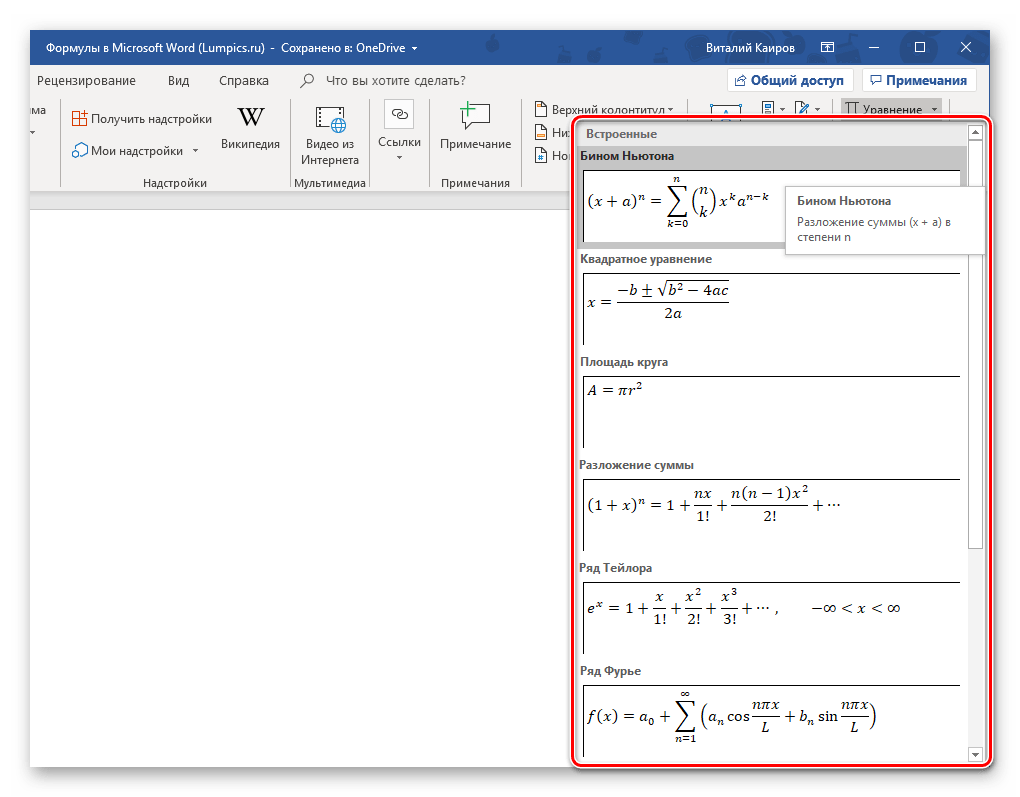
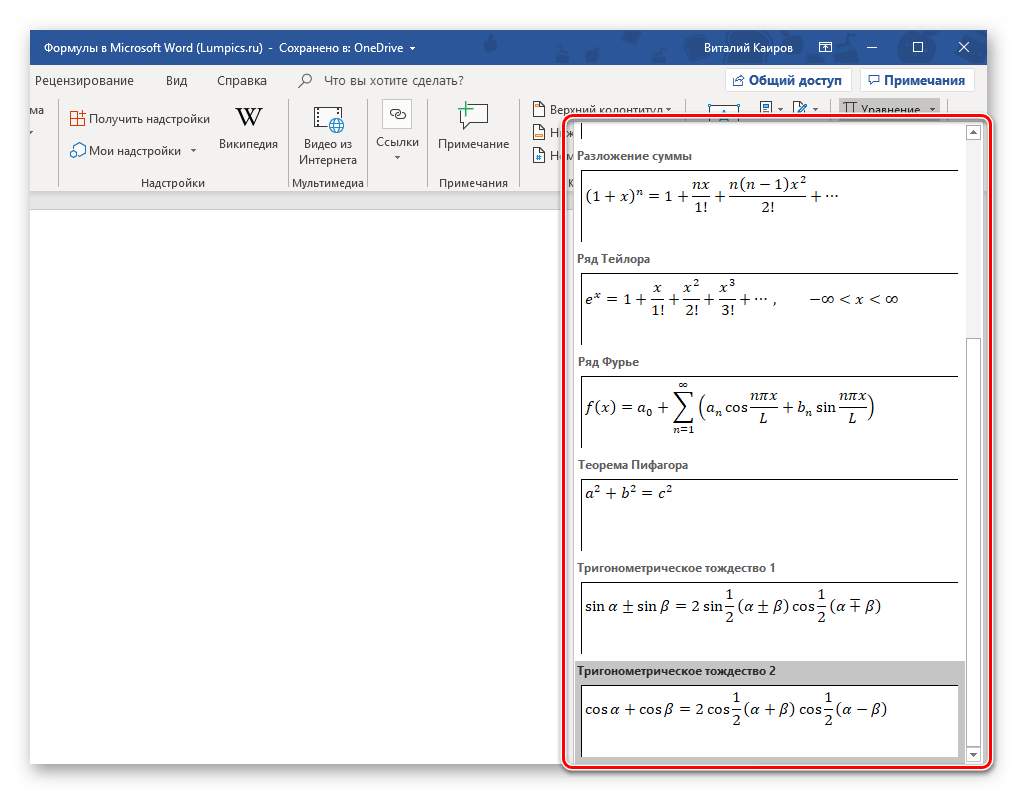
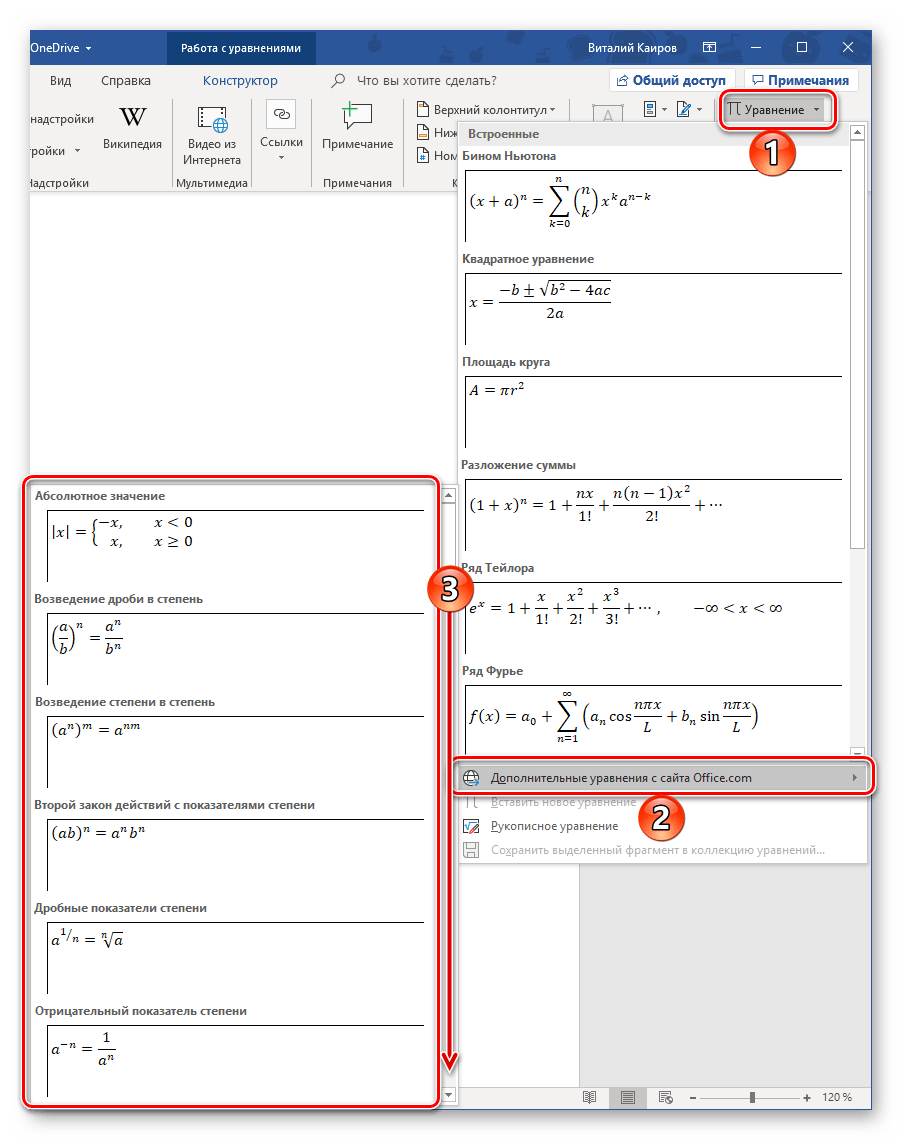
Конечно же, большинству пользователей этого будет недостаточно, а потому неудивительно, что столь скромный список можно пополнить как собственными формулами, так и дополнительными уравнениями на сайте Office.com, которые на самом деле доступны прямо в программе. Для их выбора и последующей вставки просто наведите указатель курсора на соответствующий пункт меню добавления новой записи. Далее кратко расскажем о том, каким образом осуществляется работа с изначально отформатированными, шаблонными математическими записями в Ворде.
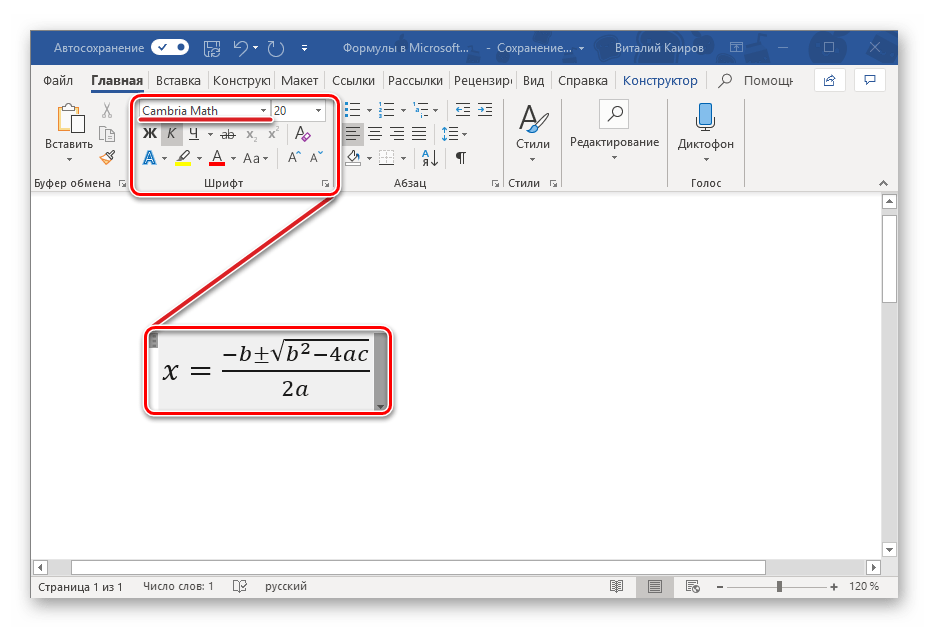
Обратите внимание: Шрифт Cambria Math используется для всех формул и уравнений, независимо от того, являются ли они стандартными или написаны вручную, и его нельзя изменить. Тем не менее, остальные параметры, такие как изменение стиля, размера, цвета и прочее, остаются доступными для настройки.

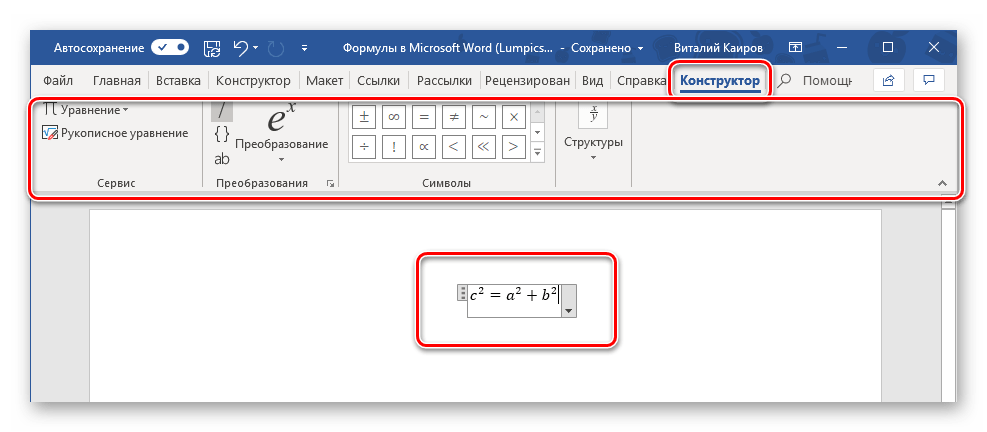
Сразу же после добавления шаблонного уравнения (как и любого другого) вы будете перенаправлены на вкладку «Конструктор» (не путайте с той, что изначально присутствует не панели инструментов Microsoft Word и расположена между вкладками «Вставка» и «Макет», ранее она называлась «Дизайн»).
Обратите внимание: Вкладка «Конструктор», которая отвечает за работу с формулами, будет доступна и открыта только в том случае, если выбрано поле для вставки нового уравнения и/или происходит взаимодействие с этим полем.
Здесь представлены три основных категории инструментов, а именно:
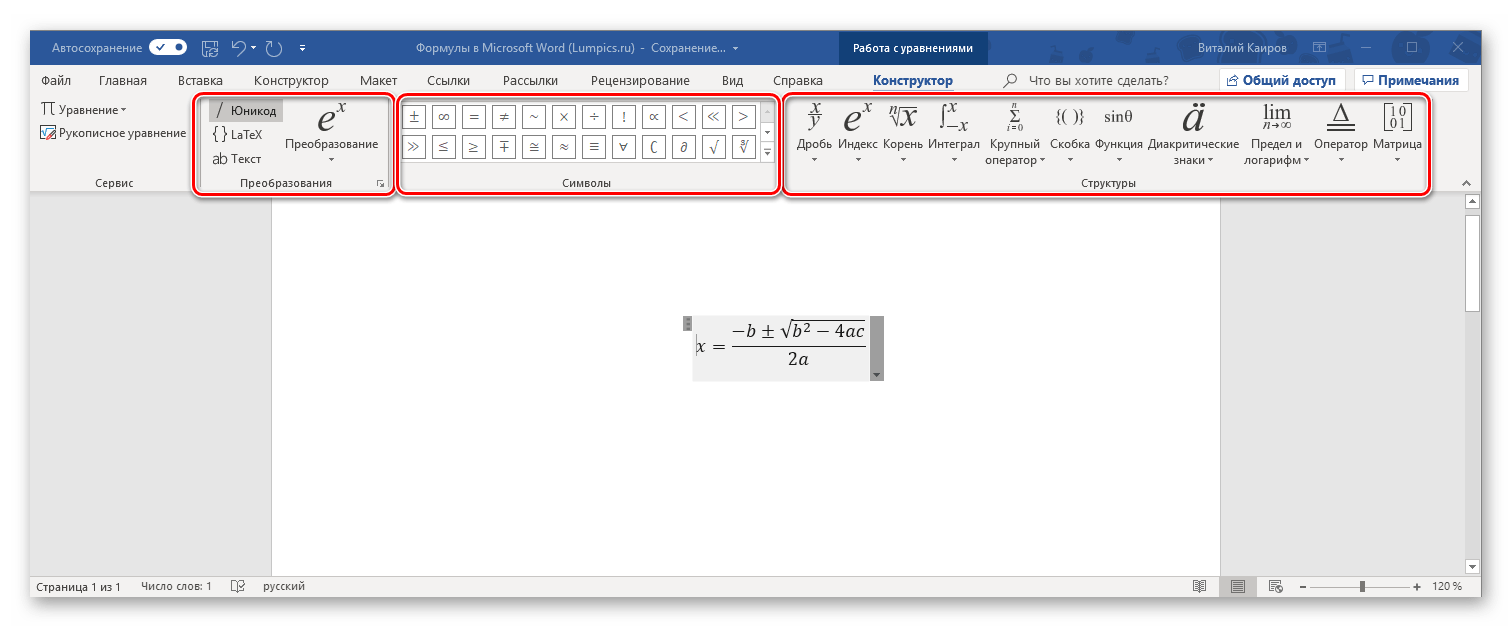
Получить доступ к возможностям «Преобразования» можно и через меню с блоком добавленной формулы – просто нажмите ЛКМ на указывающий вниз треугольник. Помимо прочего, отсюда же можно сохранить уравнение в виде шаблона, о чем мы еще расскажем, и определить тип его выравнивания на странице документа. 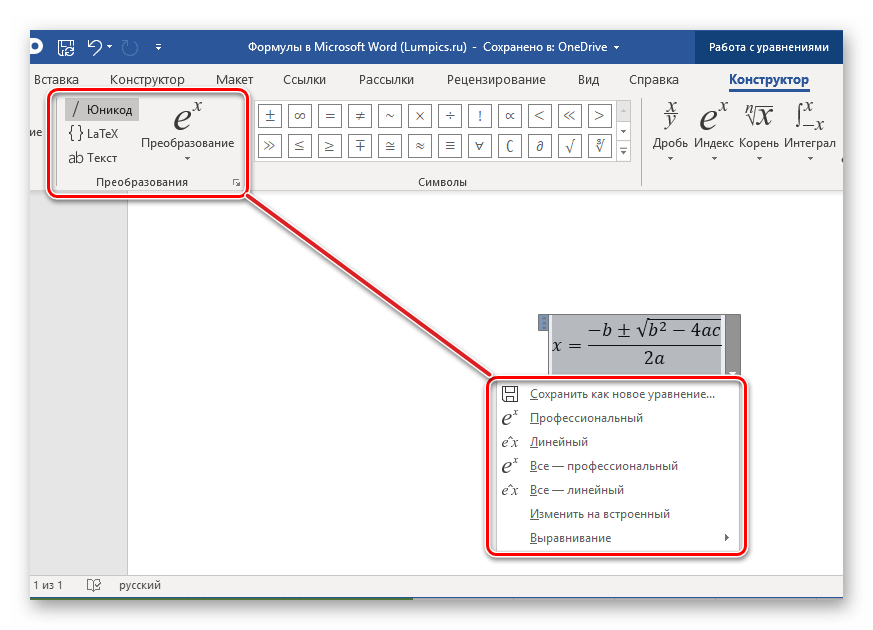 Если в добавленную запись потребуется внести изменения, используйте инструментарий разделов «Символы» и «Структуры».
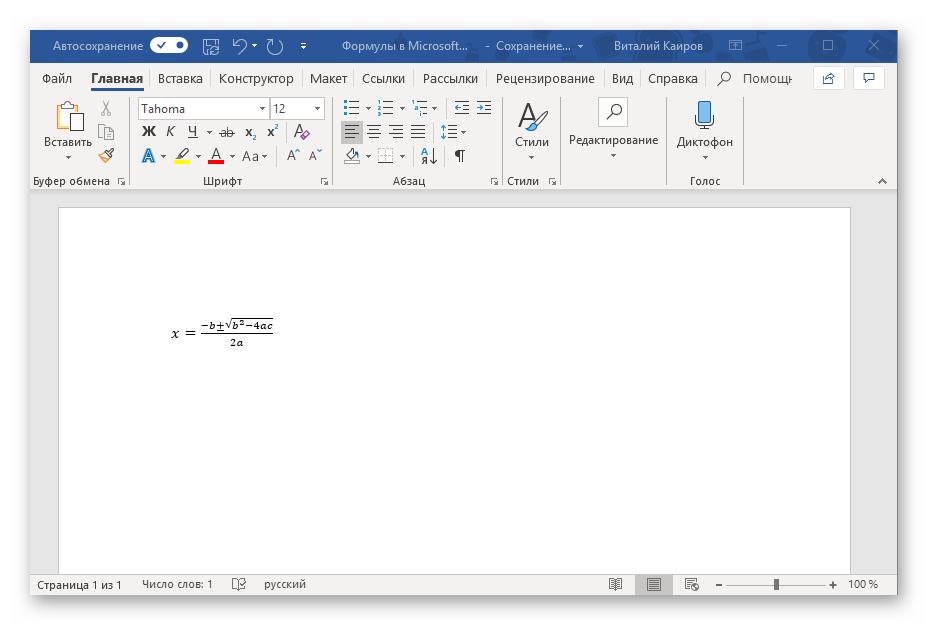
 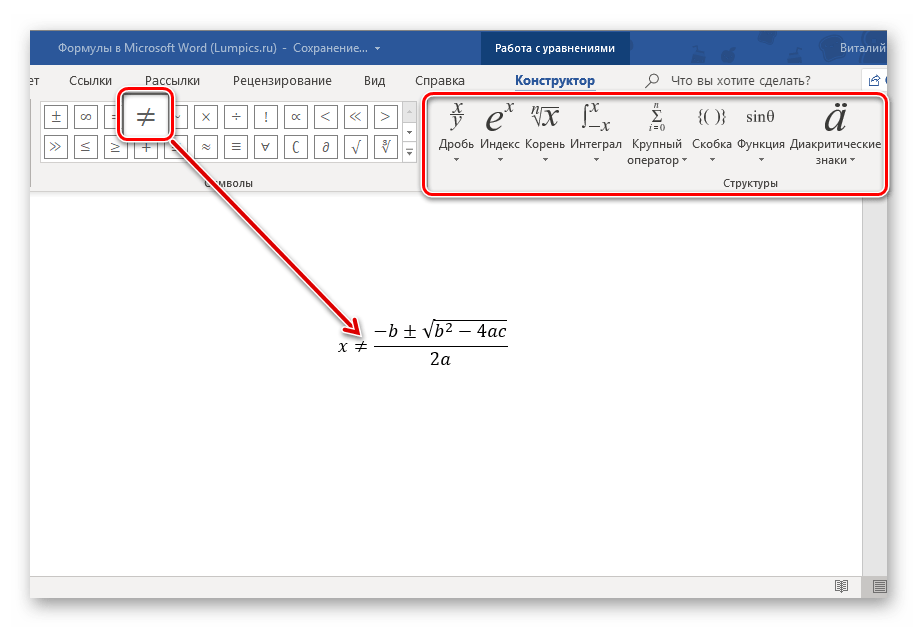 Закончив работу с уравнением, просто кликните по пустой области страницы. Если нажать после этого на пробел, запись, изначально вставленная посередине, будет выровнена по левому краю (или по тому, который задан в качестве параметров выравнивания по умолчанию для текущего документа).
Способ 2: Самостоятельное создание уравнений
Куда более часто требуется добавить в текстовый документ не шаблонную запись, а произвольное или просто отсутствующее в списке «Встроенные» уравнение. Делается это следующим образом:
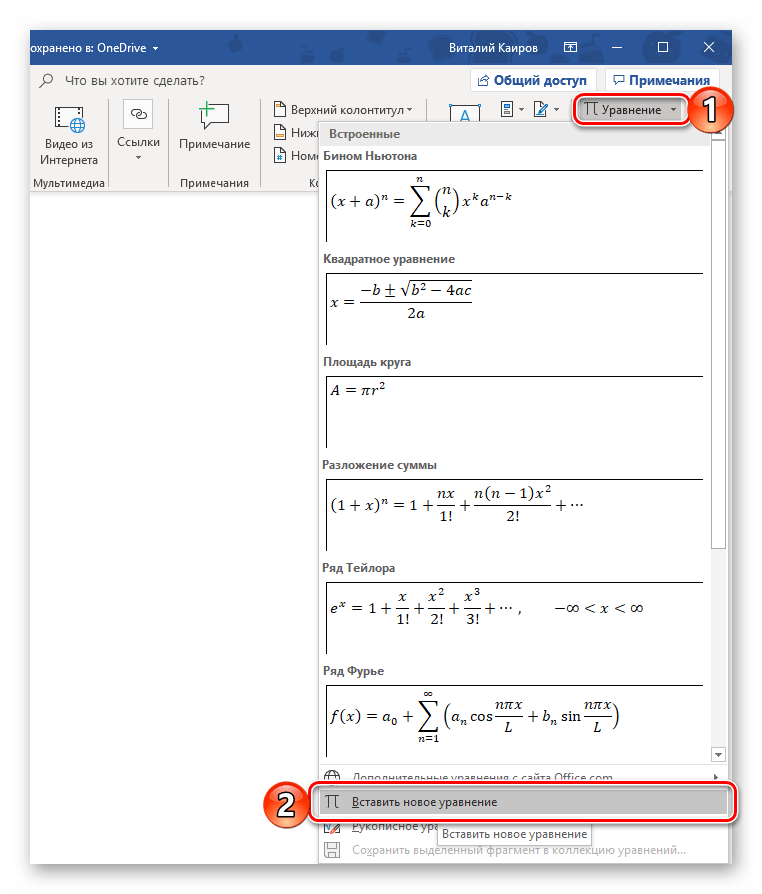
В выпадающем списке меню «Уравнение» выберите пункт «Вставить новое уравнение», после чего на страницу будет добавлено поле для записи.
Замечание: Чтобы добавить поле для ввода формулы, называемое «Место для уравнения», используйте комбинацию горячих клавиш «ALT+=».
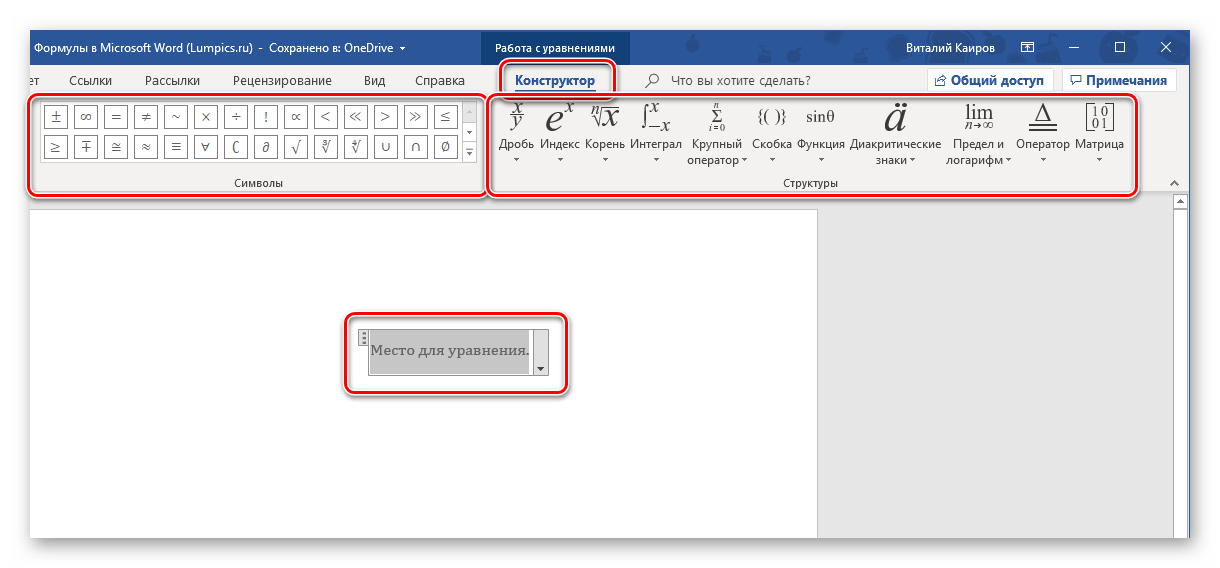 В число последних входят следующие: >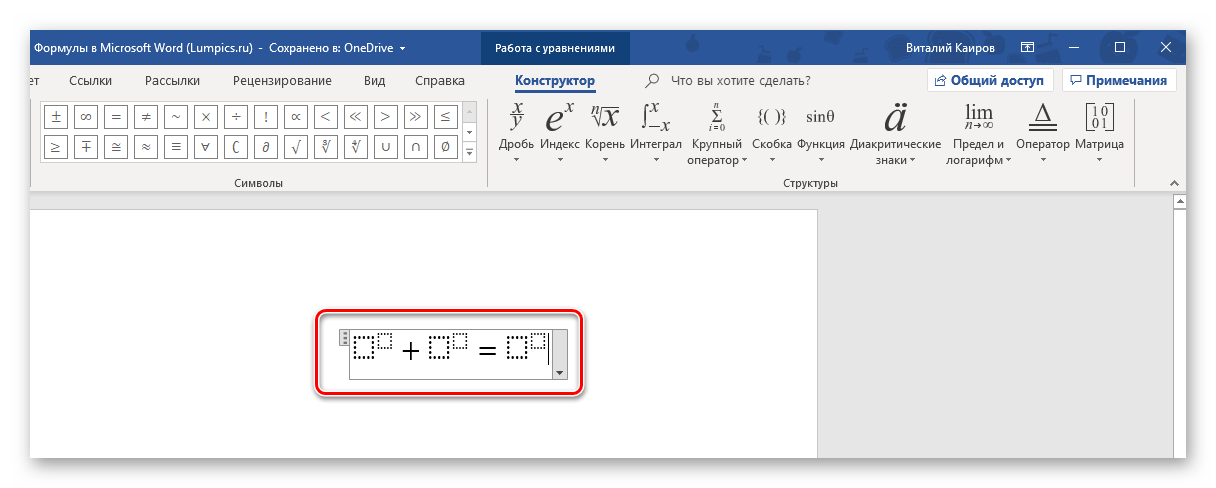
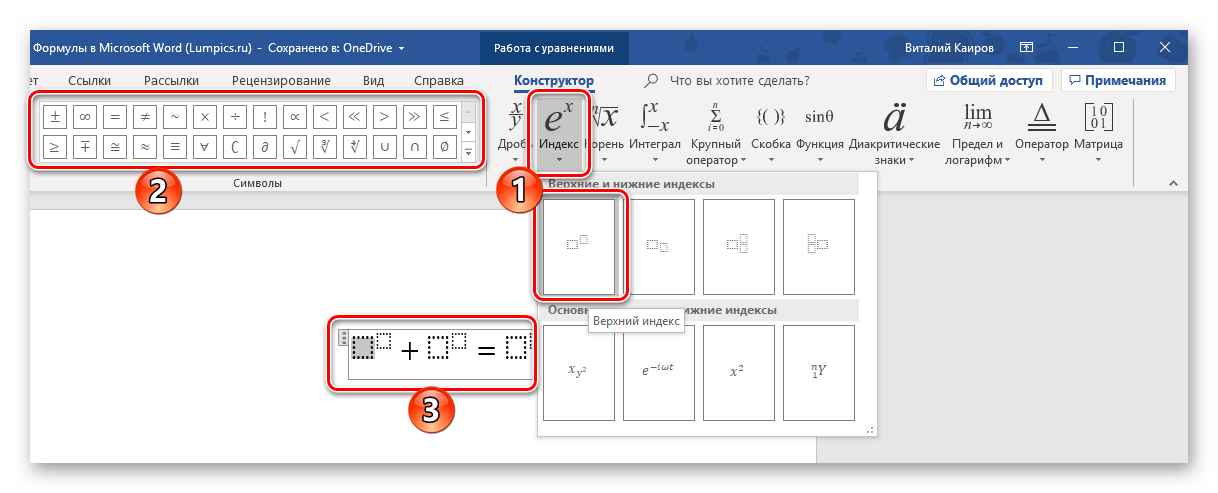
Приведён пример того, как можно представить простое уравнение:
- Для начала выбираем подходящую структуру (в нашем примере это «Верхний индекс»).
- Затем ставим символ (такие как плюс, минус, равно, умножить можно ввести и с клавиатуры, остальные же выбираются на панели «Символы»).
- Аналогичным образом записываем остальные элементы примера.
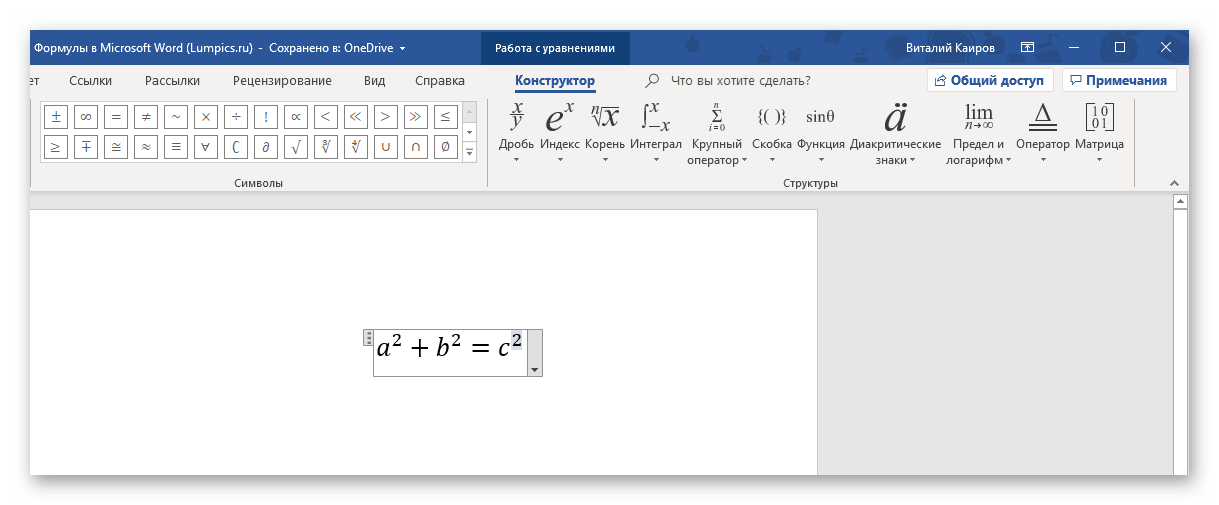 Если потребуется, выровняйте расположение записи по левому краю, нажав пробел или обратившись к меню дополнительных действий (выпадающий список блока с уравнением).
 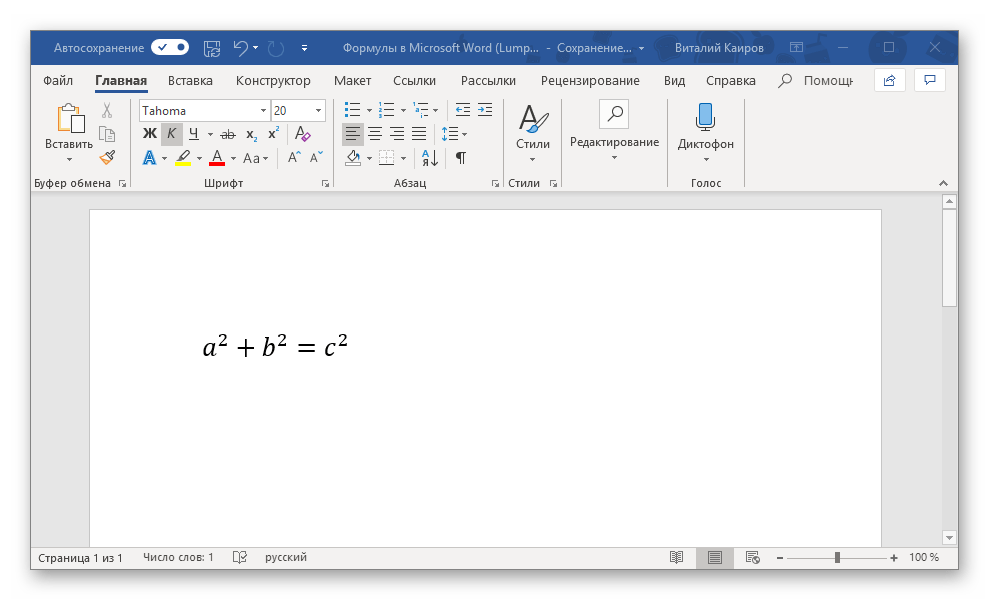 В сравнении с рассмотренным нами выше способом вставки шаблонных формул, их самостоятельное создание предоставляет куда более широкие возможности. Именно таким образом можно добавить в текстовый документ запись любой сложности и структуры, хотя и выполняется данная процедура не всегда удобно.
Способ 3: Рукописный ввод уравнений
Если набор математических символов и структур, представленных во вкладке «Конструктор» и предназначенных для самостоятельного создания записей, вас по каким-то причинам вас не устраивает, формулу или уравнение можно добавить и старым-добрым способом – написав его от руки, а точнее, с помощью мышки (или стилуса на устройствах с сенсорным экраном). Делается это следующим образом:
В меню вставки нового уравнения выберите предпоследний пункт «Рукописное уравнение».
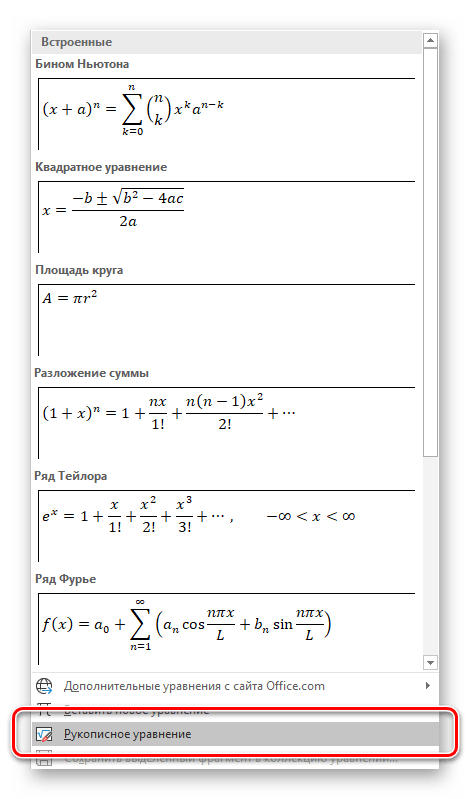
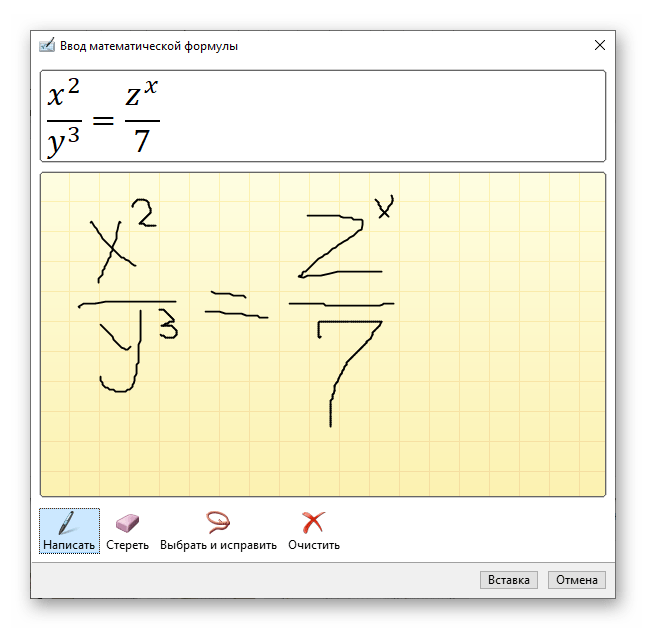
Будет открыто окно «Ввод математической формулы», верхняя часть которого является областью предварительного просмотра, нижняя – панелью инструментов, а наибольшую часть занимает расположенная посредине область для ввода. 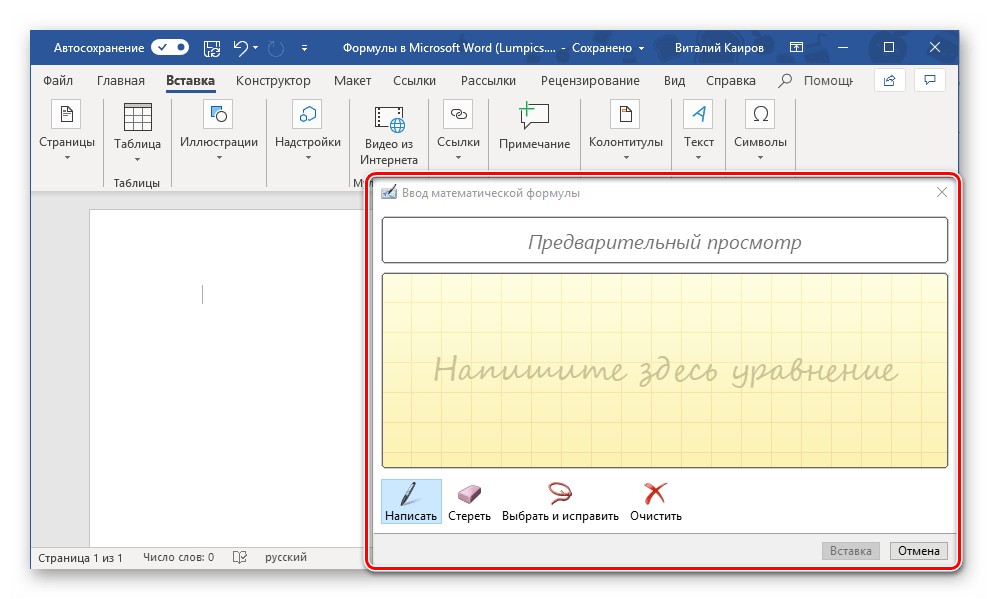 Как раз в ней с помощью мышки (или стилуса, если таковой поддерживается экраном) и инструмента «Написать» и следует писать формулу от руки. Старайтесь делать это аккуратно, так как алгоритм распознавания рукописного текста отнюдь не совершенен.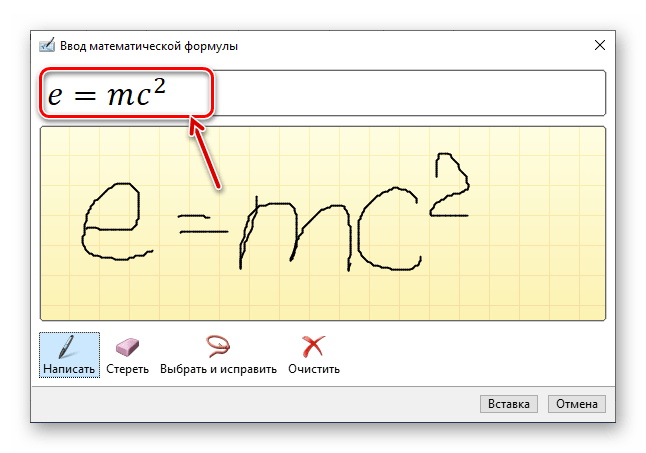
- Создайте формулу, которую хотите добавить в список шаблонов, а затем выделите ее нажатием ЛКМ по «рамке».
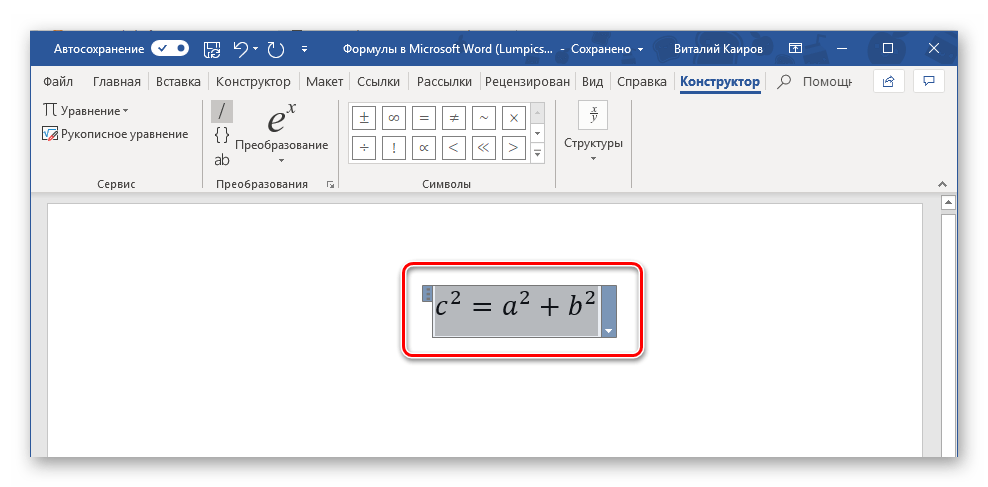
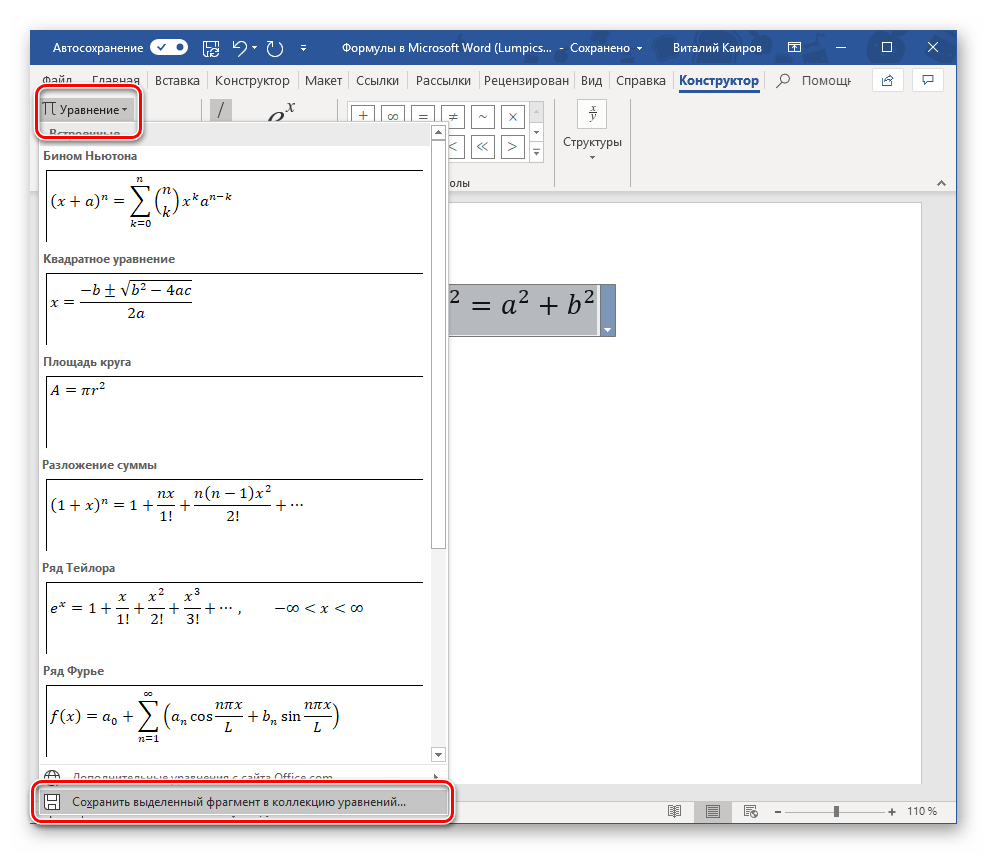
- Нажмите на кнопку «Уравнение», расположенную в группе «Сервис» (вкладка «Конструктор») и в появившемся меню выберите пункт «Сохранить выделенный фрагмент в коллекцию уравнений…».
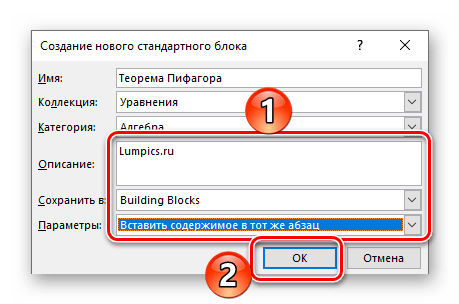
- В появившемся диалоговом окне придумайте имя для сохраняемой формулы. В выпадающем списке «Коллекция» выберите пункт «Уравнения» и, при желании, определите категорию или оставьте ту, которую автоматически «подберет» программа.
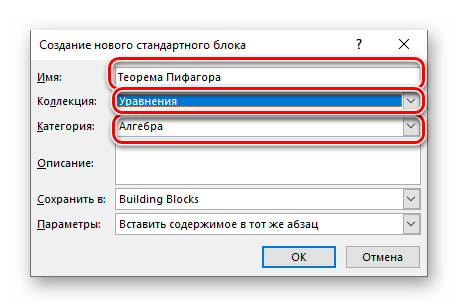
- В случае необходимости определите другие параметры (добавьте описание и выберите то, куда сохраняемое уравнение будет добавляться), после чего нажмите «ОК».
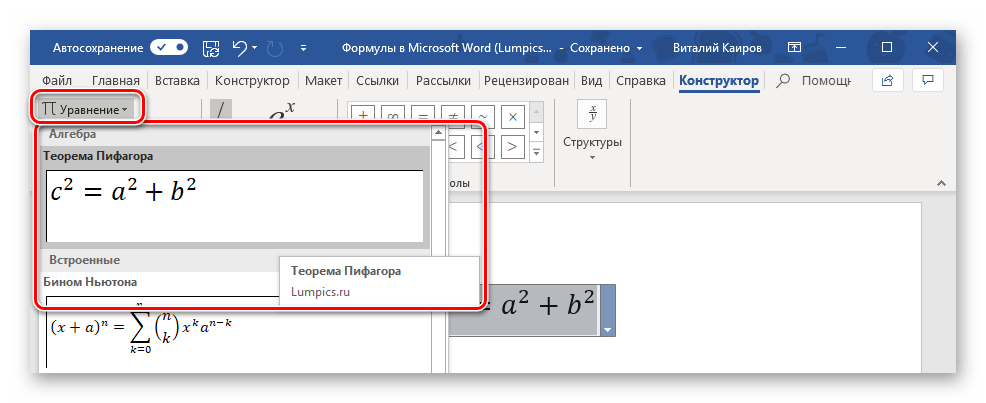
- Сохраненная в качестве шаблона формула появится в списке быстрого доступа Ворд, который открывается сразу после нажатия на кнопку «Уравнение» («Формула») в группе «Сервис».
Замечание: Во время написания формулы область для ввода будет увеличиваться автоматически.
 Если вы допустили ошибку, воспользуйтесь инструментом «Стереть», который удаляет сразу весь выбранный символ.
 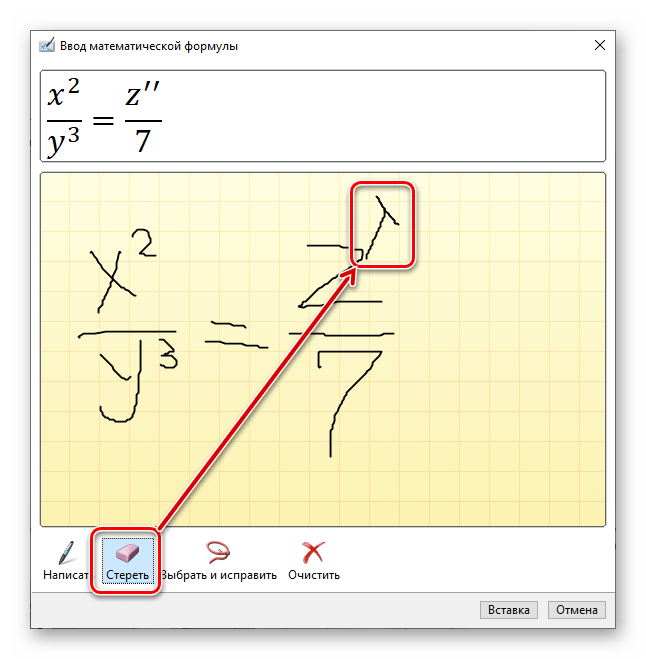 Помимо удаления, доступно и исправление ошибок, что делается инструментом «Выбрать и исправить».
С его помощью выделяете символ, обводя его по кругу, а затем из выпадающего меню выбираете то, на что вы хотите его заменить. 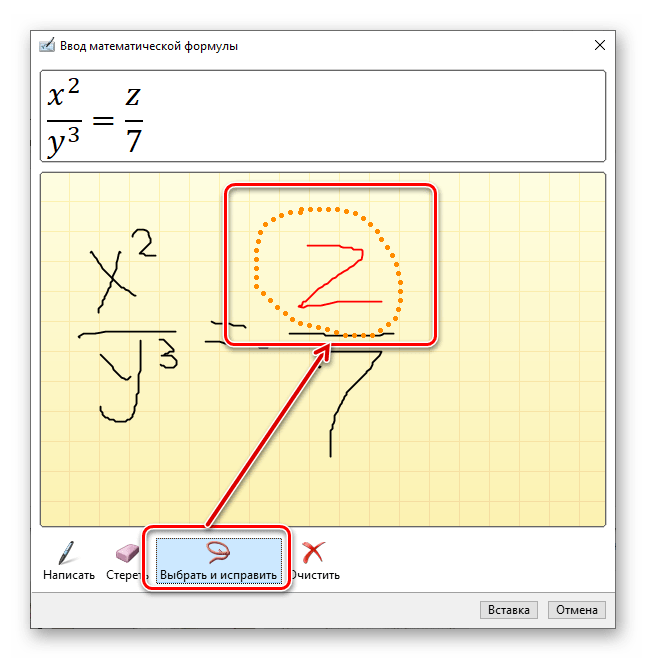 Выделять можно и более одного символа, к примеру, букву и степень, и в таком случае будет доступно еще больше вариантов иборьбы. Все это явно пригодиться в тех случаях, когда алгоритм программы спутает один символ с другим, например, цифру «2» и латинскую букву «Z», или просто некорректно его распознает.
 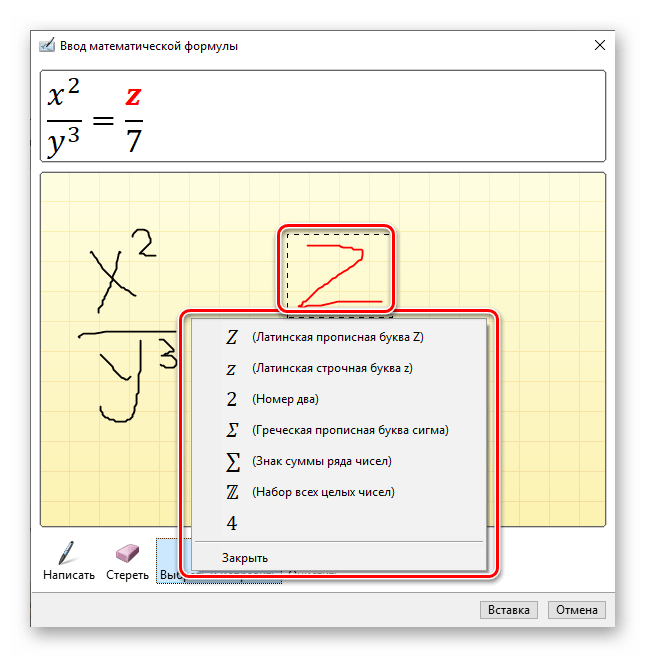 При необходимости вы также можете очистить поле для рукописного ввода и начать писать формулу заново.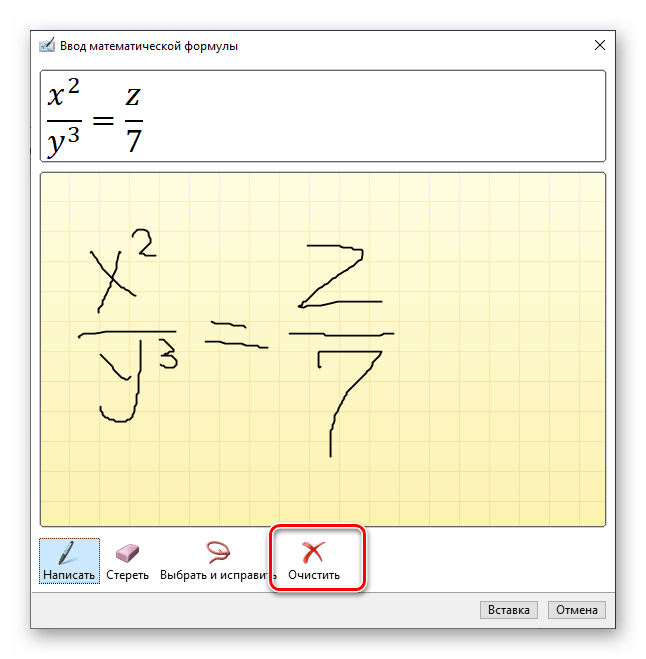
Для добавления созданной вручную записи на страницу нажмите по кнопке «Вставка», расположенной в нижней области окна «Ввод математической формулы». 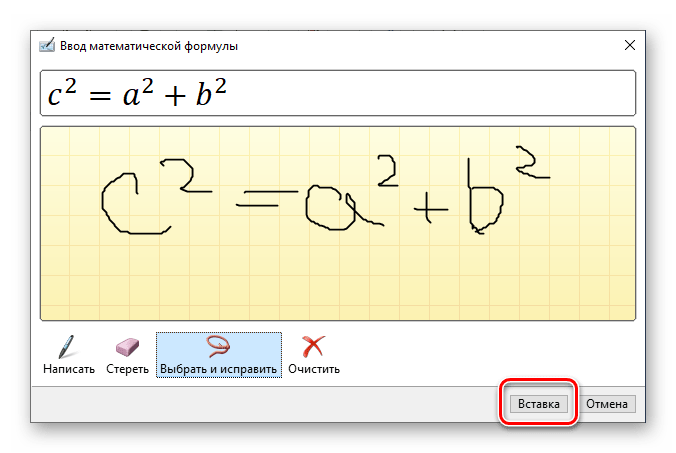
Вставка формулы в ячейку таблицы
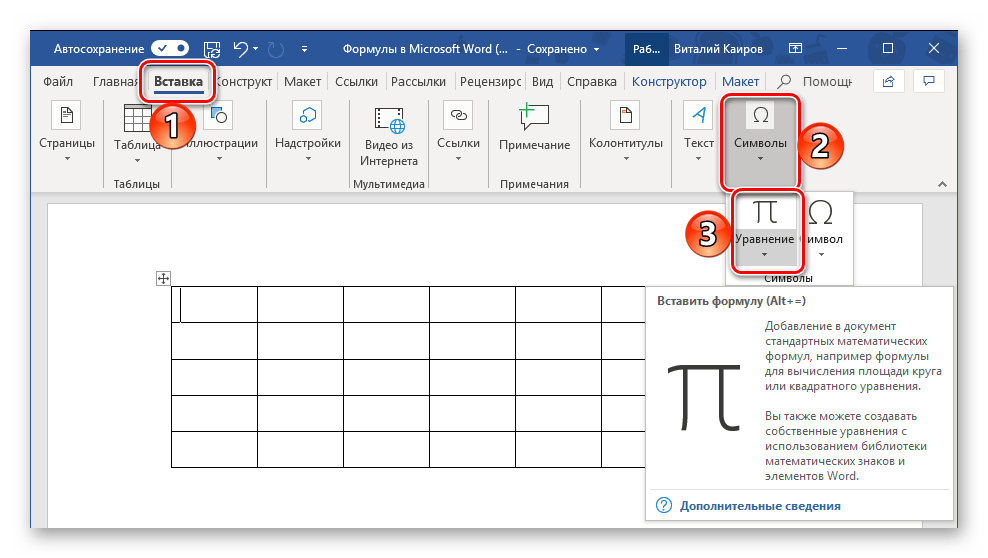
Несмотря на то что в пакете Microsoft Office за работу с таблицами отвечает Excel, Word тоже позволяет создавать и обрабатывать элементы данного типа. Да, возможности текстового редактора в этом плане куда более скромные, чем у его собрата, но для решения базовых задач встроенной функциональности будет достаточно. Вставка непосредственно уравнений, шаблонных или самостоятельно созданных, в таблицу осуществляется ровно по тому же алгоритму, что и во всех рассмотренных нами случаях, что можно понять из представленного выше скриншота. Однако помимо этого в программе имеется возможность добавления именно формулы в любую ячейку таблицы Ворд, по типу того, как это делается в Экселе. Об этом далее и расскажем.
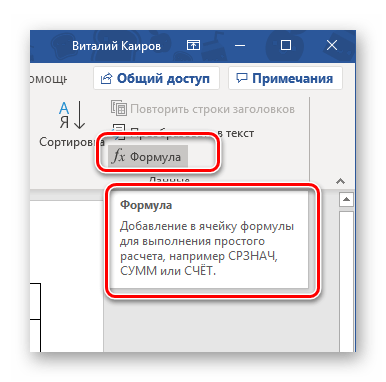
Примечание: При наведении курсора на кнопку «Формула» появляется краткая информация о функционале данной функции. Она позволяет вставить в ячейку таблицы формулу для проведения простых вычислений, таких как нахождение среднего значения или суммы.
В небольшом диалоговом окошке, которое будет открыто, впишите в первую строку формулу, во второй определите формат числа, а в третьей, если это потребуется, выберите функцию, которую требуется вставить в формулу. Сделав все это, нажмите «ОК» для закрытия окна и добавления созданной записи в ячейку таблицы. 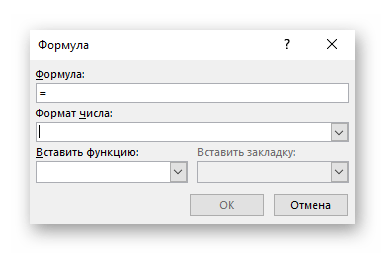
У вас может возникнуть вполне логический вопрос – как правильно записывать такие формулы, какой у них должен быть синтаксис? Общий алгоритм в данном случае мало чем отличается от такового в MS Excel, с той лишь разницей, что переменными в записи выступают не адреса ячеек, а их расположение – над ячейкой (ABOVE) или под ней (BELOW), справа (RIGHT) или слева от нее (LEFT). Например, вот так будет выглядеть формула суммы значений:
=SUM(ABOVE) 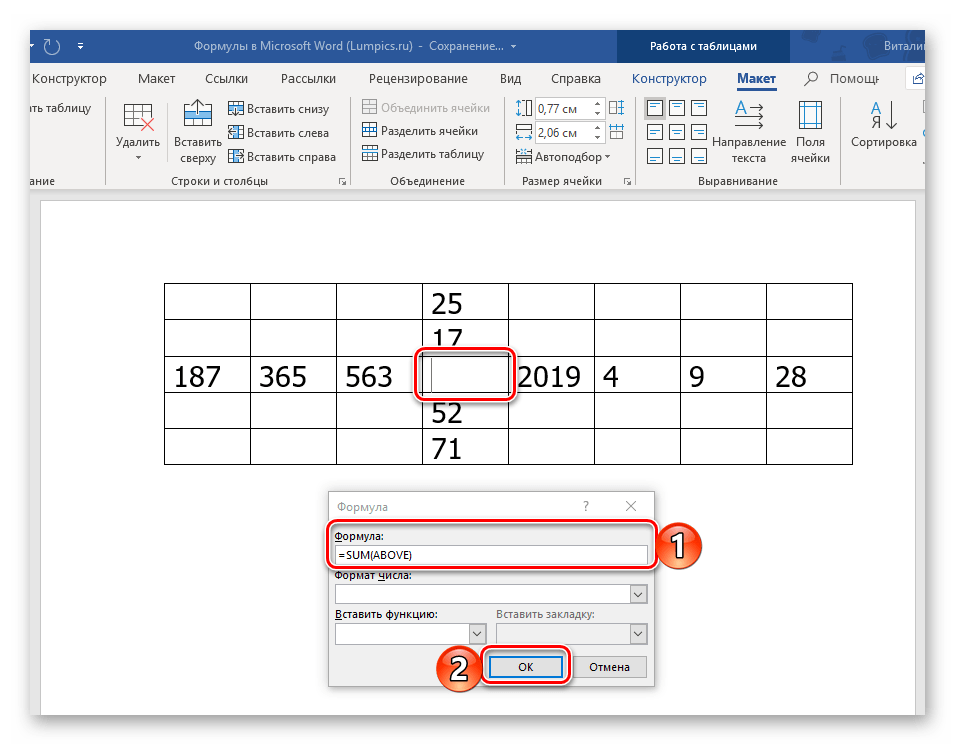 В нашем примере она записана в в четвертую ячейку третьей строки таблицы, а значит, будет суммировать указанные над ней значения: 25+17, что равно 42.
 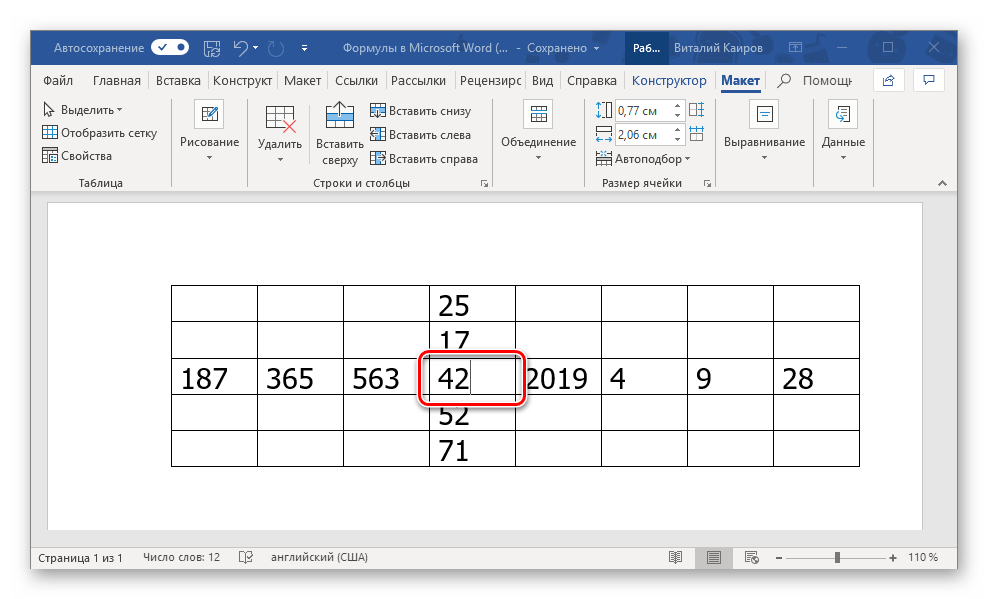 Остальные примеры различных вариантов записи формулы суммы для таблиц в Ворде показаны на следующем изображении, а под ним есть ссылка на официальную страницу поддержки на сайте Microsoft, посвященную данной теме — на ней можно найти синтаксис всех поддерживаемых программой формул и подробное описание их использования.

Работа с формулами в Microsoft Word 2003
Как было сказано во вступлении, в Ворд 2003 нет собственных средств для добавления, изменения и создания уравнений и формул. Но решение нашей сегодняшней задачи, хоть и весьма ограниченное, доступно и в этой версии программы. Используются для этих целей специальные надстройки — Microsoft Equation и Math Type, об использовании которых мы кратко расскажем далее.



