
Цель : научиться настраивать окно программы так, как нужно для выполнения ваших работ.
Если будете затрудняться выполнить какое-либо задание – смотрите описание его выполнения в Методичке по информатике, стр. 18-19.
1. Настройка панелей инструментов и линейки.
– Настройте, чтоб в окне Word отражалось 4 панели инструментов : вверху окна – панели Стандартная, Форматирование, Рисование; внизу – Формы.
– Уберите с экрана Линейку (потом достаньте).
– Выведите на панели кнопки — Редактор формул , — Номера страниц ( см. стр .16 Методички ).
Ответьте : 1) Сколько и какие панели инструментов сейчас открыты у вас на экране?
2) Какие панели присутствуют на экране по умолчанию (т.к. их кнопки часто нужны для работы)?
3) Можно ли расположить отдельную панель снизу, сбоку окна и как это сделать?
2. Строка состояния (внизу окна Word ).
Ответьте: 1) какие сведения отражаются в строке состояния Word , в её левой зоне, средней и правой зоне? Какие конкретно сведения показывает строка состояния здесь, на рисунке?
2) Как вывести строку состояния на экран (если её нет) или как убрать?
3. Включите режим отображения документа, называемый Разметка страницы (если он не включен). Потом поочередно включайте режимы: Обычный, Web -документ, Структура и определите, чем режим Разметка страницы отличается от других.
4. В режиме Разметка страницы настройте:
а) чтоб вокруг страницы отображалась рамка-граница текста , за которую текст не заходит;
б) чтоб эта рамка не отражалась.
5. Установите такие параметры страницы : поля – верхнее и нижнее по 3 см, левое и правое по 2 см; книжную ориентацию бумаги; размер бумаги – 20 27 см.
6. Установите масштаб отображения страницы на экране 50%. Затем смените на 100%.
7. Набор текста. Сначала наберите абзац текста из несколько строк (для экономии времени наберите строки из произвольных букв, иногда вставляя пробелы между "словами").
Теперь включите режим Непечатаемые символы , затем выключите. При этом определите, чем будет отличается вид текста в этом режиме.
В режиме Непечатаемые символы в набранном тексте сделайте:
а) чтобы первое слово осталось одно на 1-й строке (как заголовок);
б) чтобы опять 1-е слово вернулось на место – стало первым словом в общем абзаце.
Ответьте : 1) для чего используют режим Непечатаемые символы ? Что означает в тексте знак ¶ ?
2) надо ли при наборе текста нажимать Enter для перехода на новую строку? Когда и для чего при наборе текста следует нажимать Enter ?
3) как отменить действие, которое вы сделали неправильно при работе в Word ? Можно ли отменить 3,5, 10 последних неправильных действий?
8. Приёмы работы. Одну и ту же операцию в Word можно выполнить 4-мя способами. Перечислите их и продемонстрируйте на примере любой одной операции.
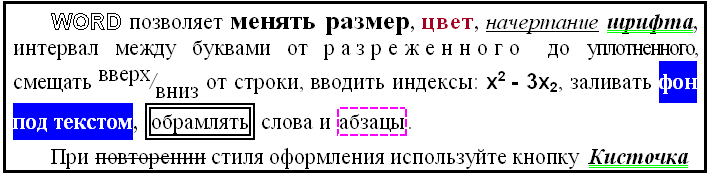
Задание 2: наберите текст, представленный в рамке. При этом оформите его точно так, как показано в нашем образце.
1. Для 1- го слова " WORD " установите шрифт Arial , жирный, с контуром, =16 пт.
2. Для слов "разреженного", "уплотнённого" настройте разреженный и уплотнённый шрифт.
3. Оформление слова “ Кисточка ” скопируйте со слова “ шрифта ” кнопкой . Ответьте: когда удобно использовать эту кнопку?
4. Вставьте в начало текста строку и введите заголовок – Форматирование шрифта .
6. В конце работы посмотрите, как текст будет выглядеть на бумаге после распечатки.
7. Сохраните документ в свою папку под именем " Работа 1. doc " .
Если Вы затрудняетесь выполнить какое-либо задание – смотрите описание его выполнения в Методичке по информатике, стр. 19-20.
МЕСТО для НАБОРА ТЕКСТА:
Разработала : Сидорова Л.В. Кафедра АИСиТ
А.М. Антонова, С.А. Варламова
Министерство образования и науки Российской Федерации Федеральное агентство по образованию
Пермский государственный технический университет Березниковский филиал
Кафедра автоматизации технологических процессов
А.М. Антонова, С.А. Варламова
Практикум по Microsoft Word 2007
для студентов всех форм обучения направления 230100 – «Информатика и вычислительная техника»
К. т. н., доцент Ерыпалова М.Н.
Антонова А.М., Варламова С.А.
Практикум по Microsoft Word : методические рекомендации к выполнению лабораторных и самостоятельных работ. Перм. гос. техн.ун-т. Пермь, 2011. 100 с.
Рассмотрены основные принципы работы в текстовом редакторе Microsoft Word 2007 , весь теоретический материал разбит на 10 лабораторных работ, к каждой из которых предложено 10 вариантов индивидуальных заданий, перед каждой лабораторной работой перечислены основные инструменты и навыки, необходимые для ее выполнения.
Лабораторная работа 1. Первое знакомство с Microsoft Word .
Основные элементы. экрана
1.1.3. Инструменты. и их кнопки в окне Word 2007
1.1.5. Создание и открытие. документа
1.2.1. Варианты для. индивидуальной работы
Лабораторная работа 2. .
2.1. Навыки необходимы. для выполнения лабораторной работы
2.2.2. Перенос и копирование. содержимого
Работа со шрифтом.
Работа с абзацем.
2.2.5. Создание маркированного. и нумерованного списка
Создание многоуровневого. списка
2.3.1. Варианты для. индивидуальной работы
Лабораторная работа 3. .
3.3.1. Варианты для индивидуальной работы.
Лабораторная работа 4.
4.1. Навыки необходимы для выполнения лабораторной работы.
Лабораторная работа 5.
5.1. Навыки необходимы для выполнения лабораторной работы.
5.2.1. Вставка рисунков в текстовый документ.
5.2.2. Работа с рисунком в текстовом документе.
5.2.6. Надписи в стиле WordArt.
5.3.1. Варианты для индивидуальных заданий.
Лабораторная работа 6.
6.1. Навыки необходимы для выполнения лабораторной работы.
Microsoft Equation 3.0 .
6.2.2. Создание формул в Word 2007 .
Лабораторная работа 7.
Стили и шаблоны.
7.1. Навыки необходимы для выполнения лабораторной работы.
Создание собственных стилей.
Режимы просмотра документов.
7.3.1. Варианты для индивидуальных заданий.
Лабораторная работа 8.
Совместная работа над документом, создание
названий объектов и ссылок.
8.1. Навыки необходимы для выполнения лабораторной работы.
8.2.2. Вставка и использование примечаний.
Поместите курсор в документе в то место,
которое требуется вставить таблицу с данными.
надписями и требуется включить в список иллюстраций все названия, нажмите кнопку , установите флажок «Стиль», а затем
выберите «Название» в списке. .
Варианты индивидуальных заданий.
Лабораторная работа 9.
Навыки необходимы для выполнения лабораторной работы.
Отображение вкладки Разработчик.
Лабораторная работа 10.
Навыки необходимы для выполнения лабораторной работы.
10.2.1. Создание списка получателей.
10.2.2. Создание заготовки письма.
MS Word – это многофункциональная программа обработки текстов. Наряду с типичными для текстовых редакторов свойствами она обладает рядом характеристик, присущих только настольным издательским системам,
таким как PageMakerи Ventura Publisher.
Методические указания предназначены для студентов и начинающих пользователей этого мощного и чрезвычайно популярного редактора. Их цель – показать и объяснить на конкретном примере последовательность действий, которую необходимо выполнить для создания того или иного документа.
В связи с этим предлагаемая работа лишена подробного и последовательного описания всех возможностей Word . Весь материал разбит на девять лабораторных работ, каждая из которых посвящена разработке определенного документа или типа документов и содержит необходимые для этого сведения (описания новых терминов, кнопок, пунктов меню и др.). Дополнительную и недостающую информацию можно получить из рекомендуемой литературы, список которой приведен в конце работы.
Для более глубокого освоения технологии создания и редактирования документов в MS Word при выполнении практических заданий рекомендуется максимально использовать все понятия и примеры, описанные в соответствующих темах данных методических указаний.
Лабораторная работа 1. Первое знакомство с Microsoft Word
1.1.1. Запуск Word
Текстовый редактор MS Word моет быть запущен несколькими спосо-
1. Из главного меню после нажатия кнопки → Все программы
Microsoft Officce → Microcoft Office Word2007 или → Microcoft Office Word2007.
2. Если на рабочем столе есть ярлык Word , то для вызова этой программы можно дважды щелкнуть по этому ярлыку мышкой.
3. Если у вас на компьютере уже имеется какой-либо документWord , то двойной щелчок по нему мышкой тоже приведет к запускуWord . При этом в нем будет открыт для редактирования сам документ.
1.1.2. Основные элементы экрана
Окно тестового редактора Word 2007 является достаточно сложным (рис. 1). В его структуру, кроме специальных кнопок, входят и стандартные элементы окон – заголовок, размерные кнопки и т.д.
Во всех программах офисного пакета Microsoft Office 2007 используется ленточный интерфейс. Вверху окна располагается лента с расположенными на ней инструментами. Лента имеет несколько вкладок, переход между которыми осуществляется щелчком мыши по их названиям. Названия вкладок размещаются над самой лентой и заменяют собой строку меню, которая фактически отсутствует. Каждая из вкладок ленты содержит инструменты, предназначенные для выполнения определенного класса задач:
1. Главная – эта вкладка доступна по умолчанию при запускеWord . На ней располагаются основные инструменты, предназначенные для выполнения базовых операций по редактированию и форматированию текста.
2. Вставка – предназначена для вставки в документ различных элементов: рисунков, таблиц, колонтитулов и т.д.
3. Разметка страницы – содержит инструменты, ориентированные на установку и настройку различных параметров разметки страницы: разметки полей, цвета и ориентации, отступов и т.д.
6. Рецензирование – содержит инструменты рецензирования: вставка примечаний, редактирование текста и т.д.
7. Вид – предназначена для настройки режима просмотра документов в окне программы.
Если присмотреться, то можно увидеть, что все инструменты на вкладках ленты, объединены в группы. В правом нижнем углу некоторых групп
инструментов присутствует значок , под ним скрыты дополнительные инструменты данной группы.
В самом верху окна программы, над лентой располагается панель быстрого доступа. По умолчанию на данной панели размещены всего три инст-
румента: Сохранить , Отменить, Повторить. Однако на панель быстрого доступа можно добавить и другие инструменты. Чтобы сделать это, необходимо щелкнуть мышкой по направленной вниз стрелочке, расположенной по правому краю панели, и в раскрывающемся списке указать необходимые инструменты.
Внизу окна тестового редактора Word располагается строка состояния, которая по умолчанию содержит следующие элементы:
1. Страница: «номер» из «номеров» – указывает номер текущей страницы и общее количество страниц в документе.
2. Число слов: «количество» – показывает текущее количество слов в документе.
3. Значок , указывает, что в документе имеются орфографические или пунктуационные ошибки, при щелчке по нему будет осуществлен переход к первой ошибке.
4. «Русский» – показывает язык, который в данный момент используется для проверки орфографии.

5. ярлыки режимов просмотра: разметка страницы, режим чтения, web -документ, структура, черновик – соответственно.
Ползунок – предназначен для настройки масштаба. Если щелкнуть мышкой по числовому значению масштаба откроется окно «Масштаб», в котором можно задать более точные настройки.
Министерство образования Республики Беларусь Учреждение образования
«Белорусский государственный университет информатики и радиоэлектроники» «Институт информационных технологий»
Кафедра микропроцессорных систем и сетей
КУРС ПРАКТИЧЕСКИХ ЗАНЯТИЙ
Пособие для слушателей курсов
повышения квалификации по дисциплине «Основы компьютерной грамотности»
Минск БГУИР 2011
ББК 32.973.26-018.2я73 М51
В. А. Полубок, А. А. Косак, Е. В. Николаенко, Н. А. Прянишников
профессор кафедры «Вычислительные методы и программирование» учреждения образования
«Белорусский государственный университет информатики и радиоэлектроники»,
доктор физико-математических наук С. В. Колосов;
доцент кафедры «Прикладная информатика» учреждения образования «Белорусский государственный аграрно-технический университет», кандидат технических наук А. И. Шакирин
М51 MS Word 2007. Курс практических занятий: пособие для слушателей курсов повышения квалификации по дисц. «Основы компьютерной грамотности» / В. А. Полубок [и др.]. – Минск: БГУИР, 2011. – 52 с. : ил.
В пособии приведены основные теоретические положения работы с текстовым редактором Microsoft Word 2007. Описаны основные приемы работы с текстовым редактором. К каждой теме приведены практические задания и контрольные вопросы.
Практическое занятие №1 Интерфейс Microsoft Word 2007. Создание
и редактирование текстового документа в MS WORD .
Практическое занятие №2 Создание и редактирование списков и стилей.
Создание шаблонов и резюме ……………………………………………………. 18
Методические указания к выполнению работы.
Вопросы для самоконтроля.
Практическое занятие №3 Создание и редактирование таблиц.
Вычисляемые таблицы. Формулы …………………………………………… 26
Методические указания к выполнению работы.
Вопросы для самоконтроля.
Практическое занятие №4 Графические объекты MS Word 2007.
Создание и редактирование графических объектов ……………..…….…..…37
Методические указания к выполнению работы.
Вопросы для самоконтроля.
Практическое занятие №5 Редактирование, рецензирование и сложное
форматирование в Microsoft Word 2007. Подготовка
Методические указания к выполнению работы.
Вопросы для самоконтроля.
Список используемой литературы ……………………………………. 52
Практическое занятие №1
Интерфейс Microsoft Word 2007.
Создание и редактирование текстового документа в MS WORD
1.1 Теоретические сведения
Стартовое окно текстового редактора Word 2007 имеет следующий вид (рисунок 1.1).
Рисунок 1.1 – Общий вид окна Microsoft Word 2007
В новой версии раскрывающиеся меню представлено кнопкой Office (рисунок 1.2), иконка которой расположена в левом верхнем углу окна.
Всю верхнюю часть окна занимает лента главного меню. Выбрав какой-либо его пункт, получаем в свое распоряжение необходимые инструменты, представленные в виде значков.
Кнопки меню сгруппиро- Рисунок 1.2 – Кнопка Office ваны по функциональным при-
знакам. Например, Главная состоит из следующих групп:
Лабораторные работы по информатике на тему "Microsoft Word"
Работа содержит практические материалы по изучению основных функций текстового процессора Microsoft Word, а также задания для самостоятельного выполнения.
Завьялова Светлана Викторовна
Описание разработки
Ввод и редактирование текста в Microsoft Word
Задание 1. Настройка окна документа и набор текста
1. Запустите текстовый процессор Word
2. Установите масштаб просмотра документа: на стандартной панели инструментов в списке Масштаб выберите 100%.
4. Установите режим показа всех непечатаемых символов: на стандартной панели нажмите кнопку Непечатаемые знаки.
6. Наберите следующий текст (клавишу Enter нажмите только в конце всего текста).
Сканеры – это аналого-цифровые преобразователи. Они превращают аналоговые объекты – документы, страницы книг и журналов, фотографии – в цифровые изображения, которые сохраняются в компьютере в виде графических файлов. Специальные программы для оптического распознавания символов (например, Fine Reader) преобразовывают графическое изображение страницы текста в текстовый формат. Картинка становится текстом и его можно редактировать обычным образом в текстовом редакторе.
Программа автоматически переносит в поле Имя файла первую фразу документа, но можно задавать и любое другое имя файла.
Задание 2. Копирование текста
Скопируйте весь текст пятью разными способами. В результате должно получиться шесть абзацев, разделенных пустыми строками.
мыши на пустой строке под третьим абзацем, в контекстном меню выберите команду Вставить>.
Задание 3. Форматирование символов (шрифт, размер шрифта, цвет шрифта)
1. Выделите первый абзац, установите шрифт Courier New, размер 14 пт.
2. В первом абзаце выделите слово Сканеры, установите шрифт Arial, размер 12 пт.
3. В первом абзаце выделите слово преобразователи, установите начертание Подчеркнутый.
4. В первом абзаце выделите фразу аналоговые объекты, установите начертание Полужирный и Курсив.
5. В первом абзаце выделите фразу цифровые изображения, установите Цвет шрифта (Красный).
6. В первом абзаце выделите название Fine Reader, установите Выделение цветом (Желтый).
7. Выделите второй абзац, установите шрифт Arial, размер 14 пт, начертание Полужирный и Курсив, Цвет шрифта (Зеленый).
8. Во втором абзаце выделите слово Сканеры, установите размер шрифта 20 пт, эффект Контур (Формат → Шрифт → Видоизменение).
Задание 4. Форматирование символов (интервалы между символами, смещение символов относительно строки)
1. Выделите третий абзац, задайте интервал между символами 2 пт: Формат → Шрифт → вкладка Интервал → → ОК. Для третьего абзаца установите размер шрифта 14 пт, выравнивание – По ширине, отступ первой строки (красную строку) – 1 см.
2. В третьем абзаце выделите слово объекты, задайте ему смещение вверх на 4 пт: Формат → Шрифт → вкладка Интервал → → ОК.
Задание 5. Форматирование абзацев
1. Выделите первый абзац, установите выравнивание По центру.
2. Выделите второй абзац, установите выравнивание По ширине. Задайте отступ первой строки абзаца 1,5 см (Формат → Абзац → Отступ первой строки).
3. Выделите третий абзац и задайте отступ слева 4 см (Формат → Абзац → Отступ слева).
4. Выделите четвертый абзац, задайте интервалы для абзаца и междустрочный интервал: Формат → Абзац → Интервал перед установите 18 пт, Интервал после установите 12 пт, междустрочный установите Двойной → ОК.
5. Для четвертого абзаца установите шрифт Arial Black, размер 11 пт, выравнивание – По правому краю.
8. Задайте отступы для шестого абзаца: Формат → Абзац → → ОК.
9. Для шестого абзаца установите размер шрифта 12 пт, выравнивание По ширине, междустрочный интервал – Полуторный.
Задание 6. Установка границ страницы
1. Задайте поля документа не менее 3 см.: Файл → Параметры страницы → < установите Правое поле 3 см>→ ОК.
2. Установите границу для 1-й страницы документа: Перейдите на первую страницу документа, для этого нажмите клавиши Ctrl+Home> → Формат → Границы и заливка → → → ОК.
Задание 7. Разбиение текста на колонки
2. Для пятого абзаца установите выравнивание По ширине, междустрочный интервал Полуторный.
Задание 8. Вставка буквицы
Задание 9. Установка переноса слов по слогам
Чтобы установить перенос слов по слогам, выполните команды Сервис → Язык → Расстановка переносов → < поставьте флажок Автоматическая расстановка переносов>→ ОК.
Полную информацию смотрите в файле.

-80%
Лабораторные работы по информатике для студентов 2 курса готовые word
Тема 1 Работа с пакетом Microsoft Office (Word, Excel, Access, PowerPoint).
Лабораторная работа №1 Работа с таблицами в MS Word. Форматирование таблиц. Использование формул в таблицах. Стандартные функции. Цель работы – Привить у студентов навыки создания и форматирования таблиц при оформлении документов Microsoft Word
Лабораторная работа №2 Построение, редактирование, форматирование диаграмм в текстовом процессоре Word. Цель работы – Привить у студентов навыки создания и форматирования диаграмм при оформлении документов Microsoft Word
Лабораторная работа №3 Внешний вид MS Excel. Ввод и редактирование данных. Вставка формул и редактирование данных. Цель работы — Привить у студентов навыки ввода и редактирования ячеек Microsoft Excel. Привить у студентов навыки ввода формул и функций, а так же форматирования данных в листах Microsoft Excel.
Лабораторная работа №4 Графические возможности MS Excel. Построение диаграмм. Цель работы — Привить у студентов навыки построения и редактирования диаграмм в Microsoft Excel и печати рабочих листов.
Лабораторная работа №5 MS Access. Создание межтабличных связей. Сортировка и фильтрация данных. Цель работы: привить у студентов навыки создания базы данных, слздания межтабличных связей. Научить сортировать и фильтровать данные.
Лабораторная работа №6 MS Access. Создание запросов Цель работы: привить у студентов навыки создания запросов.
Лабораторная работа №7 MS Access. Создание отчетов Цель работы: привить у студентов навыки создания отчетов.
Лабораторная работа №8 Создание презентаций. Работа в MS Power Point Цель работы – привить у студентов навыки создания презентаций в Microsoft Power Point.
Тема 2 Основные понятия архитектуры Электронно-вычислительная машина
Лабораторная работа №9 Булева алгебра. Логические операции. Формулы и их преобразование. Цель работы :Изучить логические элементы: конъюнктор, дизъюнктор, инвертор, научить составлять логические схемы из логических выражений, научить вычислять значение логических выражений по логической схеме, научить записывать логические выражения по логическим схемам.
Лабораторная работа №10 Архитектура компьютера. Хранение информации. Системы счисления. Цель работы – Привить у студентов навыки создания и форматирования таблиц при оформлении документов Microsoft Word
Тема 3 Алгоритмическое решение задач, анализ алгоритмической сложности
Лабораторная работа №11 Линейные алгоритмы. Ввод-вывод. Цель: Научить составлять линейные алгоритмы, научить вводить и выводить данные.
Лабораторная работа №12 Блок-схемы (элементы блок-схем, типы блоков). Цель: Научить составлять блок-схемы для различных типов алгоритмов.
Тема 5 Основы операционных систем и сетей
Лабораторная работа №13 ОПЕРАЦИОННАЯ СИСТЕМА MS DOS. Основные сведения о DOS. Копирование, перемещение, переименование и удаление файлов и каталогов Цель: Привить у студентов навыки работы в операционной системе MS DOS. В результате выполнения данного комплекса лабораторных работ студенты должны научиться создавать файлы и каталоги, перемещаться по файловой системе, копировать, переименовывать, перемещать и удалять файлы и каталоги, а так же группу файлов и каталогов.
Лабораторная работа №14 ОБОЛОЧКА ОПЕРАЦИОННОЙ СИСТЕМЫ MS DOS — NORTON COMMANDER. Общий вид экрана NC. Создание файлов и каталогов в NC. Копирование, перемещение, переименование и удаление файлов и каталогов в Norton Commander Цель: Привить у студентов навыки работы в оболочке операционной системы MS DOS — Norton Commander. В результате выполнения данного комплекса лабораторных работ студенты должны научиться создавать файлы и каталоги, копировать, переименовывать, перемещать и удалять файлы и каталоги, а так же группу файлов и каталогов, пользоваться верхним меню NC, производить поиск файлов на диске, производить архивирование и разархивирование файлов.
Тема 6 Графика и Интернет
Лабораторная работа №15 Глобальные сети. Поиск информации. Работа с электронной почтой. Цель: Научить студентов использовать ресурсы глобальной сети Интернет как средства переработки информации, средства связи между людьми, систематизировать имеющиеся знания и упрочить практические навыки.
Привить навыки самостоятельного поиска нужной информации для решения разнообразных задач. Научить студентов создавать электронный почтовый ящик, работать с электронной почтой.
1 Информатика: Практикум по технологии работ на компьютере: Учебное пособие для вузов / Под ред. Н.В. Макаровой. – М.: Финансы и статистика, 1997 2 Информатика: Учебник для вузов / Под ред. Н.В. Макаровой. – 2-е изд. – М.: Финансы и статистика, 1998 3 Алферов А.П. Информатика для начинающих пользователей: Учебное пособие. – Ростов на Дону: Феникс, 1996 4 Могилев А.В. и др.
Информатика: Учебное пособие для студентов пед. вузов / А.В. Могилев, Н.И. Пак – М.: Академия, 1999 5 Информатика: Учебник / Под ред. Н.В. Макаровой. – 3-е изд. – М.: Финансы и статистика, 1999 6 Острейковский В.А. Информатика: Учебник для техн.
Вузов – М.: Высш. шк., 1999 7 Информатика: Базовый курс / Под ред С.В. Симоновича – СПб.: Питер, 2000 8 Информатика: Базовый курс : Учебное пособие для втузов / Под ред С.В. Симоновича – СПб.: Питер, 2001 9 Информатика: Базовый курс : Учебное пособие для втузов / Под ред С.В. Симоновича – СПб.: Питер, 2003 10 Козырев А.А. Юдин А.П.
Информатика: Конспект лекций. – СПб.: Изд-во Михайлова В.А., 2000 11 Богатов Д.Ф. и др. Информатика и математика для юристов: краткий курс в таблицах и схемах: Учебное пособие для МВД РФ / Богатов Д.Ф., Богатов Ф.Г., Минаев В.А. – М.: Приор, 1998 12 Воройский Ф.С. Информатика.
Новый систематизированный толковый словарь по информатике: Вводный курс по информатике и вычислительной технике в терминах. – 2-е изд., перераб. И доп. – м.: Либерия, 2004 13 Алферов А.П. Информатика для начинающих пользователей: Учебное пособие. – Ростов на Дону, 1996 14 Хохлова Н.В. и др. Информатика: Учебное пособие для вузов / Н.В. Хохлова, А.И. Истеменко, Б.В.
Петренко. – Мн.: Высш. шк., 1990 15 Веретенникова Е.Г. и др. Информатика: Учебное пособие для вузов / Веретенникова Е.Г., Патрушина С.М., Савельева Н.Г. – Ростов на Дону: МарТ, 2002 16 Пасько В. Word 2000: Русифицированная версия. – Киев: BHV, 1999 17 Марченко А.И., Пасько В.П. Word 7.0 для Windows 95. – Киев: BHV, 1996 18 Камлиш К Word 7.0 Windows 95 для занятых / Пер. с англ.
Ю.Леонтьев. – Спб.: Питер, 1997 19 Камлиш К Word 7.0 для занятых / Пер. с англ. Ю.Леонтьев. – СПб.: Питер, 1997 20 Колесников А. Excel 2000: (Русифицированная версия)ю – Киев: Издат. группа BHV, 1999 21 Лавренов С.М. Excel: Сборник примеров и задач. — М.: Финансы и статистика, 2000 22 Лавренов С.М. Excel: Сборник примеров и задач. — М.: Финансы и статистика, 2002 23 Рычков В. Excel 2002: Самоучитель. — СПб.: Питер, 2003 24 Литвин П. и др.
Access 2002: Разработка корпоративных приложений: Для профессионалов / П. Литвин, К. Гетц, М. Гунделой; Пер с англ. А. Падалки – СПб.: Питер, 2003 25 Литвин П. и др. Access 2002: Разработка корпоративных приложений: Для профессионалов / П. Литвин, К. Гетц, М. Гунделой; Пер с англ. О.Здир – СПб.: Питер, 2002 26 Рыбаков В.Е., Азов С.В. Norton Commander (3.0) Norton Integration (4.5). – М.: МП «Малип», 1992 27 Козловский Е.А.
Norton Commander 4.0: Руководство к действию для крутых, всмятку и почти сырых юзеров. – М.: ABF, 1993 28 Крейнак Д, Хебрейкен Д. Интернет. Энциклопедия. – СПб.: Питер, 2000 29 Котеча Х. Windows 95: Шаг за шагом / Пер с англ. Под ред В. Кошелева. –М.: БИНОМ, 1997 30 Ахметов К.С. Windows 95 для всех. – 2-е изд. М.: КомпьтерПресс, 1996 31 Кенин А.М., Печенкина Н.С.
Windows 95/ NT для пользователей или как научиться владеть компьютером. – Екатеринбург: Планета, 1998 32 Козловский Е.А. Windows 95 или прогулка без провожатых по ночному Чикаго. – М.: ABF, 1995 33 Фигурнов В.Э. IBM PC для пользователя. Краткий курс. – М.: ИНФРА-М, 1998 34 Фигурнов В.Э. IBM PC для пользователя.
Краткий курс. – М.: ИНФРА-М, 1997 35 Фигурнов В.Э. IBM PC для пользователя. Краткий курс. – М.: ИНФРА-М, 1996 36 Фигурнов В.Э. IBM PC для пользователя. Краткий курс.7-е изд., перераб. и доп. – М.: ИНФРА-М, 2002 37 Аладьев В.Э. и др. Основы информатики: Учебное пособие для вузов / Аладьев В.Э., Хунт Ю.Я., Шишков М.Л. – 2-е изд., перераб. и доп., М.: Филинь, 1999 38 Хунт Ю.Я., Аладьев В.Э.
Основы информатики: Учебное пособие для вузов. – 2-е изд., перераб. и доп., М.: Филинь, 1999 39 Микляев А. Настольная книга для пользователей IBM PC – 3-е изд., перераб. и доп. – М.: Солон-Р, 1995 40 Франкен Т., Молявко С. MS DOS 6.0 … для пользователя. – Киев: Торгово- изд. Бюро ВНУ, 1993
24.06.2012 11:59 Информатика Артем 10693 52086 2
Похожие файлы
- Практические работы по информатике
- Лабораторные работы Excel
- Лабораторные работы Microsoft Access
- Текстовый процессор MS Word. Основные понятия.
- Создание таблиц и диаграмм
- Редактор формул
- Основы создания электронных таблиц в MS Excel
- Функции в Microsoft Excel
- Cортировка и фильтрация данных в таблице
- Хранение информации в таблицах базы данных MS Access



