
Как сделать рамку в Ворд
Рамка в Word необходима при оформлении дипломных работ, рефератов, курсовых, а также создании графических элементов в документе. Рассказываем обо всех способах, как это можно сделать.

Через конструктор можно настраивать тип линии в рамке (сплошная, пунктирная, прерывистая, волнистая), ее цвет, толщину, тень, объем и прочее.
Как сделать рамку в Ворде на титульном листе
Сделать рамку на титульном листе можно следующим образом:

- установите курсор на нужной странице;
- выберите вкладку «Конструктор» (новые версии) или «Дизайн» (в предыдущих версиях);
- нажмите на раздел «Границы страниц»;
- в открывшемся окне откройте вкладку «Страница» и в списке слева выберите раздел «Рамка»;
- настройте нужные параметры;
- в параметре «Применить к…» выберите «этому разделу (только 1 странице)», либо другой необходимый вам вариант.
Если требуется отредактировать рамку, можно повторить те же действия и поменять нужные параметры. Для удаления в окне «Границы и заливка» вместо «Рамка» выберите «Нет».
Рамка на всех страницах Microsoft Word
Рамку в Microsoft Word можно автоматически применить ко всем страницам документа, чтобы не вставлять их вручную. Вот что нужно сделать:
- во вкладке «Конструктор» или «Дизайн», в зависимости от версии, выберите «Граница страниц»;
- в окне выберите вкладку «Страница», тип — «Рамка», установите нужные настройки внешнего вида;
- в разделе «Применить к…» установите параметр «всему документу» и нажмите «Ок» или «Enter».
Можно сделать разные рамки для титульного листа и основного текста. Для этого выберите соответствующие настройки параметра «Применить к…» — «этому разделу (только 1 странице)» для заглавной страницы и «этому разделу (кроме 1 страницы)» для остального документа.
Обрамление текста в Ворд красивой рамкой
Для открыток, поздравлений, благодарственных писем и других случаев, когда важно красиво оформить текст, можно использовать встроенные и сторонние рамки с рисунками. Для этого:
- во вкладке «Конструктор»/«Дизайн» выберите «Разметка страниц», далее — «Страница», тип — «Рамка»;
- выберите параметр «Рисунок» и подберите подходящий из предложенных вариантов, оценить их можно на предпросмотре;
- установите, на каких страницах должна появится рамка, примените настройки.
Если ни один из рисунков вам не подошел, скачайте в интернете понравившуюся рамку на белом фоне формата А4 и добавьте ее в файл:

- выберите вкладку «Вставка», далее — «Рисунок», в окне найдите нужное изображение;
- щелкните по нему правой кнопкой мыши, в появившемся списке найдите пункт «Размер и положение»;
- перейдите во вкладку «Обтекание текстом», выберите «За текстом», примените настройки;
- растяните изображение под нужные размеры.
Резюме
Функционал MS Word позволяет вставлять в текст разные типы рамок. Можно выделить один или несколько абзацев, добавить границы на всю страницу, настроить отдельные виды для титульного листа и остального текста. Можно добавлять и необычные рамки, выбрав один из предустановленных рисунков или добавив изображение из интернета.
Рамки для оформления текста

Применение контуров в качестве текстовых рамок в программе Photoshop » Выпускные фотокниги, детские портреты, свадебные фотоальбомы, фотопланшеты, растровый, векторный, PNG, PSD, EPS, AI, JPEG, скачать клипарт бесплатно и без регистрации
congratulatorycard.ru

рамка с веселыми карандашами Рамки школьные, прощай школа для учителя, для выпускников, на 1 сентября первокласснику
pixelbrush.ru
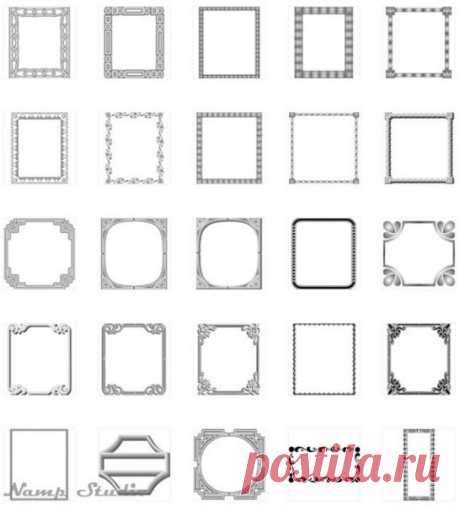
Рамки черно-белые » PixelBrush — Портал о дизайне
ru.viptalisman.com
ВЕЛИКОЛЕПНЫЙ САЙТ ОНЛАЙН ФОТО-РЕДАКТОР (тут можно вставить свои фото в рамки,нанести свой текст и т.д.)
glitterphoto.net

Glitter Photos Online (добавить текст текст, штампы, пузыри, рамки и эффекты)
liveinternet.ru
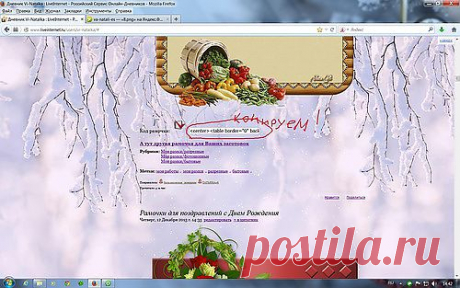
Как поменять размер,цвет и ширину текста в готовой рамке?.
Подгруженный файл
liveinternet.ru
Как поменять размер,цвет и ширину текста в готовой рамке?.
64680318 64183220 64183209 64183002 64182998 64182991 64182976 64182963 64182957 64182954 64182948 64182945 64182938 64182927 64182921 64182912 64182902 58124507 37175834 34295311 30724720 30718012 30717794 29701286 29700955 20129088 18227551 2727467



