
Современные студенческие исследования создаются в цифровом формате и после этого подлежат печати. В связи с множеством ошибок в представлении работ были введены определенные стандарты к оформлению каждой страницы. В следующем разделе обсуждается титульный лист: его оформление и методы печати.
Процесс оформления и заполнения титульного листа
Стандарты оформления реферата представляют собой утвержденные нормы, закрепленные в определенных документах. Даже если работу выполняет школьник, она обязана соответствовать установленным требованиям.
Так как титульный лист является важной частью реферата, к нему также применяются требования к оформлению. Существуют ВУЗы, которые вводят собственные правила для лицевой стороны работы, однако большинство все еще ориентируются на нормы ГОСТ.
Первое на что обращают внимание преподаватели – это соблюдение размеров рамки и отступов:
Данные, представленные на обложке учебной работы студента:
- полное наименование учебного заведения;
- название кафедры. Здесь важно уточнить у преподавателя: нужно полное наименование или можно сделать сокращенный вариант;
- предмет, по которому сдается реферат;
- тема студенческой работы;
- сведения студента. Указывается фамилия, имя и отчество, курс обучения, номер группы;
- ниже прописывается форма обучения: очная, заочная, дистанционная или вечерняя;
- далее нужно указать данные человека, который будет выступать цензором научной работы: должность лица и инициалы полностью;
- город нахождения учебного заведения или его филиала, где проходит обучение студент и сдает реферат;
- дата написания работы.
Пример дизайна титульной страницы:
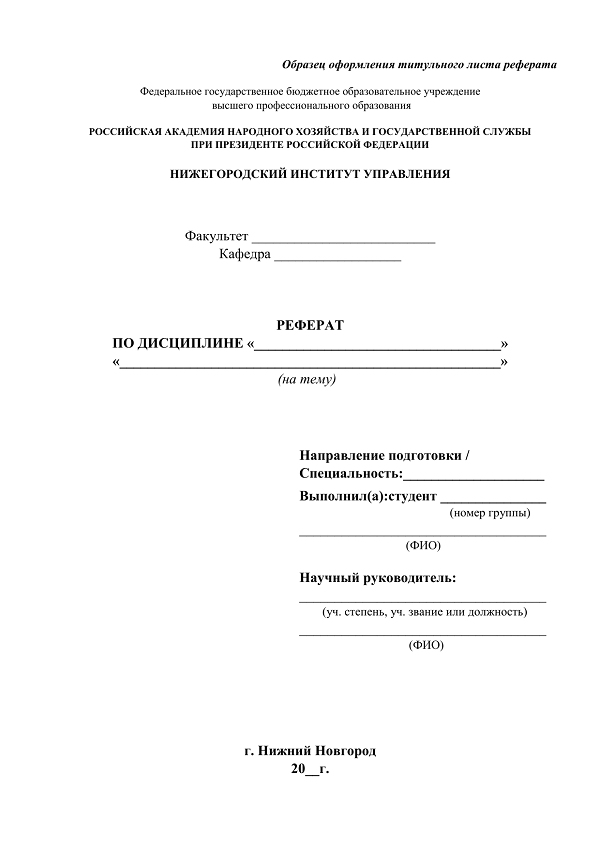
На титульном листе все слова пишутся шрифтом Times New Roman, но заполняются разными размерами символов:
Все тексты размещаются по центру страницы, за исключением персональной информации автора реферата, его группы и номера курса.
Применяемый стандарт, в котором указаны требования к оформлению реферата, актуален почти во всех государствах, образовавшихся после распада СНГ.
Как и где скачать титульный лист в формате Ворд
В настоящее время в сети существует множество сайтов, на которых доступны образцы титульных страниц для рефератов. Кроме того, такие компании обеспечивают комплексное оформление учебных работ, придерживаясь установленных стандартов и требований.
Ознакомиться с примерами титульных листов реферата можно по адресу: http://33diploma.ru/polezno-znat/titulnye-listy-referatov.
Навигация указанного портала простая, потому пользователю не составит труда найти необходимый титульник, главное указать наименование ВУЗа.
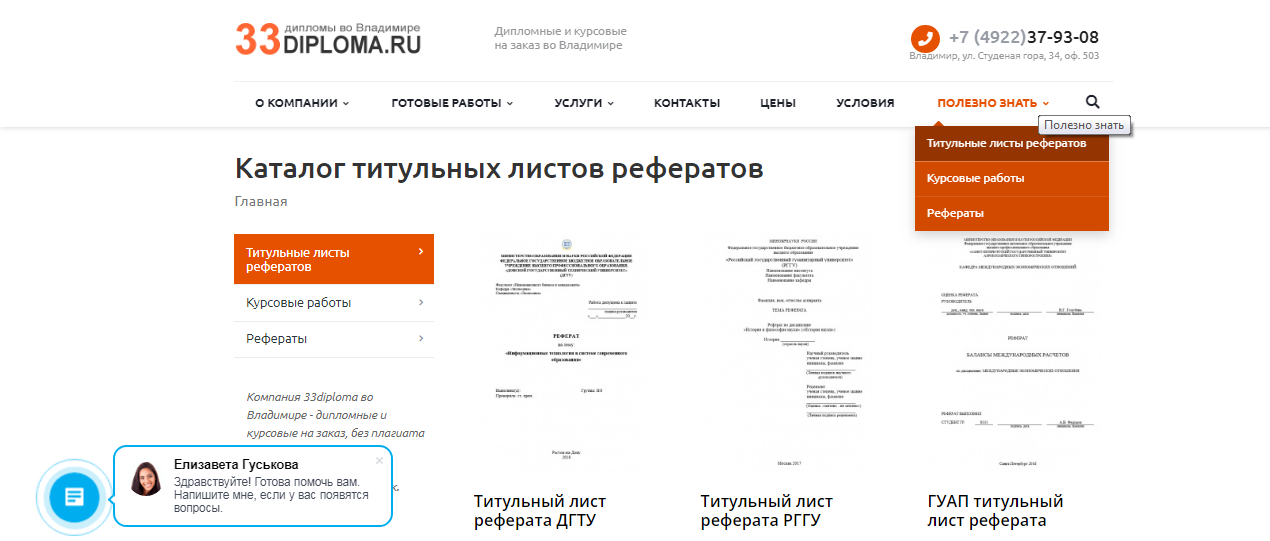
Титульный лист для разных предметов и специальностей
Пример того, как должен выглядеть титульный лист реферата не зависит от предмета, по которому проведена работа. При оформлении главной страницы основные элементы остаются без изменений, только меняется название предмета.
На вышеуказанном сайте находится готовый шаблон в формате word, который можно скачать или попробовать оформить самостоятельно бесплатно.
Оформление при подготовке рефератов по разным специальностям остается тем же. На титульном листе меняется строка, где указана кафедра. Остальные элементы останутся без изменений.
Многие студенты переживают, что неправильно оформленный титульник может стать причиной снижения оценки по предмету. Следует понимать, что первая страница любой работы, будь это студенческая, научная или работа школьника, является важным моментом, на который преподаватель обращает внимание сразу.
Создание титульной страницы в документе Word
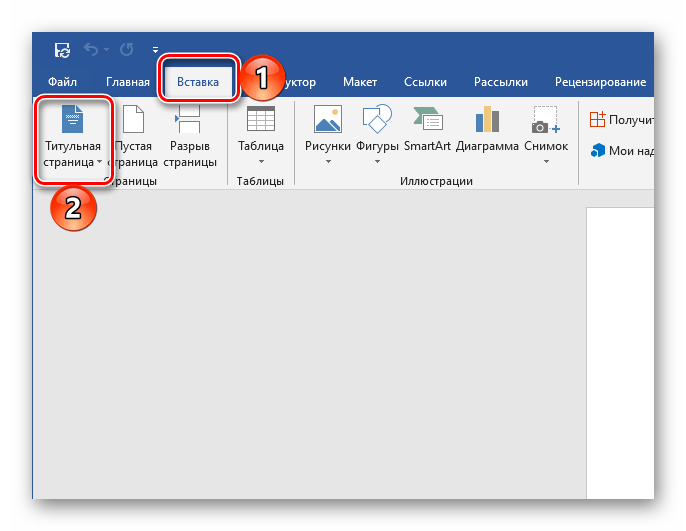
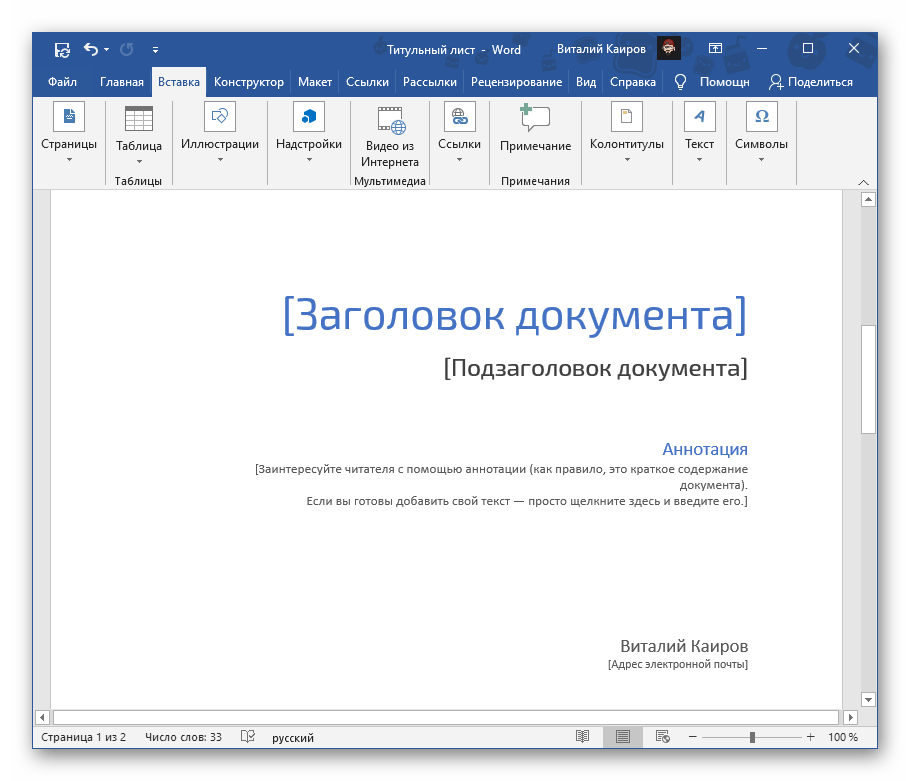
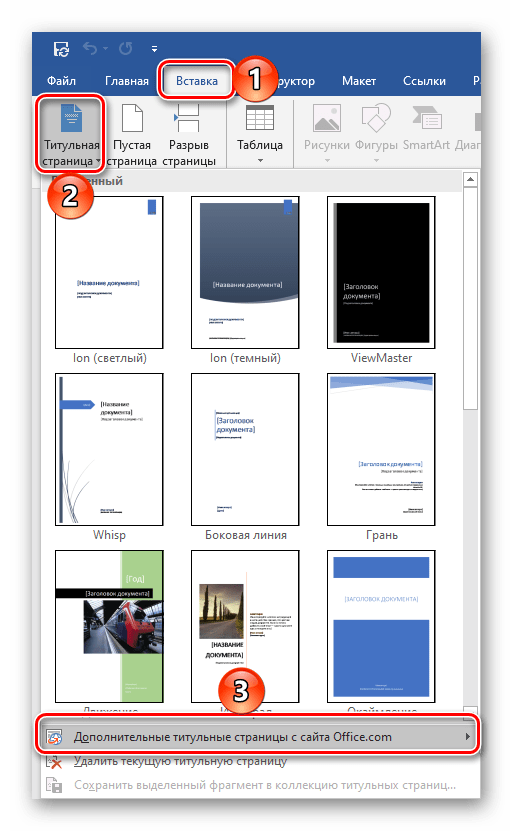
В арсенале Майкрософт Ворд есть небольшой набор шаблонных титульных страниц, который по необходимости можно пополнить с официального сайта или самостоятельно. Для добавления такого элемента в документ придерживайтесь следующей инструкции:
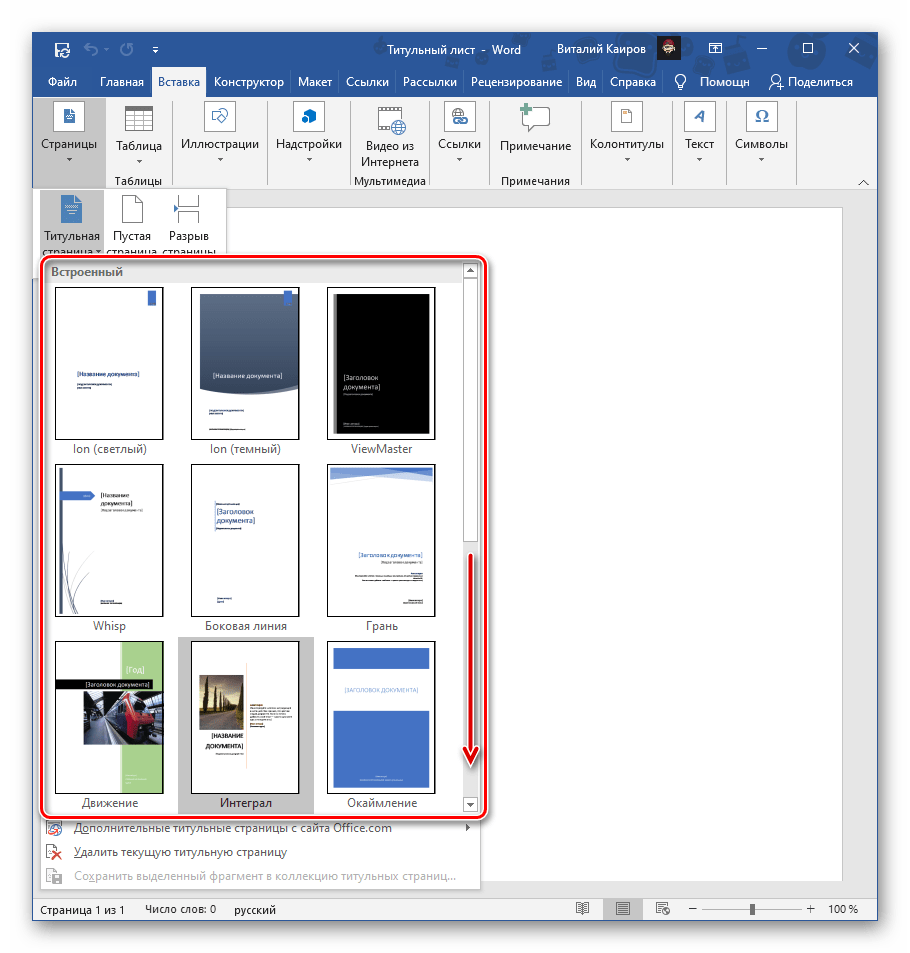
 Теперь ее остается только заполнить и/или отредактировать под собственные нужды.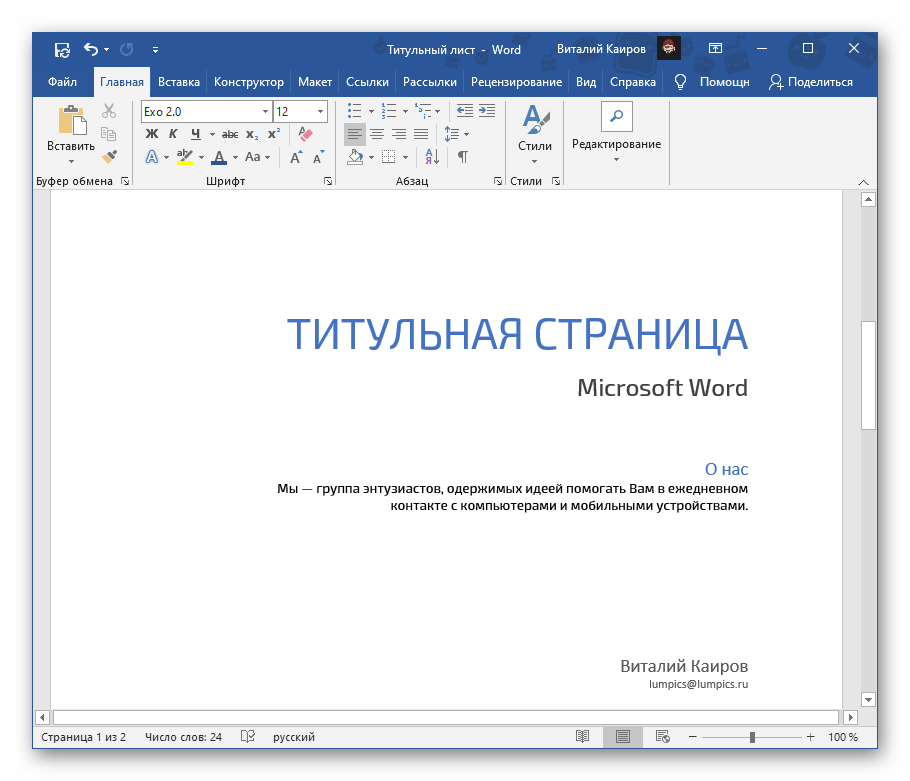
Обратите внимание: Вы можете загрузить дополнительные шаблоны титульных страниц на сайте Office.com. Однако эта функция доступна только для платной версии текстового редактора.
Способ 2: Вручную
В том случае, если доступные в Word и на официальном сайте Microsoft шаблоны титульных страниц вас по каким-то причинам не устраивают или они не соответствуют выдвигаемым к оформлению документа требованиям, можно создать свой вариант и по желанию сохранить его.
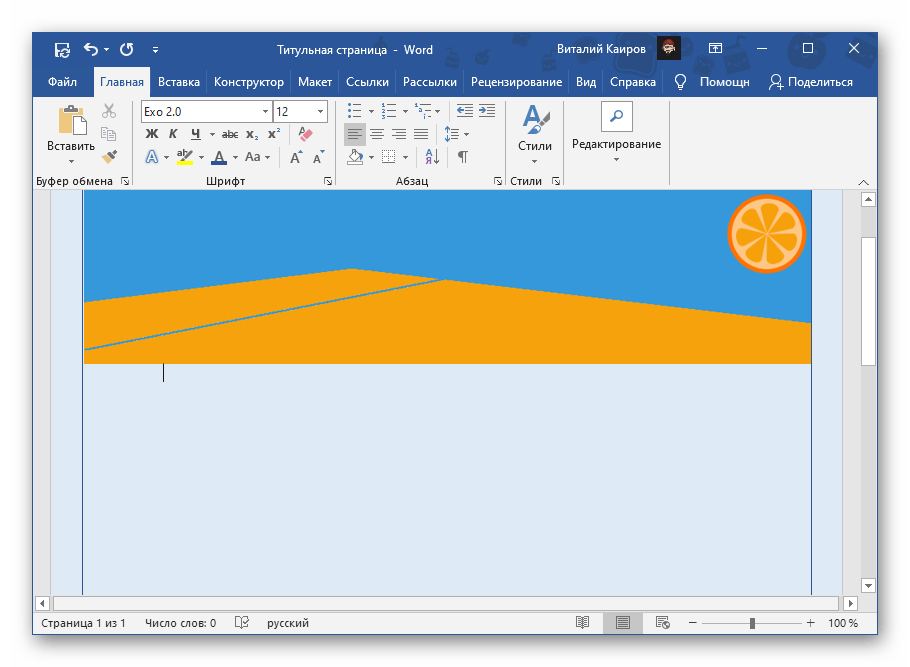
Если помимо текстовой информации создаваемый вами титульник должен содержать еще и графические элементы, сначала добавьте и отредактируйте их. Например, можно полностью изменить фон странницы, добавить изображение, рамку или еще что-то. Мы не будем подробно на этом останавливаться – действуйте исключительно на свое усмотрение или в соответствии с требованиями, а наши отдельные инструкции вам в этом помогут. Подробнее: Как изменить фон страницы в ВордеКак вставить изображение в ВордКак наложить картинку на картинку в ВордеКак писать поверх изображения в ВордеКак сделать рамку в ВордеКак редактировать изображение в ВордеКак сгруппировать объекты в Ворде
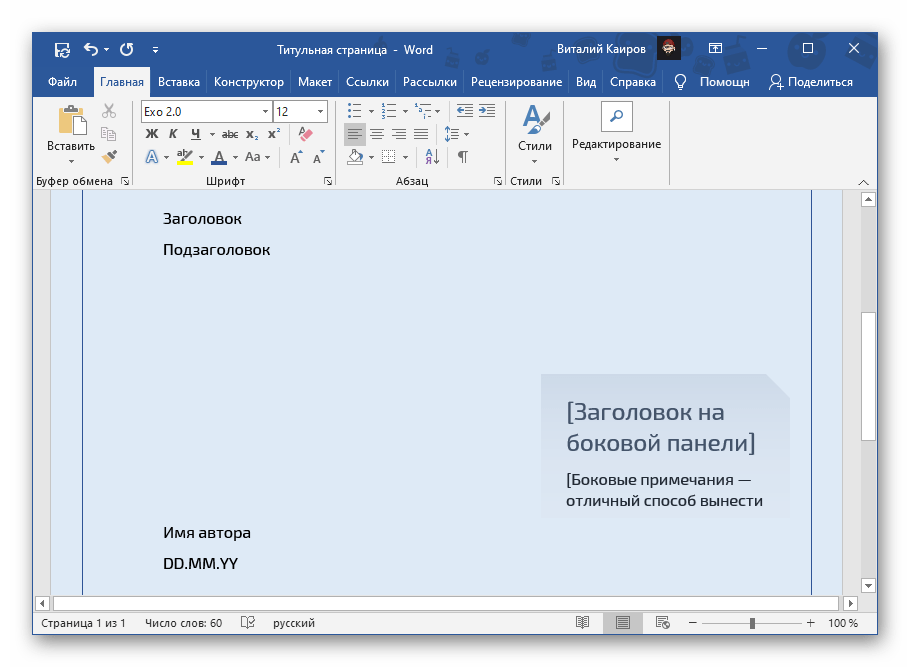
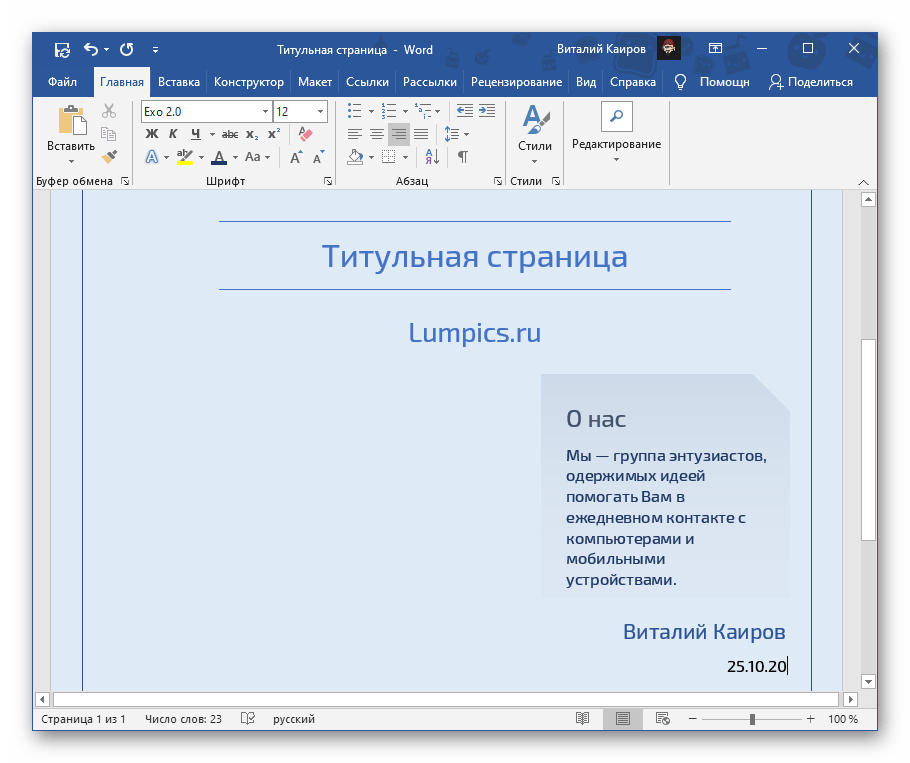
Обратите внимание: В документе с титульной страницей может понадобиться особый формат нумерации страниц и создание разрывов. Как это сделать, мы обсуждали в предыдущих инструкциях. Узнайте больше: Как осуществить нумерацию страниц в Word Как вставить разрыв страницы в Word
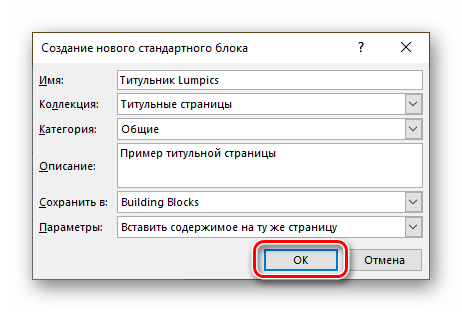
Как сделать титульный лист

Большинство пользователей интересует совсем закономерный вопрос — как правильно оформить титульный лист? На самом деле, обложка вашего документа способна донести больше информации о содержании, чем текст внутри. Эстетически привлекательная обложка и тщательно оформленное начало — это великолепная презентация любой работы, которая вдохновляет на дальнейшие шаги.
Чем лучше будет оформлен титульник, тем качественней будет смотреться ваш доклад, портфолио и прочее. Естественно, он не должен быть составлен вручную — вся работа должна вестись с помощью многофункционального приложения Microsoft Word. В нее уже “вшито” достаточно много готовых шаблонов титульного листа Благодаря данной статье, вам удастся понять, как сделать титульный лист и сделать его уникальным.
Как в ворде вставить титульный лист
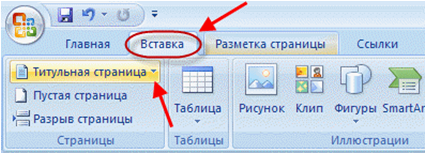
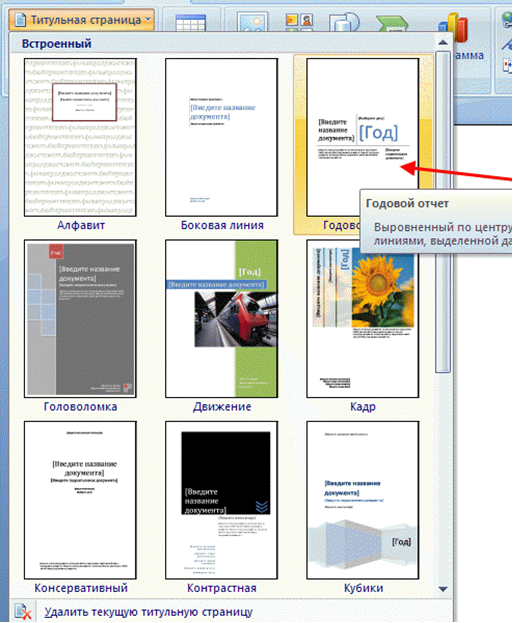
Программа Microsoft Word очень проста в использовании. чтобы добавить титульный лист, нужно найти подраздел, отвечающий за вставку различных элементов. Он находится вверху. Нажмите на раздел “Вставка” и выберете подраздел “Страницы”, в котором содержится кнопка “Титульные Листы”.
Таким образом, вы можете отобразить на своем экране достаточно большое количество шаблонов титульных листов, которое можно использовать в своих целях. После того, как вы определитесь со своим решением, нужно будет подтвердить его, нажав на макет левой кнопкой мыши. Детально рассмотрим, как сделать титульный лист в разных версиях ворда.
В word 2007
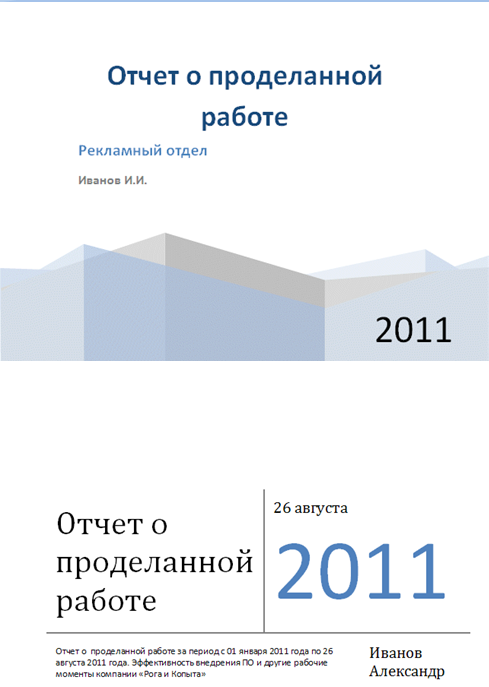
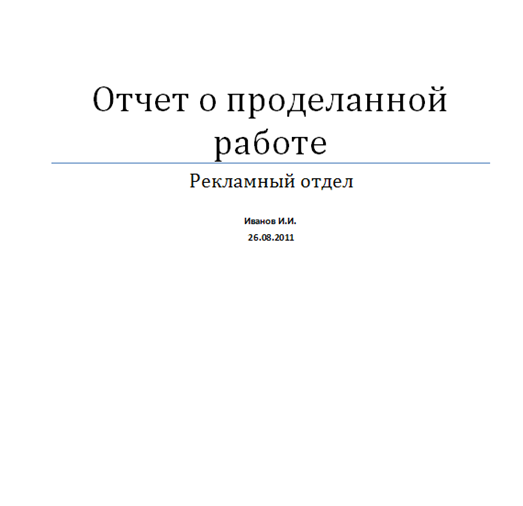
По сути, все программы ворд для создания титульного листа идентичны, а разница между ними заключается лишь в обширности выбора шаблонов. Для того, чтобы сделать титульный лист в ворд 2007, нам понадобится:
В word 2013
В плане создания титульных листов, данная версия программы ничем не отличается от своего предшественника. Также нужно во вкладке “Вставка” найти кнопку “Титульная страница”. Но шаблоны титульных листов в ворд 2013 уже будут более инновационными и презентабельными. Конечно, представлены макеты из предыдущих версий, но есть очень много новых.
Примечания:
или напишите нам прямо сейчас
В word 2019
Создать титульный лист в ворде 2019 можно также по аналогичной методике — в этом плане, разработчики стабильно придерживаются выбранной методологии:
Самих титульный страниц в новой версии ворд очень много. К примеру, можно выбрать какой-нибудь шаблон из числа первых.
Для подтверждения избранного шаблона нужно кликнуть левой кнопкой мыши. Последним шагом станет ввод информации.
Красивое оформление титульного листа в MS Word
Для того, чтобы оформить красиво титульный лист, нужно определиться с направлением своей деятельности. Ведь именно титульный лист создаст первое впечатление об информации, которая содержится в документе. Рассмотрим самые популярные шаблоны, который помогут красиво оформить титульный лист:
Как в WordPad сделать титульный лист
В программе wordpad нет шаблонов для создания титульного листа, но есть все доступные инструменты, чтобы сделать его самостоятельно.
С помощью вкладки “Объект” можно вставить необходимые изображения или рамки для титульного листа.
Как отредактировать титульный лист
Редактировать титульный лист также просто, как и создавать его. После того, как вы подтвердите выбранный вами шаблон, он отобразиться на главной странице. Теперь вы можете редактировать текст, менять окна для текста местами, а также передвигать изображения в любое место. К слову, титульный лист можно вставлять не только в начало. Он может быть расположен в любом месте, где вы укажите.
Видео «Как делать титульный лист»
Если вам не помогла наша детальная инструкция, то следует посмотреть видео о том, как сделать титульный лист
или напишите нам прямо сейчас



