
Наиболее простой способ решить поставленную задачу — это воспользоваться Microsoft Word.
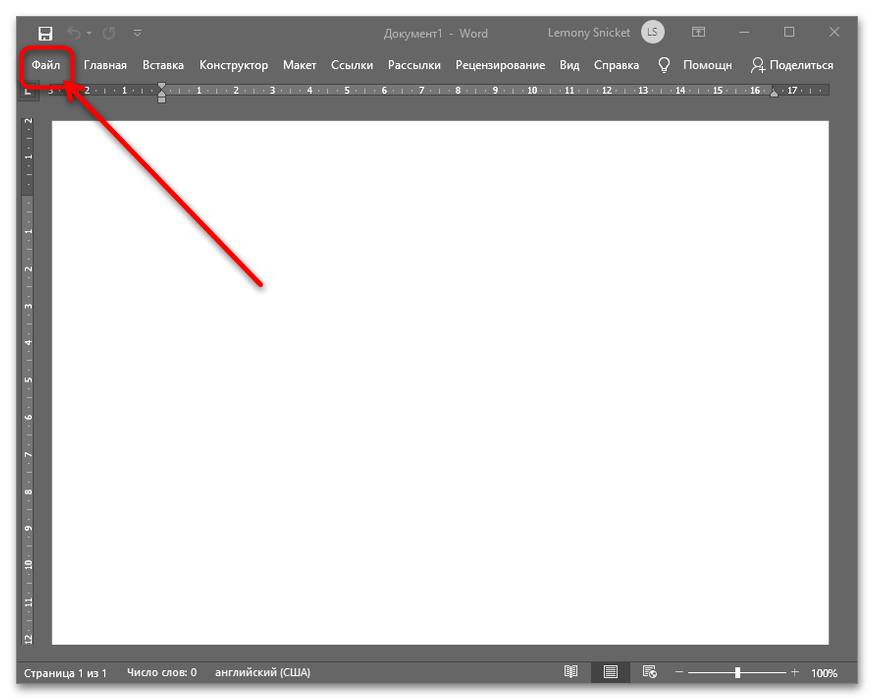
- Первым делом понадобится ввести адрес отправителя – делается это в настройках программы. Для доступа к ним воспользуйтесь пунктом «Файл».
![]() Далее выберите «Параметры». При работе в окне для выбора нужного пункта потребуется нажать на ссылку «Другие».
Далее выберите «Параметры». При работе в окне для выбора нужного пункта потребуется нажать на ссылку «Другие». 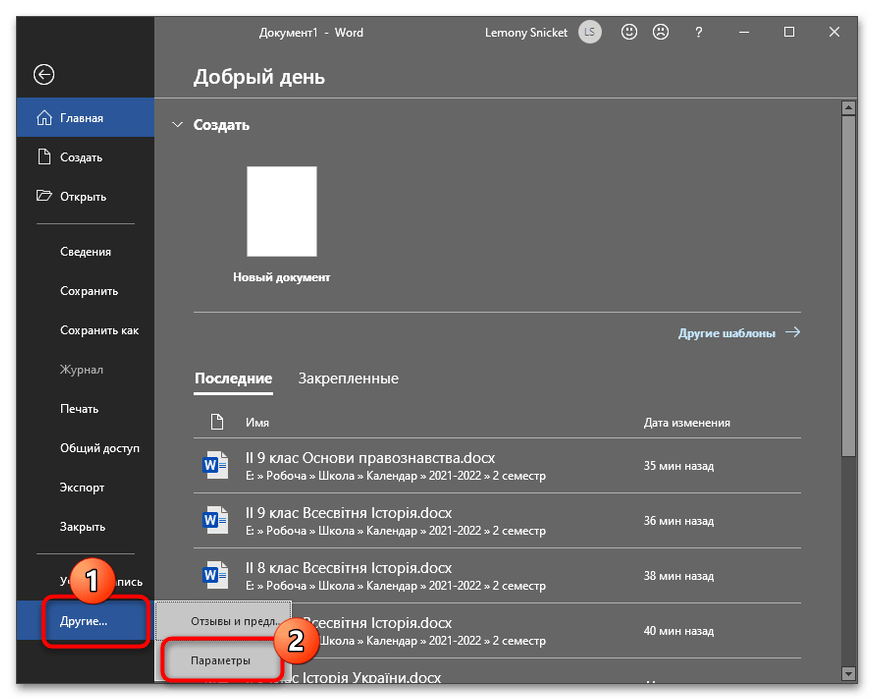 Здесь откройте вкладку «Дополнительно», найдите блок «Общие» – воспользуйтесь полем «Почтовый адрес», где введите информацию по шаблону, представленному на скриншоте ниже. Для применения изменений кликните «ОК».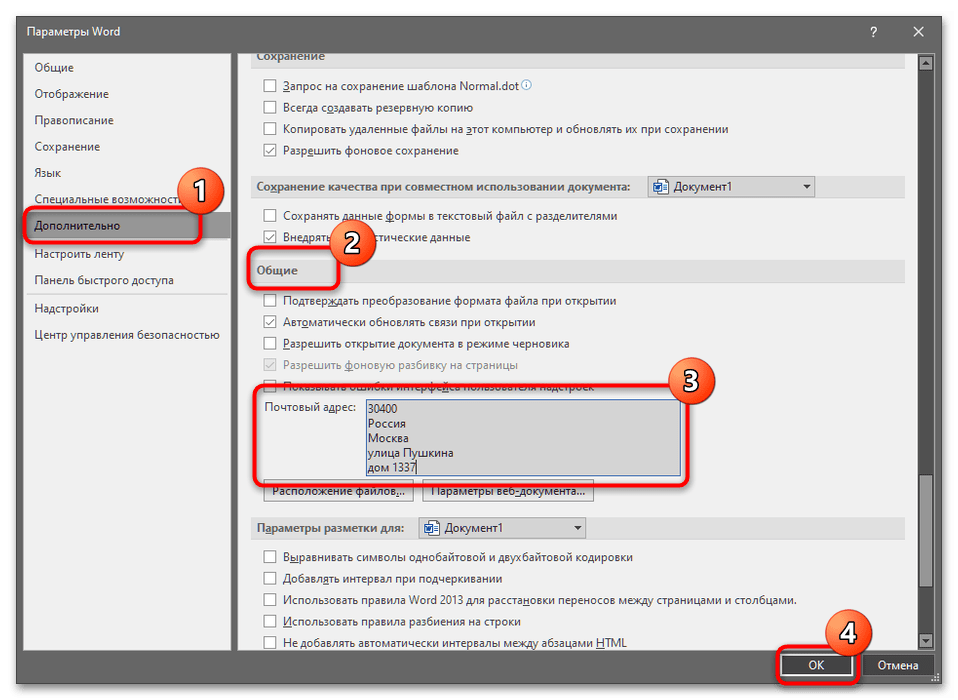
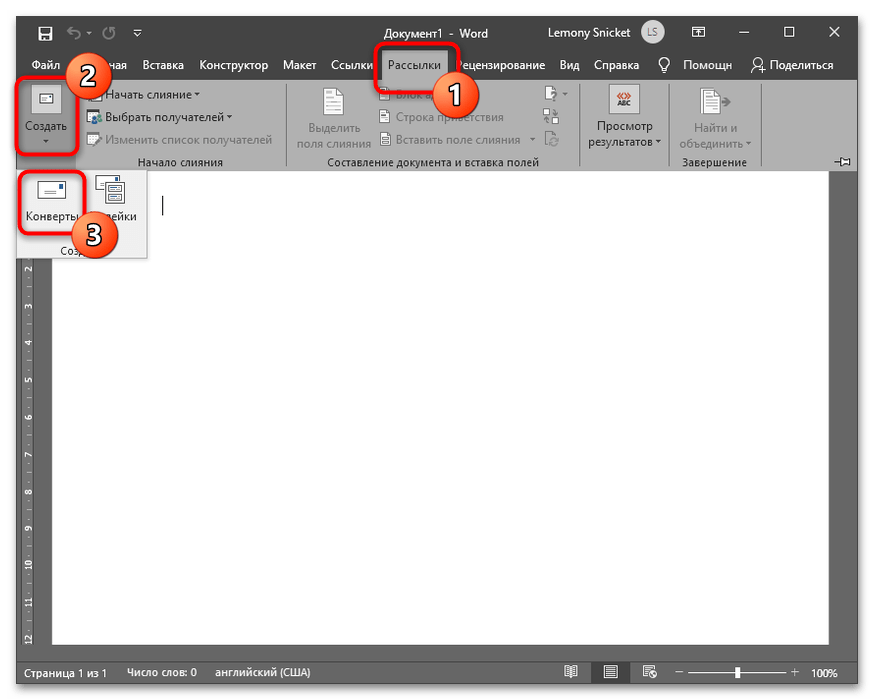
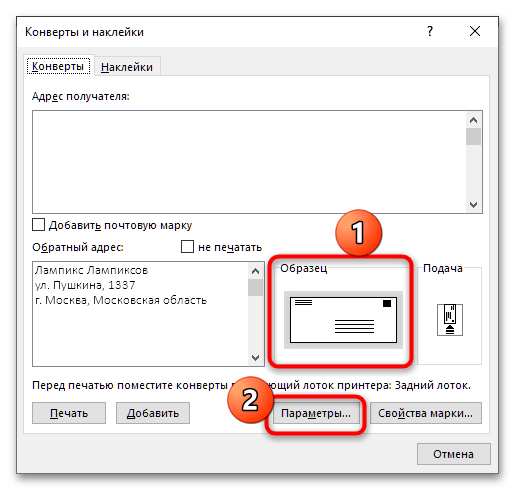
- По возвращении в окно редактирования документа воспользуйтесь пунктами «Рассылки» – «Создать» – «Конверты».
- Проверьте, как выглядит образец. Если он не отвечает вашему конверту, щёлкните по кнопке «Параметры».
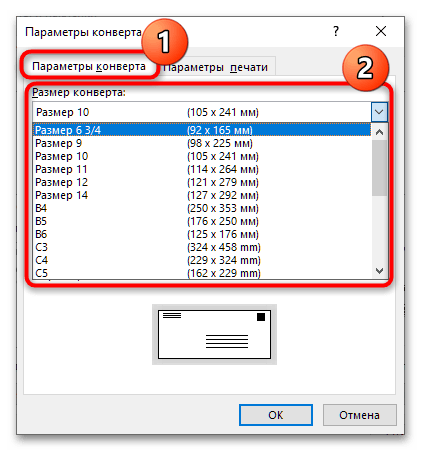
 Выберите вкладку «Параметры конверта» и воспользуйтесь выпадающим меню «Размер конверта», в котором укажите конкретно ваш.
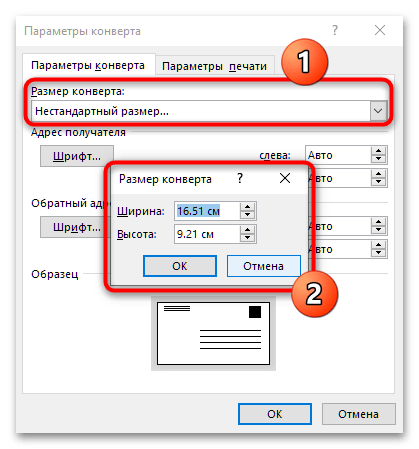
  Если варианта с нужными параметрами нет, укажите тип «Нестандартный размер» и вручную задайте ширину, высоту и местоположение всех необходимых элементов.
  Также откройте вкладку «Параметры печати» – здесь можно задать как способ подачи конверта, так и источник бумаги.
 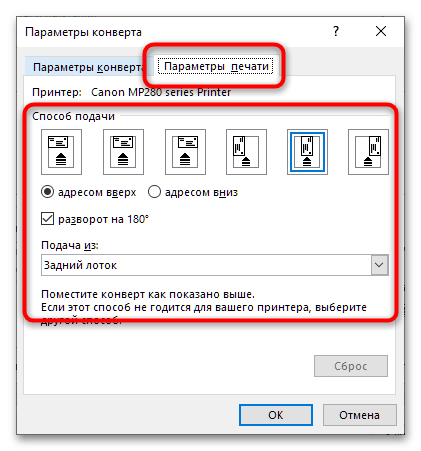 Для окончания настройки нажмите «ОК».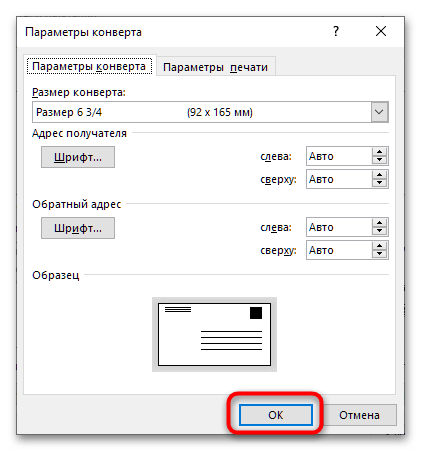
- Далее введите адрес получателя – шаблон такой же, как и у аналогичных значений отправителя.
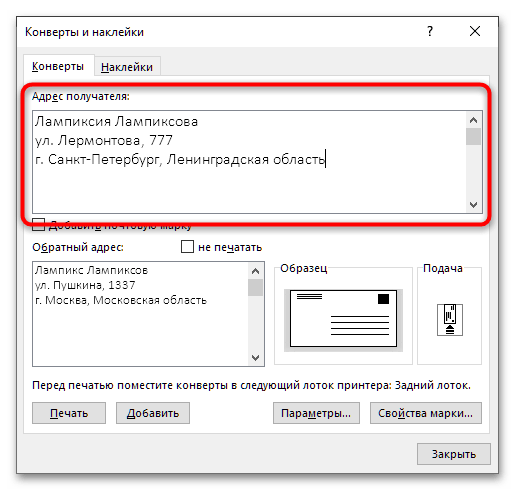
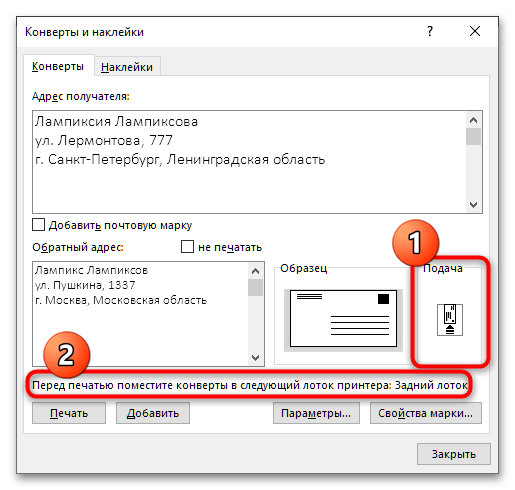
- Проверьте всю введённую информацию, после чего установите конверт в ваш принтер согласно параметрам, заданным на предыдущем шаге. Быстро изучить их можно в блоках «Подача» и «Перед печатью поместите конверты…».
 Далее убедитесь, что нужный принтер включён и подсоединён к компьютеру, затем нажмите «Печать».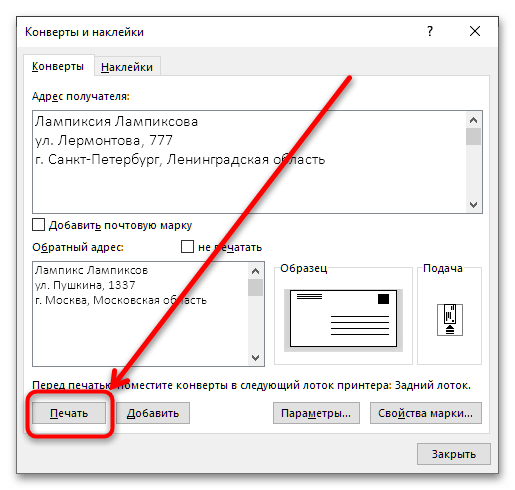
Способ 2: Softmaker Office
Когда речь заходит об альтернативных офисных решениях, стоит отметить, что большинство из них предлагает схожие действия для выполнения поставленных задач. В качестве примера возьмём текстовый редактор Textmaker, который входит в состав пакета Softmaker Office.
- Как и в случае с Вордом, перед началом операций нужно ввести адрес отправителя: выберите на панели инструментов «Сервис» – «Далее».
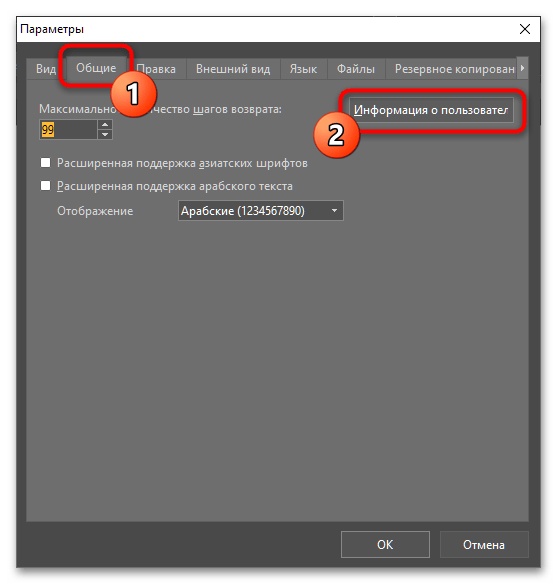
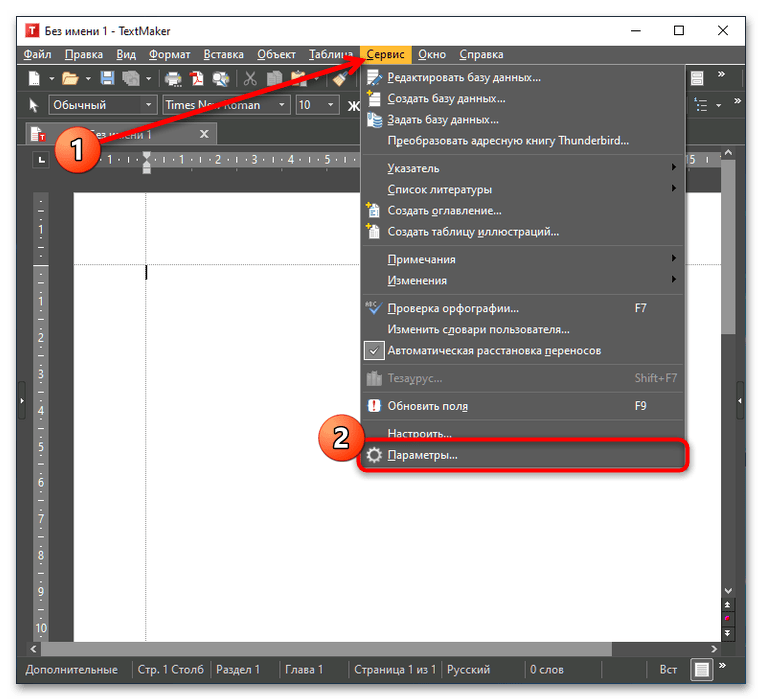 Перейдите на кладку «Общие» и кликните «Информация о пользователе».
  Дальнейшие действия достаточно просты. Введите в соответствующие поля нужную информацию: имя, основной и дополнительный адреса, почтовый индекс, город и страну. Несколько нюансов: >
 - область (край, штат) вводится в поле «Город», после собственно названия города;
- номер дома указывается в поле «Адрес…», после названия улицы.
После записи всех нужных данных нажмите «ОК» для сохранения изменений. 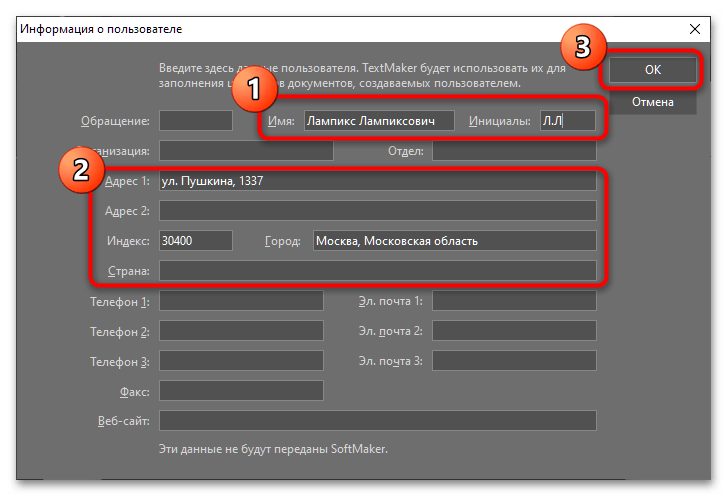
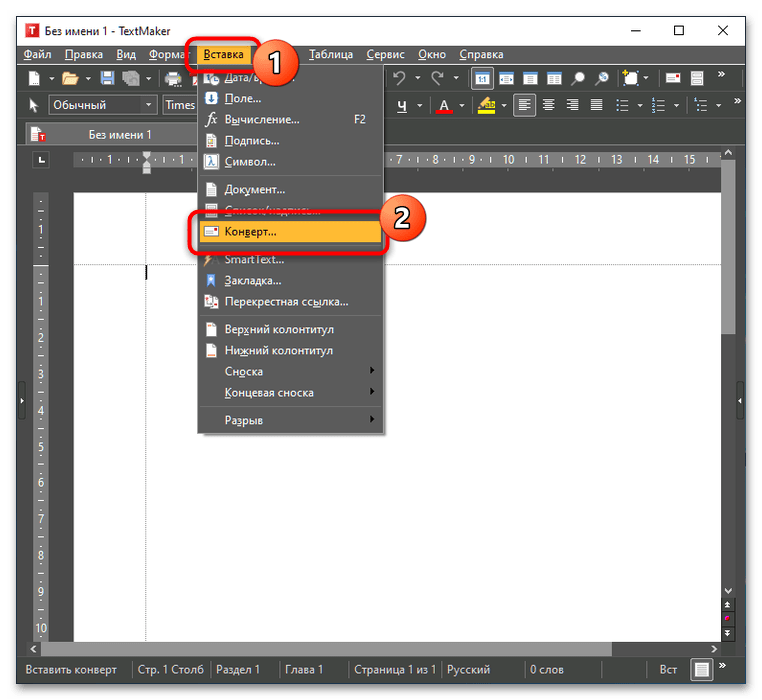
Обратите внимание! Приложение не добавляет перенос строки автоматически, поэтому после вставки элементов не забудьте нажать Enter!
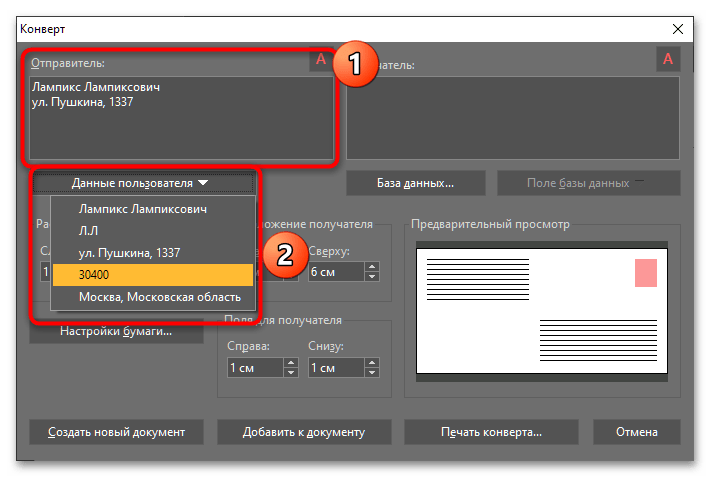
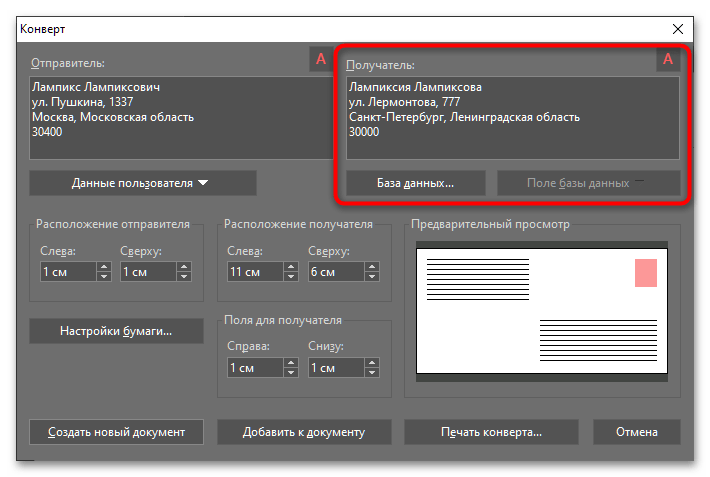
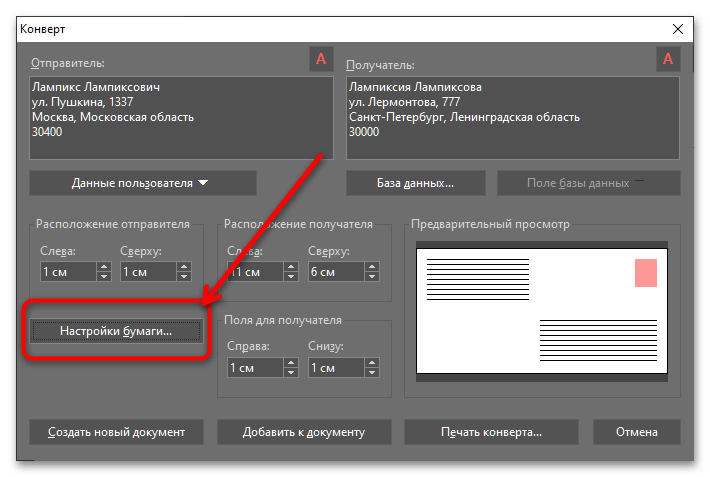 Тут всё подобно аналогичному инструменту в Microsoft Word: выбирается тип конверта в выпадающем меню, задаются размеры, настраивается положение на листе А4 и указывается источник бумаги. Из явных отличий можно отметить разве что иной набор шаблонов и обновление предварительного просмотра только после применения настроек кнопкой «ОК».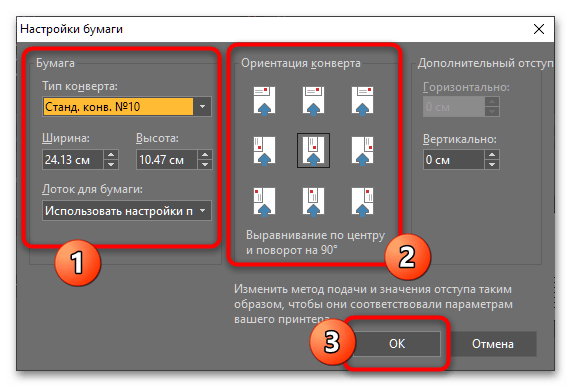
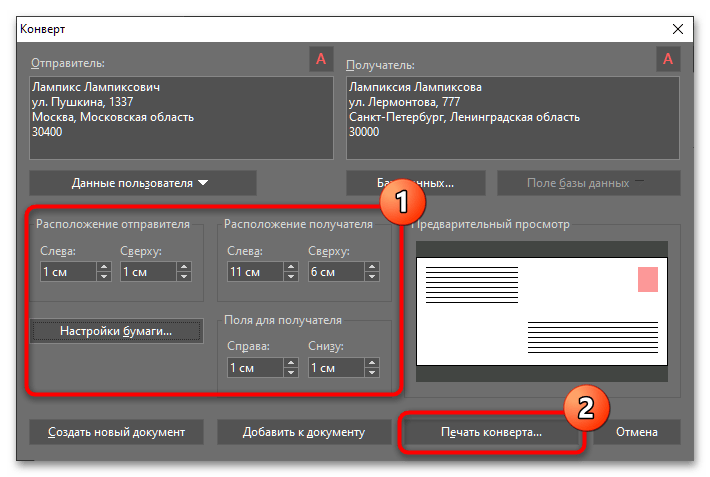 Интерфейс настройки печати также подобен решению от Майкрософт – выберите целевой принтер (кнопка «Настройка» перенаправляет на панель управления устройством), остальные параметры оставьте по умолчанию, затем кликните «ОК» для начала распечатывания.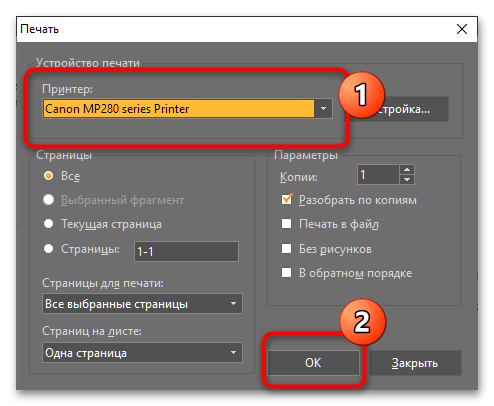
Способ 3: LibreOffice
Нашу задачу можно решить также с помощью свободного программного обеспечения – рассмотрим процедуру для популярного пакета LibreOffice.
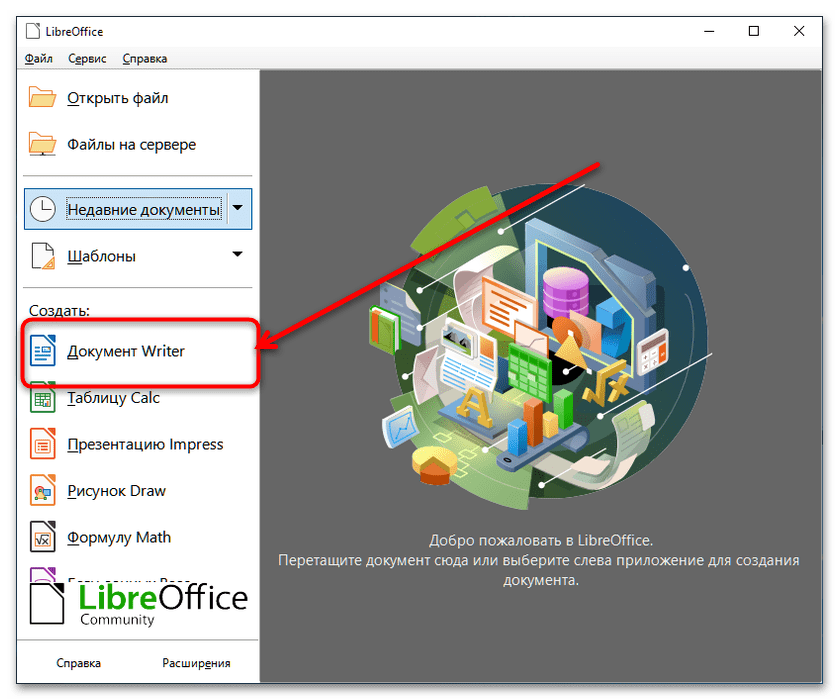
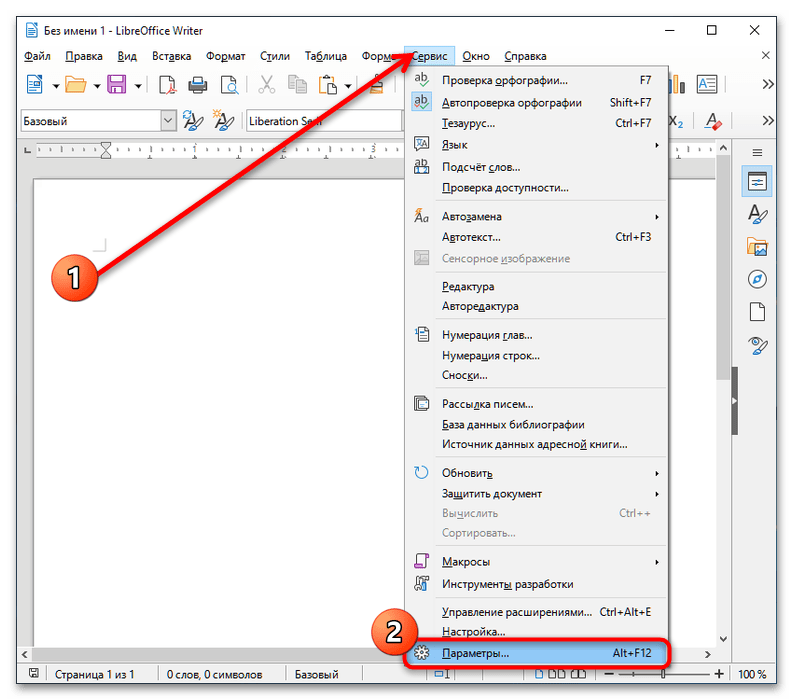 Откройте вкладку «LibreOffice», перейдите к разделу «Пользователь» и заполните нужные поля – здесь всё очевидно и в дополнительных пояснениях не нуждается. После ввода необходимого нажмите «Применить» и «ОК».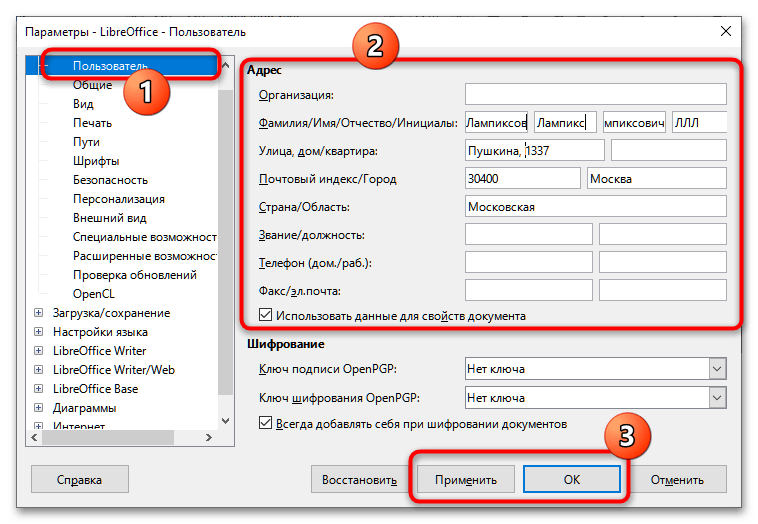
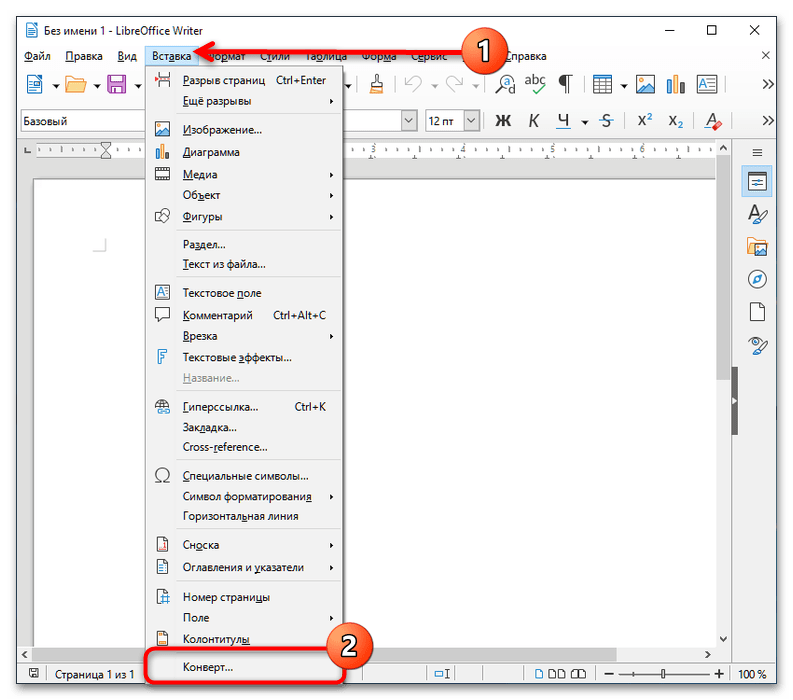
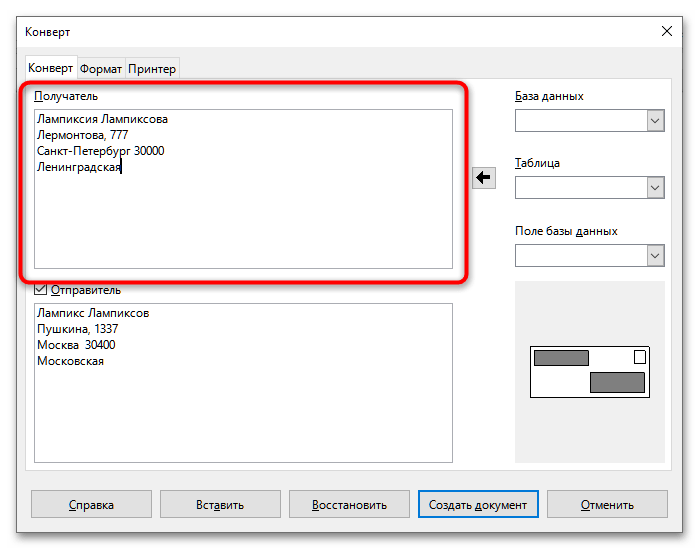
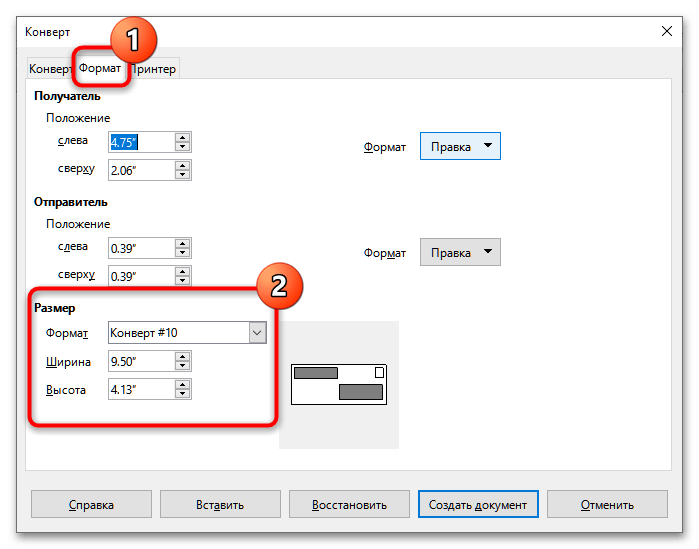 Раздел «Принтер» отвечает за положение конверта на листе, плюс предлагает задать принтер, на который будет отправлена печать (кнопка «Настройки»).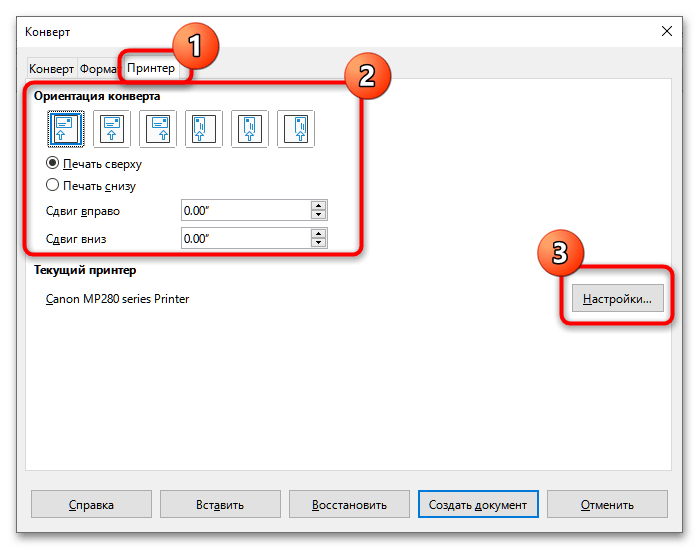
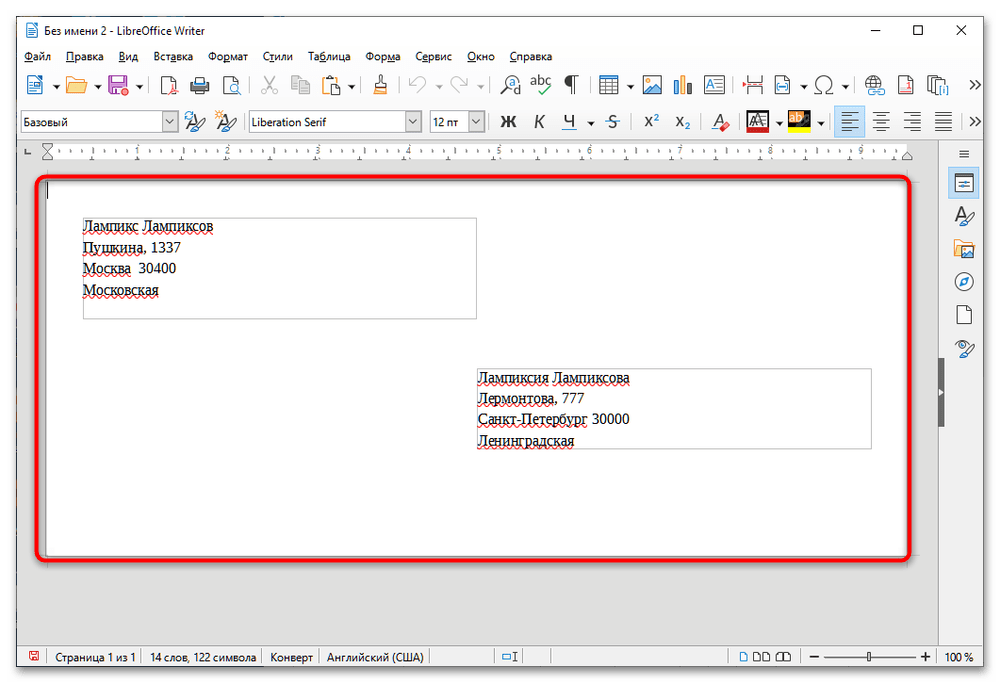
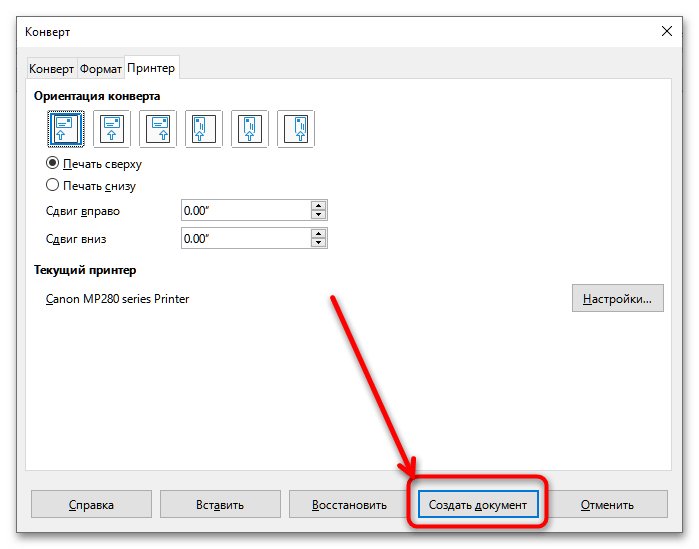 Откроется окно нового файла Writer с шаблоном конверта.
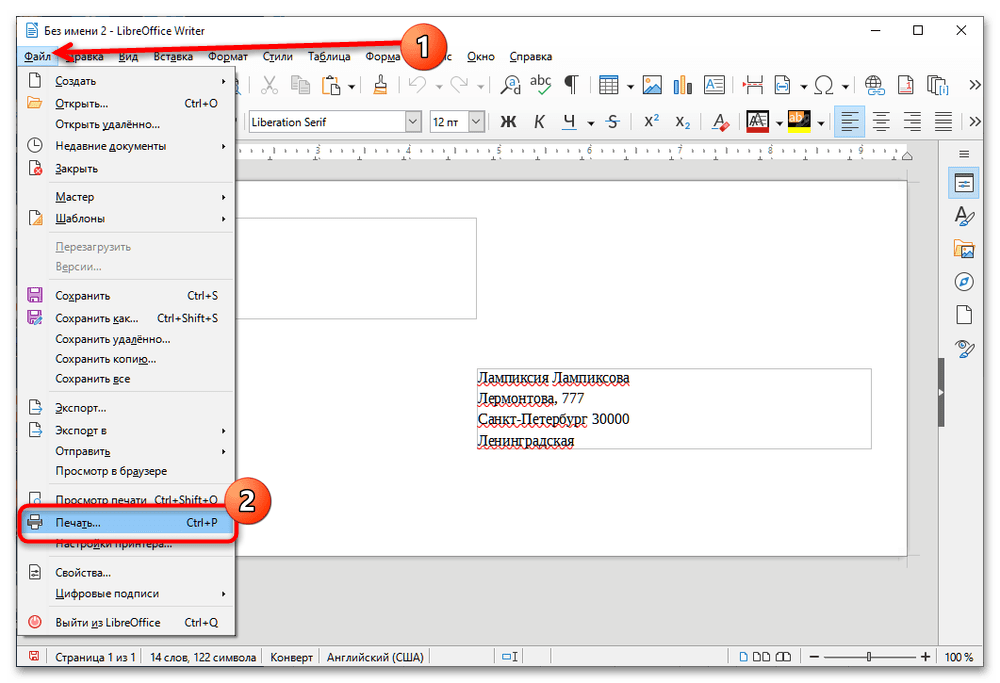
  Для его распечатки воспользуйтесь пунктами «Файл» – «Печать».
  В параметрах печати можно выбрать новый принтер, изменить размер бумаги и ориентацию – после внесения всех требуемых данных кликните «Печать».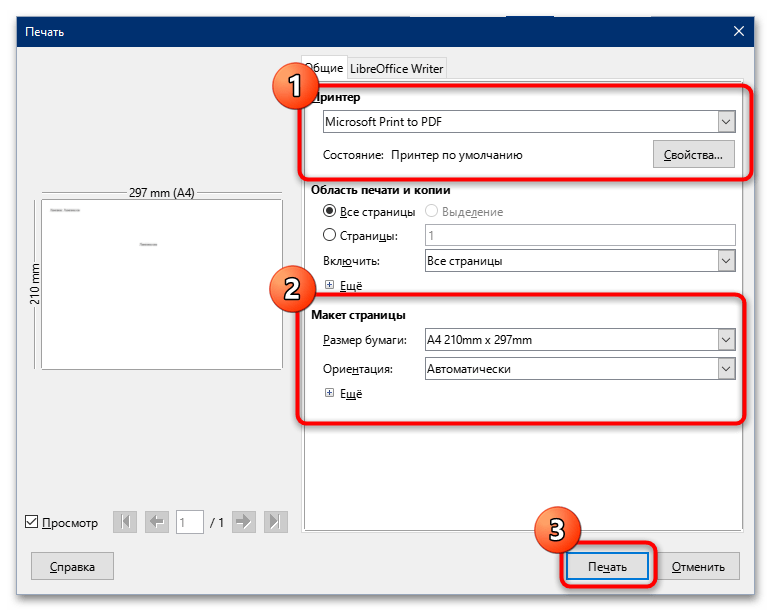
Решение возможных проблем
Теперь обсудим некоторые сложности, которые могут возникнуть при выполнении задачи.
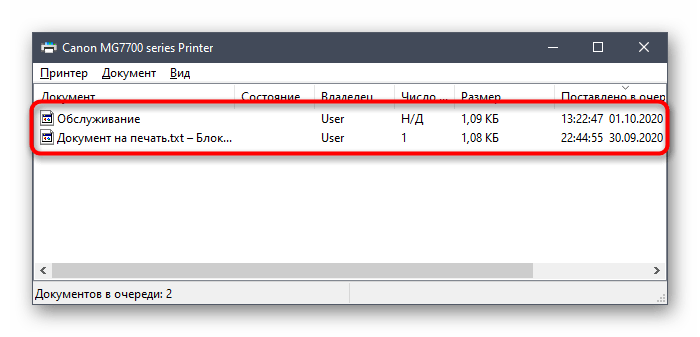
Принтер не печатает
Этот тип ошибки является одним из наиболее частых и может возникнуть по разнообразным причинам, включая зависание текстового редактора и аппаратные проблемы с принтером.
Поля конверта печатаются не в заданных местах
Если случилось так, что поля с адресами напечатаны не там, где нужно, в большинстве случаев это означает неправильно заданы размеры и/или тип конверта. Решение проблемы простое: ещё раз перечитайте инструкцию, которая отвечает вашему офисному пакету, и установите на соответствующем этапе корректные показатели.
Нельзя забывать о том, что возможны несоответствия между настройками текстового редактора и параметрами печати, установленными в драйверах принтера. Для решения этой проблемы откройте панель управления программным обеспечением устройства и установите совпадающие настройки.
Дополнительная информация: Настройка принтера Canon / HP / Epson
Создание конвертов в MS Word
Конверт (индекс шрифтом)
В Word-шаблонах для отображения имени и адреса применяются элементы "Надпись", где имя метки указывается в свойстве "Замещающий текст".
Для вывода текста из поля одной метки, элементы "Надпись" собраны в группы с перетеканием текста, для каждой строчки свой элемент "Надпись". Это позволяет распределять текст на несколько строк. Имя метки в свойстве "Замещающий текст" записано только для первой надписи в группе.
Индекс в шаблоне "конверт_ш.dot" выводится шрифтом PostIndex (Word 2003 — 2010).
Для шаблонов "конверт_ш_2013_2016.dot" и "конверт_ш_2016_разр.dot" (Word 2013 — 2016) используется шрифт PostZip.
Документ с индексом в виде шрифта создается быстрее, чем документ с индексом в виде картинок.
При мультизаполнении конверты сохраняются в один общий файл (задано в свойствах шаблона).
Окно меток

Окно заполнения.



