Microsoft Word предлагает обширные возможности для работы с графикой. Наличие графических элементов в текстовых документах часто является желательным, а иногда и необходимым. Иллюстрации могут помочь визуализировать определенные события и акцентировать внимание читателя на ключевых моментах текста. Также Word можно применять для верстки, где изображения и фотографии становятся обязательными элементами.
Графику можно классифицировать на два основных типа: векторную и растровую. Растровые изображения создаются из отдельных точек — пикселов. Эти пиксели образуют картинку на экране монитора. Их количество зависит от типа дисплея и графической карты. Каждому пикселю соответствует один или несколько байт видеопамяти, которые определяют его характеристики, такие как цвет и яркость.
Таким образом, картинка, отображаемая на экране, представляет собой массив в видеопамяти, где каждый элемент включает значения атрибутов одного пикселя. Чтобы приложение имело возможность генерировать разнообразные изображения, оно должно хранить массивы атрибутов или уметь формировать атрибуты для каждого отдельного пикселя на экране.
Векторная графика представляет собой вид кодировки изображений, основанный на геометрии кривых. Основным понятием векторной графики является кривая. Векторное изображение можно свободно трансформировать (например, масштабировать и вращать). При этом качество будет оставаться неизменным.
Функции работы с векторной графикой в Microsoft Word намного более обширны по сравнению с растровыми изображениями. Если для растровых изображений предусмотрен только импорт, то векторные изображения возможны как для создания, так и для редактирования.
. Вставка изображений в документ
Добавление графических элементов в документ Word осуществляется с легкостью. Вы можете скопировать изображение из любого источника (например, с веб-сайта или другого файла), а затем вставить его из буфера обмена в необходимую часть вашего документа. В Word доступны функции для хранения и открытия различных графических файлов прямо в программе.
Чтобы вставить в документ изображение, которое хранится на вашем жестком диске, нажмите кнопку Рисунок в группе Иллюстрации на вкладке Вставка на ленте (рис. 6.1), выберите графический файл в окне Вставка рисунка и нажмите кнопку Вставить.
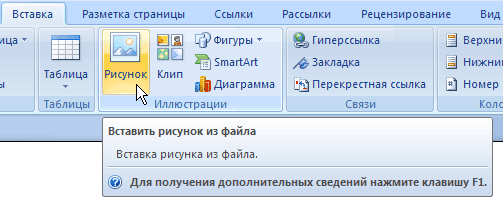
Рис. 6.1. Кнопка для добавления изображений в документ
Область задач "Коллекция клипов" предназначена для работы с изображениями. С ее помощью можно использовать как растровые, так и векторные графические файлы. Чтобы открыть эту область задач, нажмите на кнопку "Клип" в группе "Иллюстрации" на вкладке "Вставка" в ленте (рис. 6.2).

Рисунок 6.2. Кнопка "Клип"
Чтобы найти подходящее изображение в области задач Коллекция клипов (рис. 6.3), наберите в строке Искать ключевое слово и нажмите кнопку Начать. Если оставить строку Искать пустой, то программа покажет все доступные изображения.
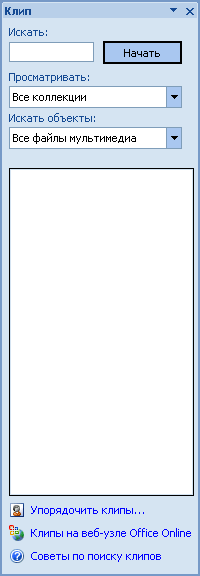
Рис. 6.3. Область задач Коллекция клипов
Чтобы ограничить поиск какой-нибудь темой, настройте списки Просматривать и Искать объекты. В первом указываются коллекции, в которых нужно производить поиск , а во втором — типы файлов (картинки, фотографии, звуки и др.).
По умолчанию доступны три коллекции.
Соответствующие заданным критериям изображения будут отображены в области предварительного просмотра (рис. 6.4). Вы можете просматривать их с помощью полосы прокрутки
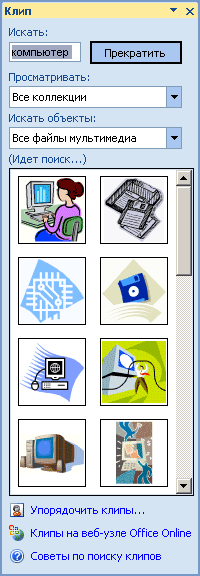
Рис. 6.4. Изображения, найденные по запросу "компьютер"
Упражнение 6.1. Вставка картинки в документ
Чтобы вставить в документ картинку, сделайте следующее.
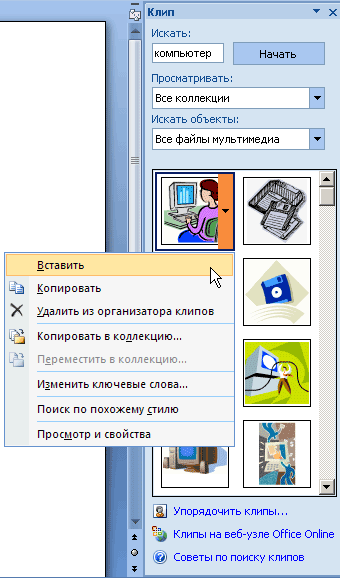
Рис. 6.5. Вставка изображения в документ
Перед вставкой изображения в файл можно просмотреть его в увеличенном размере и изучить его параметры. Для этого сделайте следующее.
СОВЕТ. Для просмотра параметров изображений в диалоговом окне Просмотр и свойства (рис. 6.6) необязательно вызывать его каждый раз для нового рисунка. Чтобы выбрать изображение, воспользуйтесь кнопками  и
и  .
.
Иллюстрированный самоучитель по Microsoft Word
В Word имеется графический редактор, позволяющий быстро строить несложные рисунки. Благодаря наличию этого редактора нет необходимости для построения каждого рисунка обращаться к какой-либо внешней программе.
Возможности, предоставляемые редактором рисунков, очень похожи на средства, имеющиеся в любом другом графическом редакторе. Поэтому ограничимся кратким обзором этого приложения.
Для редактирования рисунков нужно использовать панель инструментов Рисование, которую можно вывести на экран с помощью кнопки в стандартной панели инструментов, либо с помощью команды Вид › Панели инструментов › Рисование.
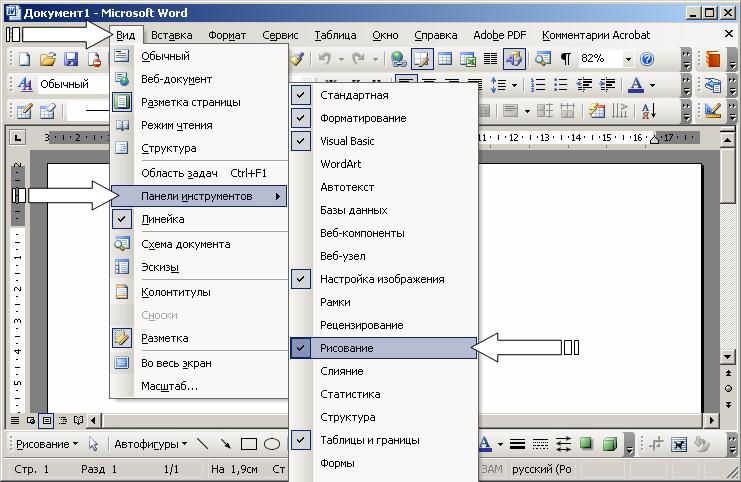
Панель Рисование содержит такие инструменты (см. табл. 3.15).
Таблица 3.15. Средства панели инструментов Рисование.
 | Рисование | Содержит наборы действий по упорядочению рисунков, выравниванию, группировке и др. |
 | Выбор объектов | Инструмент, позволяющий выбирать объекты в активном окне. Для выделения нескольких объектов следует провести указателем по всем объектам при нажатой кнопке мыши |
 | Автофигуры | Выбор для построения одной из стандартных фигур из панели инструментов Автофигуры |
 | Линия | Рисование прямой линии. Для рисования линии под углом, кратным 15 градусам, следует удерживать нажатой клавишу SHIFT |
 | Стрелка | Рисование линии со стрелкой на конце. Для проведения линии под углом, кратным 15 градусам, следует удерживать нажатой клавишу SHIFT. |
 | Прямоугольник | Рисование прямоугольника. Для создания квадрата следует удерживать нажатой клавишу SHIFT |
 | Овал | Рисование овала в текущем окне. Для создания круга следует удерживать нажатой клавишу SHIFT |
 | Надпись | Надписи используются для размещения текста, такого, как заголовок или выноска, на рисунках и диаграммах. |
 | Добавить объект WordArt | Создание специального текстового эффекта |
 | Добавить картинку | Добавление картинки из Clip Gallery |
 | Цвет заливки | Изменение заливки для выделенного объекта. Заливка может быть градиентной, текстурной, узорной или состоять из рисунков |
 | Цвет линий | Добавление, изменение или удаление цвета линий выделенного объекта |
 | Цвет шрифта | Форматирование выделенного текста заданным цветом |
 | Тип линии | Выбор толщины выделенной линии |
 | Вид стрелки | Выбор типа стрелки для выделенной линии |
 | Тип штриха | Выбор штриховой или штрихпунктирной линии для выделенной фигуры или рамки |
 | Тень | Выбор типа тени для выделенного объекта |
 | Объем | Выбор стиля для объемного эффекта |
Необходимо отметить, что большинство инструментов панели Рисование можно использовать для редактирования любого графического изображения, а не только того, которое было создано во встроенном графическом редакторе Word.
Лабораторная работа по теме: "Работа со встроенным редактором графических объектов в приложении MS Word"
Цель работы: Приобрести практические навыки оформления документа с помощью графических объектов MS Word.
Знать: Отличие растровой графики от векторной; типы графики, вставляемой в документ MS Word.
Уметь: работать с контекстными инструментами разных типов графики.
Все задания собраны в КАРТОЧКУ-ЗАДАНИЕ, на основе которой трудятся ученики. Ключевой целью в процессе выполнения работы является освоение навыков работы с различными типами графики, умение использовать инструменты графических объектов, правильное размещение элементов в тексте документа, а также повторение навыков ввода текста, работы с мышью, контекстным меню, редактирования и форматирования символов и абзацев, а также умение создавать заголовки и многоуровневые списки.
в конце работы предлагается выполнить дополнительное задание — создание рисунков средствами MS WORD.
Руф Ольга Эдуардовна
Содержимое разработки
Цель работы: Приобрести практические навыки оформления документа с помощью графических объектов MS Word.
Знать: Отличие растровой графики от векторной; типы графики, вставляемой в документ MS Word.
Уметь: работать с контекстными инструментами разных типов графики.
Оборудование и материалы: персональный компьютер, конспект лекции: «Графические объекты, вставляемые в документ приложения Microsoft Word.», лабораторная работа по теме, карточка-задание.
Пояснение к работе
Графика — это один из важнейших элементов документа MS Word. Графику различают двух видов — растровую и векторную. Растровая графика в Word 2007 может быть загружена из графического файла (с расширением BMP, TIFF, PNG, JPG или GIF) или из другой программы (например, графического редактора Adobe Photoshop). Векторная графика может быть создана в документе или вставлена с помощью встроенных графических средств Word 2007.
После вставки графики в документ Word 2007, на Ленте появятся контекстно-зависимые инструменты под общим названием, которое отображается в строке заголовка окна приложения. Контекстные инструменты, разделенные на контекстные вкладки (Формат, Конструктор, Макет), появляются только тогда, когда в документе выделен объект определенного типа. Вставку графики в Word 2007 осуществляют в то место документа, где установлен курсор. 2. Вставка клипа в документ Word 2007. Клип вставляется щелчком на кнопке Клип из группы Иллюстрации, в результате активизируется область задач. В области задач можно найти требуемый Клип в текстовом поле Искать или выбрать его из списка коллекций, щелкнув на команде "Упорядочить клипы". Действия над клипами выполняются контекстными инструментами "Работа с рисунками", расположенными на контекстной вкладке Формат. 3. Вставка в документ готовых фигур (векторную графику). Вставку готовых фигур в документ Word 2007 выполняют кнопкой Фигуры. Контекстные инструменты "Средства рисования", помещенные на вкладке Формат, которые появляются после вставки Фигуры, обеспечивают редактирование и форматирование готовых фигур, а также создание векторных рисунков из графических объектов. 4. Вставка рисунка SmartArt в документ Word 2007. Рисунок SmartArt (векторная графика) применяется для визуального представления информации. Контекстные инструменты под названием "Работа с рисунками SmartArt" разделены на две контекстные вкладки Конструктор и Формат, появившиеся после вставки объекта SmartArt, предназначены для редактирования и форматирования объектов визуальной информации. 5. Вставка диаграммы в документ Word 2007. Диаграмма (векторная графика) используется для наглядного представления и сравнения данных. После вставки диаграммы на Ленте окна приложения Word 2007 появляются контекстные инструменты "Работа с диаграммами", разделенные на вкладки Конструктор, Макет и Формат. Контекстные инструменты обеспечивают изменение типа, данных и макета диаграмм, а также их форматирование. 6. Вставка объекта Надпись в документ Word 2007. Вставка предварительно отформатированных объектов Надпись (векторная графика) применяется для нестандартной вставки небольших текстов. Контекстные инструменты "Работа с надписями" вкладки Формат используются для изменения размера и форматирования объекта, создания связи между несколькими объектами Надпись и для применения других эффектов. 7. Вставка WordArt в документ Word 2007. WordArt (векторная графика) вставляется из коллекции декоративных текстов для создания фигурного текста в документе. Контекстные инструменты "Работа с объектами WordArt" на вкладке Формат предназначены для редактирования, форматирования и упорядочивания фигурного текста. Для преобразования встроенного в текст рисунка (вставленного как символ текста) или другого графического объекта в перемещаемый (находящийся в графическом слое) необходимо выбрать один из стилей обтекания в окне "Обтекание текста" на контекстной вкладке. Для преобразования перемещаемого рисунка во встроенный в текст рисунок надо выбрать в окне "Обтекание текста" команду "В тексте". Ход работы:
- Прочитать пояснение к работе
- Ознакомиться с заданием лабораторной работы
- Самостоятельно выполнить работу на ПК
- Показать результат работы преподавателю
- Составить отчёт о работе
- Ответить на вопросы по теме
КАРТОЧКА-ЗАДАНИЕЗадание 1: Запустить приложение Microsoft Word. Создать документы по образцу. 


 Мы улучшаем жизнь женщин СВЕТЛАНА Независимый консультант по красотe Тел.: (8-369) 324-88-28, сот. 215-88-55 Сайт: www.marykay.kz
Визитка. Применять внедрение графических элементов: изображения, клипы, для создания яркого оформления текста – элемент WordArt, для украшения границ визитки – инструменты рисования объектов Фигуры, основной текст визитки оформляется с использованием инструментов форматирования символов.
Объекты SmartArt Диаграмма  ОСНОВНЫЕ ИНФОРМАЦИОННЫЕ ПРОЦЕССЫ Красочное объявление. Объявление выполнено с применением графических объектов, размещённых на Полотне.
 Задание 2: Положение графических объектов в тексте. объект Буквица
  Когда то Конфуцию задали вопрос: «Правильно ли отвечать добром на зло?» На что он ответил: «Добром нужно отвечать на добро, а на зло нужно отвечать справедливостью». Б елеет парус одиноком В тумане моря голубом.
Что ищет он в стране далекой? Что кинул он в краю родном. Играют волны — ветер свищет, И мачта гнется и скрипит… Увы! он счастия не ищет, И не от счастия бежит! Под ним струя светлей лазури, Над ним луч солнца золотой… А он, мятежный, просит бури, Как будто в бурях есть покой!  объект Надпись — Скобки (цитата) (Михаил Лермонтов)
Классификация компьютеровпо функциональным возможностям и использованию По функциональным возможностям и использованию компьютеры можно разделить на несколько классов: мэйнфреймы и суперкомпьютеры, персональные и портативные, кластеры. Функциональные возможности компьютеров обусловлены такими важнейшими технико-эксплуатационными характеристиками, как: