
База знаний: Возможности Microsoft Word, о которых не каждый знает
Наверное, каждый хоть раз в жизни пользовался текстовым редактором Microsoft Word.
Кто-то использует его для чтения различных документов, а кто-то в этой программе их составляет. Кто-то пользуется данным текстовым редактором крайне редко, а кому-то приходится его использовать ежедневно.
Если Вам приходится часто составлять и редактировать документы в данной программе, и Вы хотите делать это быстро, тогда представляем Вашему вниманию перечень полезных советов, секретов и функций редактора Microsoft Word, которые в разы облегчат Вам работу в данной программе.
Навигация
Ctrl + стрелка влевовправо. Перемещает курсор сразу в конец слова.
Ctrl + стрелка вверхвниз. Перемещает курсор в начало следующие или предыдущего абзаца
Ctrl + PageUpPageDown. Прокручивает документ вверх или вниз на одну страницу.
Ctrl + End. Сразу в конец документа
Ctrl + Home. Переместиться в начало документа
Форматирование
Shift + F3. Убирает верхний регистра у выделенного фрагмента текста. Полезно, когда при слепом методе ввода Вы случайно не заметите, что у Вас нажат CAPS LOCK. Данное сочетание клавиш так же может сменить регистр букв обратно.
Alt + 769. Ста́вит ударе́ние на бу́кву пе́ред курсо́ром. ВАЖНО: цифры 769 нужно нажимать ТОЛЬКО на цифровой клавиатуре.
Tab. Создает отступ, что бы обозначить начало нового абзаца. Прекращайте делать отступы пробелом.
Ctrl + Z. Отмена последнего действия.
Ctrl + Y. Повтор отмененного или последнего действия.
Ctrl + [ или ]. Уменьшение или увеличение размера шрифта у выделенного фрагмента текста.
Ctrl + Del. Удаление слова целиком после курсора
Ctrl + Backspace. Удаление слова целиком перед курсором.
Ctrl + Shift + C (V). Копирование/вставка форматирования текста. Копирует шрифт, цвет, размер и т.д. у выделенного фрагмента текста и вставляет в другой выделенный фрагмент.
F4. Повторение последнего действия. Это может быть ввод текста, последовательное удаление нескольких строк, применение стилей для разных отрезков текста и многое другое.
Горизонтальная черта. Печатаем 3 знака «-» (минус) и жмём Enter. Вуаля
Полезные интересности
Дата и время в WORD за одну секунду
В Word можно очень быстро вставить текущую дату и время. Shift + Alt + D вставляет текущую дату, а комбинация Shift + Alt + T вставляет текущее системное время. Например, данное предложение пишется 17.02.2022 в 09:43
Скриншот через Microsoft WORD
Если Вам нужно добавить скриншот какого-то открытого окна (полезно, если Вы пишете инструкцию), в Word есть специальная функция для этого.
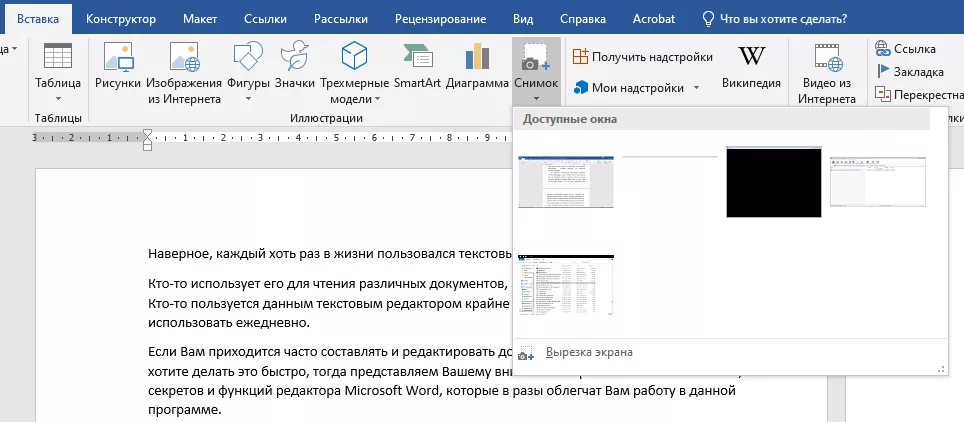
В верхнем меню во вкладке «Вставка» нажмите кнопку снимок. В ней будут все ваши открытые окна. Выберите нужное и его скриншот автоматически вставится в Ваш документ.
Переносы слов в тексте
Возможно, Вы не замечали, но по умолчанию у большинства пользователей Word отсутствуют переносы слов в документе. Если Вам они необходимы, их можно включить вот тут
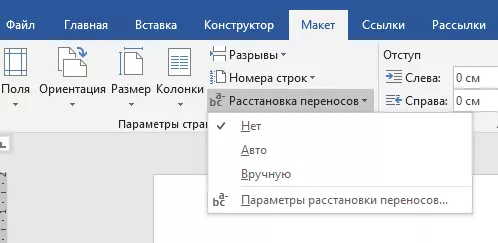
Иногда переносы помогают улучшить читаемость текста, а также убирают большие пустые интервалы в тексте, когда слово автоматически целиком переносится на другую строку.
Водяной знак
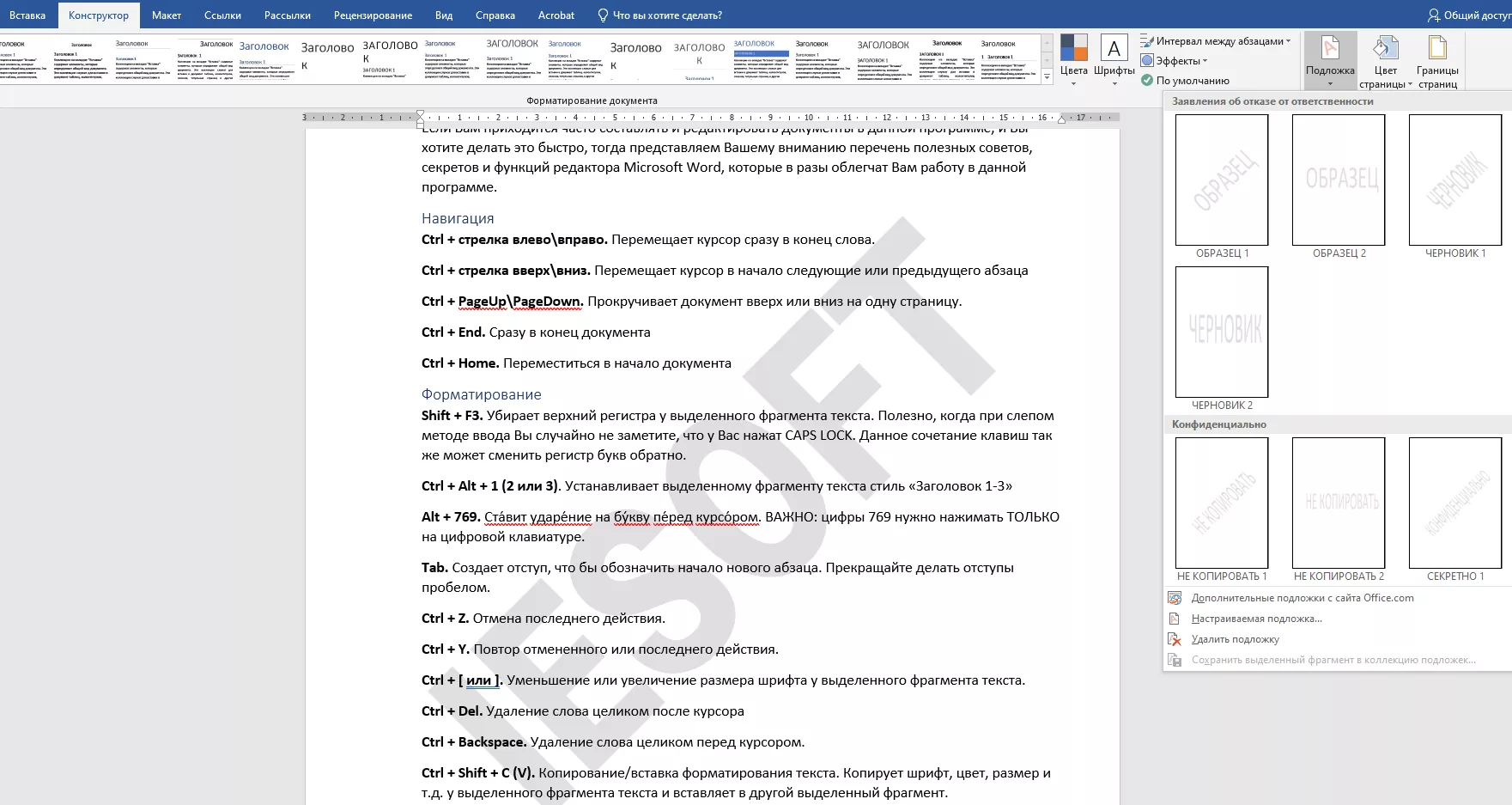
Крайне полезная функция для защиты своих документов от нежелательного копирования.
Вы можете выбрать один из готовых вариантов с меню КонструкторПодложка, а также настроить свой.
Многократный Буфер обмена
Word умеет хранить все, что Вы копировали на протяжении всей работы с документом. Это может быть полезно, если Вам приходится часто вставлять какие-то фрагменты текста или картинки.
Найти буфер обмена можно, щёлкнув по значку в нижнем левом углу соответствующего блока (справа от надписи «Буфер обмена»)
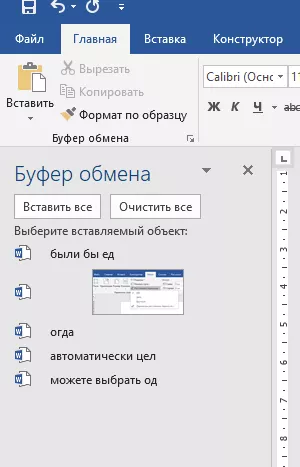
Там хранится всё, что Вы копировали на протяжении всей работы с документом. При работе с несколькими документами одновременно буфер обмена будет хранить все данные из всех документов.
ВНИМАНИЕ: данные в буфере обмена хранятся ТОЛЬКО до полного закрытия Word. После закрытия программы и последующего открытия буфер будет пуст.
ВНИМАНИЕ: по умолчанию буфер обмена скорее всего выключен. Что бы его включить, нужно открыть параметры внизу окна буфера и установить необходимую Вам галочку
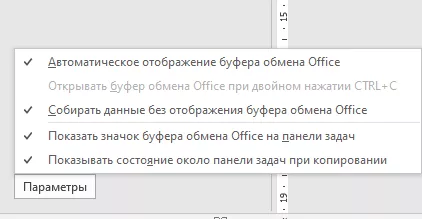
В примере установлено автоматическое включение буфера обмена вместе с открытием Word.
Надстройки (улучшайзеры)
В Microsoft Word есть магазин, где Вы сможете найти различные полезные (и не очень) надстройки – небольшие дополнения, которые упрощают работу в Word или наделяют его дополнительными функциями. Они находятся во вкладке «Вставка» в меню «Мои надстройки».
Там они разделены по категориям. Есть платные и бесплатные надстройки.
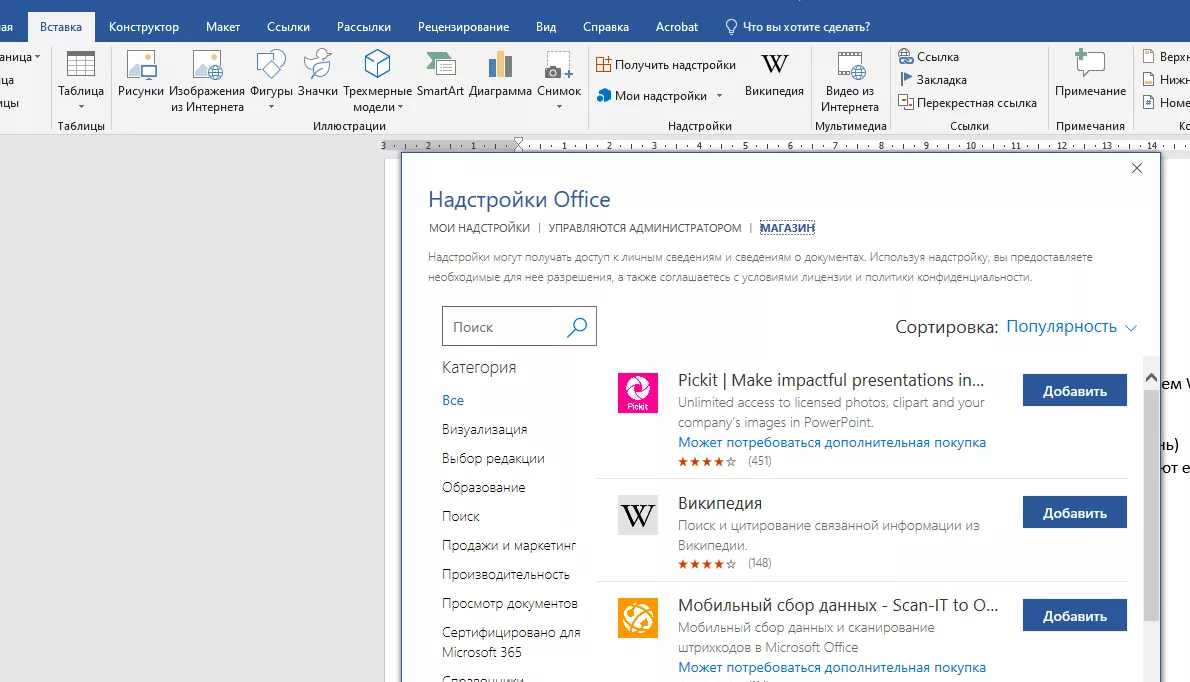
Например, Вы можете установить надстройку Wikipedia и у вас появится дополнительная функция, с помощью которой Вы сможете узнавать информацию из Wikipedia непосредственно во время работы с документом, достаточно просто выделить нужное Вам слово или словосочетание.
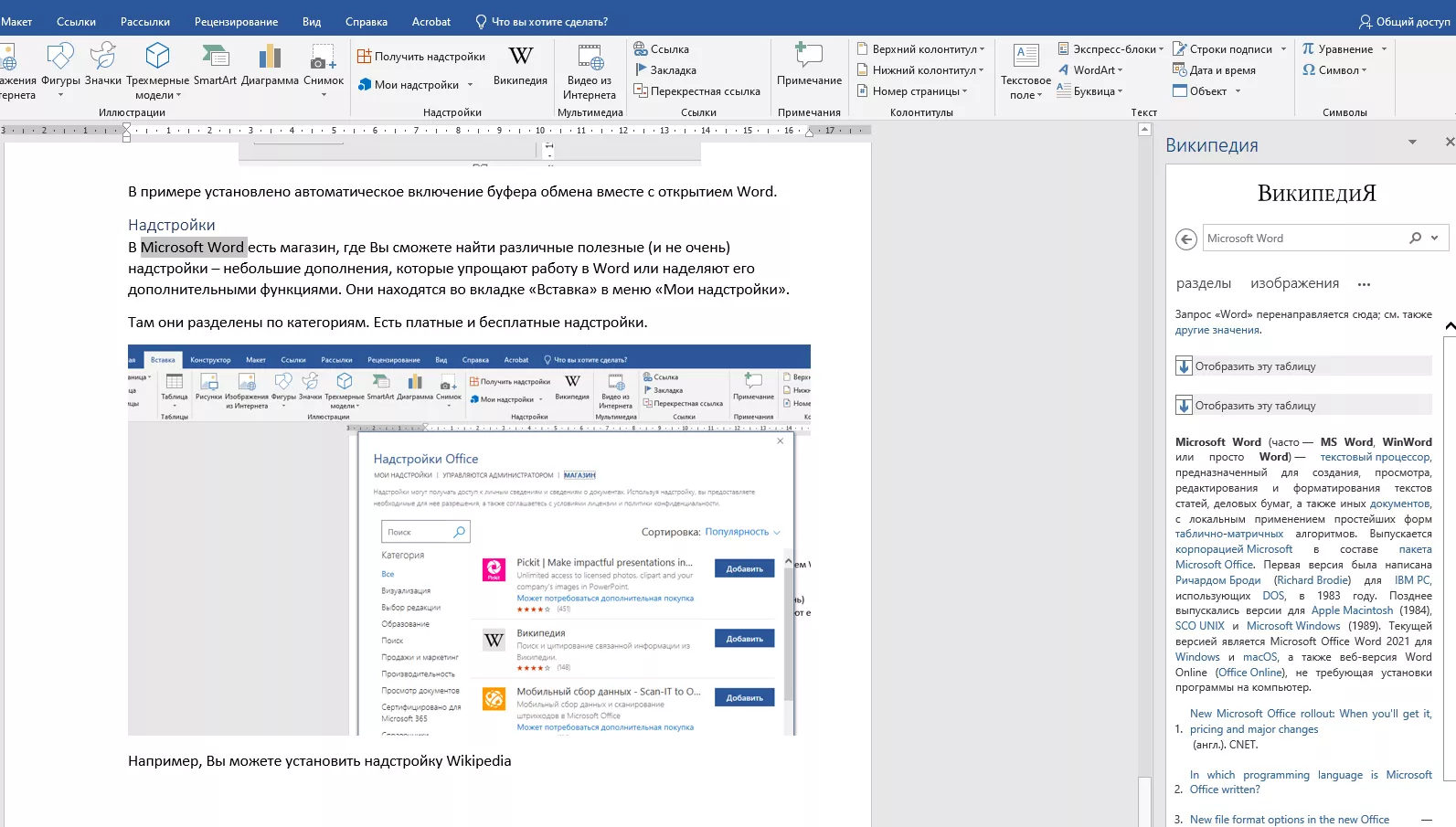
Можете установить переводчик, или же надстройки для создания E-mail рассылки.
Например, надстройка MailChimp позволяет создавать рассылку прямо в Microsoft Word и оттуда же её отправить.
Очень интересная функция, которая позволяет ускорить процесс набора длинных или часто повторяющихся слов.
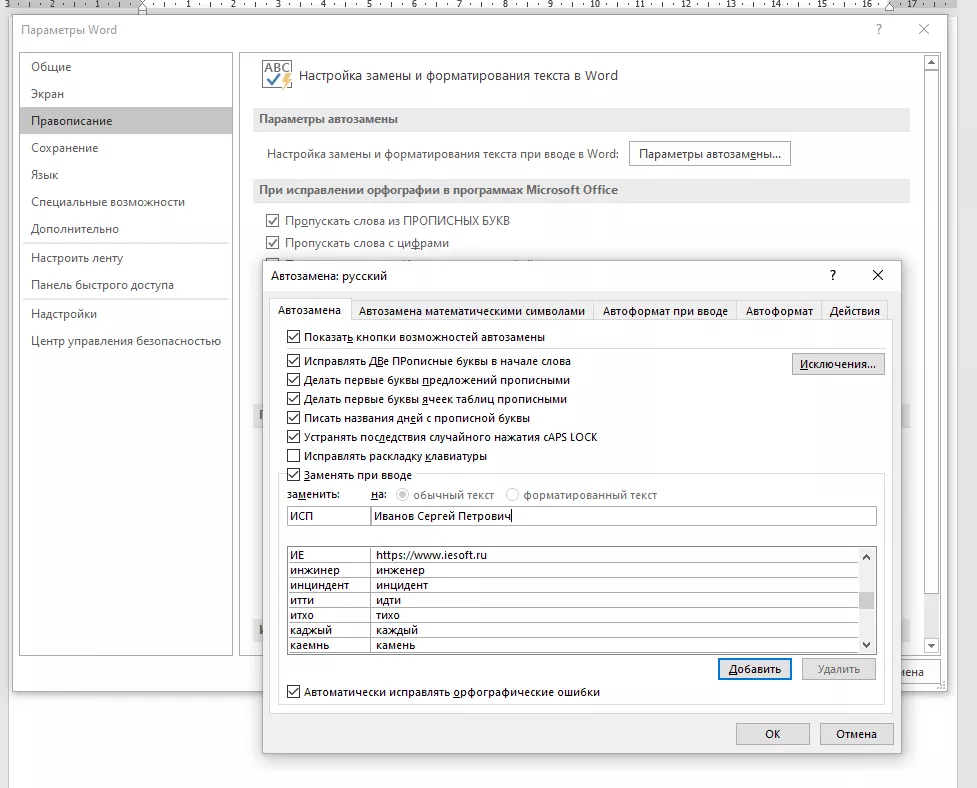
Например, Если Вам нужно часто писать адрес сайта, ФИО, адрес, да что угодно, Вы можете настроить Word так, что, когда Вам надо напечатать имя Иванов Сергей Петрович, Вы наберёте на клавиатуре ИСП, а программа автоматически преобразует эти инициалы в имя целиком.
Настроить автозамену можно, открыв вкладку «файл», далее переходим в «Параметры» В открывшемся окошке выбираем пункт «Правописание» и справа жмём кнопку «параметры автозамены». Откроется ещё одно окошко, где Вы можете добавить заменяемые слова или словосочетания.
Неочевидные функции, которые «скрыты» от глаз
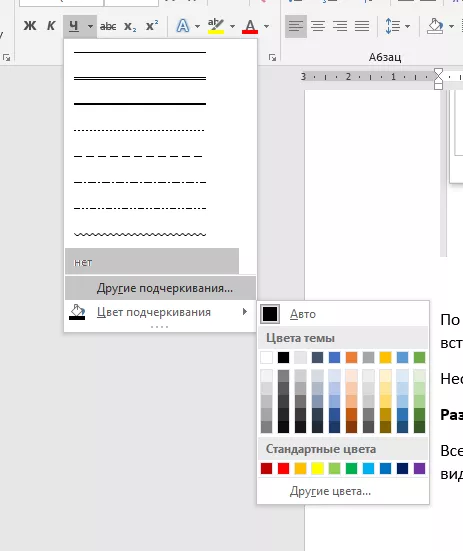
Разные виды подчеркивания.
Все мы знаем, что в Word можно подчеркнуть слово. А вот о том, что существует несколько разных видов подчеркиваний – знают не все. Нажимаем на маленькую стрелочку и видим разные типы подчеркиваний. Можно даже настроить цвет.
Специальная вставка
Если Вы копируете текст из другого документа, или с сайта, или еще откуда-то, то при простом копировании текст вставится с форматированием, Которое не совпадает с Вашим.
Жмём правой кнопкой мыши по месту, куда Вам надо вставить текст и видим 4 варианта вставки.
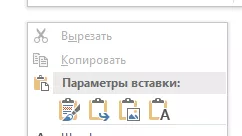
Последняя кнопка вставляет чистый текст, не учитывая его изначальный формат. А третья кнопка вставит Ваш текст в виде картинки
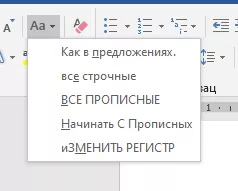
Изменение регистра
В начале мы уже упоминали про быстрое изменение регистра текста, если Вы случайно нажали и не заметили клавишу CAPS LOCK. Но если Вам такой способ не подходит, тут Word предусмотрел различные варианты замены регистра. Просто жмём на маленькую стрелочку у кнопки с регистром и видим различные варианты с понятными примерами.
Защита документа
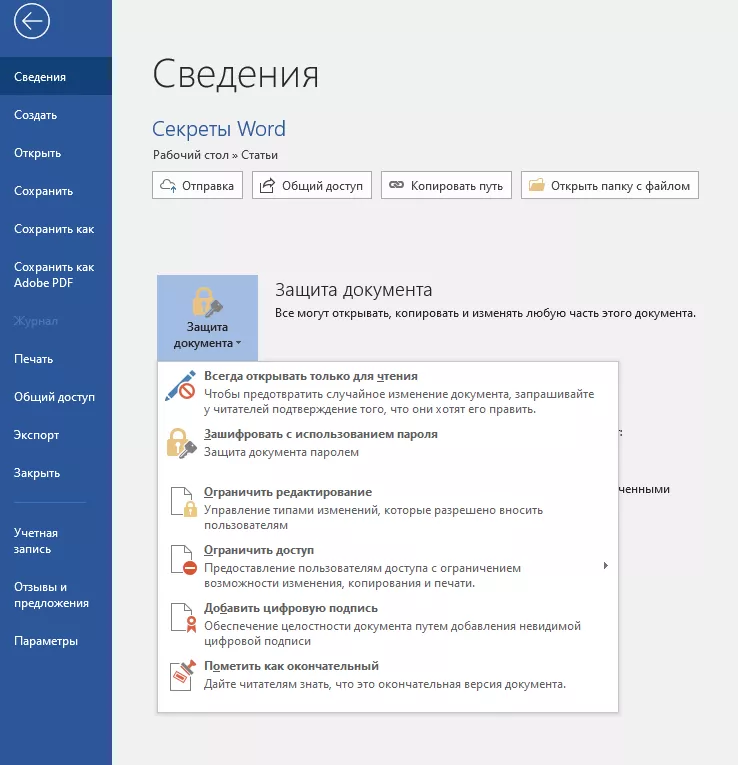
Вы можете защитить свой документ паролем. Можно установить несколько типов защиты. Например, Вы можете полностью заблокировать документ, или же ограничить его редактирование. Данная функция может быть полезна, если Вам надо передать документ другому человеку, но Вы не хотите, что бы он случайно внёс в него изменения.
Установить защиту можно в меню «Файл», на вкладке «Сведения», кнопка «Защита документа»
Сокращение документа.
Иногда возникает ситуация, что текст в документе немного не убирается на страницу. И из-за нескольких слов или предложений приходится печатать еще одну страницу. Можно, конечно, вручную попробовать уменьшить шрифт, сократить междустрочные интервалы, но в Word есть функция сокращения текста на страницу. По умолчанию она наверняка у Вас выключена.
Что бы её включить, надо перейти в меню «Файл» — «Параметры» — «Панель быстрого доступа» — выбираете «Все команды» в блоке «Выбрать команды из» — там ищете «Сократить на страницу» и нажимаете «Добавить». После этого на вашей панели задач сверху появляется значок сокращения страницы. Выделяете текст, кликаете на значок — готово!
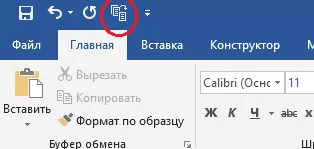
ВНИМАНИЕ! Word не всегда сможет успешно сделать эту операцию, в некоторых случаях просто нереально сократить текст на столько. Но в большинстве случаев он отлично справляется.
Редактирование PDF
А вы знали, что последние версии Microsoft Word умеют редактировать PDF файлы? Вы можете открыть PDF файл с помощью редактора Word, при этом, программа сохранит исходное форматирование файла, а также структуру документа. После работы с файлом, Вы можете сохранить его в том же PDF формате, или в любом другом, который Вам необходим.
ВНИМАНИЕ! Word способен открывать не все типы PDF файлов. Некоторые защищены от этого и специально создаются для того, чтобы их невозможно было редактировать.
Рукописный ввод формул
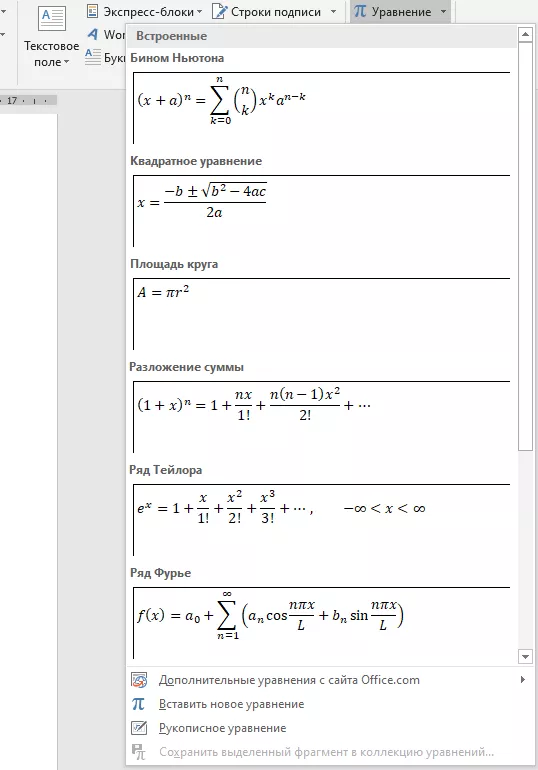
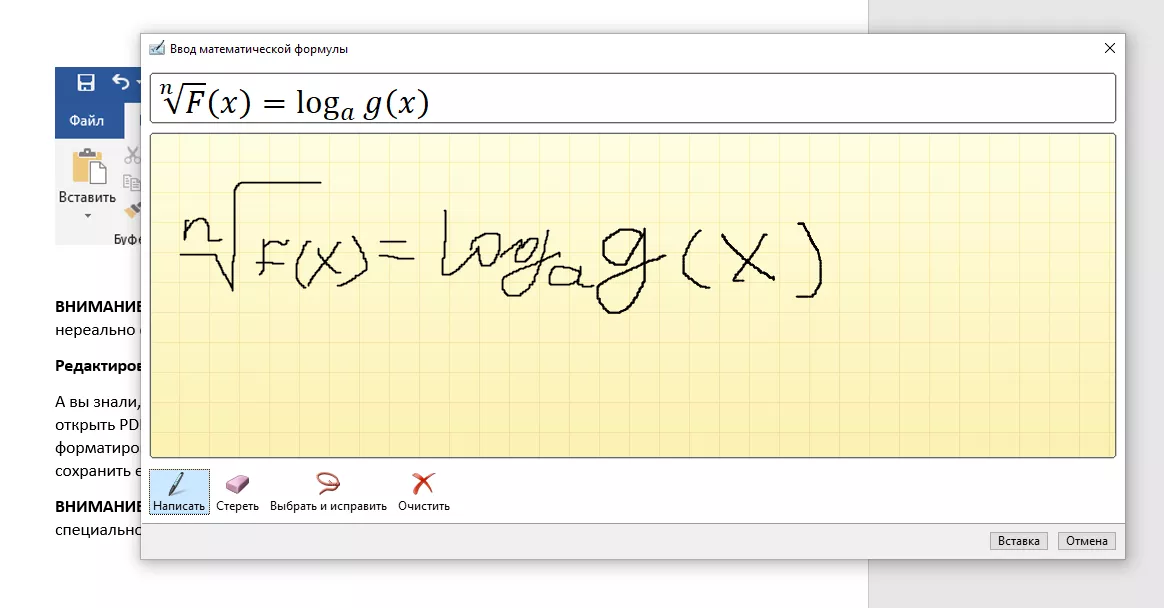
Еще одна функция, которая некоторым может очень хорошо послужить, особенно, если Вы преподаватель математики. Microsoft Word может преобразовать вашу вручную написанную формулу в понятный печатный вид. Просто откройте вкладку «Вставка» в верхнем меню и найдите там пункт «Уравнение». Там есть как готовые варианты, так и возможность написать их вручную.
Оглавление
Многие составляют оглавление документа вручную, расставляя точки и пробелы. Это неправильно! Давайте делать красиво.
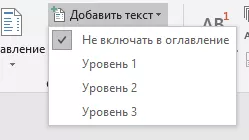
Переходим во вкладку «Ссылки». Выделяем заголовок, жмём кнопку «Добавить текст» и нажимаем на один из трёх уровней, где уровень 1 – основной заголовок, уровень 2 – подзаголовок, уровень 3 – подзаголовок следующего уровня.
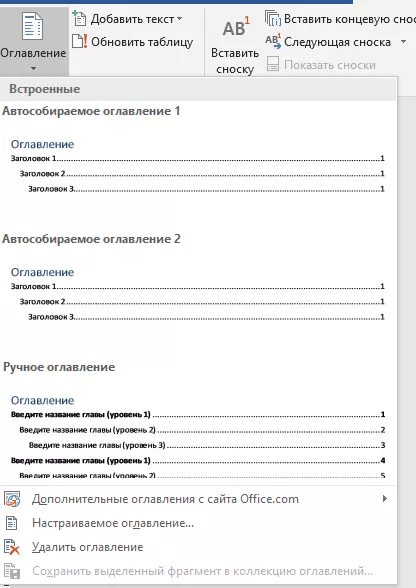
Далее ставим курсор в нужное место, нажимаем кнопку «Оглавление» и выбираем один из вариантов. Так же можно создать свой настраиваемый вариант.
Заполняющий текст
Попробуйте напечатать =lorem(2,2) — и нажать Enter. У вас появится заполняющий текст. Данная функция полезна, если Вам нужно проверить какую-то функцию в Word, либо визуально посмотреть, как будет выглядеть заполненный текстом документ. Цифры 3 и 2 – это количество абзацев и строк, которые будут заполнены. Если заменить «lorem» на «rand», в качестве заполнителя будет использован случайный текст.
*** Звездочки вставлены в связи с изменениями от 01 июля 2021
Топ 20 фишек word для студента. Стань лучшим!
Любой студент сталкивается с тем, что ему необходимо выполнить письменную работу на компьютере. Для этого он должен не просто уметь пользоваться современной техникой (ПК, принтер), но и рядом специальных программ. Одним из таких важных программных обеспечений является MS Office Word.
Andrey Adkondr
Дата: 4 декабря 2019
Любой студент сталкивается с тем, что ему необходимо выполнить письменную работу на компьютере. Для этого он должен не просто уметь пользоваться современной техникой (ПК, принтер), но и рядом специальных программ. Одним из таких важных программных обеспечений является MS Office Word.
Каждый учащийся, исполнитель оформляет курсовую работу, научную статью, дипломный или иной проект в данном приложении. С одной стороны, это быстро, удобно и стандартно, а с другой – требует определенных знаний, умений. Сегодня специалисты ОЦ Дисхелп расскажут Вам о некоторых уловках, которые помогут упростить работу в MS Office Word.
Что это такое?
MS Office Word представляет собой текстовый редактор, который позволяет оформить любую школьную, студенческую, аспирантскую и иную работу согласно определенным требованиям. Чтобы воспользоваться им, владельцу ПК придется установить специальную программу.
Сегодня существует более 10 версий MS Office Word. Стандартным приложением считается MS Office Word-2003. Это самый простой редактор, оснащенный основными функциям и инструментами, позволяющими оформить текст, библиографию, ссылки, сноски, вставить формулы, рисунки и пр. Его вполне достаточно для написания курсовых работ, дипломных проектов, НИР и пр. Но студенты предпочитают пользоваться более современными приложениями последних модификаций.
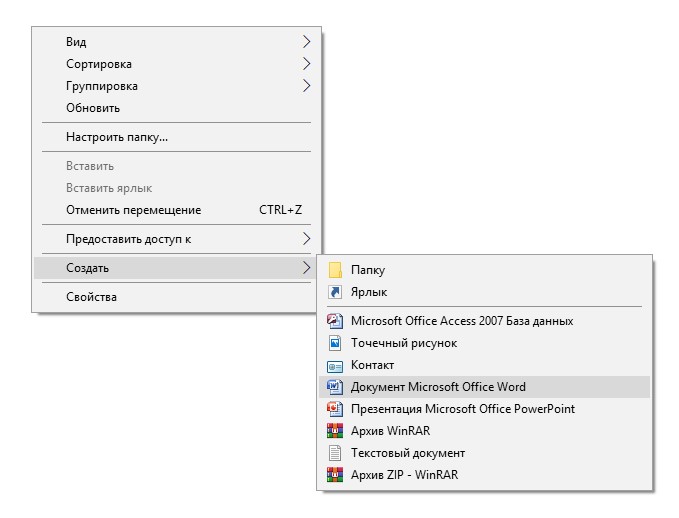
Перед тем как приступить к работе, нужно создать Документ MS Office Word. Для этого достаточно кликнуть правой кнопкой мышки и выбрать команду «создать – Документ MS Office Word».
Созданный файл можете сразу же переименовать, как Вам удобно и открыть двойным кликом мышки или клавишей Enter.
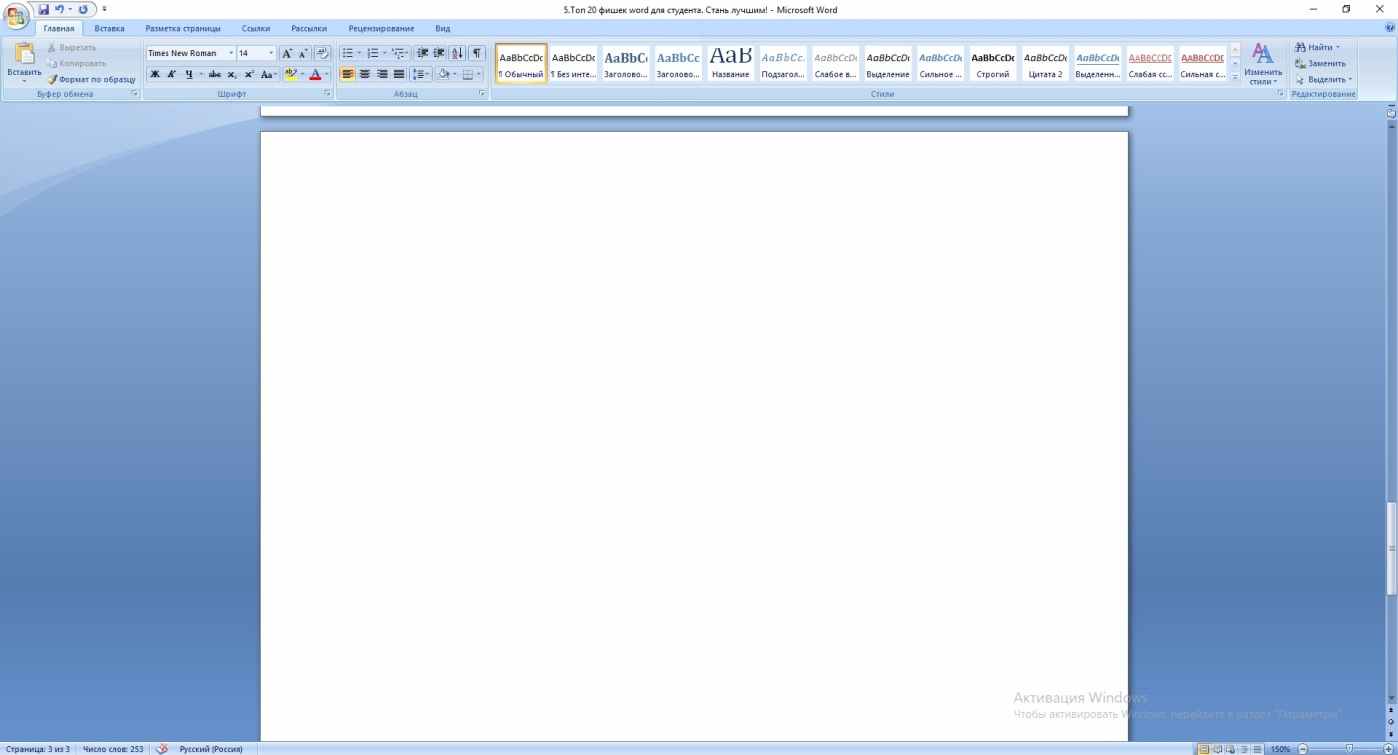
В открытом окне появится текстовый редактор, и Вы сможете приступить к созданию работы.
Топ-12 приемов MS Office Word, которые облегчат жизнь каждому «писателю»
Сейчас мы приведем Вам 12 примеров того, как упростить работу в MS Office Word независимо от ее версии. По большей части все приемы сводятся к использованию так называемых «горячих клавиш», но далеко не все студенты и аспиранты знают об их существовании.
Каждый из нас сталкивался с тем, что быстро набирает текст, не глядя на монитор, но, в конце концов, выясняется, что он пишет все заглавными буквами. Что же делать? Неужели придется удалять и заново перепечатывать? На самом деле нет, все гораздо проще и безобиднее. Для начала нажмите на клавишу «Caps Lock», чтобы перейти в обычный режим (строчные буквы).
Затем выделите фрагмент текста и нажмите «Shift+F3». С помощью этой команды Вы быстро подберете нужный регистр (формат букв: строчный, заглавный, как в предложении и пр.).
Бывает нужно срочно перейти на несколько абзацев выше или ниже. Для этого достаточно нажать на нужную стрелочку на клавиатуре, но сам по себе процесс может показаться длительным: курсор будет перемещать по каждой вышестоящей букве. Чтобы ускорить его работу нажмите CTRL и нужную стрелку, тогда передвижение курсора будет гораздо быстрее.
Если Вам необходимо поставить дату и время написания документа, то это можно сделать вручную, правильно набрав комбинацию цифр или нажав всего 2 комбинации клавиш. Время с датой появятся автоматически.
Для установки даты достаточно одновременно нажать на Shift+Alt+D, а времени — Shift+Alt+T.
- Выделяем текст полностью и отдельно по фрагментам.
Чтобы выделить весь напечатанный материал не нужно выделять мышкой и листать все страницы. Достаточно запомнить простую комбинацию клавиш Ctrl+A. Если же нужно выделить отдельные фрагменты, то зажмите просто Ctrl и мышкой выделяйте как отдельные слова, так и предложения или абзацы независимо от их расположения в тексте. Так Вы копируете только то, что хотели.
Нужна помощь преподавателя?
Мы всегда рады Вам помочь!

Бывает так, что одно и то же слово может иметь несколько значений, а все зависит от правильности его употребления и постановки ударения. Чтобы избежать проблем, автор может поставить в тексте в нужном (правильном) месте ударение.
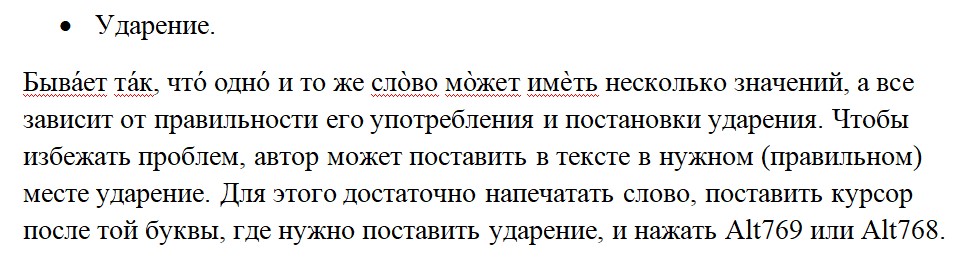
Для этого достаточно напечатать слово, поставить курсор после той буквы, где нужно поставить ударение, и нажать Alt769 или Alt768.
Данный способ чаще всего применяется для «секретных» документов, личного дневника или просто важных файлов, чтобы обезопасить от «постороннего вторжения», изучения и корректировки. Для этого можно «запаролить» документ с помощью команды: «Файл-сведения-зашифровать документ» или «Файл-подготовить-зашифровать документ» (схема меняется в зависимости от версии ворда), выбрав нужный вид защиты.
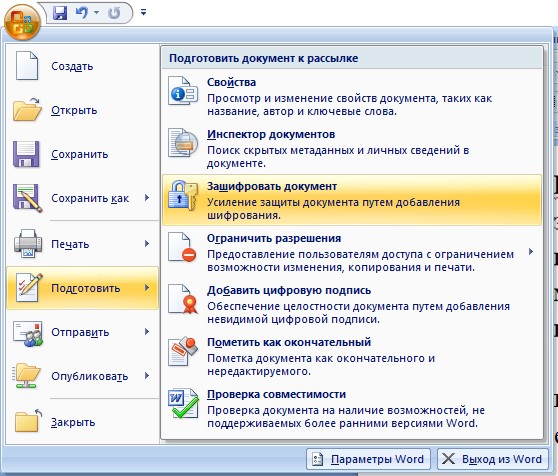
Главное, не забудьте пароль. Без него Вы не сможете открыть документ или восстановить его.
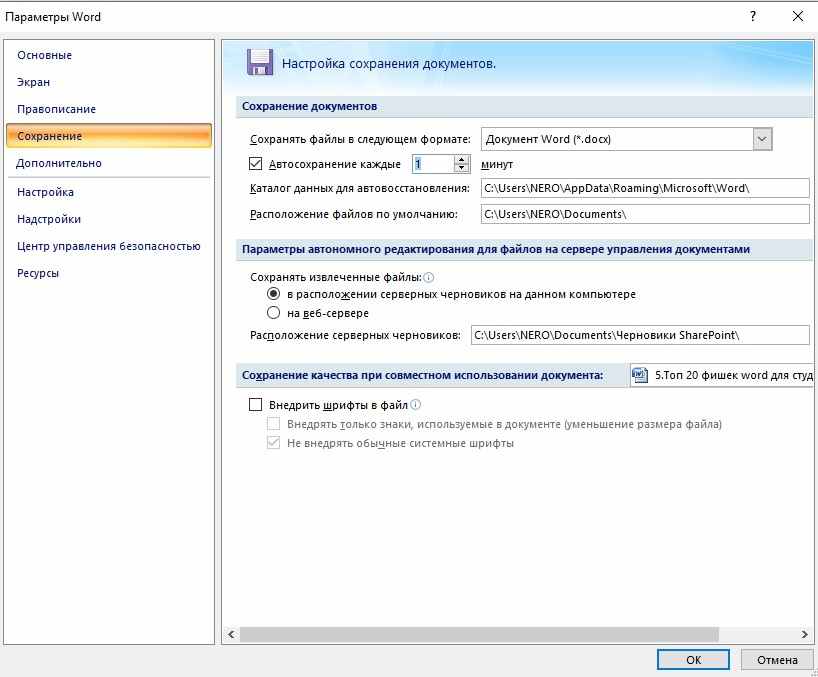
О, сколько раз случалось, что ни с того ни с сего отключают электричество (какое-нибудь ЧП на районе), а у Вас не сохранен документ. Вся работа летит в тар-тарары (до последнего момента сохранения). Но удивительно, запускаешь документ (после восстановления электричества), и часть материала все же сохраняется. Как так? Ответ прост – автосохранение.
В MS Office Word есть одна удивительная функция. «По умолчанию» документ сохраняет написанную в ем информацию каждые 10 минут, но этот период можно сократить до 1 минуты, если зайти в «Файл-параметры MS Office Word – сохранение».
- Табуляция вместо пробела.
Если вам необходимо сместить текст, то не нужно делать это с помощью пробела. Придерживайтесь иного правила – табуляция (клавиша Tab). Если Вы будете использовать пробел, то документ в целом потеряет свой вид, так как будет разорван совершенно не тех местах, где нужно.
- Поиск нужного фрагмента в MS Office Word.
Допустим такая ситуация, вы сдали курсовую работу на проверку (в бумажном варианте), преподаватель указал замечания в тексте и Вам необходимо внести правки. Вам не нужно полностью читать электронный вариант, достаточно воспользоваться поиском и вбить нужные слова (начало предложения или несколько слов из него), чтобы его быстро найти.
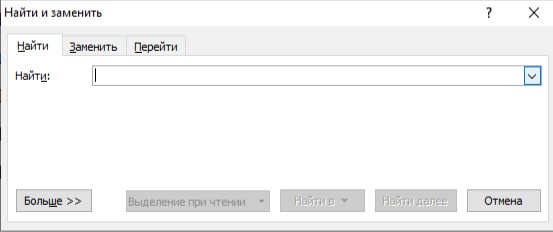
Нажмите одновременно Ctrl+F и появится поисковое окно, где можно как найти, так и сразу же заменить отдельные фрагменты.
Проверить материал на ошибки легко. В частности, в «ворде» есть такая функция, как «орфография, грамматика» и пр. Все подчеркнутые слова следует перепроверить, а если нажать на них правой кнопкой мыши, то программа предоставит вам, на какие варианты можно его заменить.
- Разрыв страницы, новый лист.
Чтобы создать новую чистую страницу совсем не обязательно кликать мышкой «Вставка-разрыв страницы», если Вам сподручнее пользоваться клавиатурой, то можно нажать Ctrl+Enter.
- Отмена последней команды.
Бывает так печатаешь, печатаешь текст, но тут случайно удалили написанную мысль и никак не можете грамотно сформулировать ее заново. В этом случае достаточно отменить последнюю команду с помощью комбинации Ctrl+Z.
Вышеуказанные приемы – далеко не все, а всего лишь малая их часть, способная облегчить работу в MS Office Word. Надеемся, что они будут вам полезны!
Трудности с учебой?
Помощь в написании студенческих и аспирантских работ!



