
Основные инструменты и приёмы рисования в Microsoft Word
У текстового редактора Microsoft Word есть поистине огромный функционал, однако многие используют его только для работы с текстами. Не все знают, что в нём удобно работать с формулами и списками. Но, оказывается, что на этом возможности Word не заканчиваются — в этой программе предусмотрен неплохой потенциал для создания графических изображений.
Как открыть панель рисования
Рисование в Word не представляет собой ничего сложного, но к этому занятию стоит подготовиться. Процесс немного разный для разных версий текстового редактора, выходивших в разные годы. Прежде всего, следует отыскать панель инструментов, на которой предусмотрено множество элементов управления и набор кнопок для создания графических объектов.
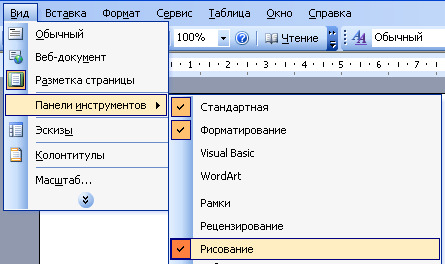
В версии 2003 пользователь заходит в меню «Вид». Затем в Панели инструментов напротив блока «Рисование» проставляется галочка выбора. Откроется панель для рисования, а при необходимости её отмены галочка снимается.
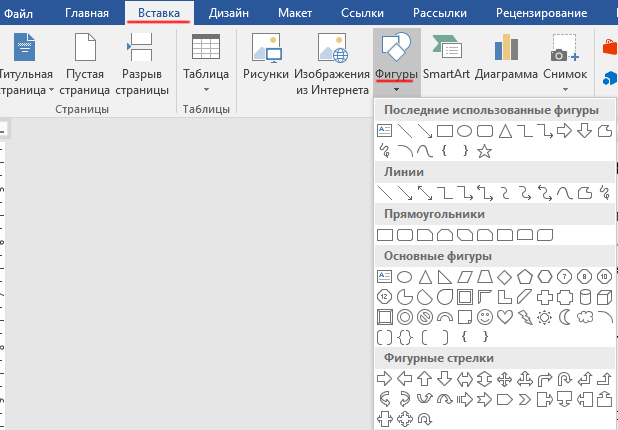
Для Word 2007 не требуется активировать панель рисования. Достаточно перейти в раздел меню «Вставка», а уже в нём выбрать подраздел «Фигуры». Требуемая фигура выбирается кликом мыши, после чего растягивается до желаемых размеров. А в разделе «Средства рисования» можно найти полный арсенал инструментов, например, создание эффекта теней или закрашивание заливкой.
Средства рисования
Чтобы в Word сделать рисунок и не затратить на это излишне много времени, нужно хорошо освоить те инструменты, которые для этого предусмотрены. Самое простое — это научиться живописи при помощи уже готовых геометрических форм и фигур. Чтобы менять линии, нужно сначала выделить нужную фигуру. На панели-рисовалке выбираем кнопку «тип линии» либо цвет, смотря, что необходимо поменять и выделить.
Чтобы преобразовать имеющийся цвет заливки, нужно сделать следующие действия:
- выбрать желаемый объект;
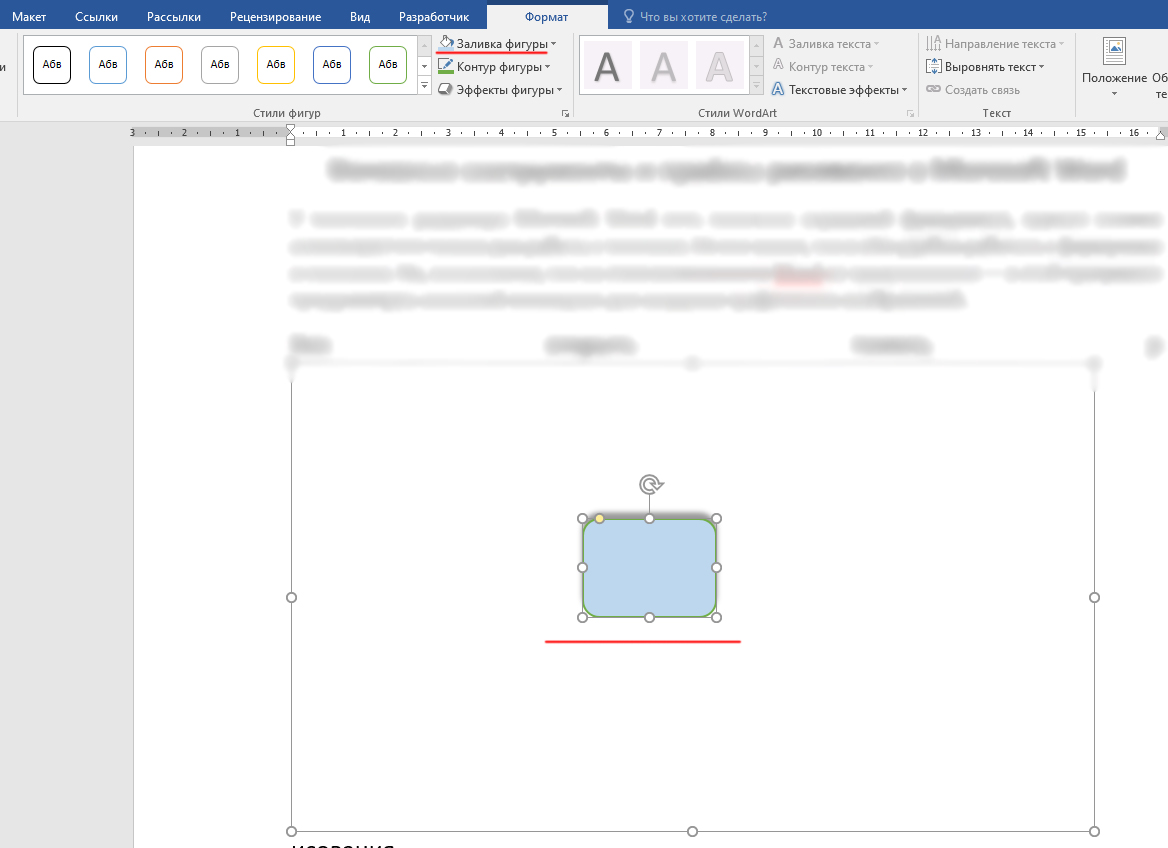
- отыскать клавишу «Цвет заливки» — она расположена на панели для рисования;
- выбрать цвет краски и способ заливки;
- завершить редактировать рисунок, сохранив данные изменения.
Примерно аналогичным способом убирается ненужная заливка. Только вместо кнопки «Цвет», нам необходимо выбрать «Нет заливки». После этого сохранения подтверждаются клавишей «Ок». Что ещё можно делать в Word, так это рисовать карандашом, а также добавлять тени или придавать эффект объёма. А если пользователь не знаком с каким-либо инструментом или не знает, присутствует ли он в панели, то всегда можно найти раздел «Справка Word» и найти там необходимые сведения.
Рисование с помощью фигур
Тем, кто ещё не имеет практических навыков рисования интересной и полезной картинки, придут на помощь встроенные в программу инструменты. В частности, речь пойдёт о рисовании при помощи готовых геометрических фигур. Например, часто возникает потребность вставить готовую фигуру прямо в какой-то текстовый документ. Несмотря на простоту операции, не все пользователи могут справиться с этим.
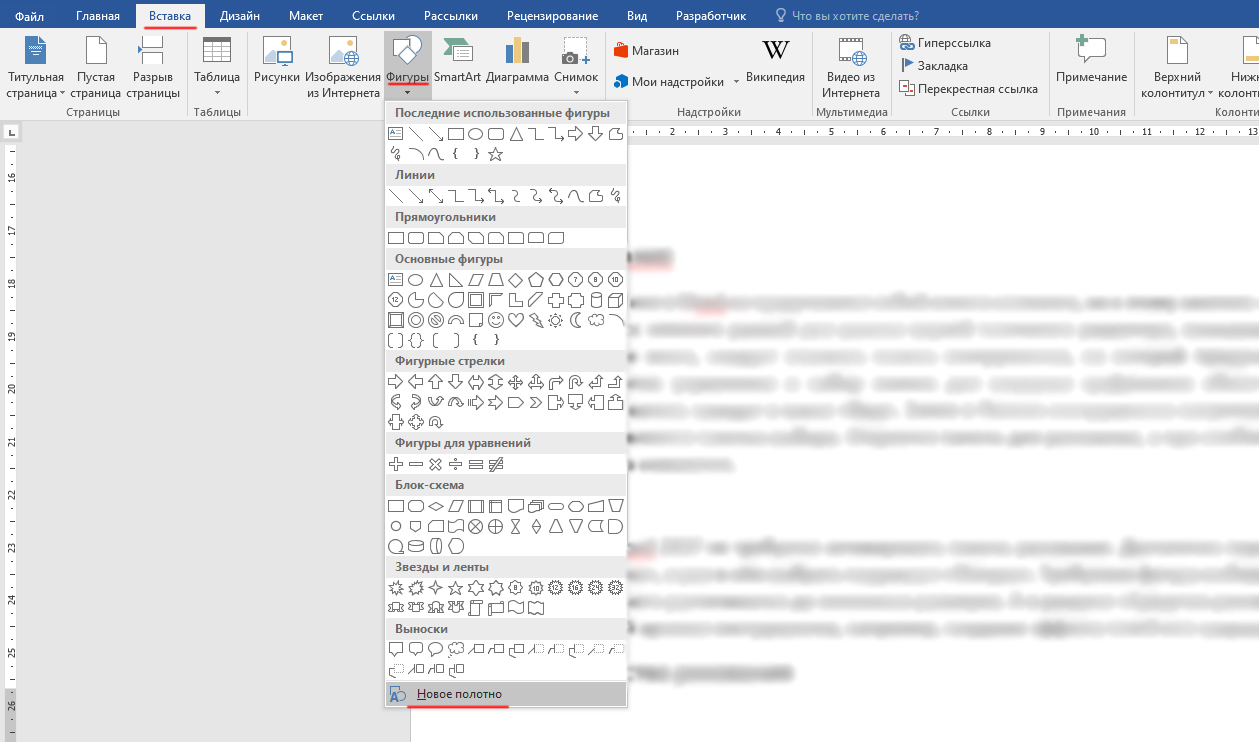
Первым делом необходимо отыскать вкладку, которая подписана «Вставка». Если заглянуть в блок иллюстраций, то там можно обнаружить пункт «Фигуры». Как только нажимаем на него, выпадает целый перечень с разнообразными геометрическими формами. Для удобства восприятия и выбора он поделён на отдельные группы.
Если в область для рисования потребуется добавить фигуру, то она может принадлежать к одной из следующих групп:
- прямоугольники;
- круги и овалы;
- выноски;
- звёзды;
- ленты;
- стрелки выносные;
- линии;
- прочие геометрические формы.
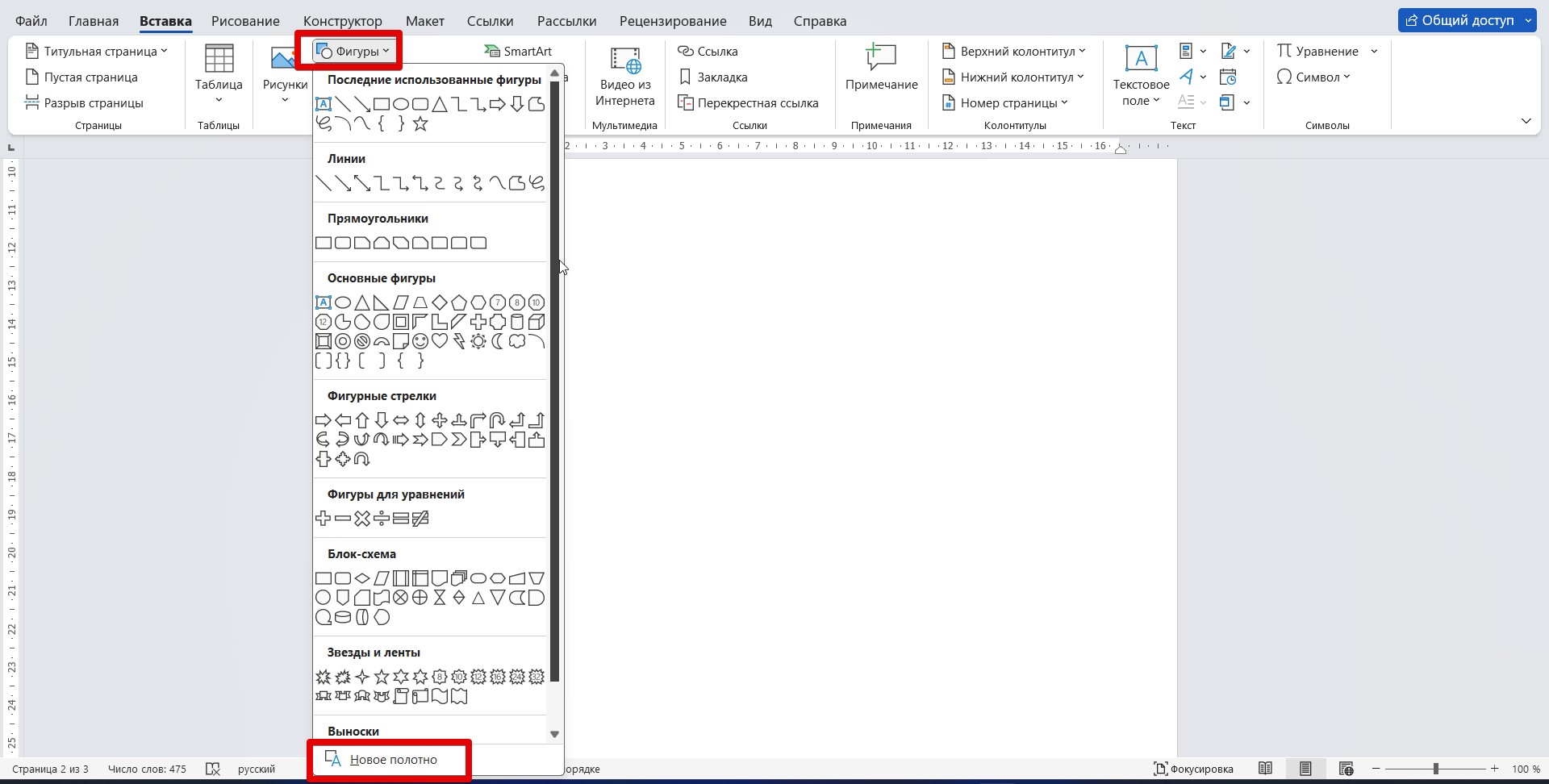
Вставить можно любую фигуру, какая может только понадобиться. Для того чтобы нарисовать оригинальную схему, их можно сочетать между собой в любых авторских комбинациях. Для получения чистого листа, на котором будет создаваться рисунок, внизу находится кнопка с названием «Новое полотно». Далее может потребоваться раскраска созданного рисунка: в этом помогут различные цвета заливки и контура, тени, другие визуальные эффекты.
Кроме того, любой фигуре можно придать собственный индивидуальный стиль. В панели инструментов предусмотрен специальный блок. Для добавления текстового контента необходимо поискать блок с соответствующим названием. Также созданная фигура может и сразу вставляться в вордовский документ, где с ней можно производить различные действия.
Инструменты для рисования
Для того чтобы создать любой рисунок в любой версии Word (даже в 2010), необходимо отыскать 3 инструмента рисования — без них этот процесс будет невозможным. Эти инструменты даже располагаются рядом:
- «Выбрать». Это для выбора тех объектов, которые были ранее созданы и размещаются на одной из страниц документа.
- «Рисовать пальцем». Рассчитан на работу с рисунками на сенсорных экранах, однако эта опция работает и в случае с традиционными дисплеями. Просто в этом случае будет водить курсор мыши, а не человеческий палец.
- «Ластик». Несложно догадаться из названия, что с этим инструментом пользователь может стереть часть своего рисунка, какую-то его зону или удалить полностью.
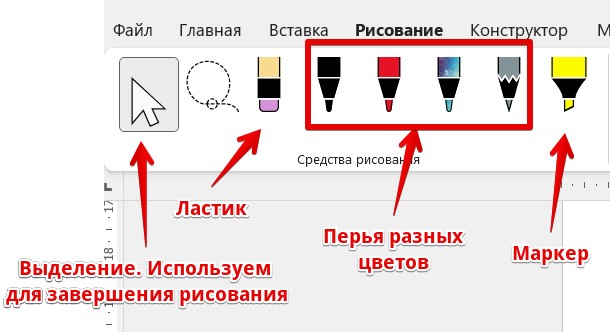
Выше речь шла об основных инструментах. Однако в соседних разделах можно Выбрать средство «Перья». С их помощью заодно меняется и цвет, которым рисует выбранная дизайнером кисть. Перьев даже в Word есть очень много, и главное отличие между ними заключается в особенностях линии, которую они проводят на листе.
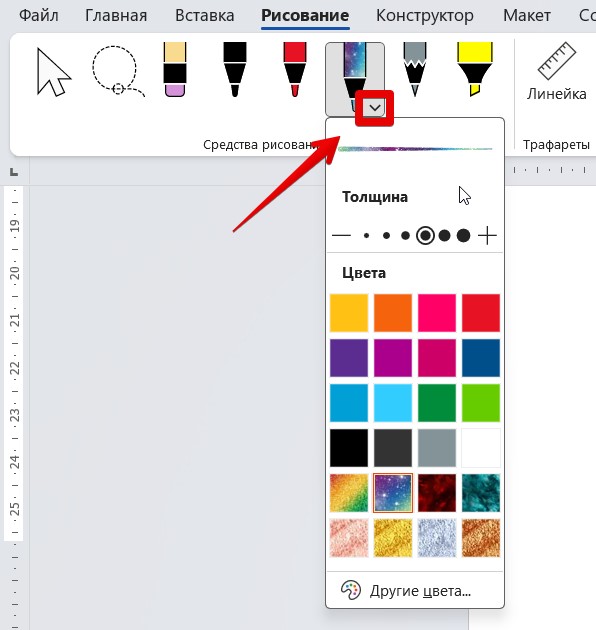
Можно устроить себе предварительный просмотр каждого пера — для этого в правом нижнем углу ищут кнопку, подписанную «Больше». Рядом с окном инструментов можно обнаружить окошки, меняющие толщину и цвет перьев. Они подписаны соответствующими характеристиками.
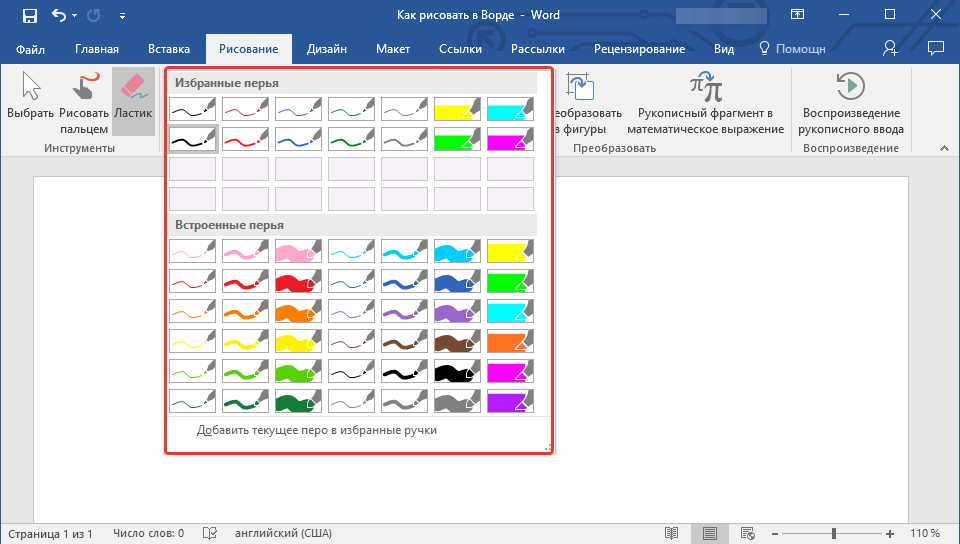
Отдельного внимания заслуживает группа инструментов, которая называется «Преобразовать». Эта группа имеет своё собственное предназначение. Инструмент с названием «Редактирование от руки» помогает редактировать при помощи перьев. Можно подчеркнуть отдельный текст, обвести фрагменты, добавить свои комментарии или стрелки и пр.
Инструмент «Преобразовать в фигуры» может сделать из рисунка конкретный объект, который, к тому же, можно будет перемещать по странице. С ним реально проделывать различные манипуляции, например, изменить его размер и т. д. Сначала необходимо выбрать тот или иной объект, а дальше применить к нему данный инструмент.
Ещё один инструмент имеет странное и непонятное, на первый взгляд, название: «Рукописный фрагмент в математическом выражении». Предназначен он для того, чтобы в текстовую часть документа можно было вставлять уравнения, математические формулы. Это нужно для тех символов или формул, которых нет в стандартном наборе приложения. После того, как что-то было нарисовано или написано, его можно воспроизводить при помощи соответствующего инструмента.
Эти инструменты составляют основу графических возможностей Word. Лучше всего пытаться создавать свои художественные работы, используя готовые шаблоны и фигуры. Несмотря на некоторую ограниченность в плане дизайнерских возможностей, это немалый перечень средств для оформления собственных рисунков или корректировки.
Конечно, даже самый современный Word, наподобие модификации 2016, не способен заменить полноценный графический редактор. Зато он есть на компьютере практически любого пользователя, поскольку является частью MS Office. С его помощью можно не только обрабатывать текст, но и создать в нём рисунок, откорректировать его или упорядочить.
Во всяком случае, несложные графические задачи он вполне способен выполнять. Довольно часто возникает потребность добавить в документ чертёж или схему, не пользуясь для этого дополнительными приложениями. Всё это можно сделать с помощью встроенного функционала, попросту переключившись на отдельную вкладку.
Как рисовать в Word на компьютере: карандаш и фигуры

Добро пожаловать на WiFiGid! В этой статье мы посмотрим на основы рисования в Word. Очень многих почему-то интересует, как здесь в Word можно рисовать карандашом. Лично я не люблю использовать Word для рисования. Уверяю вас, что гораздо проще подготовить рисунок где-то на стороне (в Photoshop или хотя бы в Paint), а уже потом просто вставить его в текстовый документ. Но если вы почему-то уверены, что Word – это среда для рисования, попробую показать вам его возможности, а потом, надеюсь, вы все-таки сделаете правильный выбор
Раньше здесь вообще не было возможностей для рисования (только вставка фиксированных фигур). Но в последних версиях Word появилась вкладка «Рисование», которую нужно просто включить, и тогда Word превращается в упрощенный Paint. С этого шага мы и начнем, а уже потом покажу вам, как задействовать старые возможности построения линий и фигур.
Включаем вкладку Рисование
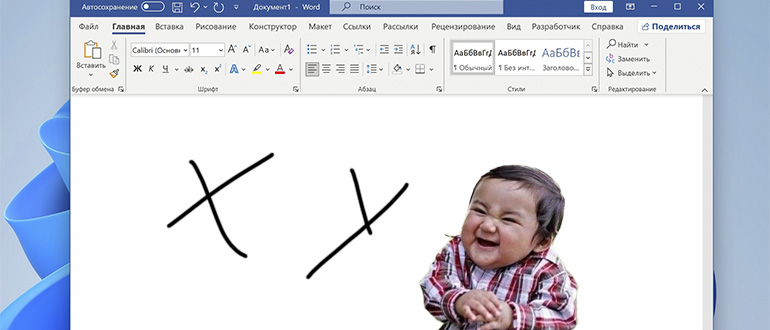

В Word есть вкладка «Рисование». Но она по умолчанию скрыта (хотя видел версии, где она уже была включена, проверьте, нет ли пункта «Рисование» на вашей панели инструментов), а ее полезность настолько сомнительна, что до момента написания этого урока я даже не знал о ее существовании. Вот так бывает, хотя за компьютером уже сижу третий десяток лет
В статье я использую Word 2021. Если ваша версия отличается – такого пункта может и не быть вовсе. Но обязательно попробуйте найти!
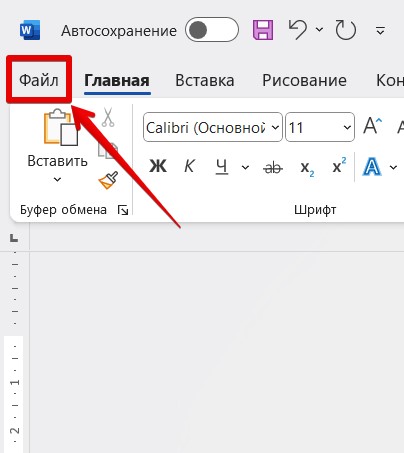
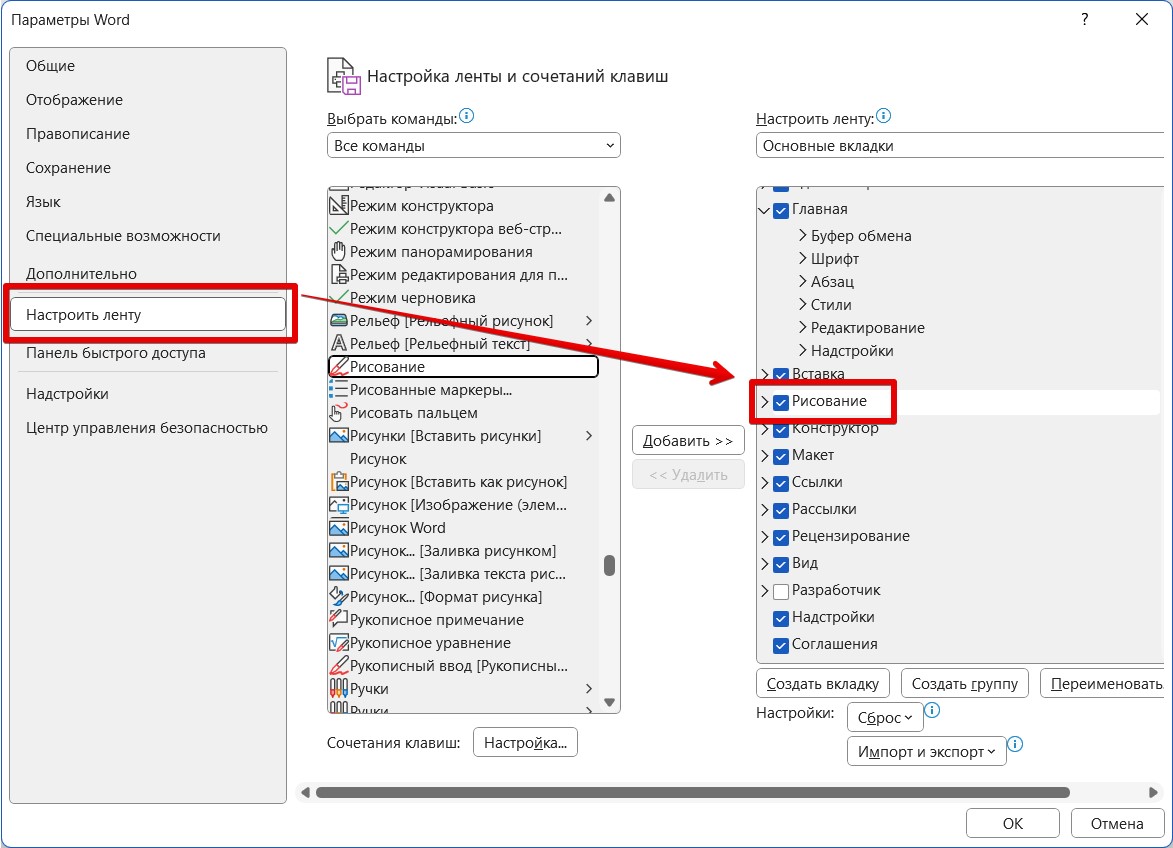
- Нажимаем на «Файл».
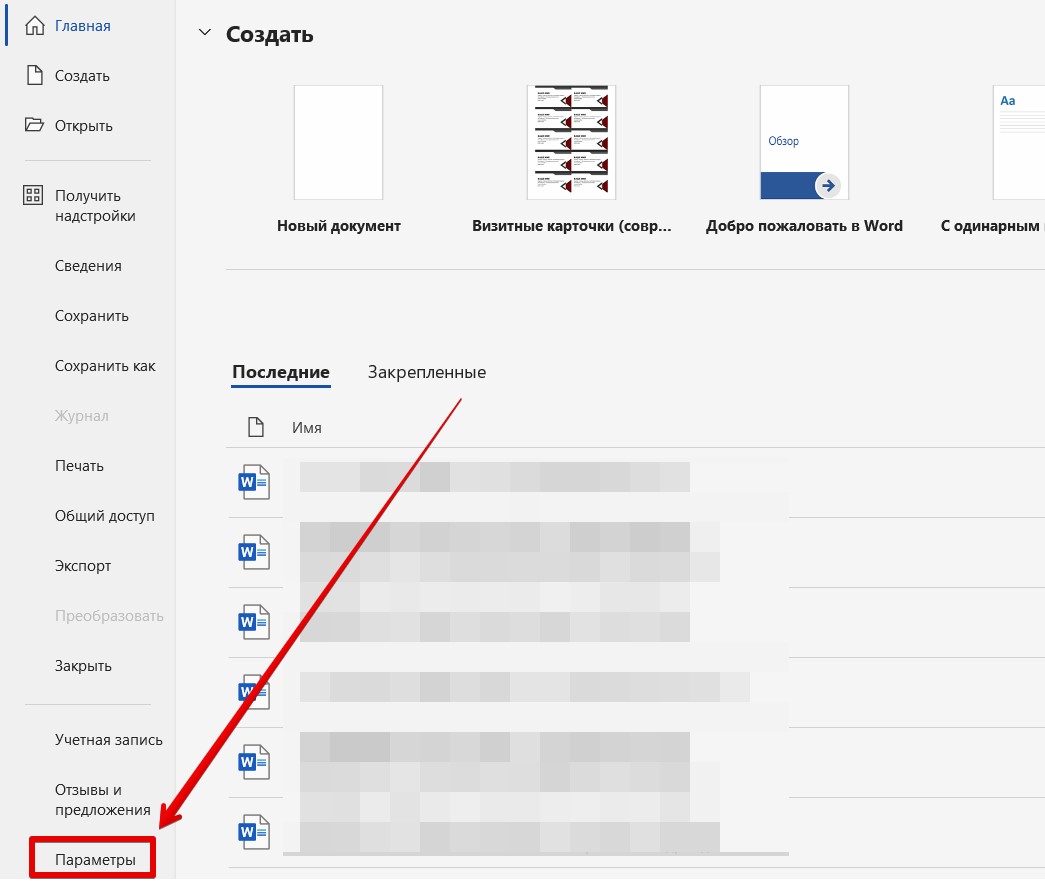
- Переходим в «Параметры».
- Переходим в раздел «Настроить ленту» и ставим галочку напротив пункта «Рисование». Если вдруг этого пункта нет, в центрально колонке переключитесь на «Все команды», найдите в списке «Рисование» и нажмите на кнопку «Добавить» (на скриншоте я это не отметил, но все пункты выбрал, можете увидеть там пункт «Рисование»).
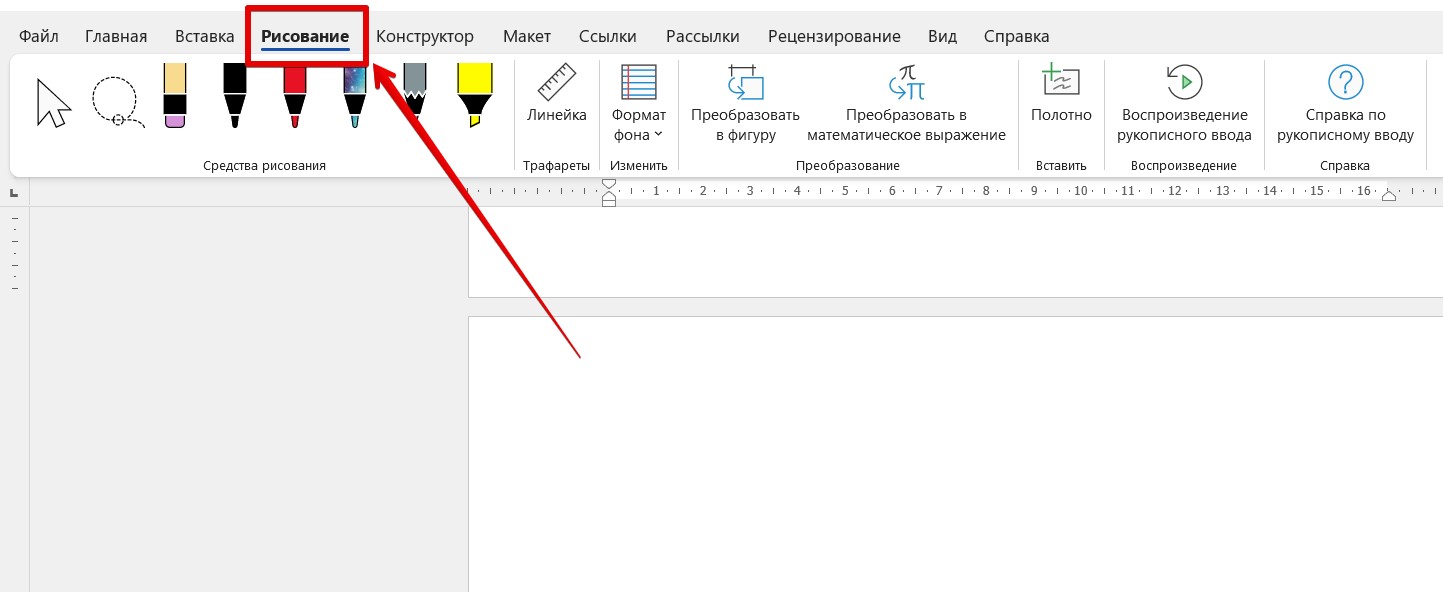
- На панели инструментов у вас должен появиться пункт «Рисование».
Рисование карандашом
А теперь предлагаю перейти к рисованию карандашом. На само деле нам здесь доступны только перья и маркер, но используются они абсолютно также, как и карандаш в Paint. Просто выбираем нужный нам инструмент на панели, уточняем для него толщину и цвет в выпадающей вкладке и начинаем рисовать на любом свободном месте документа – рисунок автоматически будет создан как объект Word. Для завершения рисования переключитесь на инструмент выбора.
А вот так при выделении инструмента отображаются настройки пера:
Художник из меня так себе, тут бы нашему Бородачу вызваться с его художественными возможностями, но рисуется все очень приятно и гладко:
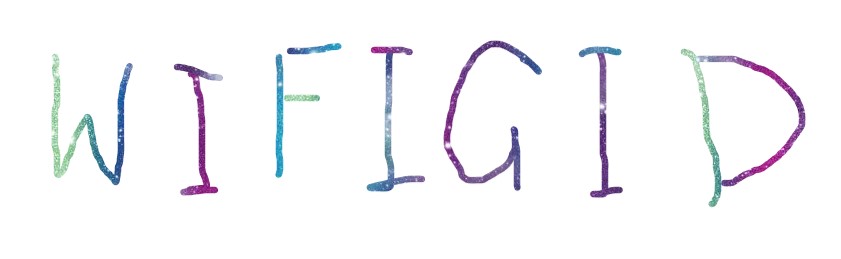
Ну как? Нормально? А том многие авторы до сих пор пишут, что здесь это вообще невозможно провернуть. А так полноценный карандаш с нужными вам параметрами.
Классические фигуры
Если кому-то нужно больше возможностей – используйте внешние редакторы изображений (я за Photoshop). Но в Word есть старая-добрая панель фигур, которыми тоже можно натворить дел при большом желании.
- Переходим на панель «Вставка» и раскрываем список «Фигуры».
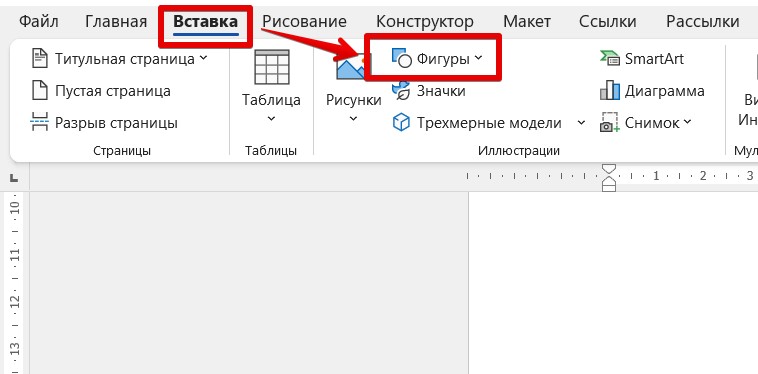
- Создаем новое полотно, если захотите добавлять несколько фигур, или просто выбираем из списка нужную фигуру и рисуем ее. Времена, когда основными фигурами были линии, стрелки, прямоугольники и круги прошли, теперь они здесь на любой вкус и цвет:
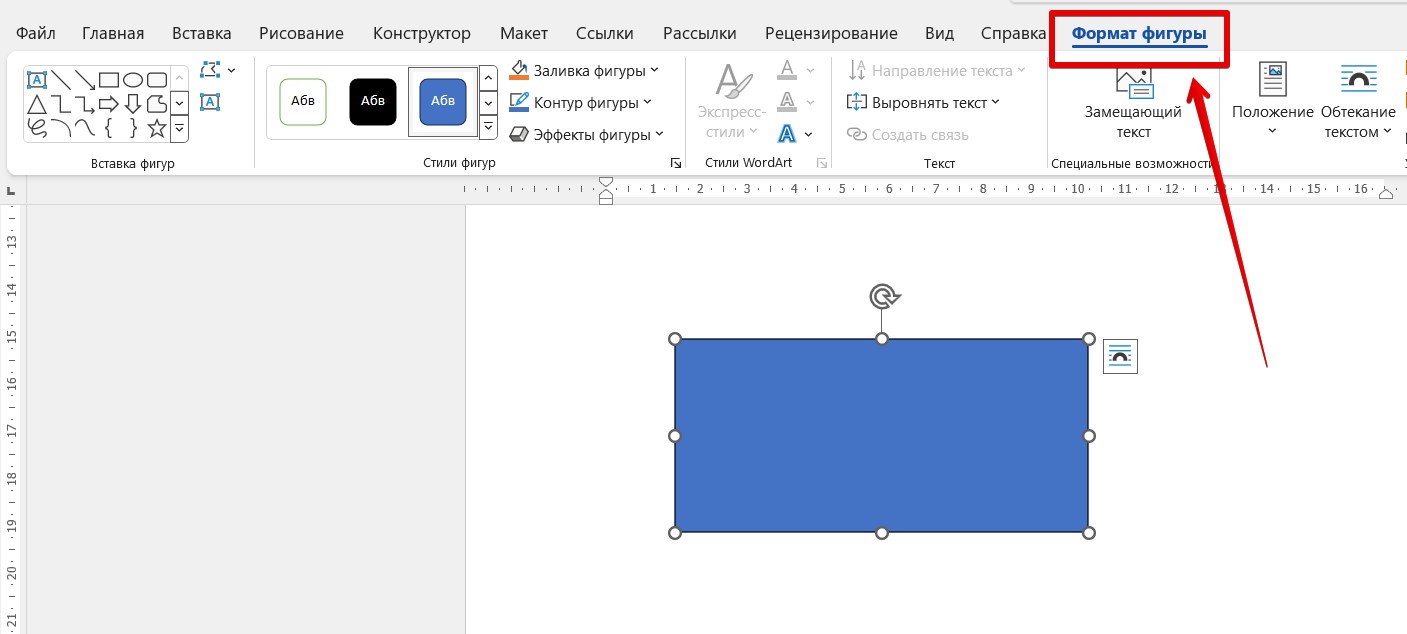
- После добавления фигуры появится отдельная вкладка «Формат фигуры», где можно ее отредактировать (например, выбрать нужный цвет).
Полезные статьи по работе с фигурами:
Обводка текста карандашом
Если вам нужно обвести какой-то кусок текста карандашом – скорее всего вам не нужно использовать панель «Рисования». Для таких целей зачастую используют или подчеркивание, или маркер. Все они расположены на «Главной» вкладке в панели инструментов. Просто выделяем нужный текст и нажимаем на кнопки подчеркивания или маркера.
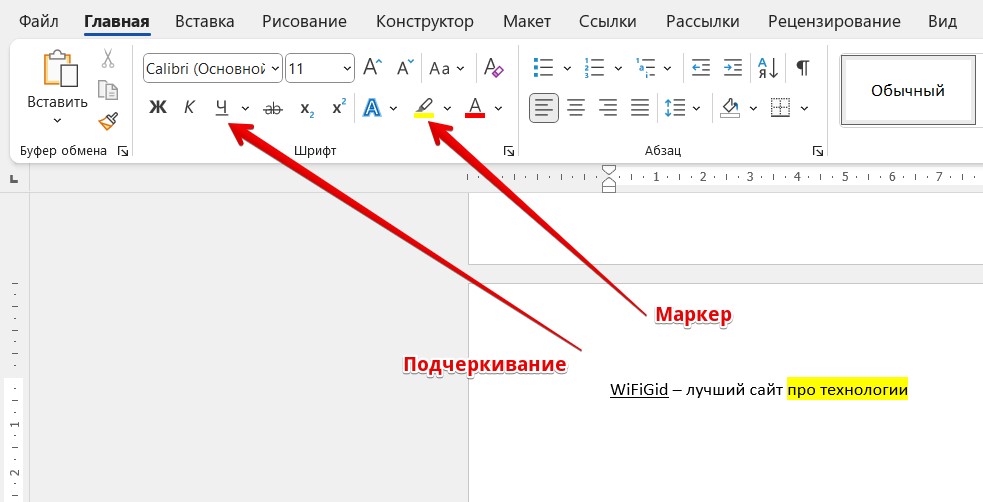
Вот и все графические возможности Word. Как по мне, нужно просто все попробовать самому, а уже детали зависят от вашего воображения и потребностей. Пробуйте, и все обязательно получится!
Урок 73. Рисование Word
Рисование Word надо начинать с подготовительной работы. И чем лучше вы ее проведете, тем меньше времени затратите на создание рисунка.
По окончании урока вы сможете:
- Назначить автофигуру по умолчанию
- Задать автополотно
1. Рисование Word. Фигура по умолчанию
Вам не надоел синий цвет автофигур? Полагаю, что вы задаете заливку по своему усмотрению? Зная команды выделения нескольких автофигур, вы можете залить нужным цветом все выделенные автофигуры. Можно также окрасить одну автофигуру, а потом воспользоваться командой «Формат по образцу».
Шаг 1. Выделяем автофигуру, входим в режим «Формат по образцу» (лента Главная → группа команд Буфер обмена → двойной щелчок ЛМ по команде Формат по образцу), щелкаем нужные фигуры:

Практически никогда так не делаю. Рисование Word я начинаю c назначения автофигурам установок по умолчанию
Шаг 2. В самом начале рисования рисуем автофигуру (любую) и задаем ей заливку, толщину и цвет контура, цвет текста. Чтобы не тратить время зря, можно выбрать из набора «Стили фигуры» (лента Формат → группа команд Стили фигуры):

Тут даже цвет текста предусмотрен!
Шаг 3. Открываем диалоговое окно «Формат фигуры» (щелкаем ПМ по фигуре → команда Формат фигуры из выпадающего меню):

Шаг 4. В диалоговом окне «Формат фигуры» три закладки: Заливка, Эффекты, Макет. Переходим на закладку «Макет»:

Шаг 5. Устанавливаем границы текста в автофигуре по 0,1 см и из контекстного меню выбираем команду «Добавить текст»:

Не оставляйте границы текстового поля по умолчанию – по собственному опыту знаю, как важен каждый миллиметр при написании текста в автофигуре.
Можете добавить свои установки, например, другой размер шрифта.
Шаг 6. Назначаем автофигуру по умолчанию (из контекстного меню выбираем команду «Назначить фигуру по умолчанию»):

Теперь все последующие автофигуры вы будете создавать именно с этими установками.
Не закрывайте пока диалоговое окно «Формат фигуры». Разберемся с надписями и линиями. Надписи обычно представляют собой текст, поясняющий схему. Но по умолчанию надпись – это автофигуры с уже заданным текстом и черной рамкой.
Шаг 7. Рисуем надпись (либо лента Вставка → группа команд Иллюстрации → команда Фигуры либо лента Формат → группа команд Вставка фигуры), задаем границы по нулям, отмечаем команду «Подгонять размер фигуры под текст» и делаем невидимой границу:

Команда «Подгонять размер фигуры под текст» очень важна – мы будем избавлены от необходимости увеличивать размер фигуры в зависимости от объема текста.
Шаг 8. Назначаем надпись по умолчанию (из контекстного меню выбираем команду «Сделать текстовым полем по умолчанию»):

Шаг 9. Назначаем линию по умолчанию (рисуем линию, задаем ей толщину, цвет и из контекстного меню выбираем команду «Назначить линией по умолчанию»):

Теперь можете смело удалять автофигуры и рисовать новые автофигуры – они будут создаваться с теми установками, которые вы задали по умолчанию.
Но ваши установки по умолчанию действительны только для этого документа. С каждым новым документом установки по умолчанию придется повторять. Если у вас несколько документов одного типа, создайте шаблон документа, в котором сделайте установки автофигур по умолчанию, а потом на базе этого шаблона создавайте новые документы. Я сделала установки по умолчанию в шаблоне Normal и избавилась от головной боли.
2. Автополотно в Word
Рисование Word дает возможность использовать автополотно или просто полотно. Прежде всего выясним, что это такое?
Автополотно − это контейнер, который объединяет автофигуры вашего рисунка. Оно упрощает работу с рисованными объектами, так как берет на себя функции группировки объектов, находящихся в автополотне. Мы избавляемся от необходимости задавать обтекание для каждой автофигуры. Я представляю автополотно неким загончиком для животных. Автополотно запирает наши автофигуры.
Внутри автополотна автофигуры-зверушки могут перемещаться абсолютно свободно. Если загончик мал, то его всегда можно увеличить, чтобы автофигуры-зверушки чувствовали себя свободно. По отношению к тексту автополотно выступает, как самостоятельный объект.
По умолчанию рисование Word создает фигуры без полотна. На Уроке 17 я показала, как настроить Word и, в частности, как задать опцию «Автоматически создавать полотно при создании автофигур». Но, если вы этого не сделали…
Откройте любой текстовый документ.
Шаг 1. Нажимаем Enter (место для будущего рисунка)
Шаг 2. Создаем автополотно (лента Вставка → группа команд Иллюстрации → команда Фигуры → команда Новое полотно):

По умолчанию новое автополотно вставляется в текстовом режиме.
Шаг 3. Можно увеличить размер автополотна. Я, собственно, так и делаю (просто заранее создаю побольше места под будущий рисунок):

Шаг 4. Рисуем красивый рисунок:

Автоплотно несколько больше нашего рисунка. Потянув за маркеры, мы можем уменьшить размер автополотна.
Шаг 5. Подбираем размер автополотна (команда «Подобрать размер» из контекстного меню автополотна):

Но размер подобрался пропорционально!
Шаг 6. Снимаем галочку «сохранить пропорции» (лента Формат → группа команд Размер → снимаем галочку «сохранить пропорции» в диалоговом окне «Макет» закладки Размер):

Шаг 7. Подбираем размер автополотна (команда «Подобрать размер» из контекстного меню автополотна):

Рисование Word сто́ит того, чтобы потратить день на его освоение пару дней. И ваши рисунки будут восхищать ваших заказчиков!
Теперь вы сможете:
- Назначить автофигуру по умолчанию
- Задать автополотно
А это мой рисуночек в Word

- ms word когда лучше использовать полотно
- word фигуры по умолчанию
- Автополотно
- АВТОФИГУРА
- вставить текст в фигуру в word
- вставка полотна в word
- надпись изображение
- надпись текст
- полотно word
- рисунки в word фигурами
- текст в фигуре word
- ФИГУРА WORD
- фигура текст
- фигуры для word
Вам будет интересно:

Урок 72. Рисование в Word
Оставьте первый комментарий
Комментировать Отменить ответ
Профиль
Свежие комментарии
- Ilya к записи Урок 37. Разрыв страницы
- Elena к записи Урок 37. Разрыв страницы
- Ilya к записи Урок 37. Разрыв страницы
- Elena к записи Урок 31. Перекрестная ссылка в документе
- Ilya к записи Урок 31. Перекрестная ссылка в документе
Архивы
- Август 2024 (1)
- Май 2024 (1)
- Март 2024 (1)
- Январь 2024 (3)
- Октябрь 2023 (1)
- Сентябрь 2023 (3)
- Июль 2023 (1)
- Июнь 2023 (2)
- Май 2023 (2)
- Апрель 2023 (1)
- Февраль 2023 (1)
- Январь 2023 (3)
- Ноябрь 2022 (2)
- Сентябрь 2022 (1)
- Август 2022 (4)
- Июль 2022 (4)
- Июнь 2022 (5)
- Май 2022 (8)
- Апрель 2022 (5)
- Февраль 2022 (6)
- Январь 2022 (3)
- Декабрь 2021 (2)
- Ноябрь 2021 (5)
- Октябрь 2021 (3)
- Сентябрь 2021 (1)
- Июль 2021 (1)
- Июнь 2021 (6)
- Май 2021 (1)
- Апрель 2021 (4)
- Март 2021 (5)
- Февраль 2021 (1)
- Январь 2021 (2)
- Ноябрь 2020 (2)
- Октябрь 2020 (1)
- Сентябрь 2020 (1)
- Июль 2020 (5)
- Июнь 2020 (2)
- Май 2020 (2)
- Апрель 2020 (3)
- Март 2020 (3)
- Февраль 2020 (1)
- Декабрь 2019 (2)
- Ноябрь 2019 (2)
- Сентябрь 2019 (1)
- Август 2019 (3)
- Июль 2019 (2)
- Май 2019 (2)
- Апрель 2019 (4)
- Март 2019 (1)
- Февраль 2019 (1)
- Январь 2019 (4)
- Декабрь 2018 (1)
- Сентябрь 2018 (1)
- Август 2018 (1)
- Июнь 2018 (1)
- Май 2018 (1)
- Апрель 2018 (2)
- Март 2018 (3)
- Февраль 2018 (3)
- Январь 2018 (8)
- Декабрь 2017 (2)
- Ноябрь 2017 (5)
- Октябрь 2017 (5)
- Сентябрь 2017 (11)
- Август 2017 (8)



