
Поскольку Google Документы являются веб-сервисом, использование их без подключения к интернету невозможно. Хотя существует расширение для Chrome, позволяющее работать с Google Docs в офлайн-режиме, оно имеет свои ограничения.
Пользователи, желающие воспользоваться продвинутыми функциями форматирования, часто создают свои документы локально в Microsoft Word, а затем загружают их на Google Диск, чтобы иметь возможность открывать и редактировать их в любое время и из любого места.
Шаг 1: Зайдите на сайт Google Диска и авторизуйтесь в своей учетной записи Google.
Примечание: Сначала нам нужно войти в сервис Google Диск, так как нам нужно загрузить документ Office Word, чтобы получить доступ к нему из Документов Google. Если у вас еще нет аккаунта Google, просто создайте его.
Этап 2: Теперь нажмите на кнопку «Создать» (как это показано на изображении), а затем выберите вариант «Загрузить файлы». Найдите файл Word, который вы хотите открыть и редактировать в Документах Google, и нажмите на кнопку «Открыть». Это позволит вам загрузить выбранный документ на ваш Google Диск. Также у вас есть возможность загрузить несколько документов одновременно.
Этап 3: Спустя несколько секунд файл будет загружен и появится в разделе «Файлы» на Google Диске. Кликните правой кнопкой по нужному документу, выберите «Открыть с помощью», а затем нажмите на опцию «Google Документы», чтобы открыть документ и начать его редактирование.
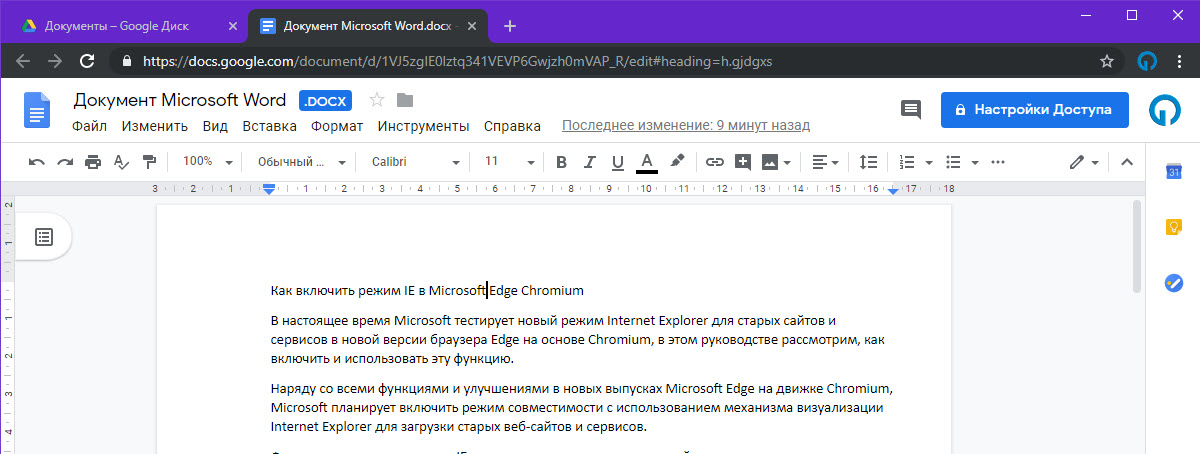
Кроме того, после загрузки документа в свою учетную запись Google Диска вы можете открыть страницу Google Документы, а затем войти в систему, чтобы просмотреть и изменить недавно загруженный документ.
Как открыть документ Word в Google Документах

Поскольку Google Docs работает в режиме онлайн, использование его в офлайн-режиме невозможно. Однако это не касается браузера Google Chrome, так как для него предусмотрено специальное расширение, позволяющее редактировать документы в офлайн.
Пользователи, нуждающиеся в большем функционале, создают свои документы в автономном режиме с помощью Microsoft Office или LibreOffice, а затем загружают их на Google Диск, чтобы иметь возможность открывать и получать доступ к ним в любое время и в любом месте.
Шаг 1: Перейдите на Google Диск и выполните вход в свою учетную запись Google (если у вас еще нет аккаунта Google, зарегистрируйтесь). Да, вы не ошиблись, сначала нужно войти в Google Диск, так как именно туда необходимо загрузить документ Word, чтобы впоследствии получить к нему доступ из Google Документов.
Шаг 2: Теперь нажмите на кнопку «Новый» (как показано на рисунке), а затем выберите опцию «Загрузить файл». Выберите файл Word, который вы хотите открыть и отредактировать с помощью Google Docs, и нажмите кнопку «Открыть». Это позволит загрузить выбранный документ в вашу учетную запись Google Drive. Кстати, таким способом вы можете загрузить несколько документов.
Шаг 3: Через несколько секунд файл отобразится в разделе «Файлы» в Google Диске. Кликните правой кнопкой мышки по документу и выберите «Открыть с помощью», а затем чтобы открыть документ с помощью Документов Google и начать редактирование выберите пункт «Google Документы», .
Кроме того, после загрузки документа в свою учетную запись Google Диск вы можете открыть сайт Google Docs, а затем войти в систему, чтобы просмотреть и изменить недавно загруженный документ.
На этом все. Надеюсь вам понравилась данная статья.
Как загрузить документы Word в Документы Google
Читайте и редактируйте файлы MS Word бесплатно с помощью Документов Google
Документы Google – это один из бесплатных способов редактирования документов Microsoft Word в Интернете. Как только файл Word будет добавлен в Документы Google, вы сможете прочитать документ, внести в него изменения и поделиться им с другими пользователями из своей учетной записи Google.
Документы, доступные в Google Docs, можно использовать с компьютера через веб-сайт Google Docs, а также через приложение Android или iOS.
Отправка документов Word в Документы Google
Документы Google являются частью Google Диска, поэтому, чтобы использовать документы Word в Документах Google, сначала необходимо загрузить их на диск Google.
Теперь, когда документ загружен на Google Диск, вы можете хранить его там для целей резервного копирования или для обмена с другими. Однако для редактирования документа Word в Интернете с помощью Документов Google необходимо преобразовать его в формат, распознаваемый Документами Google.
Как скачать отредактированный файл Google Docs
Когда вам нужно загрузить файл из Google Docs, вы можете сделать это со страницы редактирования документа.
Удобный способ для сохранения документа Word из Google Docs на ваш компьютер – это использовать Google Drive. Для этого щелкните правой кнопкой мыши по файлу и выберите опцию Загрузить .



