
Наиболее быстрый способ создания таблицы. Автоматическое форматирование таблицы
Если вы очень торопитесь, пустую таблицу можно поместить в документ с помощью кнопки Добавить таблицу панели инструментов . (Как кнопка выглядит, видно на полях.)
Щелчок на кнопке Добавить таблицу открывает миниатюрную таблицу. Протащите указатель мыши по клеточкам, количество которых соответствует числу ячеек в той таблице, которую вы хотите создать. На рис. 20.6 показано, как выделить ячейки для таблицы в четыре столбца и три строки.
Рис. 20.6. Миниатюрная таблица, созданная с помощью кнопки Добавить таблицу
Пользуясь кнопкой Добавить таблицу, вы можете добавлять, в уже созданную таблицу новые ячейки, строки и столбцы. Для этого в таблице выделите ячейку, строку или столбец, а затем щелкните на кнопке Добавить таблицу. Таблица изменит свой вид – в ней появятся новые элементы.
Автоматическое форматирование таблицы
В Word вы имеете возможность воспользоваться разными трюками форматирования, с помощью которых вы придадите вашей таблице невиданный доселе блеск. Речь идет о функции Автоформат таблицы. Сначала вы создаете самую обыкновенную таблицу, а потом запускаете специальную команду Word, которая и превращает ее в "само совершенство".
Установите курсор на любой таблице (желательно, чтобы в ней был текст). Затем выберите команду Таблица › Автоформат таблицы. Появится диалоговое окно Автоформат таблицы, показанное на рис. 20.7.
Теперь сосредоточьте все свое внимание на таблице, которая появится в окне Образец. В раскрывающемся списке Стили таблиц выберите стиль для своей таблицы. Каждый стиль будет автоматически форматировать вашу таблицу – как именно, вы увидите в области Образец.
Остановившись на определенном стиле таблицы, щелкните на кнопке Применить.
Домашнее задание. В свободное время обязательно изучите остальные параметры этого диалогового окна.
Рис. 20.7. Диалоговое окно Автоформат таблицы
Как изменить цвет таблицы в Word

Стандартный серый и непримечательный вид таблицы в Microsoft Word устроит далеко не каждого пользователя, и это неудивительно. Благо, разработчики лучшего в мире текстового редактора понимали это изначально. Вероятнее всего, именно поэтому в Ворде есть большой набор инструментов для изменения таблиц, средства для изменения цвета тоже в их числе.
Урок: Как сделать таблицу в Word
Забегая вперед, скажем, что в Ворде можно изменить не только цвет границ таблицы, но и их толщину и внешний вид. Все это можно выполнить в одном окне, о чем мы и расскажем ниже.
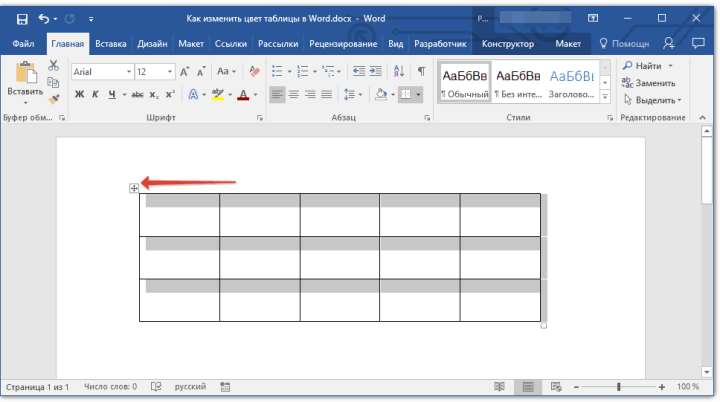
1. Выделите таблицу, цвет которой вы хотите изменить. Для этого кликните по небольшому плюсику в квадрате, расположенном в ее верхнем левом углу.
2. Вызовите на выделенной таблице контекстное меню (правый клик мышкой) и нажмите кнопку «Границы», в выпадающем меню которой нужно выбрать параметр «Границы и заливка».
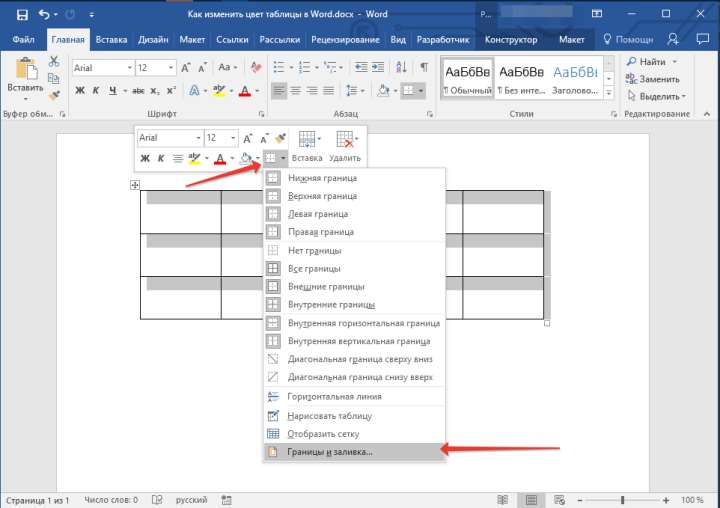
Примечание: В ранних версиях Word пункт «Границы и заливка» содержится сразу в контекстном меню.
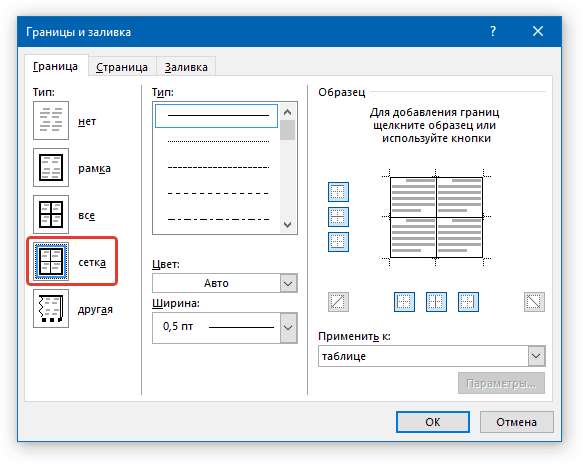
3. В открывшемся окне во вкладке «Граница», в первом разделе «Тип» выберите пункт «Сетка».
4. В следующем разделе «Тип» установите подходящий тип линии границы, ее цвет и ширину.
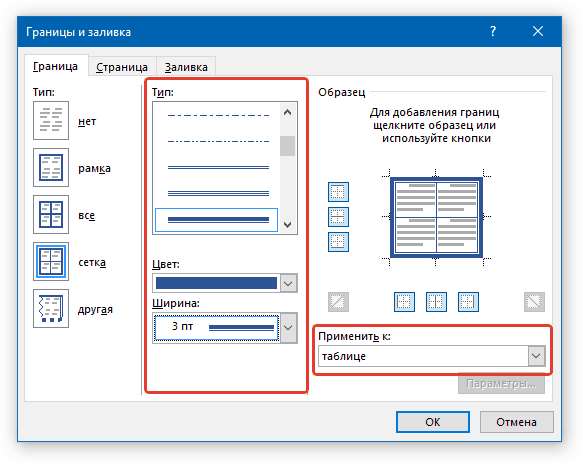
5. Убедитесь, что в разделе «Применить к» выбрано «таблице» и нажмите «ОК».
6. Цвет границ таблицы будет изменен согласно выбранным вами параметрам.
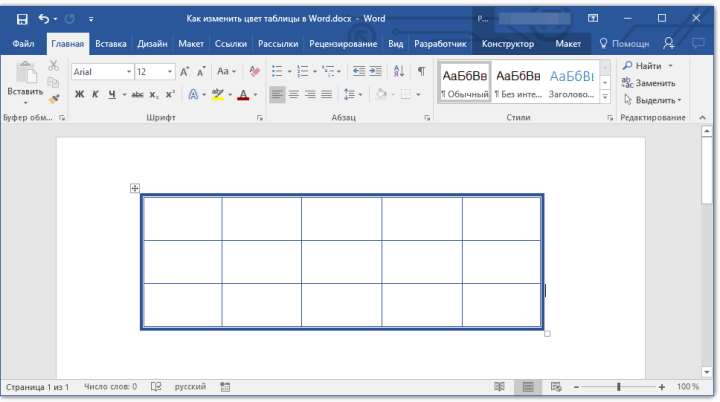
Если у вас, как и в нашем примере, полностью изменилась только рамка таблицы, а ее внутренние границы, хоть и изменили цвет, не изменили стиль и толщину, необходимо включить отображение всех границ.
1. Выделите таблицу.
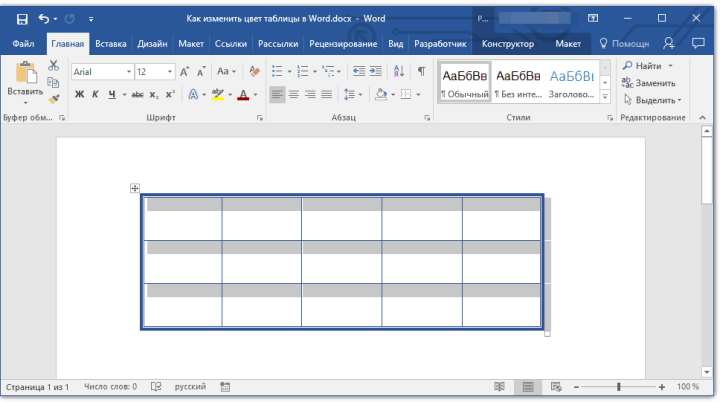
2. Нажмите кнопку «Границы», расположенную на панели быстрого доступа (вкладка «Главная», группа инструментов «Абзац»), и выберите пункт «Все границы».
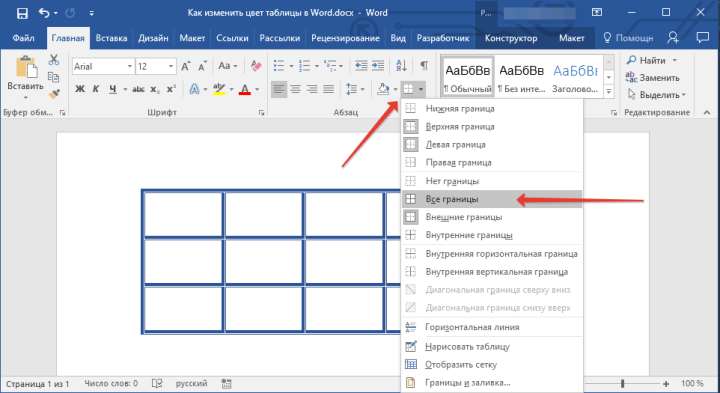
Примечание: Аналогичное можно проделать и через контекстное меню, вызванной на выделенной таблице. Для этого нужно нажать кнопку «Границы» и выбрать в ее меню пункт «Все границы».
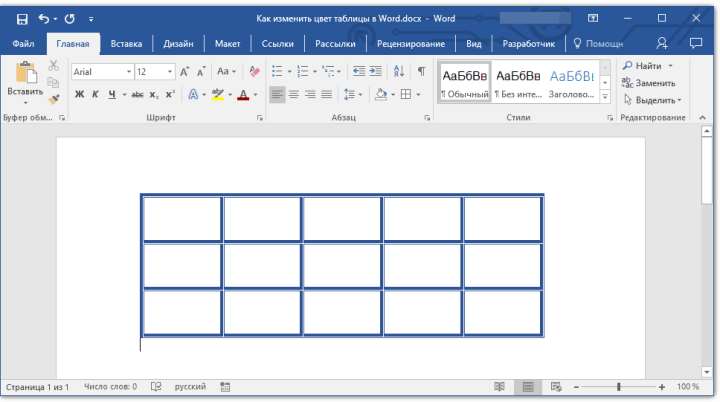
3. Теперь все границы таблицы будут выполнены в едином стиле.
Урок: Как скрыть границы таблицы в Ворде
Использование шаблонных стилей для изменения цвета таблицы
Изменить цвет таблицы можно и с помощью встроенных стилей. Однако, стоит понимать, что большинство из них меняют не только цвет границ, но и весь внешний вид таблицы.
1. Выделите таблицу и перейдите во вкладку «Конструктор».
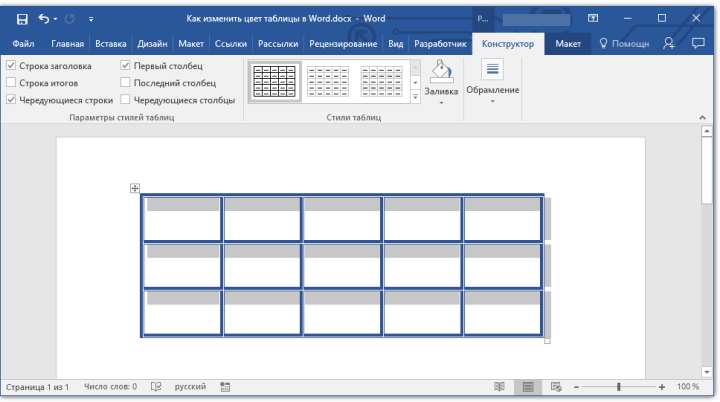
2. Выберите подходящий стиль в группе инструментов «Стили таблиц».
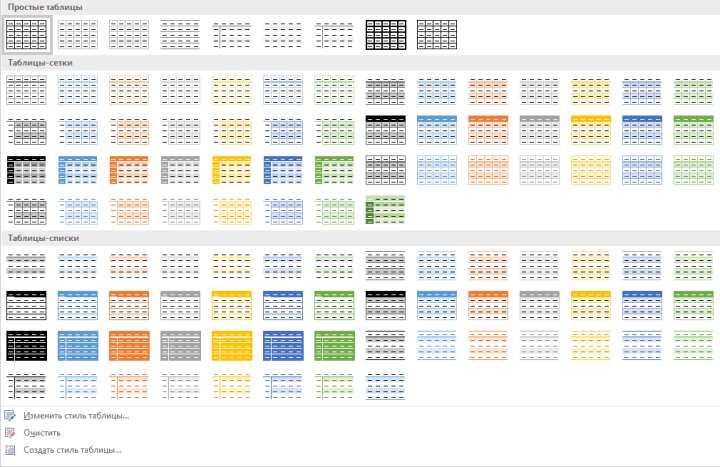
Совет: Чтобы увидеть все стили, нажмите кнопку «Больше», расположенную в правом нижнем углу окна со стандартными стилями.
3. Цвет таблицы, как и ее внешний вид, будут изменены.
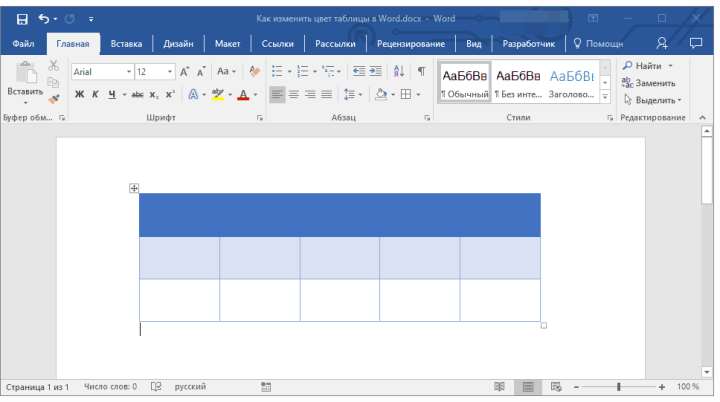
На этом все, теперь вы знаете, как изменить цвет таблицы в Ворде. Как видите, в этом нет ничего сложного. Если вам часто приходится работать с таблицами, рекомендуем прочесть нашу статью об их форматировании.
Урок: Форматирование таблиц в MS Word



