
Во время редактирования документа Word иногда может потребоваться вставить в него информацию о документе, такую как имя файла, автор, дата и время и т. Д. Кроме ввода информации вручную, вы также можете вставить информацию в виде полей, которые могут обновляться автоматически при изменении информации.
Вставьте имя файла или путь к верхнему или нижнему колонтитулу с помощью Kutools for Word
Вставить информацию о документе как поля в Word
Чтобы вставить поля, выполните следующие действия:
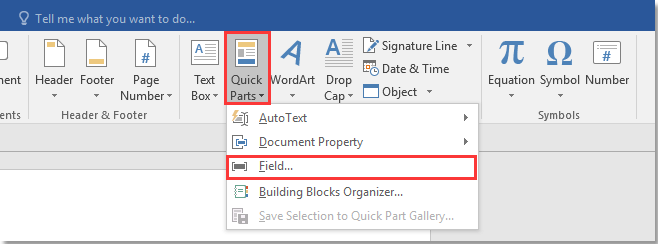
1. Поместите курсор в то место, куда вы хотите вставить информацию, щелкните Вставить > Быстрые детали > Поиск.
2. в Поиск диалог, выполните следующие действия:
1) Выберите Информация о документе из выпадающего списка Категории.
2) Выбрать Туристам от Имена полей .
3) В Категории информации список, выберите информацию, которую вы хотите вставить.

4) В Формат, выберите формат отображаемой информации.
3. Нажмите OK. Затем указанная информация документа была вставлена.
Вставьте имя файла или путь к верхнему или нижнему колонтитулу с помощью Kutools for Word
Если вы хотите вставить имя документа или путь к верхнему или нижнему колонтитулу, я представляю Вставить информацию о файле полезности Kutools for Word чтобы вы быстро справились с работой.
Kutools for Word, оснащен ИИ , предлагает более 100 удобных функций для упрощения ваших задач.
После установки Kutools for Word сделайте следующее:
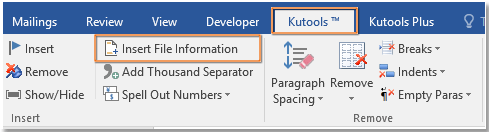
1. Активируйте документ Word, в который вы хотите вставить имя файла или путь, щелкните Кутулс > Вставить информацию о файле.
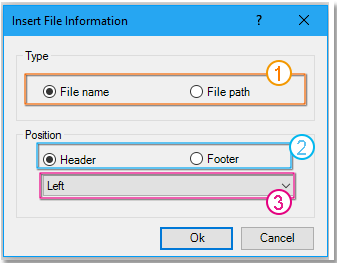
2. В появившемся диалоговом окне выберите Имя файла or Путь файла вариант, как вам нужно, укажите позицию для вставки.

3. Нажмите Ok. Затем информация была вставлена.
Функции: Если вы хотите обновить поля, просто щелкните поле правой кнопкой мыши и выберите Обновить поле.
Демонстрация: вставка информации о файле в документ Word
Так же, как просмотр нескольких веб-страниц в Chrome, Safari и Edge, вкладка Office позволяет открывать и управлять несколькими документами Word или книгами Excel в одном окне Word или Excel. Переключаться между документами и книгами теперь можно просто, щелкнув их вкладки!
Лучшие инструменты для офисной работы
Kutools for Word — Повысьте свой опыт работы со словом с помощью Over 100 Замечательные особенности!
Легкая очистка: Убрать Дополнительные места / Разрывы разделов / Текстовые поля / Гиперссылки / Дополнительные инструменты для снятия см. Удалить группа.
➕ Креативные вставки: Вставлять Разделители тысяч / Флажки / радио кнопки / QR код / Штрих-код / Несколько изображений / Узнайте больше в Вставить группа.

Хотите попробовать эти функции? Загрузите Kutools for Word прямо сейчас!
Бесплатная загрузка Купить Узнайте больше о Kutools для Word
Лучшие инструменты для офисной работы
Как посмотреть и изменить свойства документа MS Word
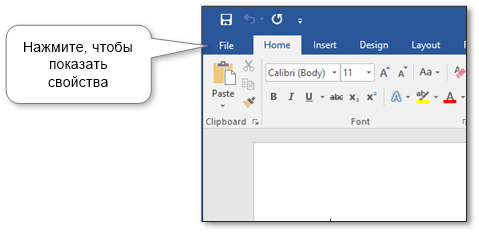
Все свойства документа находятся на вкладке меню «Файл» в разделе «Информация». Посмотрите на картинку ниже.
ИНТЕРЕСНО! А вы знали, что можно использовать всем известный MS Word или Google Документы для создания содержимого сайта посредством WordPress плагина для импорта из .DOCX буквально одним кликом? Подробнее
Общие свойства
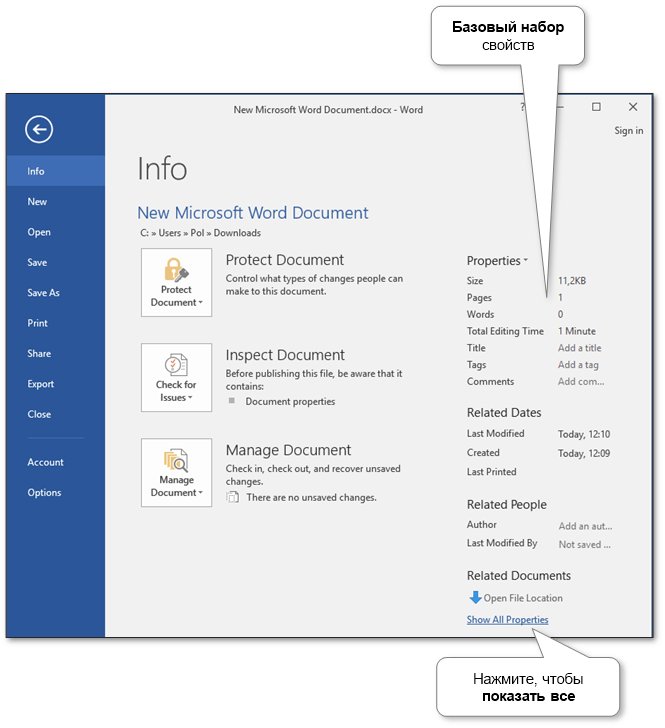
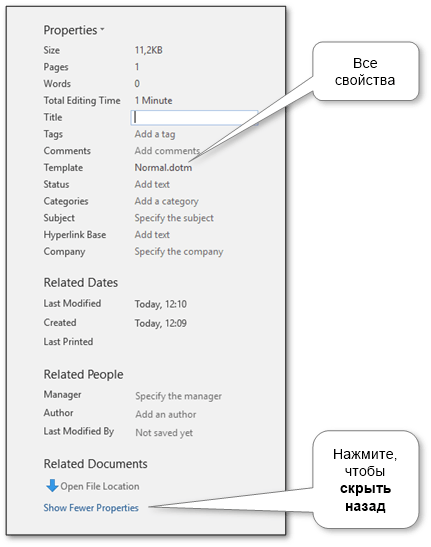
Существует набор общих свойств, таких как заголовок, теги, категории, комментарии, тема и т.д. По умолчанию отображается только базовый набор. Чтобы показать все свойства, нажмите на ссылку внизу окна (см. рисунок ниже).
Расширенные свойства
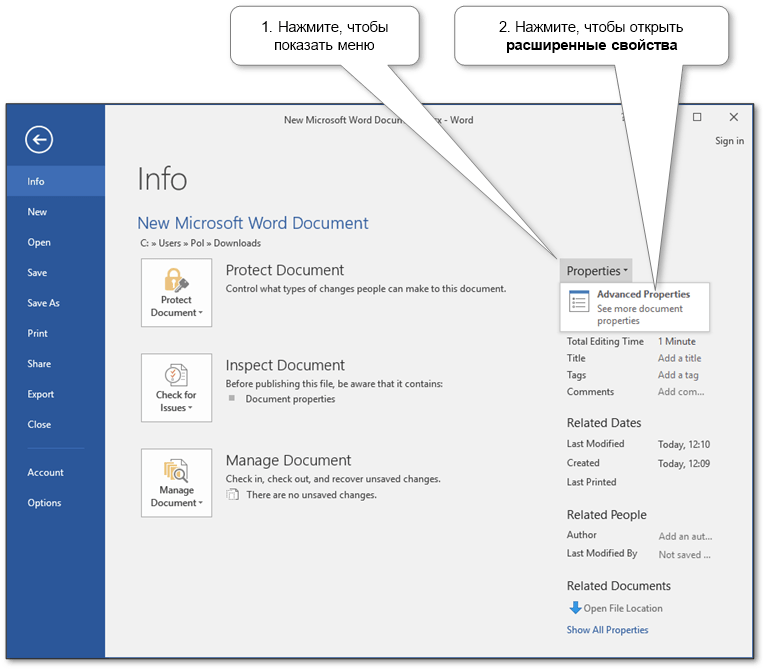
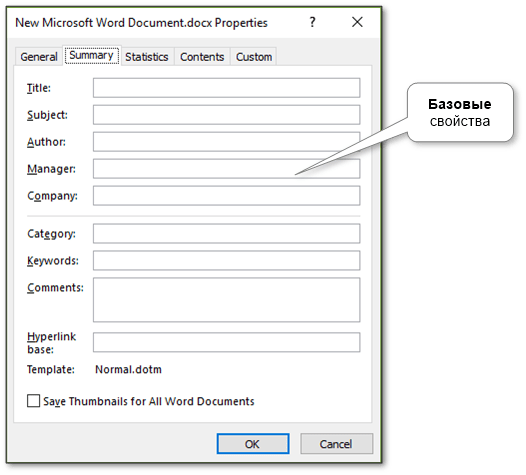
Кроме того, существуют расширенные свойства, которые содержат общую информацию, некоторую статистику, основные и пользовательские свойства.
Базовые свойства#
Пользовательские свойства 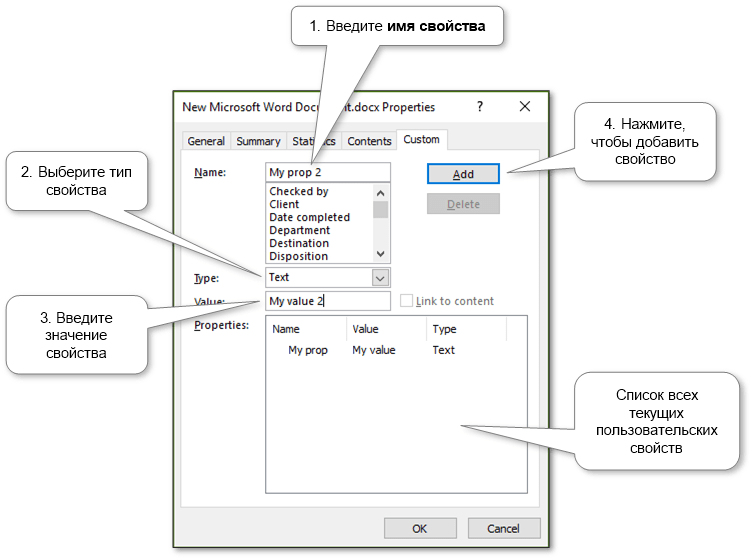 #
#
Отменить ответ
Работа с документами
Работая с документами Word, часто необходимо сохранить их свойства, то есть указать, что представляет собой данный документ, кто его создал и редактирует, вынести ключевые слова и заметки. Это особенно актуально для документов, которые содержат большое количество данных на многих страницах. Если кто-то захочет посмотреть вашу работу, то свойства документа позволят быстро определить, какие данные особенно важны.
Чтобы произвести необходимые записи, сделайте следующее.
- Нажмите кнопку Office и выберите команду Подготовить в меню
- Выберите команду Свойства в подменю (рис. 2.49)

Рис. 2.49. Выбор команды Свойства в подменю Подготовить
Под лентой появится область Свойства документа (рис. 2.50). Она состоит из обязательного поля, в котором указано название документа и его расположение, а также ряда необязательных полей. Значение обязательного поля изменить нельзя, зато все остальные поля можно заполнить. Для перемещения между ними используйте клавишу Tab.

увеличить изображениеРис. 2.50. Область Свойства документа
ПРИМЕЧАНИЕ. Некоторые из этих полей заполнены по умолчанию. Например, в поле Название записано первое предложение документа, в поле Автор — имя пользователя, которое было введено при установке Microsoft Office. При необходимости данные можно изменить.
Чтобы получить доступ к дополнительным свойствам документа, щелкните по ссылке Свойства документа и выберите пункт Дополнительные свойства (рис. 2.51).
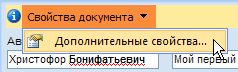
Рис. 2.51. Вызов окна с дополнительными свойствами
Откроется окно Свойства, которое содержит пять вкладок.
- Все данные, которые вы внесли в области Свойства документа, отображаются на вкладке Документ (рис. 2.52). Если установить флажок Создать рисунок для предварительного просмотра, то программа создаст изображение того листа документа, который в момент сохранения был виден на экране. Это изображение и все введенные на вкладке Документ данные будут показаны в окне папки (рис. 2.53).

Рис. 2.52. Окно Свойства, вкладка Документ

увеличить изображениеРис. 2.53. Вид файла, для которого был создан рисунок предварительного просмотра, в окне папки

Рис. 2.54. Окно Свойства, вкладка Общие
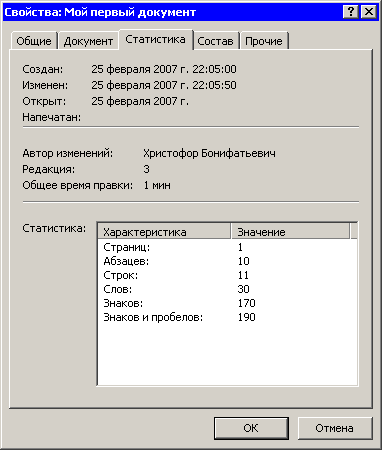
Рис. 2.55. Окно Свойства, вкладка Статистика
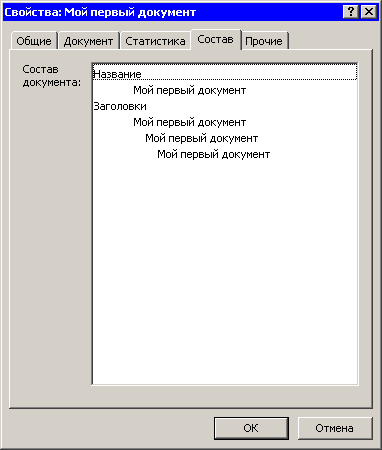
Рис. 2.56. Окно Свойства, вкладка Состав

Рис. 2.57. Окно Свойства, вкладка Прочие
Для ввода дополнительных пользовательских свойств выполните следующие действия:
- выберите свойство из списка Название ;
- выберите тип значения свойства из списка Тип ;
- введите значение в поле Значение ;
- нажмите кнопку Добавить.
Завершив работу над свойствами документа, закройте окно Свойства, нажав кнопку OK, а затем нажмите кнопку Закрыть область сведений о документе, чтобы закрыть область Статистика документа (рис. 2.58).



