
Нажмите кнопку 6 – Выбор объекта перехода (Select Browse Object) (см. рис. 3.1) и рядом с ней отобразится окно (рис. 3.3), позволяющее задать объект, относительно которого будет производиться перемещение в окне документа после нажатия кнопки 5 или 7. Можно не щелкать мышью кнопку выбора объекта перехода (6), а нажать сочетание клавиш ALT + CTRL + Home.
Рис. 3.3. Кнопки, позволяющие выбрать тип объектов, между которыми будет производиться перемещение:
- страницы,
- разделы,
- примечания,
- сноски,
- концевые сноски,
- поля,
- таблицы,
- рисунки,
- заголовки,
- иборьбы,
- найти,
- перейти.
Для перелистывания документа нажмите кнопку (1) с изображением страницы, для перемещения между рисунками – кнопку (11) с изображением рисунка. Чтобы перемещаться от одного заголовка в документе к другому, в качестве объекта перехода следует выбрать Заголовки (Heading) (9). Нажимая кнопки предыдущий и следующий объект, вы сможете быстро перемещаться между страницами, разделами, примечаниями, рисунками, заголовками, таблицами и т.п.
Кнопки 8-12 на горизонтальной полосе прокрутки используются для быстрого перехода в различные режимы просмотра документа (см. дальше в этой главе раздел "Режимы просмотра документа").
Строка состояния
В строке состояния отображается информация о положении курсора, включенных индикаторах, языке ввода. На рис. 3.4 показана строка состояния (Status bar) при просмотре документа в режиме разметки. Для ее отображения на экране необходимо выбрать в меню Вид (View) команду Строка состояния (Status Bar).
Рис. 3.4. Строка состояния
Назначение элементов строки состояния рассмотрено ниже:
- 1 – Стр. номер (Page number) – номер текущей страницы, в соответствии со схемой логической нумерации, показываемой в окне;
- 2 – Разд. номер (Section number) – номер раздела страницы, показываемой в окне;
- 3 – Номер/номер (number/number) – номер текущей страницы и общее количество страниц документа, основываясь на действительном или физическом счетчике;
- 4 – На (At) – расстояние по вертикали от курсора до верхнего края листа. Если курсор находится вне окна, то значение не отображается;
- 5 – Cт. (Ln) – количество строк от курсора до верхнего края страницы. Если курсор находится вне окна, то значение не отображается;
- 6 – Кол (Col) – количество символов от левого поля до курсора. Учитываются пробелы и символы табуляции. Если курсор находится вне окна, то значение не отображается;
- 7 – ЗАП (REC) – индикатор режима записи макроса (macro recorder status). Двойной щелчок индикатора включает или выключает запись макроса. Яркие буквы свидетельствуют о включении режима, блеклые – о выключении. При выключенной записи макроса этот индикатор недоступен;
- 8 – ИСПР (TRK) – индикатор режима записи исправлений (track changes status). Двойной щелчок индикатора включает или выключает этот режим. Более подробно этот режим рассмотрен в главе 4, в разделе "Внесение в документ исправлений";
- 9 – ВДЛ (ЕХТ) – индикатор режима выделения (extend selection mode status). При включенном режиме выделения нажатие на клавиши перемещения курсора приводит к выделению фрагмента. Индикатор режима выделения включается клавишей F8, выключается клавишей Esc или щелчком мыши индикатора. Двойной щелчок индикатора включает/выключает, указанный режим;
- – ЗАМ (OVR) – индикатор режима замены (overtype mode status). Если режим замены символов активен, то символ, вводимый с клавиатуры, заменяет символ, расположенный на месте расположения курсора. Режим замены включается/выключается двойным щелчком индикатора или клавишей Insert;
- – индикатор языка – высвечивает подсказку об используемом языке, например, русский (Россия) (Russian (Rus)). Двойной щелчок индикатора открывает диалоговое окно Язык (Language), позволяющее пометить выделенный текст, как русский (Россия), английский (США) и т.д.;
- – Орфография (Spelling and Grammar Status). В процессе проверки правописания на значке отображается передвигающееся по книге перо. Если ошибок не найдено, то появляется значок проверки. Если была найдена ошибка, то появляется знак X красного цвета. Чтобы перейти к следующему слову, содержащему ошибку, дважды щелкните значок.
В строке состояния могут отображаться:
- индикатор режима фонового сохранения (background save status). При сохранении документа в фоновом режиме появляется пульсирующий значок диска ;
- индикатор режима фоновой печати (background print status). Значок принтера отображается во время печати документа. Число рядом со значком принтера показывает номер печатаемой страницы .
Двойной щелчок строки состояния в области элементов 1-6 открывает диалоговое окно Найти и заменить (Find and Replace) с открытой вкладкой Перейти (Go To) (см. главу 4, раздел "Поиск символов, фрагментов текста и параметров форматирования").
Для отображения на экране строки состояния выберите в меню Сервис (Tools) команду Параметры (Options), в диалоговом окне Параметры (Options) откройте вкладку Вид (View), щелкнув ее ярлычок, и в группе Показывать (Show) установите флажок строку состояния (Status Bar) (см. главу 11, рис. 11.2).
Компьютерная грамотность с Надеждой

Заполняем пробелы — расширяем горизонты!
Как я вернула строку состояния в Word 2007
Была у меня в Word 2007 строка состояния. Удобная. Расположена внизу экрана. Показывает количество страниц в документе, номер текущей страницы документа, масштаб документа и еще целый ряд параметров документа (рис. 1, кликните по рисунку для увеличения):

Рис. 1 Строка состояния в Word 2007
Ее, строку состояния, даже настраивать можно. Для этого в свободном месте строки состояния нужно щелкнуть правой кнопкой мыши и появится контекстное меню (рис. 2). Ставим или убираем галочку возле интересующего параметра и тем самым выполняются настройки строки состояния в Word 2007.
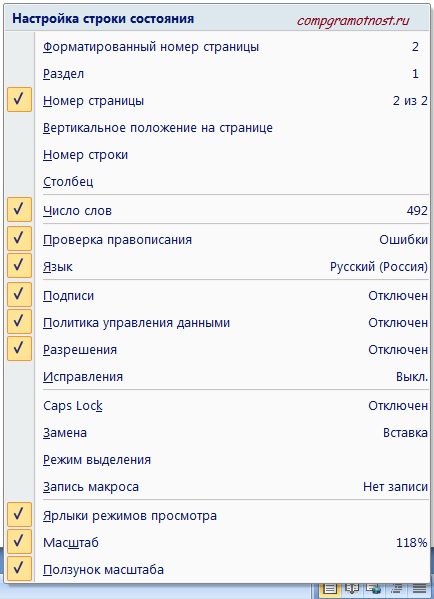
Рис. 2 Настройка строки состояния в Word 2007
И вдруг — нет строки состояния. Как корова языком слизнула. Что случилось? Что произошло? Куда и на что нажала?
Не понятно.
Пробую восстановить. Сохраняю документ, с которым работала. Закрываю Word. Запускаю Word снова, открываю документ. Строка состояния, увы, не появилась.
Перебираю всевозможные настройки Word 2007. Например, ищу в верхнем меню «Вид», но там ничего нет о строке состояния. Когда она была на своем месте, я ее как-то и не замечала. И вот эта полезная строка исчезла…
Попробуем проверить самый простой вариант.
Строка состояния Word закрыта Панелью задач
h3 1,0,0,0,0
Если в Windows 7 или в Windows 8.1 через Панель задач проглядывает строка состояния Word или даже не проглядывает, в любом случае сначала попробуем простой вариант.
1) Нужно открепить Панель задач, подробнее ЗДЕСЬ. Затем следует перенести Панель задач влево или вправо на экране. Тогда внизу экрана будет все видно, в том числе, возможно, будет видна строка состояния Word. Если не видно, значит, ее действительно нет.
2) В правом верхнем углу окна Word есть 3 кнопки:
Рис. 3 Кнопки в правом верхнем углу в окне Word
Надо нажать на кнопку «Свернуть в окно» (2 на рис. 3), чтобы у окна Word появилась граница.
3) Затем нужно подвести курсор мыши к границе окна Word и поднять окно вверх, чтобы уменьшить его снизу.
4) Вернуть Панель задач вниз, закрепить ее.
5) В правом верхнем углу Word кликнуть по кнопке 2 на рис. 3 и развернуть окно на весь экран. Убедиться визуально, что строка состояния Word теперь видна и она находится на месте.
Если этот вариант не подошел, перейдем к более сложному варианту.
Дистрибутив Word
Вариант посерьезнее – это дистрибутив (установочная программа) Word 2007 в составе дистрибутива MS Office 2007. Вставляю диск с дистрибутивом MS Office 2007. Нахожу на нем дистрибутив Word 2007. Первое желание – полностью удалить Word 2007 из компьютера, а потом заново установить его с дистрибутива.
Но потом решаю попробовать установить Word 2007 поверх установленной программы, не удаляя ее из списка установленных программ. Потому что если не получится установка поверх работающего программного обеспечения, то я всегда успею удалить старую программу и затем установить ее заново.
Итак, запускаю программу установки Word 2007. Двойной щелчок левой кнопкой мыши по соответствующей иконке в окне на диске и … Менее чем на 1 секунду появляется окно установки Word 2007, в котором успеваю прочитать надпись «Производится настройка параметров Word 2007». Даже скриншот не успела сделать, чтобы показать это наглядно. Затем окно исчезает и больше ничего не происходит. Вообще ничего не происходит.
Тогда решаюсь снова запустить Word 2007. И вижу на привычном месте долгожданную строку состояния. Вот, как оказывается, все просто! Разработчики Word 2007 все предусмотрели. И даже эту необычную ситуацию исчезновения строки состояния.
Но до сих пор мне не понятно, как из всего многообразия настроек Word 2007, они решили, что мне нужно восстановить именно строку состояния. Хоть бы вопрос задали в процессе восстановления параметров, например, какая настройка Вам нужна. Вероятно, в этом случае все делается «по умолчанию».
То есть, разработчики Word 2007 сами приняли решение по поводу того, что именно нужно пользователю, не задавая ему «лишних» вопросов. Мелочь, но приятно! Меньше секунды, и все опять работает привычным образом.
Зря ругают компанию Microsoft за якобы плохое качество программных продуктов и слабую ориентацию на пользователей. Замечательное качество и наилучшая ориентации на потребителя — пользователь еще ничего не сказал, а они уже все сделали и, главное, что сделали именно то, что нужно пользователю.
P.S. Рекомендую по компьютерной грамотности еще почитать:
Word 2007. Популярный самоучитель
В нижней части окна находится строка состояния (рис. 1.39). Это еще один элемент интерфейса, который в Word 2007 подвергся изменению и доработке.
Рис. 1.39. Строка состояния
Кроме традиционных данных о документе (общего количества страниц в документе и номера текущей страницы) в Word 2007 на строке состояния появились новые элементы.
Практически все информационные блоки на строке состояния являются кнопками, предназначенными для быстрого вызова команд. При щелчке на кнопке с количеством страниц открывается окно Найти и заменить, позволяющее быстро перейти к другой странице документа. Щелчок на кнопке с количеством слов открывает окно статистики документа, которое показывает количество строк, абзацев, знаков без пробелов и с пробелами. Это очень полезно при написании статей и рефератов. В предыдущих версиях Word вызывать окно статистики было гораздо менее удобно.
Если Word не обнаружил орфографических ошибок в документе, то значок проверки орфографии называется Ошибки правописания не найдены и имеет вид раскрытой книги с зеленой «птичкой». Если Word считает какие-то слова в документе ошибочными, то этот значок принимает вид книги с красным крестиком и его название изменяется на Найдены ошибки правописания, щелкните для иборьбы.
При щелчках на этом значке Word последовательно выделяет в тексте слова с ошибками и выводит на экран контекстное меню, содержащее варианты действий с этим словом (рис. 1.40). Если в словаре Word есть похожие слова, то они отображаются в данном меню. Если щелкнуть на слове в меню, то оно будет вставлено вместо ошибочного.
С помощью этого меню также можно пропустить текущее ошибочное слово и перейти к следующему, пропустить все аналогичные ошибочные слова или добавить слово в словарь программы. Это очень полезная возможность, так как словарь Word хоть и достаточно обширный, но в нем зачастую нет вполне распространенных слов. Особенно эта функция актуальна, если вы часто работаете со специализированными текстами, например медицинскими или техническими. После добавления слова в словарь оно не будет считаться ошибочным.
Рис. 1.40. Контекстное меню для ошибочного слова
Если щелкнуть на кнопке, на которой показан текущий язык документа, откроется окно выбора языка в текущем документе, для которого будет проверяться орфография (рис. 1.41).
Рис. 1.41. Окно выбора языка
В Word 2007 кнопки переключения режимов просмотра документа переместились на строку состояния (в предыдущих версиях Word они находились слева от полосы прокрутки) (см. рис. 1.39). Эти кнопки позволяют выбрать режим просмотра документа: Разметка страницы, Режим чтения, Веб-документ, Структура и Черновик.
Различные режимы отображения документа служат для изменения способа восприятия информации пользователем. Подробнее эти режимы описаны в разд. 2.4.
На строке состояния Word 2007 теперь есть средства для изменения масштаба отображения документа. Если щелкнуть на изображении текущего масштаба документа, то откроется диалоговое окно, в котором можно будет выбрать нужный масштаб из предложенных значений или указать произвольный. Кроме того, масштаб можно изменять с помощью ползунка, перетягивая его влево или вправо и тем самым уменьшая или увеличивая масштаб или щелкая на круглых кнопках с изображением минуса или плюса. При этом масштаб будет уменьшаться или увеличиваться на 10%.
Если вам кажется неудобным изменение масштаба при помощи ползунка или вы никогда не пользуетесь кнопкой для проверки орфографии, вы можете убрать эти блоки со строки состояния. В Word 2007 можно настраивать команды, вынесенные на нее. Для этого щелкните на ней правой кнопкой мыши. В появившемся меню можно не только отключить отображение ненужных команд, но и включить те, которые неактивны по умолчанию, но, возможно, для вас будут полезны (рис. 1.42). Например, вы можете включить отображение номера строки, раздела, столбца, нажатия клавиши Caps Lock и т. д.
Рис. 1.42. Меню настройки строки состояния
Совет
Если у вас возникли вопросы, которые касаются рассмотренных в этой главе тем, обратитесь к разд. 11.3 – возможно, вы найдете ответ на интересующий вас вопрос.



