
К сожалению, на текущий момент приобретение продукции компании Microsoft в Российской Федерации невозможно из-за введенных санкций. Если вы находитесь в России, вам придется рассмотреть другие способы получения лицензии на офисный пакет или приобрести ключ на независимых торговых платформах.
Способ 1: Официальный сайт Microsoft
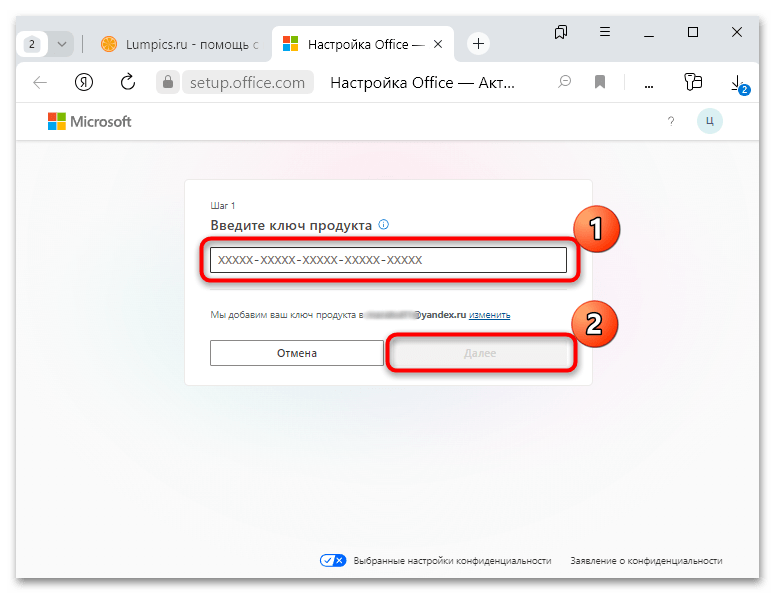
Чтобы продлить подписку или активировать MS Word на Windows 10, необходимо зайти на официальный сайт Microsoft. Если у вас имеется лицензионный ключ, просто введите его на сайте, войдя в свой аккаунт или создав новый профиль. Более подробная информация представлена в нашем отдельном материале.
- Достаточно перейти по ссылке выше, после чего потребуется совершить вход в аккаунт (если авторизации в системе еще не было). Как только действия будут выполнены, отобразится специальное поле, где нужно ввести полученный лицензионный ключ.
![]()
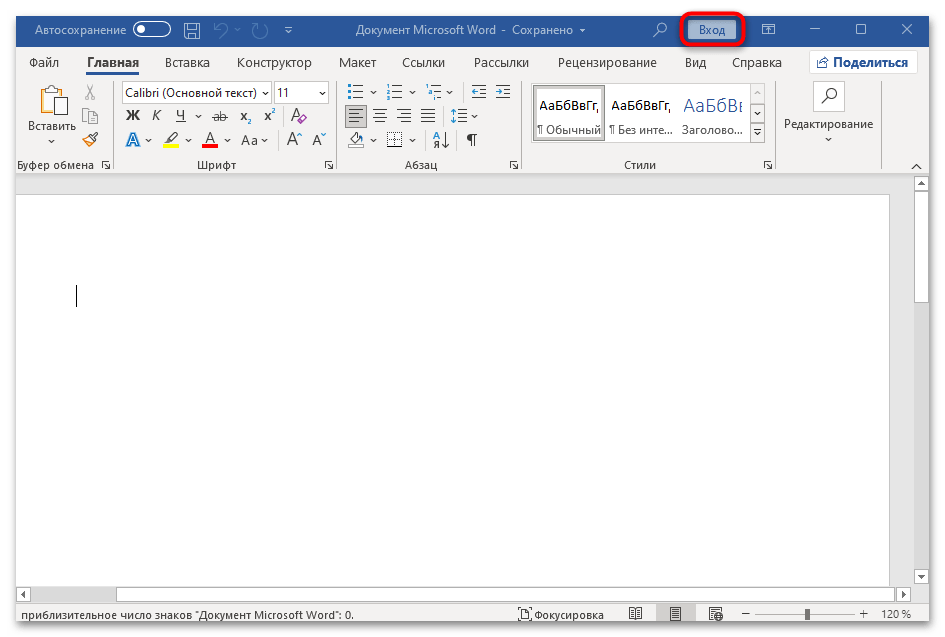
- Через некоторое время данные будут сохранены в профиле. Для активации непосредственно своего Ворда нужно войти под тем же аккаунтом в программе. Нажмите на кнопку «Вход», которая располагается в верхнем правом углу.
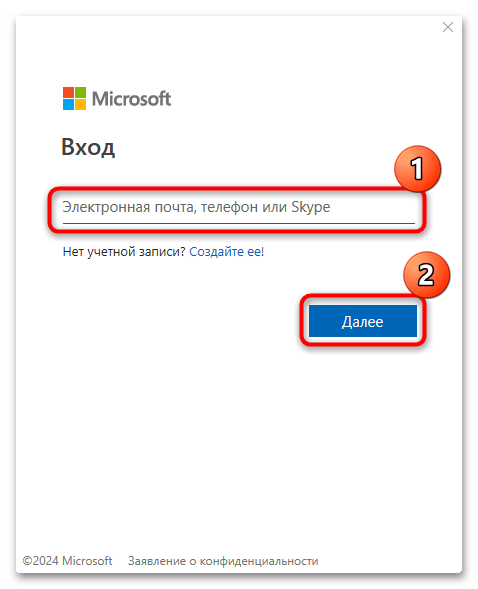
- В открывшемся окне введите свои учетные данные от профиля, где был введен лицензионный ключ (Шаг 1 данной инструкции).
Процесс активации продукта завершён – теперь у вас есть лицензированная версия текстового редактора MS Word.
Способ 2: Покупка на сторонних ресурсах
Существуют различные сторонние русскоязычные сервисы, которые предлагают приобретение лицензированной версии офисного пакета от Microsoft. Их довольно много, так что нет смысла упоминать какие-либо конкретные примеры. Основной совет заключается в следующем: внимательно проверяйте продавцов (изучайте отзывы, обращайтесь в службу поддержки, ищите информацию о сервисе на других специализированных ресурсах).
Чаще всего такие продавцы реализуют аккаунты Microsoft, в которых офисный пакет уже активирован. Вам будут предоставлены учетные данные для входа (пароль и адрес электронной почты можно изменить), и затем останется лишь зайти в аккаунт через программу, как описано в нашей предыдущей инструкции (Шаги 2 и 3), используя логин и пароль от продавца.
Альтернативные варианты
Если стандартные способы получения лицензии для пакета приложений Office 365, куда и входит текстовый редактор MS Word, не подходят, тогда предлагаем несколько альтернативных вариантов выполнения нужной задачи с использованием бесплатного фирменного приложения, онлайн-сервиса компании или сторонних аналогичных продуктов.
Вариант 1: Microsoft Store
Как упоминалось ранее, редактор Microsoft Word является частью пакета приложений Microsoft 365, однако его также можно загрузить через официальный магазин программ Microsoft Store. Кроме текстового редактора, в данном наборе доступны и другие программы компании, такие как Skype, Teams, OneNote, а также инструмент для работы с таблицами – Excel.
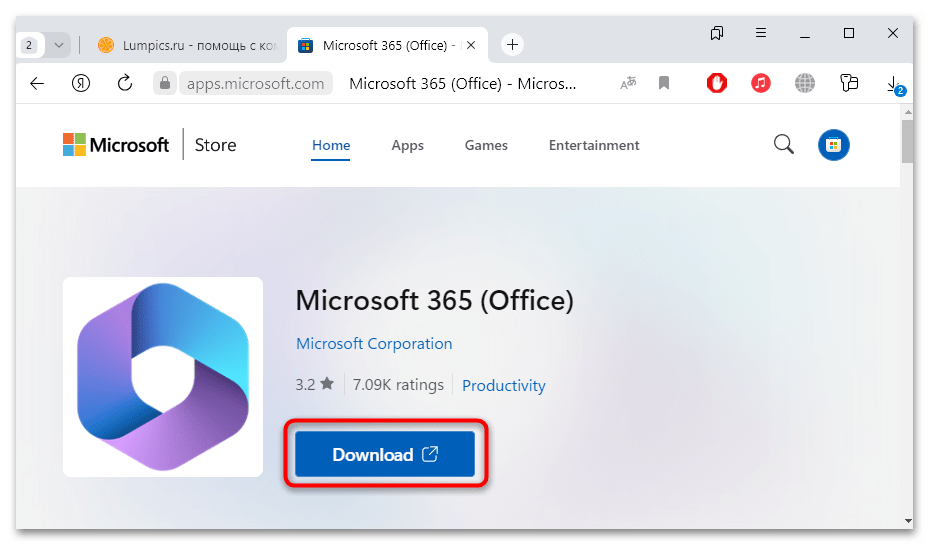
Эту коллекцию программ можно найти как в приложении Microsoft Store, которое уже установлено в Windows 10, так и на официальном сайте магазина, где доступен инсталляционный файл для отдельного скачивания.
- Перейдите по ссылке выше и нажмите на кнопку «Download» на открывшейся странице.
- Далее перейдите к скачанному файлу (запустите «Проводник» и откройте папку «Загрузки») и двойным кликом запустите установку софта. Останется дождаться, пока программное обеспечение инсталлируется на компьютер, после чего откроется окно с формой для регистрации в системе компании.
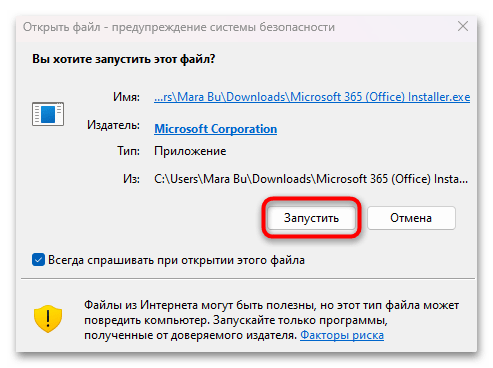
Для начала работы с продуктом Microsoft, включительно с MS Word, необходимо войти в систему или зарегистрировать бесплатный аккаунт. После активации подписки вы получите увеличенное пространство в облачном хранилище OneDrive, а также доступ к дополнительным функциям.
Вариант 2: Онлайн-сервис
Если активировать Ворд на компьютере с Windows 10 не получается по каким-то причинам (они могут быть связаны и с недавними санкциями по отношению к РФ), существует еще один альтернативный вариант, который позволит работать с текстовыми документами, но только онлайн. Преимущество данного способа заключается в том, что необходимость устанавливать программное обеспечение на компьютер отпадает, а работать над файлами можно удаленно сразу с нескольких устройств при условии, что используется один и тот же аккаунт Microsoft.
Применение Word в формате онлайн-сервиса аналогично Рассмотренному Варианту 1, включая схожесть интерфейса и доступные функции. Напоминаем, что для авторизации потребуется учетная запись от Microsoft.
Перейти к онлайн-сервису Microsoft 365
- Откройте сайт, кликнув по ссылке выше, затем авторизуйтесь в системе либо создайте новую учетную запись.
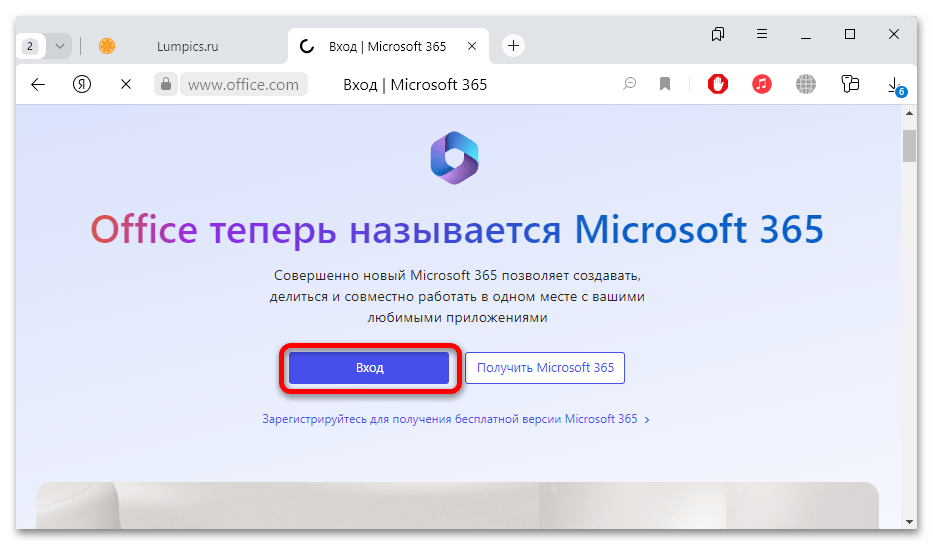
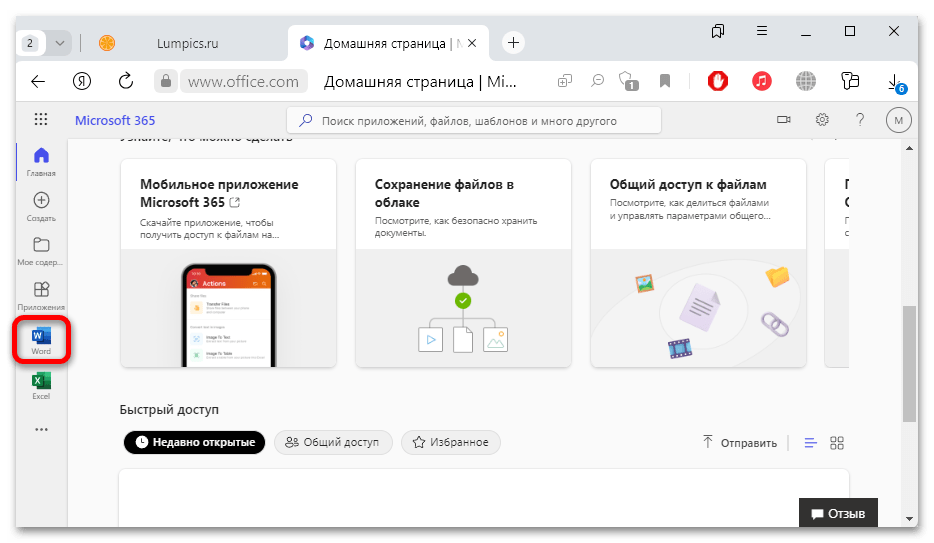
- На левой панели выберите вкладку «Word» для вызова средства по работе с текстовыми документами.
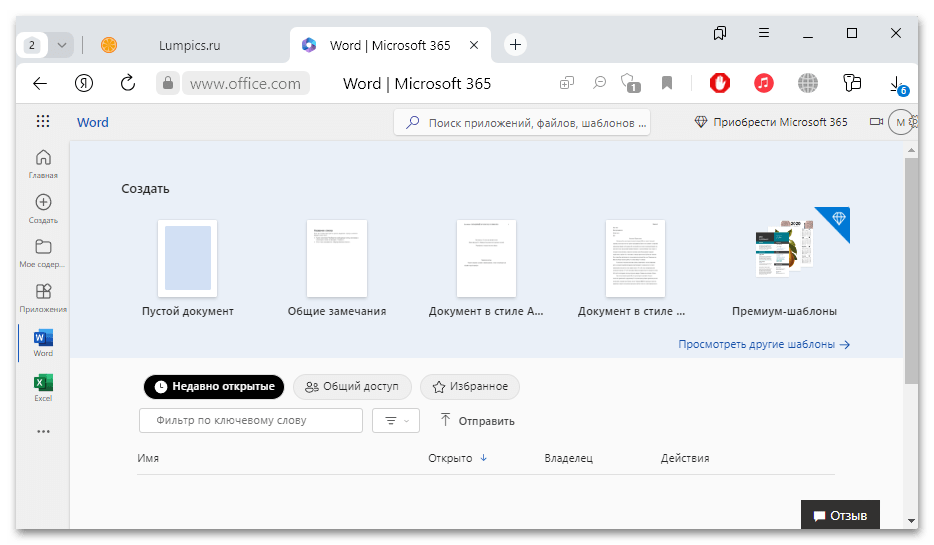
- Отобразится страница с инструментами редактора. Тут вы можете создать новый документ или использовать уже имеющиеся шаблоны прямо в браузере.
Вариант 3: Аналогичные программы
В связи с тем, что пользователи из России часто сталкиваются с трудностями при активации и покупке программных решений от Microsoft, им стоит обратить внимание на альтернативные текстовые редакторы от других разработчиков. Многие из них предлагают схожие возможности, поэтому если ваша деятельность связана лишь с документами, рекомендуем ознакомиться с обзором на нашем сайте, где представлены самые известных и функциональных инструментов для работы с текстом.
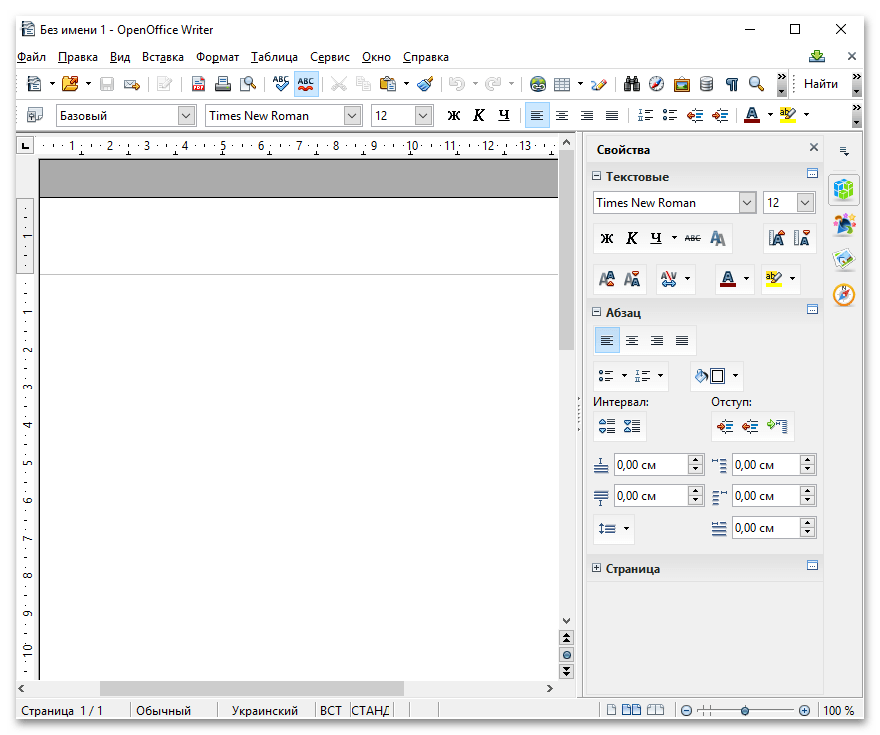
Дополнительная информация: Бесплатные альтернативы текстовому редактору Microsoft Word
Установка и активация Microsoft Office в России в 2024 году

В данной статье вы узнаете, как установить и активировать Microsoft Office в России в 2024 году
Microsoft Office — это популярный набор офисных программ, который включает такие приложения, как Word, Excel, PowerPoint, Outlook, OneNote, Access, Publisher, Teams и другие.
Для установки и активации Office в России в 2024 году следуйте шагам, которые описаны в данной статье
Шаг 1. Первым шагом скачайте дистрибутив Microsoft Office по прямым ссылкам с сайта Microsoft
Загрузка файлов по прямой ссылке доступна в России. Вы можете скачать программы и использовать их бесплатно до 14 дней.
Выберите из списка подходящий вам офисный пакет:
Рекомендуем остановить выбор на наиболее распространенной версии — Pro Plus, так как она предлагает наибольшее количество офисных программ.
Шаг 2. Установка Microsoft Office
Шаг 3. Приобретите Microsoft Office
Вы можете приобрести Microsoft Office у нас или в любом другом магазине.
В нашем магазине, после приобретения ключа активации или подписки для офисного пакета, вы получаете быструю доставку, гарантию, а также техническую поддержку. Оплатить продукт можно при помощи VISA, MasterCard, МИР, СБП, SberPay, Tinkoff Pay, ЮMoney и другими различными способами. После оплаты вы получите купленный вами продукт на электронную почту.
Скидка на продукцию Microsoft по промокоду ART10
Введите наш промокод при оформлении заказа.
АРТ10
Выберите из списка подходящий вам продукт:
Шаг 4. Активация Microsoft Office
Для активации вашего продукта необходимо ввести ключ продукта, полученный в момент покупки. Для запуска процесса активации, откройте любное приложение из пакета Microsoft Office, такое как, например, Word или Excel, и следуйте подсказкам, отображаемым на экране. В процессе активации вам необходимо ввести ключ продукта и пройти процедуру проверки подлинности.
Шаг 5. Обновления и настройка
После выполнения активации проверьте, чтобы ваша версия Office была обновлена до самой свежей. Это можно сделать с помощью автоматических обновлений. Не забудьте также настроить Office под свои предпочтения.



