
Наградные атрибуты, такие как грамоты, дипломы и благодарственные письма, символизируют признание заслуг и достижений. Их оформление должно быть безупречным, чтобы они становились источником гордости для своих владельцев.
Современные цифровые технологии предоставляют обширные возможности для создания этих документов, но нужно знать, как грамотно использовать доступные ресурсы и материалы. В данной статье мы подробно обсудим, как правильно написать и вставить текст в заранее подготовленный шаблон грамоты в формате Word, а также как распечатать его на принтере, чтобы итоговый результат был эстетически приятным.
Что лучше: печать или письмо
Решение о том, применять ли печатное заполнение или писать от руки, зависит от ряда факторов. К ним относятся ожидаемое количество документов, их назначение и доступные возможности. У каждого из этих способов есть свои плюсы и минусы, которые необходимо учитывать при выборе.
Основные преимущества печати на грамоте через принтер:
Плюсы личной подписи:
- Оно добавляет более личный и "живой" характер каждому экземпляру, что может быть ценно для особенных случаев.
- Нет необходимости в использовании техники.
Тем не менее, этот метод занимает значительно больше времени, особенно когда нужно обработать множество документов. Кроме того, поддерживать однообразие в качестве и стиле текста сложно, что может негативно сказаться на общем восприятии.
Как печатать на грамотах через принтер: пошаговая инструкция
Это может показаться сложной задачей, но с правильным подходом можно достичь отличных результатов. Ниже приведены шаги, которые помогут эффективно осуществить этот процесс.
Выбор формата и стиля грамоты

Наиболее популярные форматы, такие как А4 (297×210 мм), получили широкое распространение благодаря своей универсальности и легкости размещения в рамках и документах. Тем не менее, в зависимости от конкретного события или личных предпочтений, могут использоваться и другие форматы.
Крайне важно, чтобы дизайн грамоты отражал значимость мероприятия, на котором она будет вручена. Стильные шаблоны с изящными рамками и традиционными узорами зачастую применяются для официальных наград, тогда как более современные и креативные проекты могут быть предпочтительны для школьных или корпоративных событий.
Выбор шрифта
Он имеет большое значение для гарантии читабельности текста. Не следует игнорировать и визуальную привлекательность.
Какой шрифт используется в грамотах и дипломах в ворде? Чаще всего это Times New Roman. Выбирают его за официальный и утонченный вид, который идеально подходит для таких документов. Однако Arial или Calibri также могут быть хорошим выбором для более современного оформления.
Шрифт должен гармонично вписываться в общий стиль, быть достаточно крупным для удобочитаемости, но не перегружать дизайн. Важно также учитывать наличие специальных символов или букв, если надпись содержит имена или названия на иностранных языках.
Подготовка и написание текста
Это ключевой этап, который определяет внешний вид и восприятие документа. Существует несколько способов внесения текста в шаблон, каждый из которых подходит для разных задач и требует определённых навыков.
Важно также уметь масштабировать написанное, чтобы оно гармонично вписывалось в дизайн грамоты. Используйте функции форматирования в Word для настройки шрифта, размера и стиля, чтобы текст был читаемым и эстетичным.
Проверка и редактирование

Перед финальным проходом на бланках крайне важно убедиться, что все слова корректно размещены, и ошибок в документе нет. Это поможет избежать дополнительных редактирований и повторной распечатки.
• Выполните прогон на обычной ксерокопии. Это позволит визуально оценить, как надпись вписывается в шаблон, находится ли он в нужных рамках и правильно ли отформатирован. Также это хороший способ проверить, насколько корректно работает слияние данных при его использовании.
• Внимательно изучите расположение текста на пробной печати. Убедитесь, что все надписи размещены равномерно и симметрично. Проверьте, нет ли перекрытий с графическими элементами.
Если обнаруживаются ошибки или недочеты, внесите необходимые правки в документ и повторите распечатку на ксерокопии. Может потребоваться несколько итераций, но важно достичь идеального результата перед использованием чистовиков.
Печать
Когда все подготовительные этапы завершены, и текст выглядит идеально на черновике документа, можно переходить к печати на принтере на самих бланках. Это заключительный и важнейший этап создания грамоты, который требует точности и внимания к деталям.
Как быстро заполнить грамоты и другие документы WORD с помощью инструмента СЛИЯНИЕ

Многие из нас констатируют, что учащимся и их родителям необходимо подготовить множество сертификатов, благодарностей и аналогичных документов.
Как правило, это отнимает у учителя много времени.
Алгоритм таких действий обычно у всех примерно одинаковый:
Все это занимает довольно много времени. Вероятность испортить красивые бланки довольно большая.
Для грамоты на одного учащегося нужно скопировать и вставить примерно четыре поля, каждый раз переходя из одного окна в другое или добирать данные вручную.
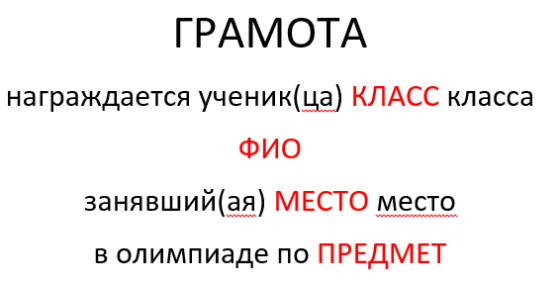
Пример фрагмента шаблона грамоты (красным цветом выделены поля, которые нужно заполнять для каждого учащегося).
Процесс можно сделать более оперативным, применяя инструмент «слияние» для заполнения шаблона, который доступен на вкладке «Рассылки» в текстовом редакторе MS Word.
Рассмотрим процесс создание грамоты помощью инструмента «Слияние» более подробно
Для создания данного шаблона нам необходимо выполнить следующие действия:
Процесс создания шаблона я описывать не буду, так как шаблон вы можете взять любой и подготовить его самостоятельно таким каким он вам нужен.
Рассмотрим следующие действия на примере шаблона грамоты, представленного на первом рисунке.
Поля, которые требуется заполнить для каждого студента, выделены красным цветом.
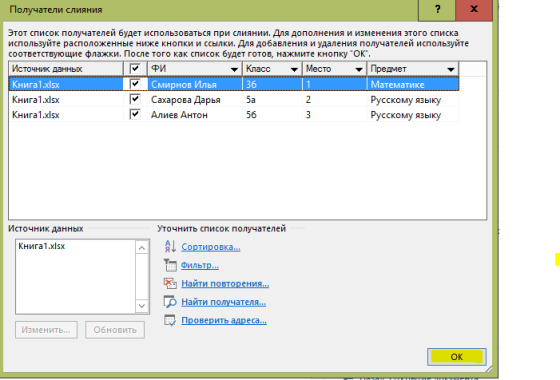
Для автоматизации процесса заполнения мы создадим в программе MS Excel таблицу с данными (такую таблицу лучше заранее раздать учителям которые формируют списки учащихся для выдачи грамот, чтобы они заполнили ее и тогда вам останется только настроить поля при слиянии документов).
При формировании таблицы в первом ряду необходимо указать наименования столбцов
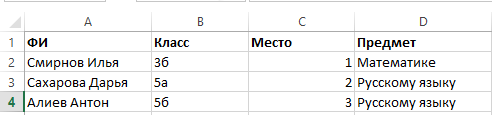
После заполнения таблицы, ее необходимо обязательно закрыть, дать название.
Когда шаблон и список готовы, переходите к процессу слияния. Для этого открываете шаблон в программе Ms Word и переходите в меню «Рассылки»
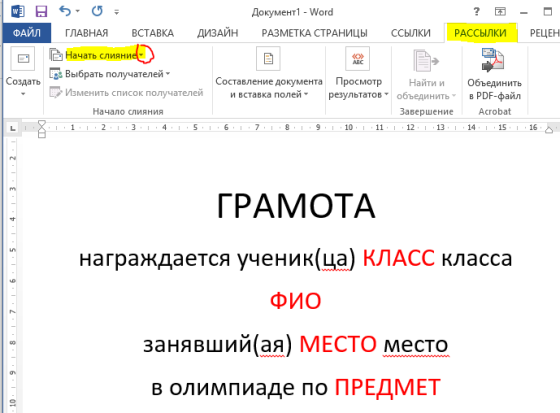
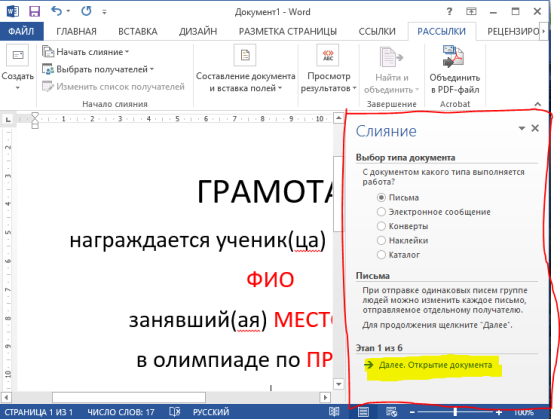
Нажимаем на стрелочку справа от надписи «Начать слияние» и выбираем пункт «Пошаговый мастер слияния»

В правой части вашего документа откроется окно «Слияние»
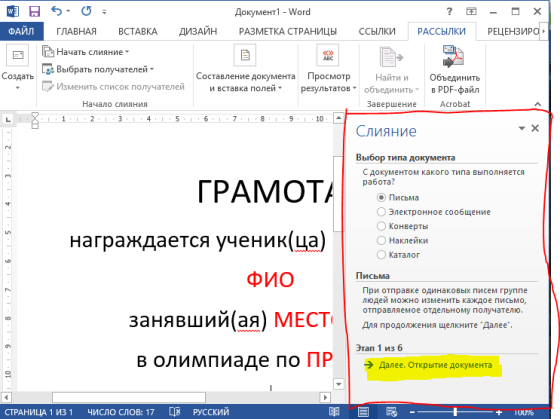
Необходимо нажать на ссылку «Этап 1 из 6», затем на ссылку «Этап 2 из 6».
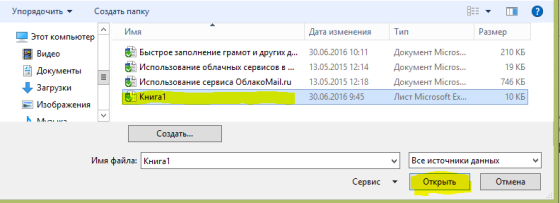
После выполнения этих действий вы окажетесь на закладке «Этап 3 из 6». Далее нажимаете кнопку «Обзор» и выбираете файл с таблицей с данными для заполнения шаблона.
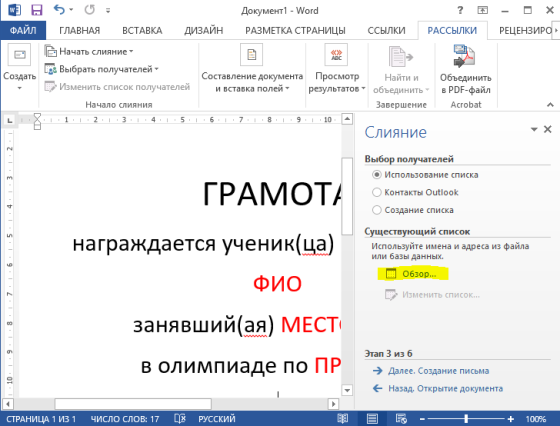
Третий этап мастера «Слияние» пошаговая инструкция.
После того как вы открыли файл с данными, приступайте к расстановке полей в шаблоне. Для этого выделяем поочередно поля которые выделены были в шаблоне красным цветом.

Входите в пункт «Вставить поле слияния» и выбираете нужное вам поле
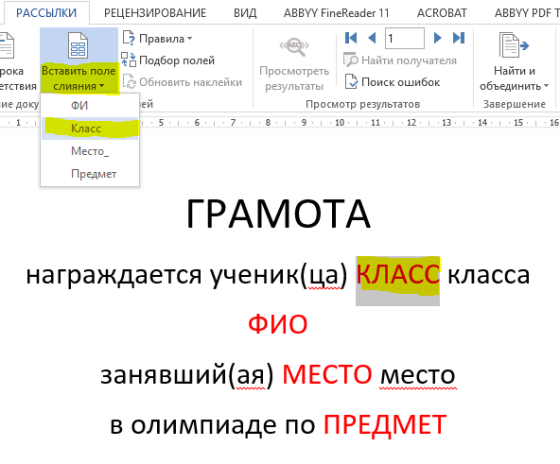
Добавление полей в шаблон.
После того, как вы вставите в шаблон все поля, документ примет вид, представленный на рисунке.
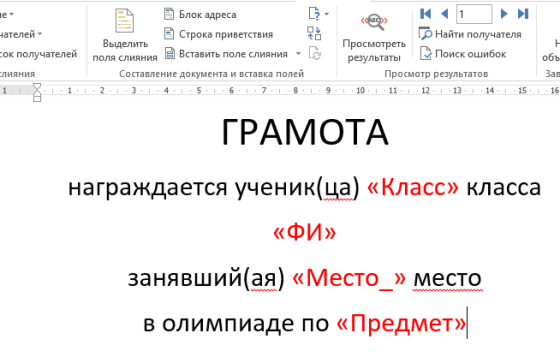
Вид документа после вставки полей.
Теперь нажимаем на кнопку Просмотреть результаты и с помощью кнопок навигации просматриваем грамоты
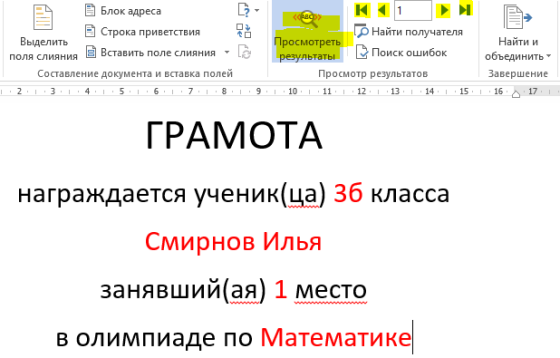
Вид документа после включения режима «Просмотреть результаты».
Для печати всех грамот одновременно или заданного диапазона необходимо нажать на кнопку «Найти и объединить» и выбрать пункт «Печать документов». В появившемся окне выбираем вариант действий, например выведем на печать диапазон грамот с 1 по 3
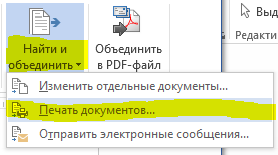
Выводим данные на печать
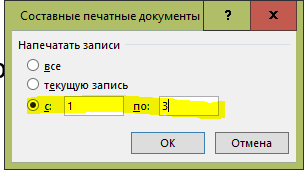
Указываем диапазон для вывода на печать
Данным шаблоном можно пользоваться многократно.
Учтите, что каждый раз при запуске программа будет требовать от вас подтверждения для выполнения запроса к данным. На него нужно ответить положительно.
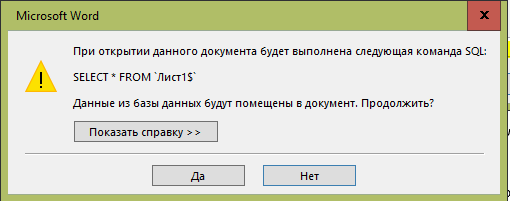
Запрос на доступ к данным из таблицы MS Excel
Верю, что эта информация облегчит вам процесс и позволит уменьшить затраты времени при работе с такими документами.
Темы: Поддержка для учителей, Цифровая педагогика



