
Word это самый популярный текстовый редактор, каждый пользователь ПК знает как он выглядит и как в нем работать, исключением тут будут новички. В интернете можно найти ответ практически на любой вопрос связанный с его использованием. Существуют даже отдельные веб-ресурсы посвященные Word. Но все же как оказалось ответы есть не на все вопросы.
Недавно ко мне обратились с таким вопросом «Как в Word расположить два текста/абзаца рядом и сделать у каждого свое выравнивание?» . Думаю большая часть пользователей знает как это можно реализовать. В большинстве случаев на подобные вопросы пользователи сначала пытаются найти ответ в интернете и как правило находят, но в данном случае найти не получилось.
Реализовать подобное можно по разному, но есть один наиболее простой и правильный вариант.
Как на странице расположить два текст рядом с разным выравниванием
На само же деле все достаточно просто, разместить на странице два или три текста рядом, в одну строчку, сделать у каждого разное выравнивание и оформление достаточно просто.
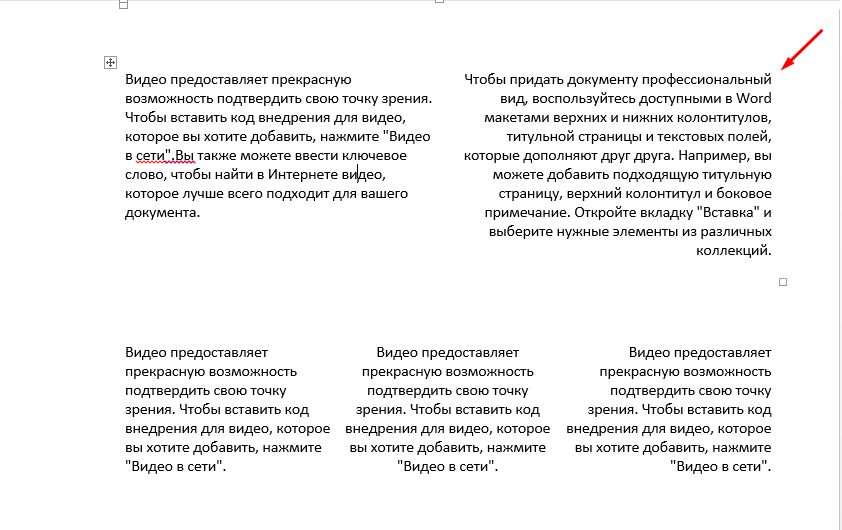
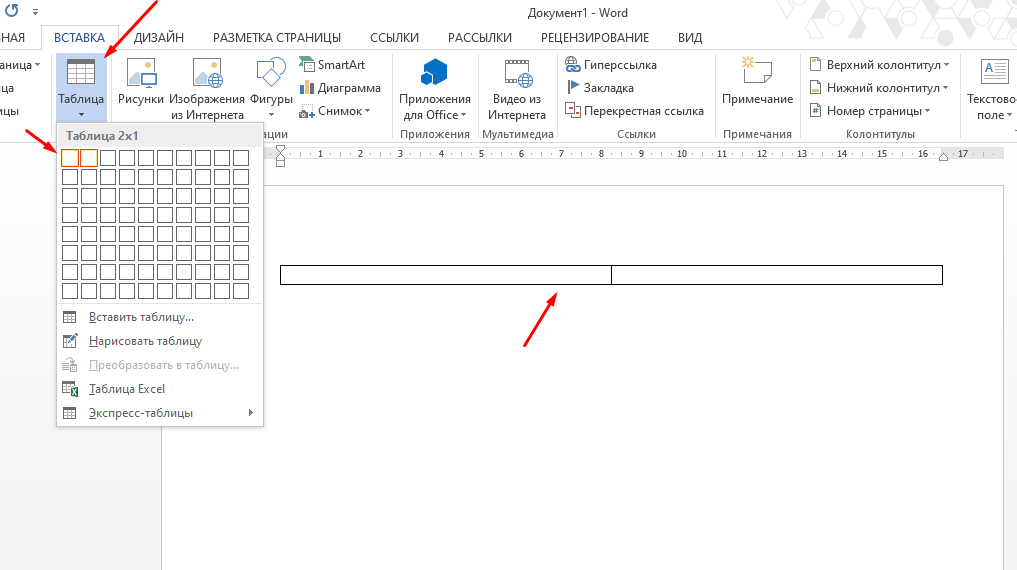
Для этого необходимо вставить или нарисовать таблицу с необходимым количество столбцов.
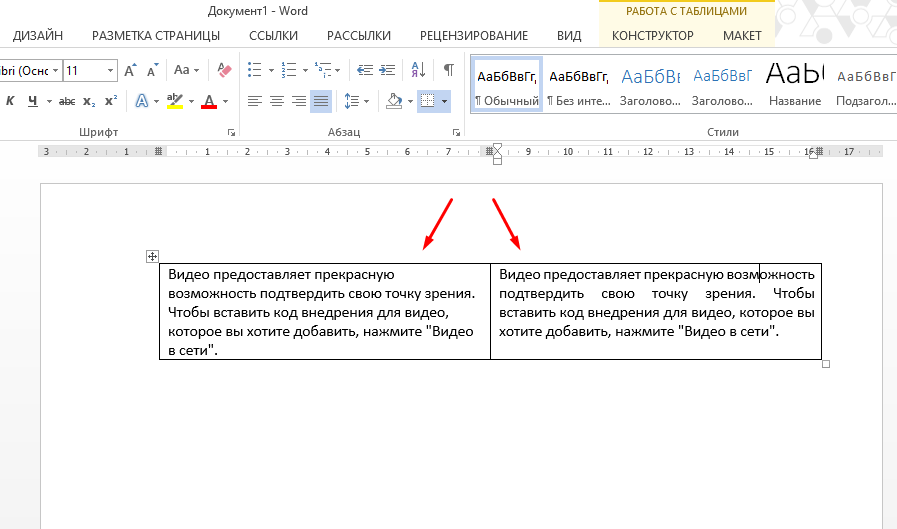
Набрать в каждой колонке текст, настроить оформление.
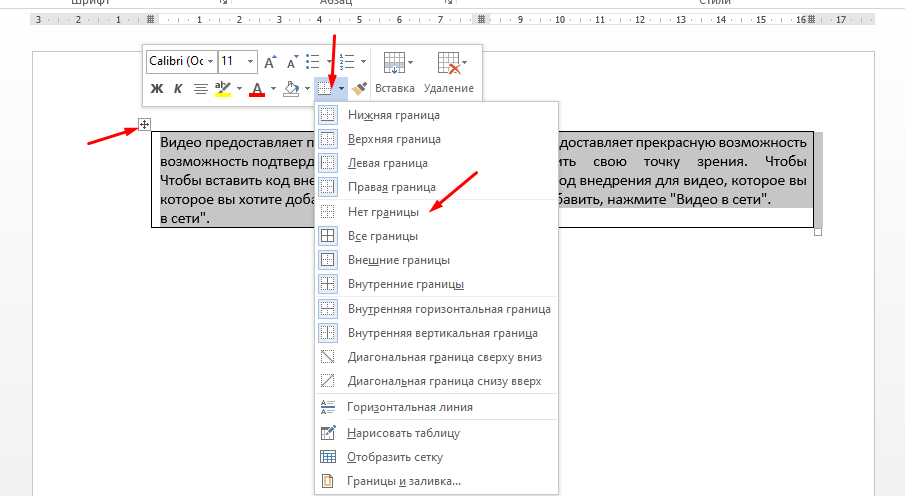
После чего открыть свойства таблице, нажав на соответствующий значок, найти пункт «Границы» и выбрать «Нет границ» .
Все на странице расположены два абзаца рядом с разным оформлением.
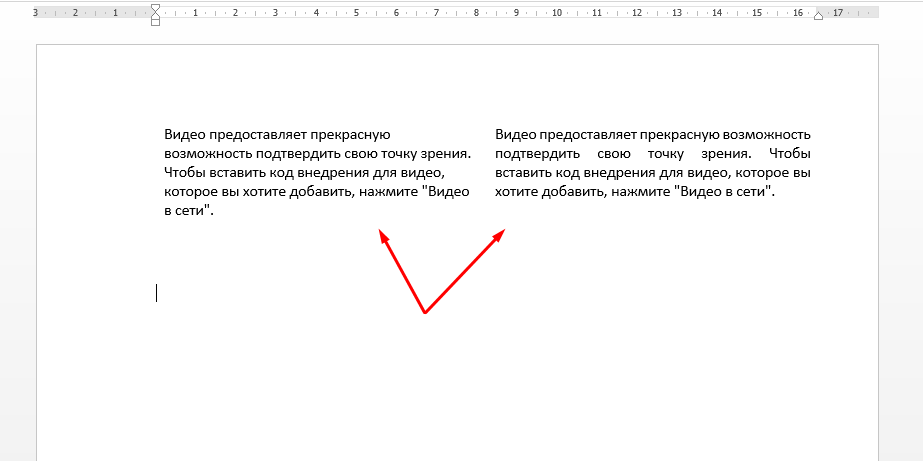
Многие советую использовать колонки, но в этом случае вся страницу будет разделена на выбранное количество колонок.
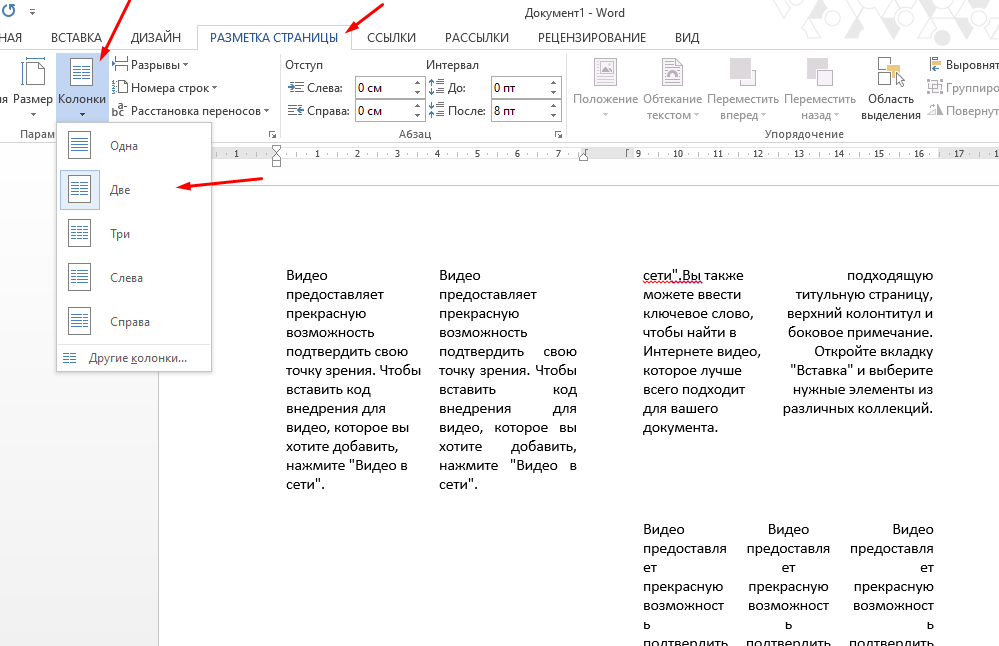
Использование для этих целей таблиц будет самым правильным и удобным вариантом.
Как сделать абзац в ворде

Как сделать абзацы в Word знает каждый, кто пользуется этой программой достаточно долго, но тот, кто впервые сел за компьютер, чтобы набрать текст может испытывать при этом некоторые трудности. Здесь мы расскажем и покажем, как устанавливать и убирать абзацные отступы.
Что такое абзац?
Абзац в рукописных и машинописных тестах используется для разделения повествования на логические части. Текст в абзаце объединен определенной идеей, мыслью. В то же время слишком большие абзацы затрудняют восприятие текста и понимание основной мысли его содержимого.
Отделение одного абзаца от следующего делается по-разному. Встречаются тексты, где абзацы выделяются не традиционным отступом первой строки, а увеличением междустрочного интервала межу ними. Такой способ чаще можно увидеть в зарубежных изданиях и интернете.

Если же оформленный таким образом текст мы попытаемся сдать на проверку преподавателю, то, скорее всего, эту работу нам вернут из-за неправильного оформления. Это потому, что наш отечественный ГОСТ требует выделять абзацы отступом первой строки в четыре-пять пунктов.
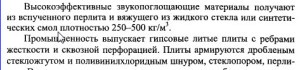
При печати на пишущей машинке абзацный отступ делают простым пятикратным нажатием на клавишу пробела. При компьютерном же наборе не все так просто. Если делать абзацные отступы при помощи клавиши «пробел», то при распечатке документа эти отступы, скорее всего, будут неодинаковыми (вразнобой).
Как сделать абзац?
В текстовом редакторе есть специальная функция, при помощи которой настраиваются абзацы. Во вкладке «Главная» меню Word есть раздел «Абзац», войдя в который, настраивают все абзацные параметры. В этом окне настраиваются отступы первой строки или всего текста, междустрочные интервалы. Настроив параметры абзаца в начале работы дальше можно о них забыть.
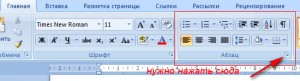
В случае если мы только собрались набирать текст нужно войти в это окно и нажать на «отступ», «первая строка» и указать значение отступа в сантиметрах (обычно 1,25-1,27 см). При этом важно проследить за тем, чтобы интервалы «до» и «после» равнялись нулю. Теперь, каждый раз нажимая на клавишу «Enter» мы начинаем новый абзац с точно установленными параметрами.
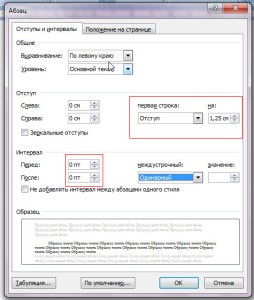
Если текст документа уже набран и требуется только изменить параметры абзаца, то предварительно выделяем нужный текст и выполняем те же, вышеописанные действия.
Как убрать абзацы?
И это не проблема, нужно лишь выделить текст или требуемый фрагмент и произвести настройки в окне «Абзац»: в блоке «отступ» этого окна нужно выставить все нули, а напротив «первой строки» указать «нет».
Таким образом, разделить текст на абзацы в приложении Ворд очень просто, даже проще чем на печатной машинке. Достаточно перед началом работы установить необходимые параметры в окне «Абзац».
Короткое видео об этом
Абзац в Ворде

Для того чтобы сделать текст более читабельным и акцентировать внимание на конкретных мыслях, применяют такой вид оформления текста, как абзац в Ворде.
Это позволяет ускорить чтение текста и добиться лучшего понимания его содержания.
О том как можно делать абзацы, изменять расстояние между ними и внутри них, как изменить начало первой строки каждого абзаца и пойдет разговор в этой статье.
Как начать обучение в Word, научиться восстанавливать документ, строить таблицу в Ворд Вы можете узнать по этим ссылка в тексте.
Абзац в Ворде, четыре способа:
— С помощью программной линейки;
— меню абзац;
— Контекстного меню;
— С клавиатуры;
Посмотрев и проделав их самостоятельно, ВЫ найдете для себя наиболее удобный и быстрый способ работы с абзацами или примените их несколько в Вашей работе.
С помощью программной линейки
Линейка в Ворде находится вверху листа и слева от него, если у Вас не этой линейки, найдите справа над листом квадратик с двумя скрепками (1) и нажмите не него.
Чтобы задать отступы перед началом работы с документом:
— передвиньте нижний ползунок за квадратик вправо или влево (3)и это будет отступ во всем этом документе,
— нижний треугольник — начало текста (отступ слева), может перемещаться отдельно
— верхний треугольник (2) двигается вправо отдельно — это отступ первой строки в каждом абзаце.
Если текст уже напечатан, то его необходимо выделить и затем проводить с ним работу по отступам.

Создать абзац в Ворде рис 1
Чтобы уменьшить общий отступ слева или справа (синяя часть линейки) наводите на нее и появляется двойная стрелка, зажимаете левую мышь и перемещаете в нужное место.
С помощью меню абзац
Выделяем напечатанный нами текст левой мышкой, заходим в меню «Главная» — «Абзац» и применяем нужные нам функции (1- уменьшить, увеличить уровень отступа абзаца, 2- изменить интервал между строками и между абзацами)

Создать абзац в Ворде рис 2
Контекстного меню
Здесь мы можем так же изменить общее положение текста, отступы, интервалы и нажать ОК Если мы нажмем на клавишу «По умолчанию» то сможем сохранить эти настройки для всех последующих документов в этом стиле.

Создать абзац в Ворде рис 3
С клавиатуры
Так же мы можем менять отступы абзаца с помощью клавиши Tab на клавиатуре (слева вверху под буквой Ё), для этого ставим метку на нужный нам абзац и нажимаем Tab, сдвигая вправо и backspace сдвигая влево.
Так же можно найти способы изменения размеров и расположения абзаца во вкладке «Разметка страницы»
Если Вы сделали текст и он Вам не понравился с точки зрения оформления, выделите его весь и нажмите клавишу «Очистить формат» вверху слева — Главная — Шрифты.

Создать абзац в Ворде рис 4
Подробнее смотрите в видео:
Теперь Вы сможете всегда сделать абзац в Ворде, изменить его размер и положение и создать более привлекательный текст.
P.S. Смотрите мой видео курс «Компьютерным чайникам НЕТ!»



