
Как убрать режим совместимости Ворд?
Для того чтобы покинуть режим совместимости, необходимо преобразовать документ в формат, соответствующий текущей версии Microsoft Word. Однако, если Вы работаете с пользователями других версий Word, желательно оставить документ в режиме совместимости, чтобы формат файла не изменился.
Как снять режим совместимости в Excel?
- В меню Excel выберите пункт Параметры.
- В разделе общий доступ и конфиденциальностьвыберите пункт Совместимость .
- В разделе Отчет о совместимости снимите флажок Проверять документы на совместимость.
Как отключить режим совместимости?
- Наберите в строке поиска Службы
- Найдите в списке Служба помощника по совместимости программ
- Щелкните правой кнопкой мыши по строке, откроется меню
- Выберете Свойства
- Измените тип запуска на вручную
- Слева на панели отметьте остановить службу
- Перезагрузите компьютер
Как настроить совместимость Ворд?
- Откройте документ в Word в Интернете нажмите кнопку изменить в Word.
- В Word откройте вкладку Файл.
- На вкладке Сведения нажмите кнопку Преобразовать.
- После получения предупреждения о преобразовании документов нажмите кнопку ОК.
Как снять с документа режим ограниченной функциональности?
Но если Вы все же на определенном документе хотите снять данный режим, чтобы использовать новые функции, которые у Вас стали заблокированными, то вам нужно сделать следующее: Заходите в нужный файл (документ) => в самом открытом документе нажимаете меню "Файл" => Вкладка "Сведения" => Кнопка "Преобразовать".
Как активировать Ворд без ключа?
- Скачать, распаковать и запустить.
- Выбрать в появившемся меню KMSAuto Lite.
- В открывшейся программе выбрать Активация Office.
- Кликнуть еще раз для подтверждения.
- В появившемся диалоговом окне нажать Да.
Что значит режим совместимости?
Что такое режим совместимости? Режим совместимости программ Windows 10 позволяет запускать ПО на компьютере, которое нормально работало только в предыдущих версиях Windows, а в последней ОС программа не запускается или работает с ошибками.
Как снять режим только для чтения в Excel?
- Нажмите кнопку Microsoft Office. и выберите команду Сохранить или Сохранить как , если вы раньше уже сохраняли документ.
- Щелкните Сервис .
- Щелкните Общие параметры .
- Снимите флажок рекомендовать доступ только для чтения .
- Нажмите кнопку "ОК".
- Сохраните документ.
Как отключить режим совместимости в Internet Explorer?
Для включения или отключения просмотра в режиме совместимости выполните следующее. Запустите Internet Explorer. Щелкните кнопку Сервис (Alt + X) в правом верхнем углу экрана, а затем выберите Параметры просмотра в режиме совместимости. Откроется окно "Параметры просмотра в режиме совместимости".
Как отключить режим совместимости на ноутбуке?
- Нажмите Win+R и ведите команду: services. msc.
- В окне «Службы» отыщите «Служба помощника по совместимости программ» → ПКМ → Остановить. Полезно знать! .
- Если нужно полностью отключить это приложение, нажмите по службе ПКМ → Свойства → строка «Тип запуска» → Отключена → Подтвердите действия.
Как отключить помощника по совместимости?
msc в поле поиска меню Пуск и нажмите Enter. Далее пройдите к Конфигурация пользователя / Административные шаблоны / Компоненты Windows / Совместимость приложений и дважды кликните Отключение помощника по совместимости программ. Выберите Отключить, затем Применить и OK.
Как отключить режим совместимости в стим?
- Перейдите в папку установки клиента Steam (по умолчанию C:\Program Files (x86)\Steam\)
- Нажмите правой кнопкой мыши на Steam.exe (или bin\steamwebhelper.exe), выберите «Свойства»
- Нажмите на вкладку «Совместимость»
- Снимите все установленные флажки и нажмите «Применить»
Как настроить параметры автосохранения?
- Выберите «Файл» -> «Параметры» -> «Сохранение».
- Установите флажок «Автосохранение каждые» и назначьте время в минутах.
- Установите флажок «Сохранять последнюю автоматически восстановленную версию при закрытии без сохранения».
Как установить флажок обеспечения совместимости в ворде?
На вкладке Файл выберите пункт Сведения. Нажмите кнопку Поиск проблем и выберите пункт Проверка совместимости.
Что значит режим совместимости в презентации?
Режим совместимости гарантирует, что вы сможете открывать и сохранять файлы PowerPoint 97–2003 без преобразования. . В режиме совместимости можно открывать, редактировать и сохранять презентации PowerPoint 97–2003, но вы не сможете использовать все новые возможности PowerPoint.
Работа с файлами
При сохранении файлов Word 97, Word 2000, Word 2002, Word 2003 в формате Документ Word можно включить режим совместимости с предыдущими версиями, т.е. отключить возможности Word 2007/2010. Это необходимо сделать в том случае, если файл в последующем будет сохраняться для пользователей, не имеющих Word 2007/2010. Для отключения новых возможностей в окне Сохранение документа ( рис. 2.22) установите флажок Поддерживать совместимость с предыдущими версиями Word. При этом файл по-прежнему будет сохраняться в формате Word 2007/2010.
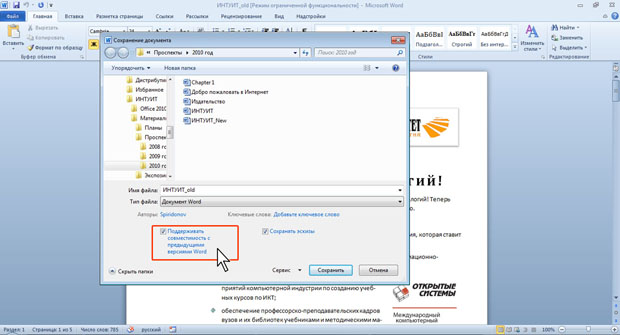
увеличить изображениеРис. 2.22. Отключение новых возможностей Word 2010 при сохранении документа
При сохранении файлов предыдущих версий Word в формате Документ Word может появиться предупреждение о возможных изменениях в макете документа ( рис. 2.23). Нажмите кнопку ОК. Для удобства дальнейшей работы можно установить флажок Больше не задавать этот вопрос.
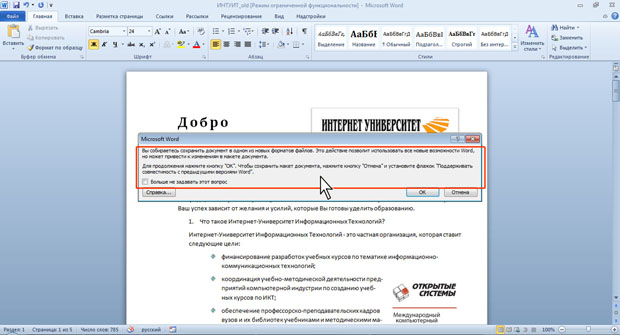
увеличить изображениеРис. 2.23. Предупреждение о возможных изменениях в документе
Особенности сохранения документов Word 2010 в формате предыдущих версий Word
Если документ был создан в Word 2010, а сохраняется в формате Документ Word 97-2003, в нем автоматически будут произведены некоторые изменения.
Некоторые данные в стандартных блоках документа, а также элементах автотекста могут быть утеряны.
Ссылки и списки литературы будут преобразованы в статический текст и перестанут автоматически обновляться.
Внедренные объекты, созданные в приложениях Microsoft Office 2010, невозможно будет редактировать.
Формулы будут преобразованы в изображения. Их редактирование будет невозможным, пока документ не будет преобразован в новый формат файла.
Рисунки SmartArt будут преобразованы в один объект, который нельзя редактировать.
Положение некоторых надписей изменится.
Перед сохранением файла в формате Документ Word 97-2003 можно проверить, нет ли в текущем документе элементов содержимого или оформления, не поддерживаемых в старых версиях Word.
- Перейдите во вкладку Файл и выберите команду Сведения, после чего отобразится раздел Сведения.
- Нажмите кнопку Поиск проблем и в появившемся меню выберите команду Проверка совместимости ( рис. 2.24).

увеличить изображениеРис. 2.24. Проверка совместимости документа с предыдущими версиями Word
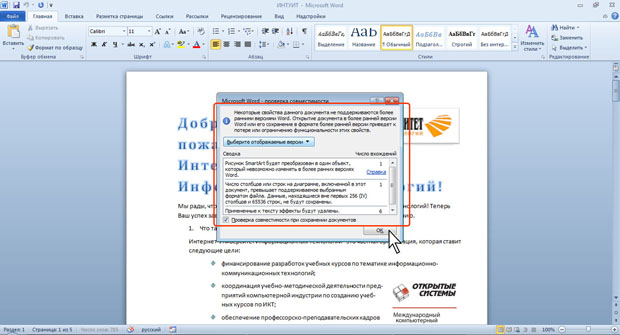
увеличить изображениеРис. 2.25. Сводка проверки совместимости документа с предыдущими версиями Word
Нажав кнопку Выберите отображаемые версии (см. рис. 2.25) можно выбрать версии Word, для которых проводится проверка: только Word 97-2003, только Word 2007 или для всех предыдущих версий.
Для того чтобы в последующем такая проверка осуществлялась автоматически при сохранении файлов в форматах предыдущих версий, установите флажок Проверка совместимости при сохранении документов (см. рис. 2.25).



