
Форматирование и создание таблиц в Microsoft Word является одной из наиболее часто выполняемых задач при работе с документами. Тем не менее, не все пользователи осведомлены о том, как добавить строку в таблицу в Word на Macbook. В данной статье мы предложим вам несколько методов, которые позволят быстро и просто добавить новую строку в уже существующую таблицу в Word на Macbook.
Первый метод включает использование функции "Вставить сверху" в контекстном меню таблицы. Для этого кликните правой кнопкой мыши на строке, под которой вы хотите разместить новую строку, и выберите опцию "Вставить сверху". Новая строка будет добавлена над выбранной строкой, и у вас появится возможность ввести данные или текст в нее.
Другой вариант — применение функции "Добавить строки" в разделе "Таблица". Сначала необходимо выделить несколько строк ниже того места, где планируется вставка новой строки. После этого перейдите на вкладку "Таблица" в верхней панели инструментов, найдите раздел "Вставить" и выберите опцию "Добавить строки". В результате новая строка появится ниже выделенных строк.
Теперь у вас есть несколько простых и эффективных способов добавить строку в таблицу в Word на Macbook. Выберите наиболее удобный для вас метод и продолжайте работу над документом без лишних сложностей!
Шаги для добавления строки в таблицу в Word на Macbook
Шаг 1: Запустите файл в приложении Word на вашем Macbook.
Шаг 2: Выделите всю строку, после которой необходимо вставить новую строку.
Шаг 3: Нажмите правой кнопкой мыши на выделенной строке, чтобы открыть контекстное меню.
Шаг 4: В выпадающем меню выберите пункт "Вставить", а затем нажмите на "Вставить строку ниже".
Шаг 5: В таблице сразу под выделенной строкой будет добавлена новая строка.
Шаг 6: При необходимости переместите текст или данные из исходной строки в новую.
Шаг 7: Повторите необходимые шаги для добавления дополнительных строк в таблицу, если нужно.
Шаг 8: Сохраните изменения в документе Word при необходимости.
Открытие документа в Word на Macbook
Если вам необходимо открыть документ в Word на MacBook, следуйте указанным ниже шагам:
После выполнения этих шагов в Microsoft Word на Macbook будет открыт выбранный документ.
Открывая документы в Microsoft Word на Macbook, вы сможете просматривать, редактировать и сохранять файлы в различных форматах, включая DOCX, DOC, RTF и другие.
Заметьте, что для открытия документов в Word на Macbook должна быть установлена соответствующая программа Microsoft Word. Если у вас нет установленной программы Word, вам следует загрузить и установить ее с официального сайта Microsoft.
Выделение таблицы, в которую хотите добавить строку
Перед тем, как добавить строку в таблицу в программе Word на Macbook, необходимо правильно выделить саму таблицу, в которую вы хотите вставить новую строку.
Для этого выполните следующие действия:
После того, как таблица будет правильно выделена, вы будете готовы добавить новую строку в нее, следуя дальнейшим инструкциям.
Добавление строки в таблицу
В Microsoft Word на Macbook существует простая процедура для добавления новой строки в таблицу. Следуйте приведённым ниже инструкциям:
1. Выделите строку, ниже которой хотите добавить новую строку. Для этого нажмите левой кнопкой мыши на номере строки слева от таблицы, чтобы выделить всю строку, или просто нажмите на любую ячейку в нужной строке, чтобы выделить только эту ячейку.
2. Правый клик на выделенной строке и выберите опцию "Вставить" в контекстном меню, которое появится. В дополнение, вы можете выбрать опцию "Вставить строки выше" или "Вставить строки ниже" в зависимости от того, где вы хотите добавить новую строку.
3. Вставьте новую строку. После того, как вы выбрали опцию "Вставить", новая строка будет добавлена в таблицу. Вы можете заполнить ее содержимым, так же, как вы заполнили предыдущие строки вашей таблицы.
Теперь вы знаете, как добавить новую строку в таблицу в Microsoft Word на Macbook. Этот простой процесс поможет вам настроить свою таблицу так, чтобы она соответствовала вашим потребностям и требованиям.
Как добавить новую строку в таблицу в Microsoft Word на Macbook
Microsoft Word является одним из самых популярных текстовых редакторов в мире, который широко используется для создания и форматирования документов. Одним из ключевых инструментов программы являются таблицы, которые позволяют структурировать и организовать информацию. Иногда при работе с таблицами возникает необходимость добавить строку, чтобы уточнить или дополнить данные.
Если вы являетесь пользователем MacBook и хотите узнать, как вставить строку в таблицу в Word, мы готовы поделиться с вами несколькими простыми шагами. Независимо от того, нужно ли вам добавить строку в верхнюю, среднюю или нижнюю часть таблицы, процесс будет похож и легко выполним.
Для того чтобы вставить строку в таблицу в Word на MacBook, вам сначала необходимо выделить место, куда вы хотели бы вставить новую строку. Затем щелкните правой кнопкой мыши и в контекстном меню выберите «Вставить строки». Вы также можете использовать горячие клавиши «Control» + «Shift» + «+», чтобы выполнить это действие быстро и удобно.
Шаг 1: Открытие документа в Word
Перед тем, как вставить строку в таблицу в Word на MacBook, необходимо открыть соответствующий документ в программе Word.
Для этого выполните следующие действия:
1. Откройте иконку программы Word, расположенную на вашем рабочем столе или в разделе «Программы».
2. Кликните на иконку двойным нажатием левой кнопки мыши.
3. После запуска программы Word выберите «Открыть» в верхнем левом углу экрана или воспользуйтесь сочетанием клавиш Command + O.
4. В открывшемся окне перейдите к папке, где хранится нужный документ, и выберите его.
5. Кликните на кнопку «Открыть» в нижнем правом углу окна.
Теперь документ открыт и вы готовы к следующему шагу.
Шаг 2: Выделение строки в таблице
Чтобы вставить строку в таблицу в Word на MacBook, необходимо сначала выделить нужную строку. Следуйте инструкциям ниже, чтобы выполнить этот шаг:
После того, как вы выделили строку в таблице, вы будете готовы к следующему шагу — вставке содержимого в новую строку.
Шаг 3: Вставка новой строки
Чтобы вставить новую строку в таблицу в Word на MacBook, выполните следующие действия:
Вы также можете использовать сочетание клавиш для вставки строки:
Вы только что добавили новую строку в таблицу вашего документа Word на MacBook.
Шаг 4: Проверка результатов
После того, как вы вставили строку в таблицу, необходимо проверить результаты вашей работы. Для этого следует следовать следующим шагам:
1. Убедитесь, что новая строка вставлена в таблицу в нужном вам месте. Проверьте, что она не нарушает расположение и вид таблицы.
2. Проверьте текст новой строки на наличие напечатанных ошибок и опечаток. Если вы обнаружите какие-либо ошибки, отредактируйте текст, чтобы исправить их.
3. Проверьте форматирование новой строки. Убедитесь, что оно соответствует оформлению остальных строк в таблице. Измените форматирование при необходимости.
4. Проверьте, что все ссылки или формулы, находящиеся в таблице, остаются активными и правильно работают.
5. Прокрутите таблицу, чтобы убедиться, что новая строка отображается корректно на всех страницах документа.
При необходимости можно повторить шаги вставки и редактирования строки для получения идеального результата.
Добавление и удаление строк и столбцов таблицы в Pages на Mac

Можно добавлять и удалять строки и столбцы в таблице, а также изменять их порядок. Существует три типа строк и столбцов.
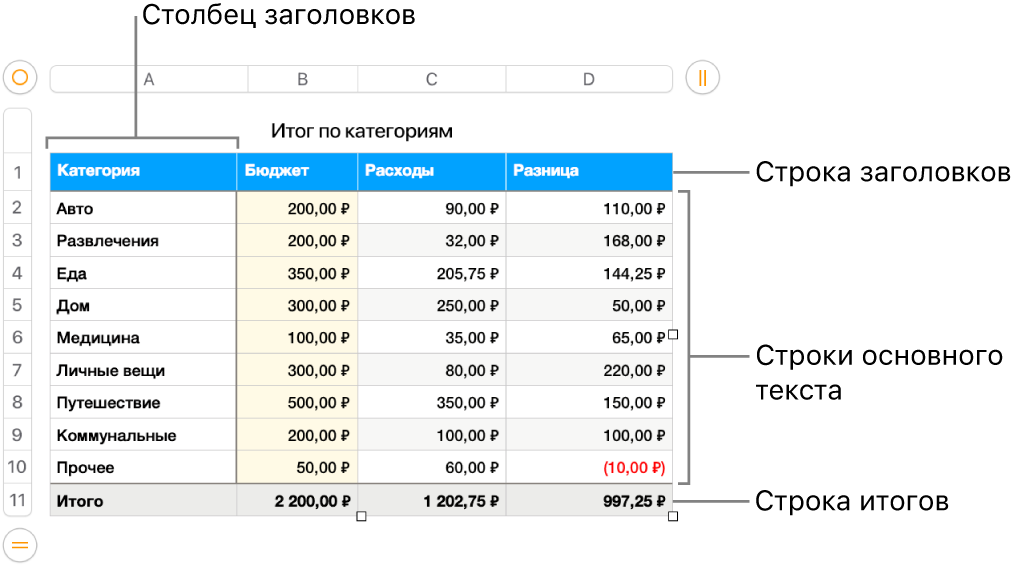
Если таблица занимает несколько страниц, можно настроить отображение строк заголовков в верхней части таблицы на каждой странице.
Обратите внимание. Далее указанные задания относятся к таблице, которая была встроена на страницу с использованием значка в панели инструментов. Эти задачи не имеют отношения к страницам, разбитым на колонки.
Добавление и удаление строк и столбцов таблицы
Добавление и удаление столбцов или строк заголовков
При добавлении строк или столбцов заголовков либо строк итогов имеющиеся строки и столбцы преобразуются в строки или столбцы заголовков либо строки итогов. Например, если у Вас есть данные в первой строке таблицы, при добавлении строки заголовков первая строка преобразуется в строку заголовков, содержащую те же данные. Данные в ячейках заголовков не используются в формулах.




