
Microsoft Word – это один из самых распространенных текстовых процессоров, который предлагает широкий набор возможностей. Среди них есть и функция рисования, дающая возможность добавлять в документ разнообразные изображения, геометрические фигуры и стрелки. Это может быть очень удобно, особенно когда требуется визуально выделить или акцентировать внимание на определенных элементах текста.
Включить функцию рисования в Microsoft Word достаточно легко и это займет всего несколько минут.
1. Откройте документ в Microsoft Word, в котором вы хотите применить инструменты рисования.
2. Перейдите на вкладку «Вставка» в верхней панели инструментов.
3. Кликните на кнопку «Фигуры» в панели инструментов «Рисование». Появится меню с перечнем доступных фигур и рисовательных инструментов.
4. Определите подходящую фигуру или инструмент, который подходит вашим нуждам. Например, вы можете выбрать фигуру «Прямоугольник» или инструмент «Карандаш».
5. После выбора фигуры или инструмента, вы увидите курсор в форме перекрестия на экране. Это значит, что функция рисования активирована.
Теперь у вас есть возможность рисовать непосредственно в документе. Для этого нужно просто щелкнуть в нужном месте и начать перемещать курсор по экрану. Не забудьте сохранить документ по окончании работы.
Таким образом, активация инструмента рисования в Microsoft Word осуществляется довольно легко. Следуя указанной выше инструкции, вы сможете без труда добавлять рисунки и фигуры в свой документ.
Шаг 1. Открытие документа и выбор вкладки «Вставка»
Перед активацией функции рисования в Microsoft Word, важно открыть документ, в котором планируете создавать или редактировать рисунки. Для этого запустите программу Word и загрузите нужный файл.
Чтобы активировать функцию рисования, перейдите на вкладку «Вставка» в верхней панели инструментов программы Word. На этой вкладке расположены различные инструменты, позволяющие вставлять разные типы объектов в документ, включая рисунки.
Шаги для выбора вкладки «Вставка»:
После выполнения этих шагов вы находитесь на вкладке «Вставка» и готовы перейти к следующему шагу активации функции рисования в Microsoft Word.
Шаг 2. Выбор функции «Фигуры» во вкладке «Вставка»
После открытия документа в Microsoft Word вам необходимо перейти на вкладку «Вставка» в верхней панели инструментов. На этой вкладке вы сможете найти различные функции, которые помогут вам редактировать и оформлять документы.
Внутри вкладки «Вставка» вы увидите раздел «Фигуры». Нажмите на этот раздел, чтобы отобразить раскрывающееся меню с разными типами фигур, которые можно добавить в документ. В этом меню вы найдете такие фигуры, как линии, стрелки, прямоугольники, овалы и многое другое.
Для активации функции рисования вы должны выбрать определенный тип фигуры в меню «Фигуры». Нажмите на нужную фигуру, чтобы Microsoft Word переключился в режим рисования, и вы сможете наносить эту фигуру на документ с помощью мыши.
Можете смело экспериментировать с разными типами фигур и выбирать то, что лучше всего подходит для вашего документа. После активации функции рисования вы сможете создавать и редактировать фигуры прямо на странице документа.
Шаг 3. Выбор нужной фигуры из списка
Когда вы активировали функцию рисования в Microsoft Word, перед вами откроется панель инструментов, включающая различные фигуры, которые вы можете нарисовать.
Чтобы выбрать нужную фигуру из списка:
После того как вы выберете фигуру, у вас появится возможность приступить к ее созданию на странице Word, перемещая курсор мыши и нажимая для установки точек, чтобы создать фигуру.
Также, помните, что у фигур есть различные опции форматирования, такие как цвет, толщина линии и другие. Вы можете настроить эти параметры, нажав правой кнопкой мыши на нарисованную фигуру и выбрав пункт «Формат фигуры» или используя соответствующие инструменты на панели инструментов.
Шаг 4. Рисование фигуры в документе
После активации функции рисования в Microsoft Word вам открывается возможность создавать и редактировать различные фигуры прямо в документе. Чтобы нарисовать фигуру, выполните следующие шаги:
Теперь вы знаете, как рисовать фигуры в Microsoft Word. Эта функция позволяет добавлять красочные и информативные элементы в ваши документы, делая их более наглядными и понятными для читателей.
Шаг 5. Завершение рисования и сохранение файла
После того, как вы закончили рисование в программе Microsoft Word, вам нужно завершить режим рисования и сохранить файл. Вот как это сделать:
| Действие | Инструкция |
| 1. Выход из режима рисования | Для выхода из режима рисования щелкните правой кнопкой мыши на области рисования и выберите в контекстном меню пункт «Завершить рисование». Это остановит текущий режим рисования и вернет вас к обычному текстовому режиму. |
| 2. Проверка и внесение исправлений | Оцените ваш рисунок, чтобы убедиться, что он соответствует вашим ожиданиям. Если нужно внести какие-либо коррективы, воспользуйтесь инструментами редактирования, доступными в программе Microsoft Word. |
| 3. Сохранение документа | Чтобы сохранить рисунок в документе Microsoft Word, кликните на «Файл» в верхнем меню, выберите опцию «Сохранить как» и укажите место и имя для сохранения файла. |
После того, как файл будет сохранен, вы сможете открыть его в любое время для редактирования или просмотра рисунка, который вы создали.
Как рисовать в Ворде
Текстовый редактор Word помимо своего прямого предназначения – создания и редактирования текстовых документов – можно использовать и для других целей. Так с его помощью вы сможете нарисовать и добавить несложные иллюстрации к своему тексту. Если вы еще не знакомы с этой возможностью, то мы расскажем, как рисовать в Ворде и подробно опишем процесс для каждой версии программы.
Как активировать рисование в Ворде 2003
Для включения этой функции в Microsoft Word 2003, откройте «Вид/Панели инструментов/Рисование».
Чтобы включить рисование в Word 2007, 2010 и 2013 версии следует:
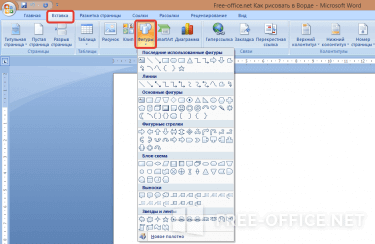
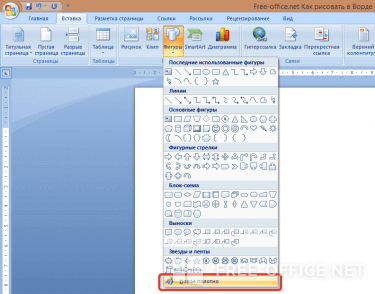
После этого перед вами откроется поле для рисования в Word, а над ним появятся все необходимые инструменты.
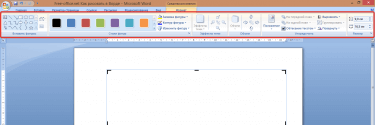
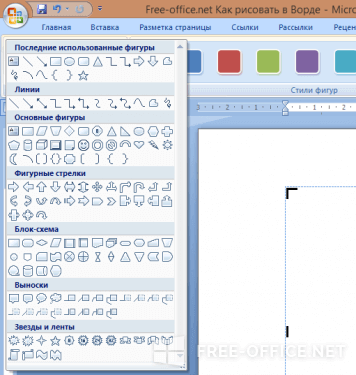
Обзор инструментов для рисования в Word:
Естественно, что о рисовании в полном смысле этого слова речи идти не будет: в Microsoft Word отсутствуют наборы кистей, карандашей и ластиков. Вместо этого есть большой выбор геометрических фигур, из которых можно составить абсолютно любые иллюстрации.
Ознакомьтесь с видеоинструкцией
Видеоинструкция
Ответы на другие вопросы:

Вопросы и ответы в сфере it технологий и настройке ПК
Как и что можно рисовать в ворде — от простейших фигур к сложным схемам
Иногда чуть более продвинутые пользователи вставляют в них картинки, но мало кому известно, что рисунок в MS Word можно создать, не прибегая к помощи других редакторов. Как нарисовать картинку в MS Word 2007 и 2010? После первого же урока по рисованию в популярном редакторе вы сможете стать хорошим иллюстратором.
Как открыть меню рисования в MS Office Word?
Стандартное меню для вставки фигур поможет создать ваш рисунок в ворде
Перед тем как нарисоватьв Ворде картинку, следует открыть на ленте закладку «Вставка». Ее просто найти, так как закладка находится правее кнопки «Главная». Под закладкой открывается меню «Иллюстрации», которым можно пользоваться при вставке в документ картинок из файлов, библиотек, сайта Microsoft и т. д. Тем не менее, чтобы рисовать в Ворде, нужно открыть вкладку «Фигуры».
Под ней скрывается целый набор инструментов для рисунка в Ворде, а в конце списка находится команда «Новое полотно». Выполнив команду, получаем в документе поле для работы, где рисуем самые различные фигуры, предлагаемые в контекстном меню. Здесь есть линии и шаблоны различной конфигурации. Как создать полотно для работы, видно из схемы (рис. 1).
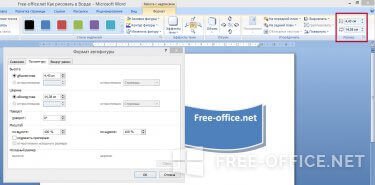
Размеры полотна для изображений вы можете отрегулировать по своему усмотрению.
Рисование схем и изображений с помощью шаблонов фигур
Если вы еще не совсем понимаете, как сделать линию в Ворде, воспользуйтесь готовыми шаблонами, которые помогут создать схему в Ворде или сделать геометрический рисунок. Чтобы они оказались на полотне, достаточно кликнуть по выбранному шаблону левой кнопкой мыши. Второй раз щелчок левой кнопкой делается на поле изображения.
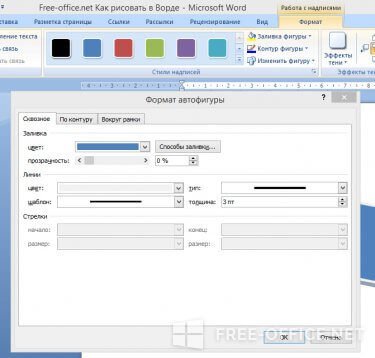
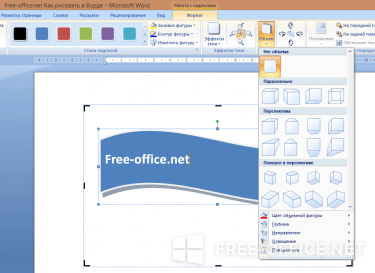
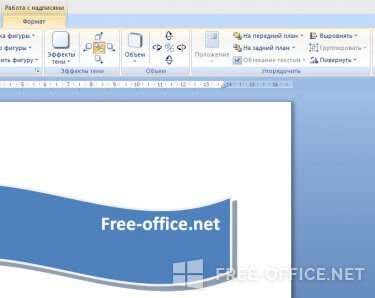
Изображение, которое было создано, можно модифицировать, так как после его добавления становятся доступными опции «Изменить фигуру», «Заливка фигуры», «Контур» и «Эффекты фигур». Открыв первое из этих меню, вы сможете изменить форму рисунка, используя вторую и третью вкладки. Можно выбрать цвет для фона изображения и его обводки. Кроме того, есть возможность настроить толщину контура, сделать его пунктирным и так далее. Четвертое меню позволяет добавить различные эффекты к изображению. С его помощью можно нарисовать тень, установить полупрозрачность для геометрических элементов и даже создать эффект трехмерности.
Рисование и редактирование линий
То, как сделать линию в Ворде, интересует всех, кто хочет сопроводить документ не шаблонной, а оригинальной иллюстрацией. MS Office Word поможет начертить ровные отрезки, векторные линии, которые обязательно пригодятся при составлении схем.
Есть в редакторе команды, подобные «Рисунку карандашом» или «Лассо» в Photoshop. Как рисовать ими? Все очень просто! Выбирайте в меню команды «Полилиния» и «Рисованная кривая», кликайте по выбранной левой кнопкой мыши и делайте повторный клик на полотне. Не отпуская кнопки, делайте нужный рисунок.
А еще одним нажатием на мышь картинка фиксируется на поле. Ее, как и шаблоны, можно отредактировать, заливая различными цветами, создавая эффекты и т. п. А с помощью «Изменения фигуры» вы подправите изображение по периметру.
Теперь вам стало яснее, как рисовать в MS Office Word. Необходимо сказать, что полноценной программой для рисования текстовый редактор считать нельзя, но с помощью функции создания изображений вы можете значительно сократить время при иллюстрировании документов.
Отблагодари меня, поделись ссылкой с друзьями в социальных сетях:



