
Вкладка «Разработчик» содержит множество дополнительных функций Word и по умолчанию не отображается в Word. Это руководство покажет вам, как отобразить вкладку разработчика на ленте.
вкладку «Разработчик» в Word
Показать вкладку «Разработчик» в Word 2007
Примените функции на вкладке разработчика напрямую с помощью Kutools for Word
Рекомендуемые инструменты повышения производительности для Word
Kutools for Word: Интеграция ИИ , более 100 расширенных функций экономят 50 % времени обработки документов. Бесплатная загрузка
Office Tab: вводит вкладки, подобные браузеру, в Word (и других инструментах Office), упрощая навигацию по нескольким документам. Бесплатная загрузка
Показать вкладку «Разработчик» в Word
Шаг 1: нажмите Файл Вкладка, а затем нажмите Опции;
Шаг 2: нажмите Настроить ленту, а затем проверьте Застройщик элемент, как показано на следующем рисунке;
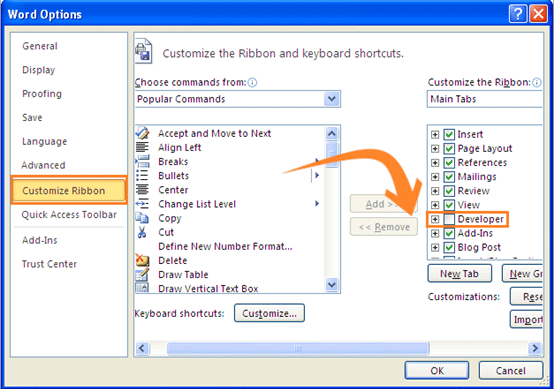
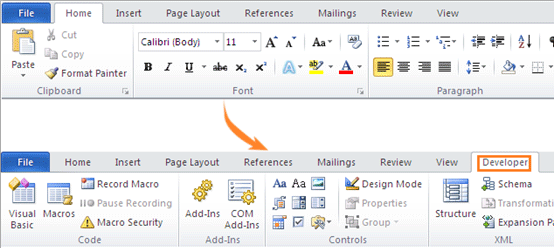
Шаг 3: нажмите OK чтобы отобразить вкладку разработчика на ленте.
Показать вкладку «Разработчик» в Word 2007
Вкладка Office: предоставляет интерфейсы с вкладками в Word, Excel, PowerPoint.
Улучшите свой рабочий процесс прямо сейчас. Узнайте больше о вкладке «Офис» Бесплатная загрузка
Шаг 1: нажмите Офис в левом верхнем углу Word, а затем щелкните параметры Word кнопка;

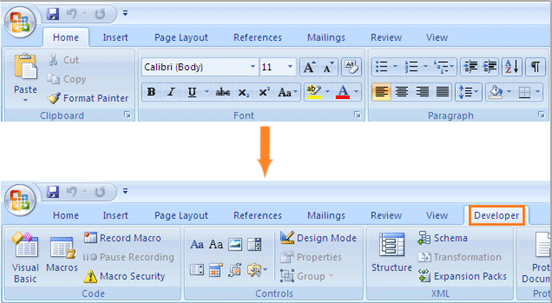
Шаг 2: проверьте Показать вкладку разработчика на ленте.

Шаг 3: нажмите OK, и на ленте отобразится вкладка разработчика.
Примените функции на вкладке разработчика напрямую с помощью Kutools for Word
Kutools for Word — это идеальная надстройка Word, которая оптимизирует вашу работу и повышает ваши навыки обработки документов. Получи это сейчас!
В Kutools for Word, вы можете напрямую применять расширенные функции, такие как установка флажка, не находя их в Застройщик таб. Смотрите скриншот:

Относительные статьи:
- Показать или скрыть метки форматирования в Word
- Показать или скрыть знаки абзаца в Word
- Быстрое отображение или скрытие всего скрытого текста в Word
Лучшие инструменты для офисной работы
Kutools for Word — Повысьте свой опыт работы со словом с помощью Over 100 Замечательные особенности!
Легкая очистка: Убрать Дополнительные места / Разрывы разделов / Текстовые поля / Гиперссылки / Дополнительные инструменты для снятия см. Удалить группа.
➕ Креативные вставки: Вставлять Разделители тысяч / Флажки / радио кнопки / QR код / Штрих-код / Несколько изображений / Узнайте больше в Вставить группа.

Хотите попробовать эти функции? Загрузите Kutools for Word прямо сейчас!
Бесплатная загрузка Купить Узнайте больше о Kutools для Word
Лучшие инструменты для офисной работы
Как в ворде добавить вкладку разработчик
Вкладка Разработчик по умолчанию не отображается, но ее можно добавить на ленту.
- На вкладке Файл перейдите в раздел Параметры >настройка ленты.
- В разделе Настройка ленты в списке Основные вкладки установите флажок Разработчик.
После отображения вкладки вкладка «Разработчик» остается видимой, если вы не очистите поле проверка или не переустановите программу Microsoft Office.
Вкладка Разработчик по умолчанию не отображается, но ее можно добавить на ленту.
- В меню Word выберите пункт Параметры.
- Выберите Лента и панель инструментов >Настроить ленту >вкладки «Основные«.
- Установите флажок Разработчик и нажмите кнопку Сохранить.
Вкладка остается видимой, если вы не очистите поле проверка или не переустановите программу Microsoft Office.
Word 2007. Как добавить вкладку «Разработчик»?
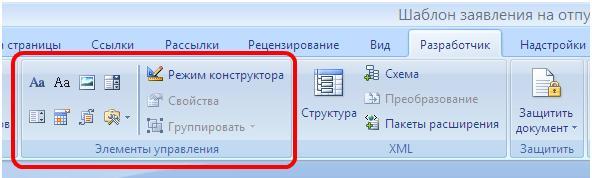
Подскажите пожалуйста, как в Word 2007 добавить вкладку «Разработчик»
На сайте нашла вот такой совет:Вкладка «Разработчик» отображается, пока не снят флажок либо не переустановлен пакет Microsoft Office.Отображение вкладки «Разработчик»Откройте вкладку Файл. Нажмите кнопку Параметры. Нажмите кнопку Настроить ленту. Выберите команду Настройка ленты и в разделе Основные вкладки установите флажок Разработчик. Открыла Файл — Настройка, а там только настройка панели быстрого доступа и сочетаний клавиш
Голосование за лучший ответ
Как добавить вкладку разработчика на ленту Microsoft Office

Вкладка «Разработчик» не отображается на ленте в приложениях Office по умолчанию, но ее легко добавить и она предоставляет доступ к дополнительным функциям, таким как макросы, элементы управления ActiveX и элементы управления формами для Word, Excel, PowerPoint и Visio. Вот как это сделать.
Зачем возиться с вкладкой разработчика?

Когда вам понадобится вкладка Разработчик? Вы можете использовать вкладку Разработчик, чтобы:
- Написать или запустить макросы
- Используйте команды XML
- Используйте элементы управления ActiveX
- Создание приложений для использования с программами Microsoft Office
- Используйте элементы управления формы в Microsoft Excel
- Работа с ShapeSheet в Microsoft Visio
- Создавайте новые формы и трафареты в Microsoft Visio
После добавления вкладки «Разработчик» на ленту она останется видимой, если вы не снимите флажок или не переустановите программу Microsoft Office.
Как добавить вкладку разработчика на ленту
В этом примере мы продемонстрируем, как добавить вкладку «Разработчик» на ленту в Word. Однако шаги одинаковы в Excel и PowerPoint. Обратите внимание, что вам придется включить вкладку «Разработчик» в каждом приложении отдельно.
Откройте меню «Файл».


В диалоговом окне «Параметры Word» нажмите «Настроить ленту» с левой стороны. В крайнем правом списке в разделе «Основные вкладки» установите флажок «Разработчик» и нажмите «ОК».

Вкладка «Разработчик» отображается на ленте.
Вкладка «Разработчик» не зависит от контекста; он должен оставаться видимым независимо от того, что вы делаете в приложении.
1.5.8. Вкладка «разработчик»
По умолчанию вкладка РАЗРАБОТЧИК скрыта. Средства этой вкладки предназначены не для обычных пользователей, а для специалистов, профессионально занимающихся обеспечением их эффективной работы. В данном учебном пособии средства вкладки РАЗРАБОТЧИК не рассматриваются, за исключением средства группы Шаблоны, которые рассмотрены в одной из практических работ. Чтобы открыть эту вкладку, нужно выбрать команду Кнопка Office – Параметры Word – вкладка Основная – Показывать вкладку РАЗРАБОТЧИК на ленте.
. Режимы отображения документов на экране
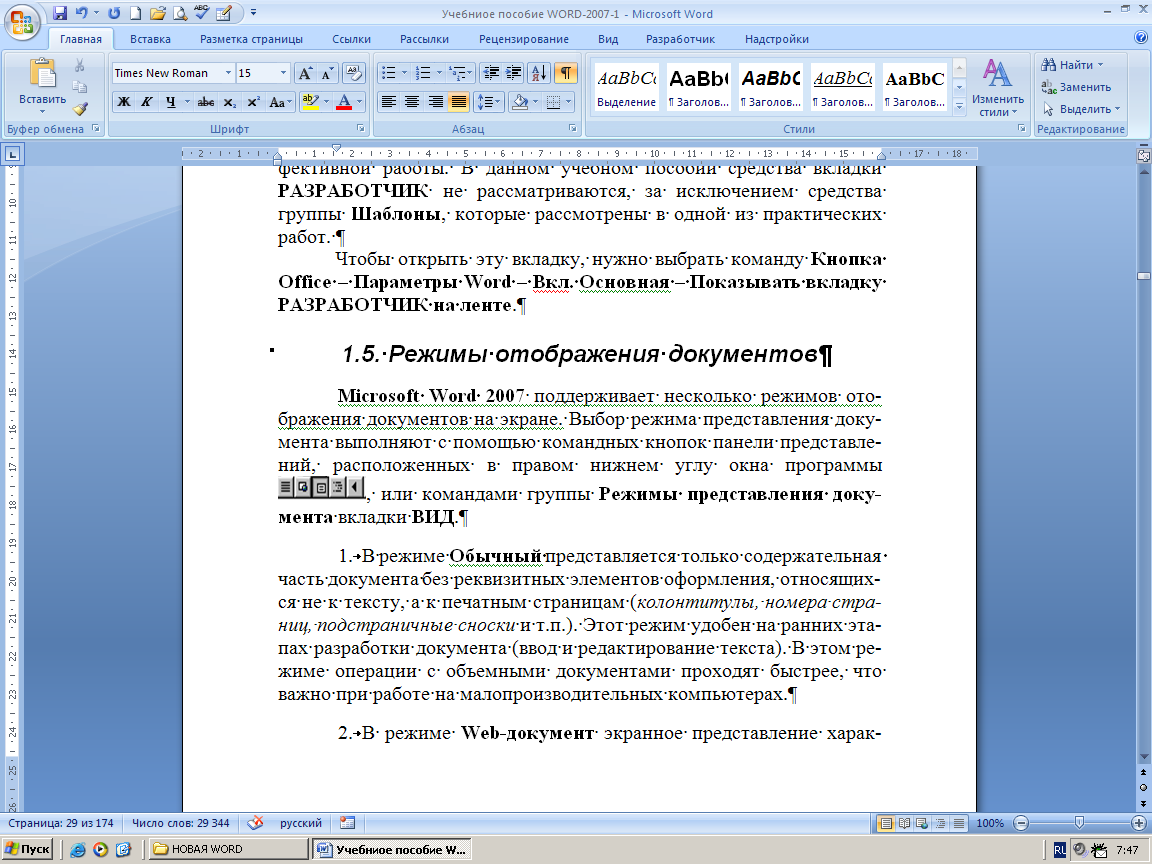
Microsoft Word 2007 поддерживает несколько режимов отображения документов на экране. Выбор режима выполняют с помощью командных кнопок панели представлений, расположенных в правом нижнем углу окна программы, или командами группыРежимы представления документа вкладки ВИД.
.1. Режим разметки страницы
В режиме Разметка страницы экранное представление документа соответствует печатному. Это основной режим, он удобен для большинства работ, связанных с созданием, редактированием, форматированием документов, предназначенного для печати.
.2. Режим чтения
Режим чтения наиболее удобен для просмотра и рецензирования документов. Все необходимое управление выполняется с помощью трех панелей: Панели инструментов, Панели переходов, Панели управления.
Панель инструментов находится в левом верхнем углу окна, предназначена для выполнения различных операций с файлом-документом (сохранение, печать) и его рецензирования (цветовое выделение строк, средства создания примечаний).
Панель переходов занимает центральное положение в верхней части страницы. Она предназначена для листания страниц и навигации по документу.


Панель управления находится в правом верхнем углу окна. Ее назначение — управление параметрами просмотра. Здесь также располагается кнопка Закрыть, завершающая работу в режиме чтения и возвращающая окно программы в режим разметки страницы.
.3. Режим представления веб-документа
Этот режим предназначен для создания веб-документов, но для этих целей используется редко.
У режима представления веб-документов есть другое, гораздо более эффективное применение. Характерная особенность веб-представления заключается в том, что правая граница документа не привязана к печатной странице и потому получается подвижной. Строки форматируются по ширине текущего окна, независимо от того, узкое оно или широкое. А раз так, значит, этот режим можно эффективно использовать для одновременной работы с двумя программами или двумя документами на одном экране.
.4. Режим представления структуры документа
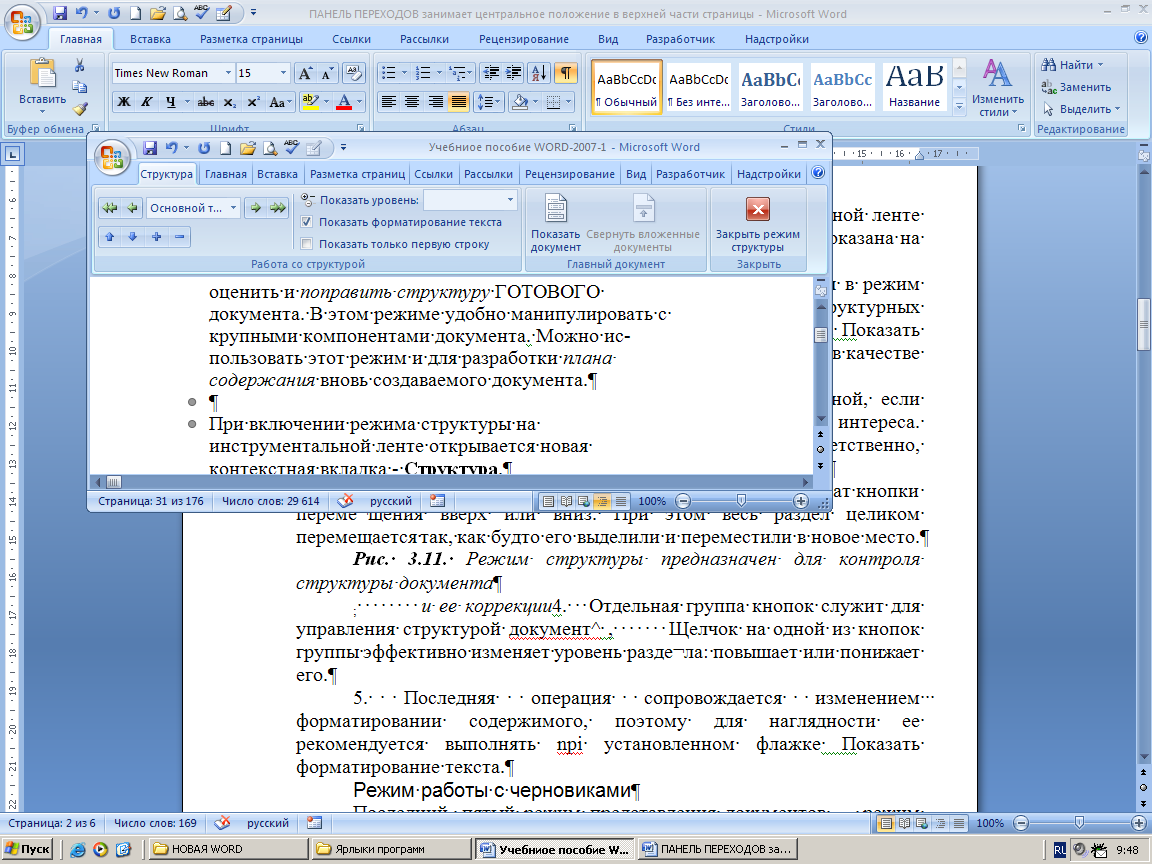
Режим структуры документа предназначен для контроля структуры документа, он позволяет проявить оценить и поправить структуру ГОТОВОГО документа. Можно использовать этот режим и для разработки плана содержания вновь создаваемого документа.
При включении режима структуры на инструментальной ленте открывается новая контекстная вкладка – Структура, инструментальные средства которой дают возможность удобно манипулировать крупными компонентами документа, просматривая уровни различных разделов, повышая или понижая их уровень.
Примечание. Перед тем как передавать законченную работу, обязательно взгляните на нее в режиме структуры. Убедитесь, что все структурные разделы заполнены равномерно, их соподчиненность сомнений не вызывает, а названия понятны, выразительны.



