
Как вернуться на предыдущий шаг в Microsoft Word и отменить последние изменения
Microsoft Word — это один из самых популярных текстовых редакторов, который используется миллионами пользователей. Он предлагает множество удобных функций и инструментов для работы с текстом. Однако, не всегда удается сразу разобраться во всех возможностях этой программы. Возможно, вы уже сталкивались с ситуацией, когда случайно нажали на что-то и не знаете, как вернуть все обратно. В этой статье мы рассмотрим, как вернуться назад в Word и отменить последние изменения.
Перед вами два основных способа, которые помогут вам вернуть все назад в Word. Вы можете использовать команду «Отмена» или сочетание клавиш «Ctrl + Z». Оба способа действуют аналогично и позволяют отменить последние действия и вернуться к предыдущему состоянию текста.
Команда «Отмена» позволяет отменить только последнее действие. Если вы хотите отменить несколько действий, вы можете нажать на стрелку рядом с кнопкой «Отмена», чтобы открыть список последних действий и выбрать то, которое вы хотите отменить. Сочетание клавиш «Ctrl + Z» позволяет отменить последовательность действий до того момента, когда вы достигнете нужного вам состояния текста.
Теперь, когда вы знаете, как вернуться назад в Word, вы сможете легко исправлять ошибки и отменять нежелательные изменения. Эти способы очень просты в использовании и могут сэкономить большое количество времени и усилий при работе с текстом в Microsoft Word.
Как использовать функцию «Вернуться назад» в Word
Функция «Вернуться назад» в Word позволяет быстро возвращаться к предыдущему месту, где вы редактировали документ. Это очень удобно, когда вам нужно проверить или исправить что-то и затем вернуться в исходное место без необходимости прокручивать весь документ вручную.
Чтобы воспользоваться функцией «Вернуться назад», следуйте этим простым шагам:
- Откройте документ в Word и перейдите к месту, с которого вы хотите вернуться назад.
- Откройте вкладку «Правка» в верхней панели инструментов Word.
- Нажмите на кнопку «Вернуться назад» в разделе «Использование и переходы».
После нажатия на кнопку «Вернуться назад», вы сразу перейдете к предыдущему месту в документе, где вы проводили редактирование. Это может быть полезно, если вы хотите осуществить навигацию между различными разделами или исправить ошибки в разных частях документа.
Не забывайте использовать эту функцию, чтобы сэкономить время и улучшить свою продуктивность при работе с документами в Word.
Навигация по документу с помощью стрелок
Word предоставляет возможность управлять навигацией по документу с помощью стрелок на клавиатуре. Это удобно, особенно при работе с длинными документами. Вот несколько полезных сочетаний клавиш, позволяющих перемещаться вперед и назад по документу:
- Стрелка вниз: перемещение на одну строку вниз.
- Стрелка вверх: перемещение на одну строку вверх.
- Стрелка вправо: перемещение на один символ вправо.
- Стрелка влево: перемещение на один символ влево.
- Page Down: перемещение на одну страницу вниз.
- Page Up: перемещение на одну страницу вверх.
Кроме того, можно использовать комбинации клавиш для более быстрого перемещения:
- Ctrl + стрелка вправо: перемещение на одно слово вправо.
- Ctrl + стрелка влево: перемещение на одно слово влево.
- Ctrl + Page Down: перемещение на одну секцию вниз.
- Ctrl + Page Up: перемещение на одну секцию вверх.
- Ctrl + Home: перемещение в начало документа.
- Ctrl + End: перемещение в конец документа.
Используя эти комбинации клавиш, можно управлять навигацией в Word более эффективно и быстро перемещаться по документу.
Использование команды «Назад» в меню
В программе Microsoft Word доступна команда «Назад», которая позволяет вернуться к предыдущим действиям или состоянию документа. Эта команда находится в меню «Редактирование» и обеспечивает удобство при работе с документами.
Команда «Назад» возвращает пользователя к предыдущему месту в документе или действию, которые были выполнены. Например, если вы случайно удалили текст или вставили ошибочное изображение, вы можете использовать команду «Назад» для отмены последнего действия.
Чтобы воспользоваться командой «Назад», вы можете выбрать соответствующую опцию в меню «Редактирование» или использовать сочетание клавиш Ctrl + Z. Повторное применение команды «Назад» снова отменит предыдущее действие, возвращая документ к исходному состоянию.
Команда «Назад» в Microsoft Word является мощным инструментом, который поможет вам сохранить время и исправить ошибки в документе. Используйте эту команду, чтобы вернуться к предыдущему состоянию документа и продолжить работу без потери данных.
Использование сочетания клавиш «Ctrl + Z» для отмены действий
Когда вы случайно удалили текст, ошиблись в форматировании или вставили некорректное содержимое, просто нажмите «Ctrl + Z» и ваши последние изменения будут отменены. Это действие можно повторить несколько раз, чтобы отменить несколько последовательных действий.
Клавиша «Ctrl» находится в левом нижнем углу клавиатуры, а клавиша «Z» находится над ней. Оба этих символа обычно отмечены на клавиатуре синим цветом, чтобы обозначить функцию отмены.
Сочетание клавиш «Ctrl + Z» работает во всех версиях программы Word и может быть использовано для отмены любых операций, в том числе и изменений форматирования, удаления текста, вставки объектов и т. д.
Использование «Ctrl + Z» является простым и эффективным способом вернуться назад в Microsoft Word, что делает работу с документами более комфортной и безопасной.
Как отменить последние изменения в ворде
Как вы можете отменить все изменения в Word, если вы не применили все изменения, которые вы внесли в документ? Из этого туториала Вы узнаете, как отменить все изменения и перезагрузить документ в Word.
Рекомендуемые инструменты повышения производительности для Word
Kutools for Word: Интеграция ИИ , более 100 расширенных функций экономят 50 % времени обработки документов. Бесплатная загрузка
Office Tab: вводит вкладки, подобные браузеру, в Word (и других инструментах Office), упрощая навигацию по нескольким документам. Бесплатная загрузка
Отменить изменения с помощью кнопки «Отменить» в Word
Word предоставляет пользователям расстегивать функция отмены действий.

Повторный щелчок расстегивать значок чтобы отменить изменения, пока документ не вернется в исходное состояние.
Или нажмите на треугольник рядом с расстегивать и выберите из раскрывающегося списка точку, в которую вы хотите вернуться:

Отменить изменения с помощью сочетания клавиш
Вкладка Office: предоставляет интерфейсы с вкладками в Word, Excel, PowerPoint.
Улучшите свой рабочий процесс прямо сейчас. Узнайте больше о вкладке «Офис» Бесплатная загрузка
В Microsoft Office Word есть ярлыки для отмены изменений.
Press Ctrl + Z для резервного копирования одного изменения нажмите несколько раз, чтобы отменить все изменения, пока документ не вернется в желаемое состояние. Но, очевидно, использование сочетания клавиш для отмены многих изменений будет действительно утомительным.
Отменить все изменения, повторно открыв документ вручную
Если вы внесли слишком много изменений в документ, не нажимайте расстегивать Значок или нажатие ярлыка не подходят для этого случая. Повторное открытие документа может оказаться полезным.
Закройте документ без сохранения изменений, нажмите Не экономить когда MS Word подтвердит вашу операцию закрытия.

А затем снова откройте документ, все изменения, которые вы сделали раньше, исчезнут.
Один щелчок, чтобы отменить все изменения с помощью Kutools for Word
Использование функции отмены, ярлыка или повторного открытия документа — не лучший способ быстро отменить все изменения.
Kutools for Word позволяет одним щелчком отменить все изменения в Word.
Kutools for Word — это идеальная надстройка Word, которая оптимизирует вашу работу и повышает ваши навыки обработки документов. Получи это сейчас!
1. Пожалуйста, примените эту утилиту, нажав Кутулс > перезагружать. Смотрите скриншот:

2. После нажатия перезагружать, появится всплывающее окно с напоминанием об изменениях сохранения.
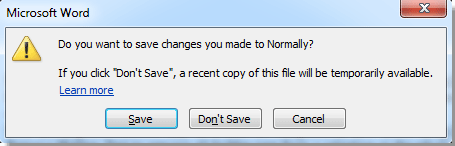
Если вы хотите сохранить изменения документа, нажмите кнопку Сохранено, если нет, нажмите Не экономить; если вы хотите остановить эту операцию, нажмите Отмена.
Заметки:
1. Функция перезагрузки может применяться только к сохраненному документу и вернуть документ в состояние последнего сохранения.
2. Если в документе нет изменений, он не будет реагировать после нажатия кнопки «Обновить».
3. Вам не нужно закрывать и снова открывать документ, вам просто нужно выбрать, хотите ли вы повторно открыть документ с изменениями или нет, Kutools сделает это быстро за вас.
Для получения подробной информации о перезагружать полезность в Kutools for WordПожалуйста, посетите наш Перезагрузить утилиту стр.
Лучшие инструменты для офисной работы
Kutools for Word — Повысьте свой опыт работы со словом с помощью Over 100 Замечательные особенности!
Легкая очистка: Убрать Дополнительные места / Разрывы разделов / Текстовые поля / Гиперссылки / Дополнительные инструменты для снятия см. Удалить группа.
➕ Креативные вставки: Вставлять Разделители тысяч / Флажки / радио кнопки / QR код / Штрих-код / Несколько изображений / Узнайте больше в Вставить группа.

Хотите попробовать эти функции? Загрузите Kutools for Word прямо сейчас!
Бесплатная загрузка Купить Узнайте больше о Kutools для Word
Лучшие инструменты для офисной работы
Kutools for Word — 100+ инструментов для Word
- Kutools AI Особенности: Создать, Перезапись, Суммировать, Переведите Документы / Получите быстрые ответы / Польский документ (сохранить формат)
- Владение документами: Разделить страницы / Объединить документы / Пакетное преобразование в PDF
- ✏ Редактирование содержания: Пакетный поиск и замена / Изменить размер всех изображений
- Легкая очистка: Удалить лишние пробелы / Удалить разрывы разделов
- ➕ Креативные вставки: Вставить разделители тысяч / Вставьте флажки / Создание QR-кодов



