
Копировать обычный текст в продуктах Microsoft Office очень легко. Но если там присутствует какие-то стили, разметка, картинки или мультимедиа — они могут не сохраниться. И вам придётся всё настраивать заново. А это сложно и долго. Лучше прочитайте, как скопировать страницу в Word.
Вы сможете быстро перенести весь контент в документ. И не будете опять менять разметку и решать, где написать жирным, а где — курсивом.
В документ Ворд информацию можно вставить по-разному
Выделение текста
Перед тем как скопировать страницу в Ворде, стоит её выделить. Но как охватить большую статью на шестьдесят листов? Ведь делать это курсором — неудобно. Или вам нужно отметить абзац, строчку, слово?
Вот как поступить, чтобы выделить:
- Некий произвольный фрагмент. Зажмите Shift и стрелочками перемещайте курсор Word.
- Весь документ. Подойдёт сочетание клавиш Ctrl+A.
- Строку. Выведите мышь чуть левее того места, в котором расставлены абзацы и кликните.
- Страницу. Откройте Правка — Найти — Перейти и вместо номера введите команду «page» (без кавычек)
- Предложение. Кликните по нему с зажатой клавишей Ctrl.
- Слово. Двойной клик по надписи.
- Абзац. Тройной клик по фрагменту.
Копирование и вставка
Параметры форматирования должны переноситься вместе с надписями. Но иногда это нужно дополнительно указать. Вот как копировать в Ворде:
- Выделите текст.
- Нажмите Ctrl+C, чтобы добавить его в буфер обмена.
- Нажмите Ctrl+V («Вставить»).
- Под фрагментом появится иконка в виде папки-планшета. Нажмите на неё, чтобы настроить, как в итоге будут выглядеть символы.
Подробнее о каждой опции в этом меню:
- Исходное форматирование. Позволяет вставить надпись в том виде, в каком она были изначально.
- Только текст. Стили и начертание не переносятся.
- Форматирование конечного фрагмента. Активируются настройки того файла, в который надо копировать страницу. Если в исходнике для стиля «Основной» задан шрифт Calibri с двойным интервалом, а в конечном документе — Times New Roman без интервала, к надписи будут применены настройки конечного.
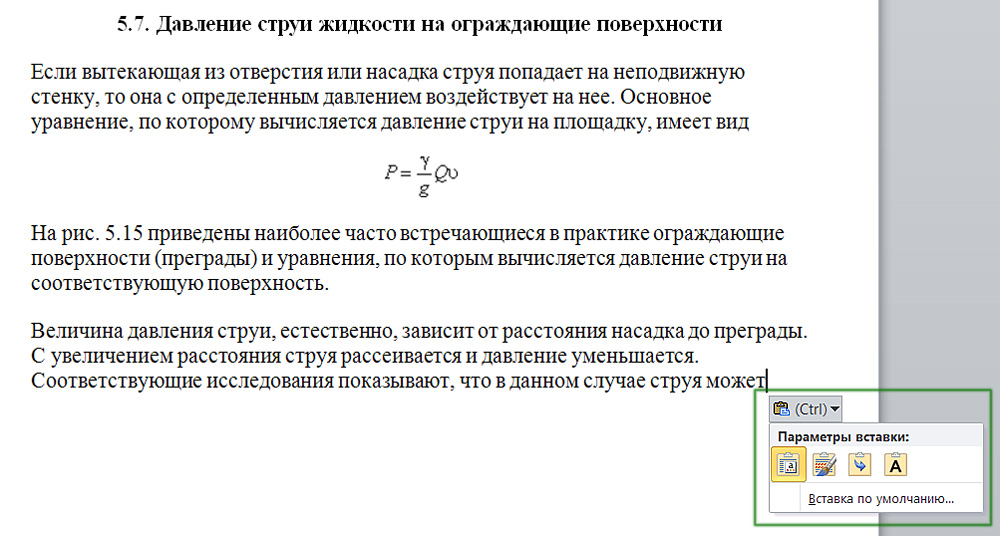
Пиктограмма открывает дополнительное контекстное меню
Эти функции можно активировать по-другому. Вот как вставить скопированный текст в Word через меню.
Если у вас Office 2007:
- Найдите в пункте «Главная» панель «Буфер обмена». Она слева вверху. Там есть требуемые функции.
- Чтобы перенести стили, разметку и настройки шрифта, используйте «Формат по образцу».
- После нажатия «Копировать» станет активна кнопка «Вставить». Кликните на чёрную стрелочку под ней и выберите пункт «Специальная».
- Откроется окно с видами конечного форматирования. Опции «Рисунок» и «Метафайл Windows» могут превратить надпись в графический объект.
Чтобы сохранить скопированный текст в Ворде 2010, зайдите контекстное меню.
- Кликните правой кнопкой мыши.
- Под пунктом «Параметры вставки» есть три иконки. С ними можно задать, в каком виде копировать фрагмент. Они не будут активны, если в буфере обмена ничего нет.
Копирование из Excel в Word
Контент из Excel, если его напрямую переносить в Word, не отобразится в виде таблицы. Чтобы добавить его сразу с сеткой, сделайте так:
- Выделите нужное, скопировать.
- Ctrl+C.
- Откройте конечный документ.
- Если у вас Офис 2007, нажмите стрелочку под блоком «Вставить» (находится в меню «Главная» в левой части панели), перейдите в «Специальная» и выберите пункт «Лист Microsoft Office Excel». Символы появятся вместе с таблицей.
- В Ворде 2010 кликните правой кнопкой мыши и в выпавшем списке найдите поле «Параметры вставки». Там будут пиктограммы, обозначающие настройки форматирования. При поочерёдном наведении на них отобразиться, как в итоге будет выглядеть текст. Вам нужна опция «Использовать стили конечного фрагмента».
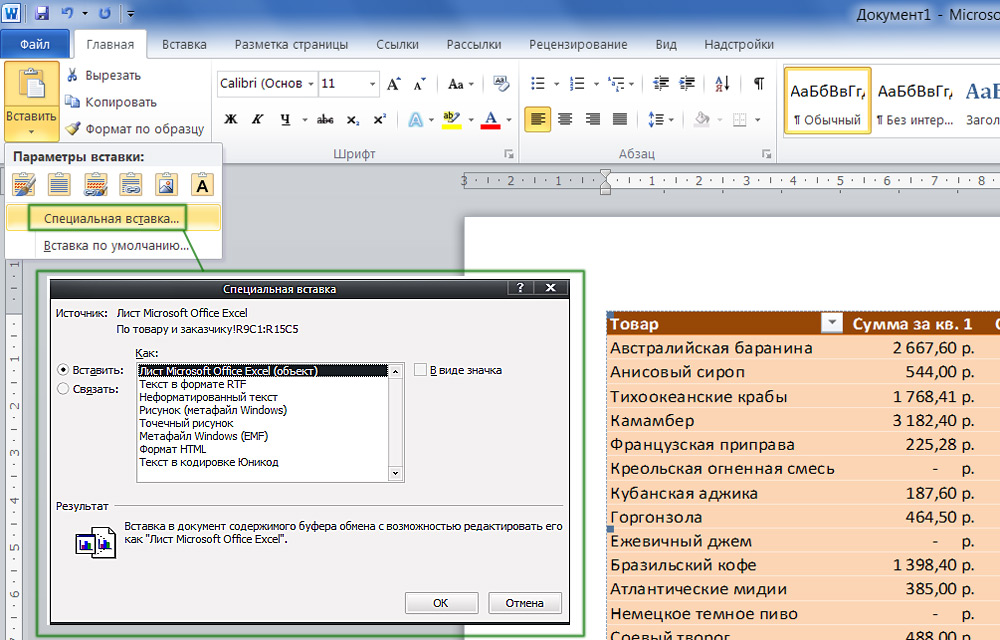
Для сохранения структуры представления данных используется специальная вставка
В 2010-ом Office есть ещё один вариант:
- В Excel выделите ячейки и нажмите Ctrl+C
- Добавьте сетку в Word. Для этого откройте меню «Таблица» и выберете «Нарисовать».
- Кликните по ней правой кнопкой мыши и в блоке «Параметры вставки» нажмите «Объединить в таблицу». Символы заполнят сетку и отобразятся так же, как в Excel.
Копирование интернет-страницы в Ворд
Если сохранить в Word информацию с сайта, её можно будет просматривать в автономном режиме. Но перенести весь контент нельзя. Там ведь не только текст, но и картинки, мультимедиа, фон и даже анимация. К сожалению, потенциал продуктов Office ограничен, и каждый элемент сохранить не получится. Но важные данные перенести возможно. Чтобы скопировать страницу из сети, сделайте следующее:
- Кликните по свободной области сайта (где отсутствуют картинки, ссылки и анимация) правой кнопкой мыши.
- «Выделить всё».
- Нажмите Ctrl+C или «Копировать» в контекстном меню.
- Откройте конечный документ.
- Ctrl+V или «Вставить»
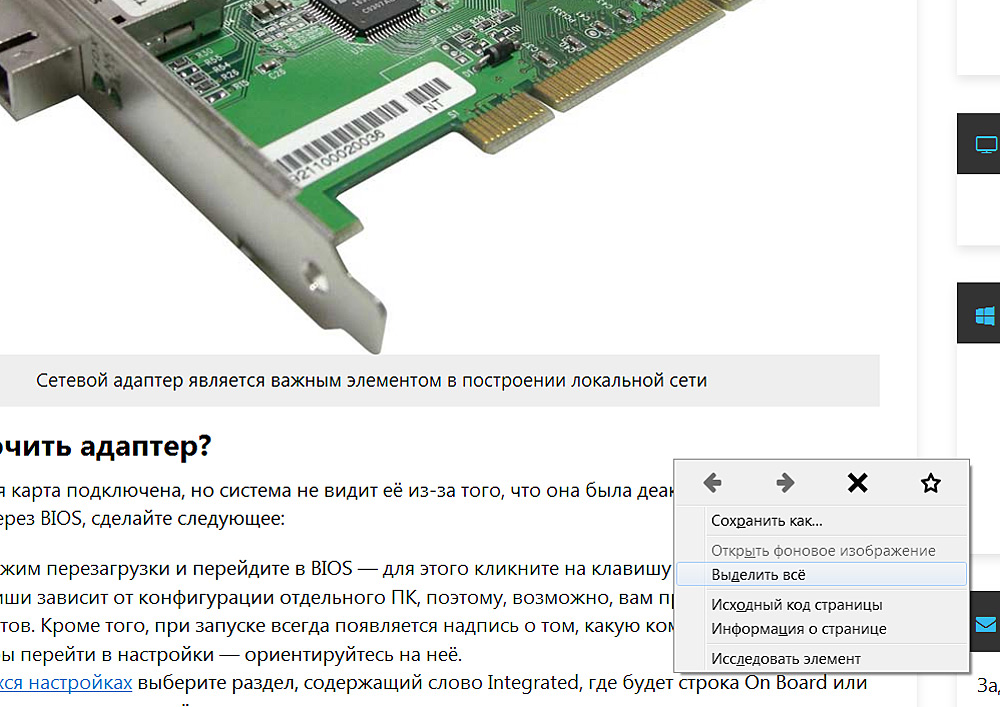
На пример Firefox копируем информацию с веб-страницы
Так можно сохранить основную часть сайта: рисунки, ссылки, навигация. Некоторые из элементов не будут функционировать (например, формы для ввода). Но будут перенесены не только важные данные, но и реклама, баннеры. Чтобы скопировать исключительно надписи, кликните правой кнопкой мыши и в поле «Параметры ставки» нажмите на соответствующую иконку.
Если хотите перенести сразу всю страницу с фоном, flash-анимацией, шапкой и функционалом, создайте HTML-файл через настройки браузера.
- Кликните в любом свободном месте сайта правой кнопкой мыши.
- «Сохранить как».
- Задайте путь и имя файла. Графика и мультимедиа будет находиться в том же месте, что и документ. К примеру, если вы сохраните на компьютер страницу под названием «nastroyvse», то её наполнение будет добавлено в папку «nastroyvse». Но всё отобразиться так, как в браузере.
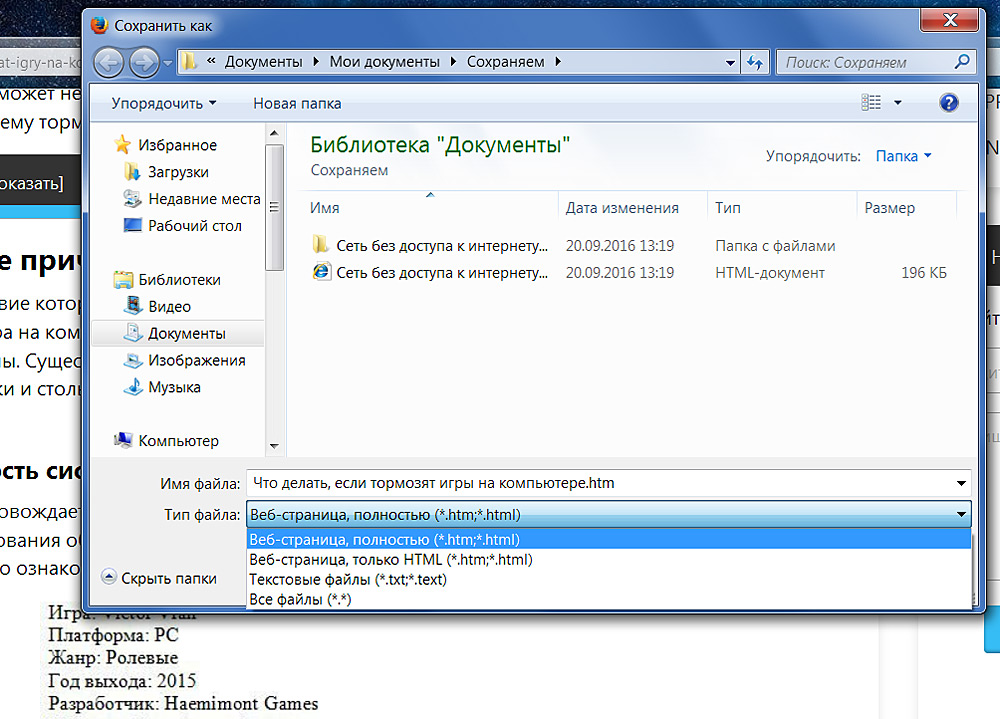
Рекомендуем выбрать полное сохранение страницы
В Ворде легко копировать данные. Достаточно запомнить сочетание клавиш. Но и здесь есть свои нюансы. Ведь надо переносить не только текст, но и форматирование.
А как вы считаете, что удобнее: сочетание клавиш или контекстное меню?
Как скопировать элемент в ворде
Обычно вы можете легко просмотреть структуру документа Word, переключившись в режим структуры или открыв панель навигации. Однако напрямую скопировать только схему (заголовки) кажется невозможным.
Если вам нужно поделиться обзором с коллегами или реорганизовать документ, знание того, как скопировать только заголовки, может быть эффективным. В этом уроке мы покажем вам, как легко скопировать структуру (заголовки) только в Word.
Копировать структуру (заголовки) только с помощью оглавления в Word
Этот метод поможет вам скопировать всю структуру (заголовки) документа Word с помощью функции оглавления (TOC).

- Откройте документ Word, содержащий структуру (заголовки), которую вы хотите скопировать.
- Установите курсор в том месте документа, куда вы хотите вставить структуру (заголовки).
- Перейдите в Рекомендации вкладку и нажмите Содержание, а затем выберите Настраиваемое оглавление.
- В Примечание: Вставленный контент будет простым текстом, если вы не оставите TOC как есть. Для копирования структуры со ссылками и стилями оставьте TOC нетронутым.
Рекомендуемые инструменты повышения производительности для Word
Kutools for Word: Интеграция ИИ , более 100 расширенных функций экономят 50 % времени обработки документов. Бесплатная загрузка Office Tab: вводит вкладки, подобные браузеру, в Word (и других инструментах Office), упрощая навигацию по нескольким документам. Бесплатная загрузка
Копировать структуру (заголовки) можно только с помощью функции «Отправить в Microsoft PowerPoint»
Если вы хотите скопировать всю структуру (все уровни заголовков) из документа Word, вы можете применить Отправить в Microsoft PowerPoint функция для ее достижения. 1. Откройте документ Word, из которого вы скопируете схему, и нажмите кнопку Настройка панели быстрого доступа кнопка > Дополнительные команды из ленты.
Смотрите скриншот:  2. В открывшемся диалоговом окне "Параметры Word", пожалуйста, (1) выберите Команды не на ленте из Выберите команды из раскрывающийся список; (2) узнать и выбрать Отправить в Microsoft PowerPoint элемент из левого командного окна; (3) нажмите Добавить кнопку и, наконец, нажмите кнопку OK кнопка.
Смотрите скриншот:  3. Теперь кнопка Отправить в Microsoft PowerPoint добавлен на панель быстрого доступа. Пожалуйста, нажмите эту кнопку.

4. Теперь открывается Microsoft PowerPoint с вставленным указанным документом Word. Пожалуйста, нажмите Просмотр > Просмотр структуры.
Смотрите скриншот:  Внимание: Если ваш документ открывается в PowerPoint 2010, нажмите Просмотр > нормальная сначала, а затем щелкните очертание вкладка в верхней части области навигации. 5. Теперь структура отображается в области навигации.
Поместите курсор в область навигации, нажмите Ctrl + клавиши для выбора всего содержимого структуры, а затем нажмите Ctrl + C ключи для их копирования.  6. Перейти в окно Word. Создайте новый документ Word и нажмите Ctrl + V ключи для вставки содержимого Outline.
Смотрите скриншот:  Внимание: Этот метод скопирует содержимое структуры как обычный текст в новый документ Word. Для копирования содержимого структуры со стилями заголовков перейдите к следующему методу.
Просмотр и редактирование нескольких документов Word с вкладками, как в Chrome и Edge!
Так же, как просмотр нескольких веб-страниц в Chrome, Safari и Edge, вкладка Office позволяет открывать и управлять несколькими документами Word в одном окне. Переключаться между документами теперь можно просто, щелкнув по их вкладкам!Попробуйте Office Tab бесплатно прямо сейчас!
Копировать только структуру (заголовки) и сохранять оригинальные стили заголовков с помощью Kutools for Word
Если вы хотите не только скопировать все содержимое структуры (все заголовки), но и стили заголовков, я рекомендую вам применить Выберите абзацы заголовка особенность Kutools for Word.
Kutools for Word — это идеальная надстройка Word, которая оптимизирует вашу работу и повышает ваши навыки обработки документов. Получи это сейчас!
1. Откройте исходный документ, из которого вы скопируете содержимое схемы, и нажмите Кутулс > Пункты > Выберите абзацы заголовка. Смотрите скриншот:  2. Теперь в документе выделены все заголовки. Пожалуйста, нажмите Ctrl + C ключи для их копирования. 3. Перейдите в то место, куда вы хотите вставить скопированный контур (заголовки), и нажмите Ctrl + V . И теперь вы увидите, что все содержимое структуры с исходными стилями заголовков полностью скопировано и вставлено, как показано на скриншоте ниже.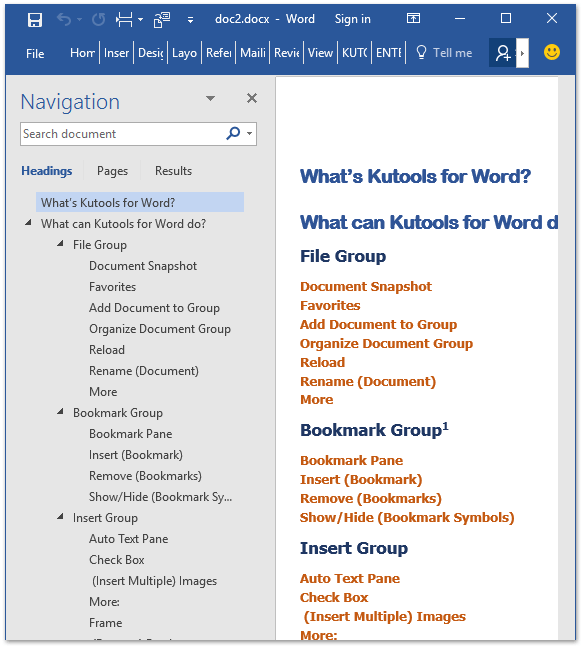
Демонстрация: Как скопировать только контур (заголовки) в Word
Откройте для себя Кутулс / Кутулс Плюс вкладка в этом видео из Kutools for Word. Наслаждайтесь более чем 100 функциями и бесплатными утилитами искусственного интеллекта на постоянной основе. Скачать сейчас!
Копирование и перемещение текста и рисунков
1. Выделите объект, который следует переместить или скопировать.
2. Выполните одно из следующих действий.
o Чтобы переместить объект, нажмите кнопку Вырезать на панели инструментов Стандартная.
o Чтобы скопировать объект, нажмите кнопку Копировать на панели инструментов Стандартная.
3. Если объект следует переместить или скопировать в другой документ, перейдите в нужный документ.
4. Щелкните место вставки объекта.
5. На панели инструментов Стандартная нажмите кнопку Вставить.
6. Чтобы определить формат вставляемых элементов, выберите команду, нажав кнопку Вставить, которая отображается под вставленным элементом.
Копирование нескольких элементов
1. Убедитесь, что буфер обмена Microsoft Office отображен в области задач любого открытого приложения Microsoft Office или параметр Собирать данные без отображения буфера обмена Office включен.
o Если требуется отобразить буфер обмена Microsoft Office в активной программе, выберите в меню Правка команду Буфер обмена Office.
o Если требуется установить параметр Собирать данные без отображения буфера обмена Office, отобразите буфер обмена Microsoft Office, нажмите кнопку Параметры и убедитесь, что параметр Собирать данные без отображения буфера обмена Office установлен.
2. Выделите первый элемент, который требуется скопировать.
3. На панели инструментов Стандартная нажмите кнопку Копировать.
4. Продолжайте копировать элементы из любого приложения Microsoft Office, пока не будут собраны все необходимые элементы (не более 24).
Вставка собранных элементов
1. Если буфер обмена Microsoft Office не отображен в области задач, выберите в меню Правка команду Буфер обмена Office.
2. Щелкните место в документе, в которое необходимо вставить элементы. Собранные элементы можно вставить в любое приложение Microsoft Office.
3. Выполните одно из следующих действий.
o Чтобы вставлять элементы по одному, в буфере обмена Microsoft Office щелкните каждый элемент, который необходимо вставить.
o Чтобы вставить все элементы, в области задач Буфер обмена нажмите кнопку Вставить все.



