
Вы можете заметить, что анимированные gif-изображения становятся вирусами в Интернете. Учитывая тот факт, что они более яркие, чем обычные изображения, как насчет вставки GIF-изображений в наши документы Word? Какая замечательная идея!
Тем не менее, когда вы обычным способом вставляете изображение в формате gif в документ Word, вы обнаружите, что оно такое же статичное, как и обычные изображения. Теперь вы можетеtarИнтересно: возможно ли иметь анимированное изображение в формате GIF в файле Word?
Ответ положительный. И есть два пути реализации цели. Пожалуйста, прочитайте следующий текст, чтобы увидеть больше.
Способ 1: вставьте PowerPoint Слайд-шоу
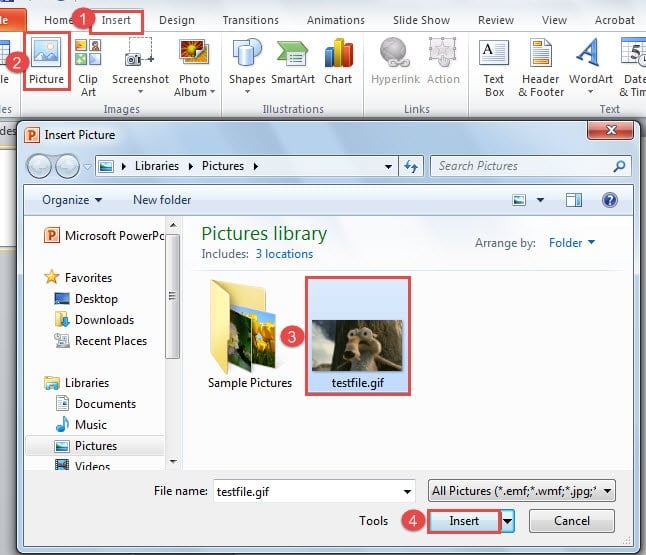
- Первый и первыйost, откройте PowerPoint.
- Затем удалите текстовые поля «Нажмите, чтобы добавить заголовок» и «Нажмите, чтобы добавить подзаголовок» на слайде.
- Далее нажмите вкладку «Вставить».
- И нажмите «Изображение» в группе «Изображения».
- Затем выберите изображение в формате gif в окне «Вставить изображение».
- Нажмите кнопку «Вставить».
![]()
- Теперь вы можете заметить, что изображение может быть довольно маленьким по размеру.
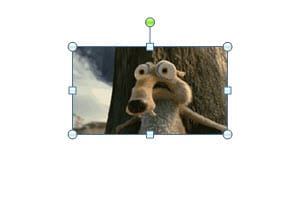
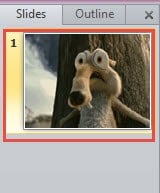
Нажмите на эти восемь маркеров вокруг изображения, чтобы увеличить его до полного размера слайда.
- Сохраните файл.
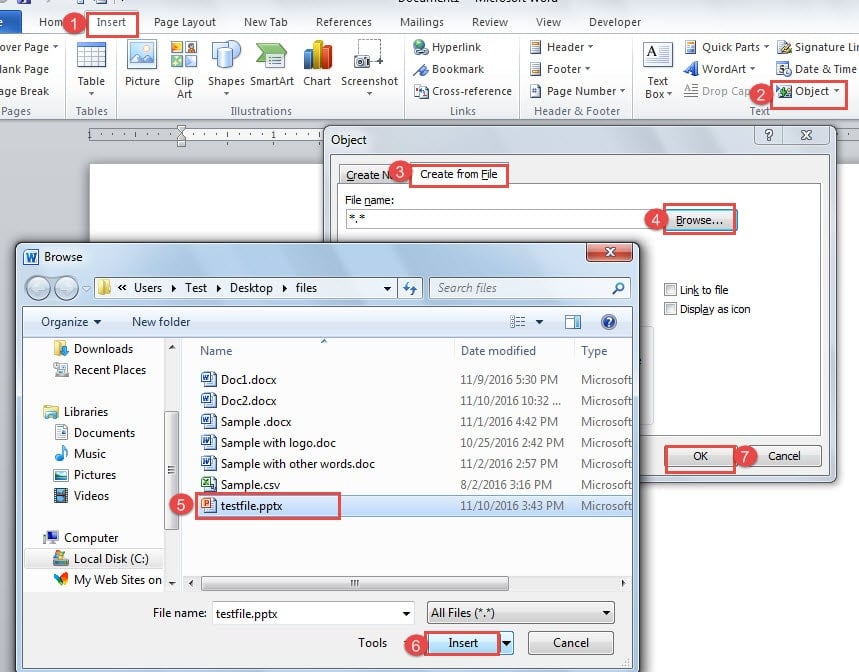
- Затем откройте Word.
- Сначала нажмите вкладку «Вставить».
- Затем нажмите «Объект» в группе «Текст».
- Теперь в диалоговом окне «Объект» нажмите «Создать из файла».
- И перейдите, чтобы нажать кнопку «Обзор».
- В окне «Обзор» найдите только что сохраненный файл презентации.
- Затем нажмите кнопку «Вставить».
- Теперь вернитесь в диалоговое окно «Объект» и нажмите «ОК».
- К настоящему времени у вас есть изображение в вашем документе. Дважды щелкните изображение, и система вызовет PowerPoint для воспроизведения GIF-изображения.
Способ 2: вставить гиперссылку
- Во-первых, откройте Ворд.
- Затем нажмите вкладку «Вставить».
- Далее нажмите «Изображение» в группе «Иллюстрации».
- В окне «Вставить изображение» сначала выберите изображение в формате gif.
- Затем нажмите кнопку «Вставить» справа внизу.
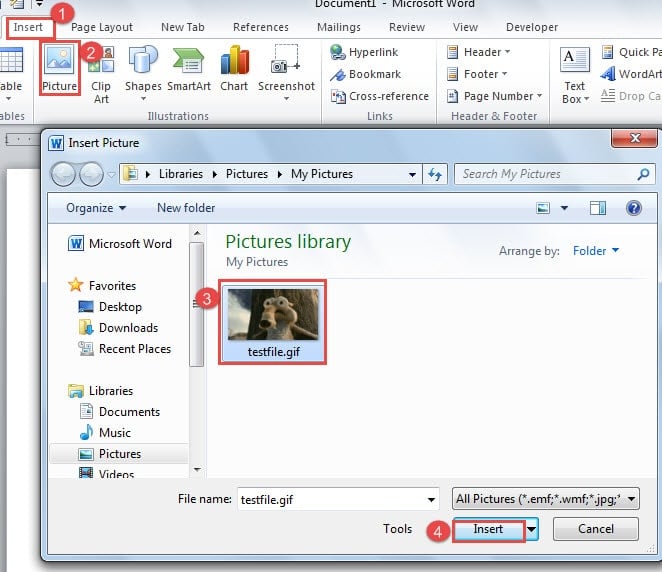
- Теперь нажмите, чтобы выбрать изображение.
- Затем снова нажмите вкладку «Вставить».
- Нажмите «Гиперссылка» в группе «Ссылки».
- В диалоговом окне «Вставить гиперссылку» найдите местоположение изображения в поле «Искать».
- Затем нажмите «ОК».
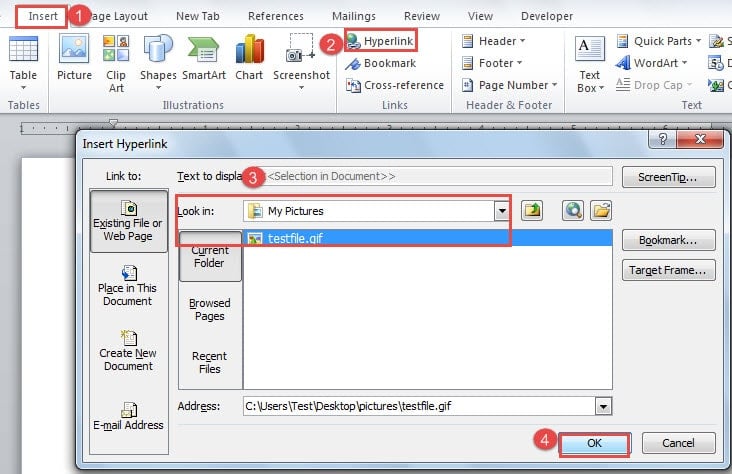
- Теперь поместите курсор на изображение, и вы увидите местоположение файла во всплывающем окне.
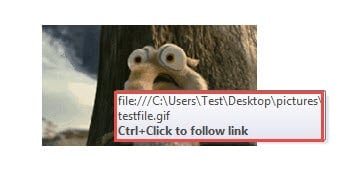
Вы можете взять на себя инициативу, то есть нажать «Ctrl» и одновременно щелкнуть изображение, чтобы перейти по ссылке. Затем система должна вызвать свою программу для воспроизведения анимированного изображения в формате gif.
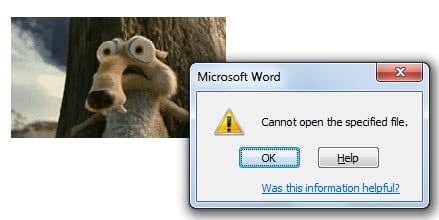
Однако при использовании этого метода следует помнить, что следует избегать перемещения или удаления изображения. В противном случае вы не сможете воспроизвести изображение в формате gif. Например, вы можете получить ревущий результат:
Помните о слове «крах»
Мы так много полагаемся на Word, чтобы выполнять повседневную работу. Несмотря на то, что это обеспечивает нам большое удобство, вы всегда должны помнить о последствиях, которые может привести к сбою Word. Один шаг — получить специализированный продукт для восстановление файла документа.
Как вставить гифку в ворд чтобы она работала
Применение нескольких эффектов анимации к одному объекту
PowerPoint для Microsoft 365 PowerPoint для Microsoft 365 для Mac PowerPoint 2021 PowerPoint 2021 для Mac PowerPoint 2019 PowerPoint 2019 для Mac PowerPoint 2016 PowerPoint 2016 для Mac PowerPoint 2013 Еще. Меньше
В настольных приложениях PowerPoint можно применять несколько эффектов анимации к одной строке текста или объекту, например к изображению, фигуре или Графический элемент SmartArt.
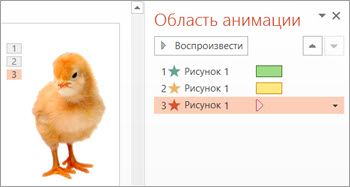
Совет: При работе с несколькими эффектами анимации удобнее всего начать с области анимации, где можно просмотреть список всех эффектов анимации для текущего слайда.
Открытие области анимации
- Выделите на слайде объект или текст, который нужно анимировать.
- На вкладке Анимация нажмите кнопку Область анимации.
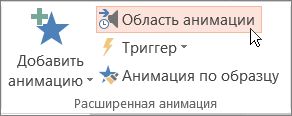
- Нажмите кнопку Добавить анимацию и выберите эффект анимации.
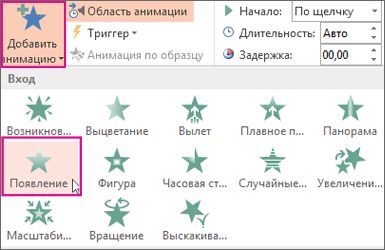
- Чтобы применить дополнительные эффекты анимации к тому же объекту, выберите его, нажмите кнопку Добавить анимацию и выберите еще один эффект.
Важно: После применения первого эффекта анимации добавить дополнительные эффекты можно лишь одним способом: нажать кнопку Добавить анимацию. Пользуясь любым другим способом, вы лишь замените текущий эффект новым.
Настройка времени начала и длительности показа эффекта анимации
Вот что нужно сделать, чтобы управлять временем воспроизведения эффектов анимации:
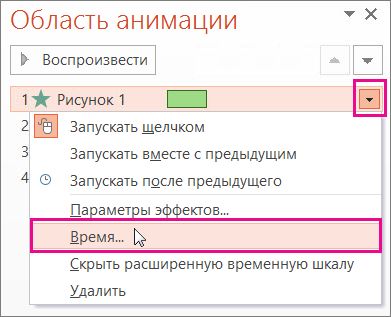
- В разделе Область анимации щелкните стрелку вниз возле эффекта анимации и щелкните вкладку Время.
- На вкладке Время щелкните стрелку вниз в разделе Начало и выберите время начала.
- Чтобы воспроизведение начиналось по щелчку мыши, выберите пункт По щелчку.
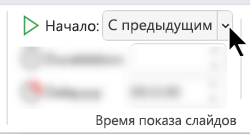
- Чтобы эффект анимации запускался одновременно с предыдущим эффектом, выберите пункт С предыдущим
- Чтобы запускать эффекты последовательно, выберите пункт После предыдущего.
Совет: Предыдущий эффект анимации указан в порядке воспроизведения в области анимации (обычно находится непосредственно над эффектом, для которого вы устанавливаете время).
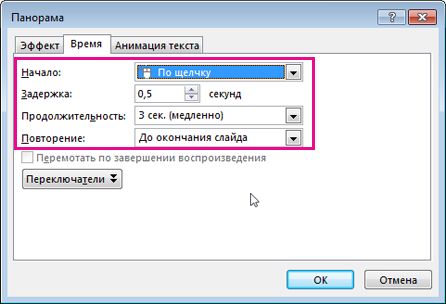
- Чтобы отложить запуск эффекта анимации, щелкните стрелку вверх возле пункта Задержка столько раз, сколько нужно, чтобы установить нужное количество секунд.
- Чтобы изменить скорость эффекта анимации, задайте нужную Продолжительность.
- Чтобы просмотреть, как эффекты анимации выглядят вместе, на вкладке Анимация нажмите кнопку Просмотр.
Одновременное воспроизведения нескольких анимационных эффектов
Вы можете использовать одного объекта два или несколько эффектов анимации одновременно для. Например, изображение может исчезать и всплывать. Чтобы выполнить такое наложение двух (или нескольких) эффектов одновременно, сделайте следующее:
- Используйте Добавить анимацию для добавления второго эффекта.

- Для времени воспроизведения второго эффекта установите Запаздывающее на С предыдущим.
Совет по работе с несколькими эффектами анимации
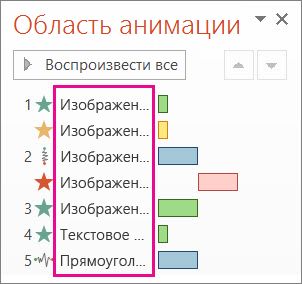
При работе с несколькими объектами на слайде может быть сложно выделить объекты и примененные к ним эффекты анимации.
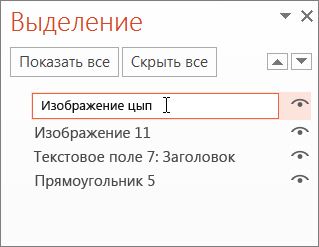
На рисунке ниже имена объектов по умолчанию не очень информативны, поэтому сложно сказать, к какому объекту применен каждый отдельный эффект.
В области выделения вы можете дать уникальное имя каждому объекту, чтобы с ними было легче работать при применении эффектов анимации. См. ниже.
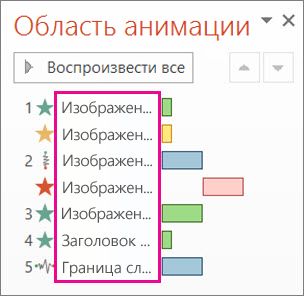
- Чтобы изменить имена объектов по умолчанию, на вкладке Главная нажмите Выделить и щелкните Область выделения.
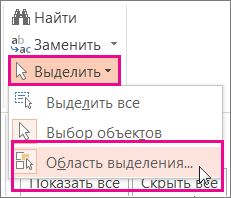
- В области выделения дважды щелкните имя объекта по умолчанию, чтобы открыть поле, и введите новое имя объекта.
Дополнительные сведения о работе с анимационными эффектами
- Изменение порядка воспроизведения эффектов анимации
- Запуск воспроизведения эффектов анимации
- Добавление анимации пути перемещения
Можно ли вставить в Документ Microsoft Word анимированную картинку, так, чтобы анимация работала (gif-формат)
я отвечаю на ваш вопрос можно вставить такую анимационную картинку в файл ворда для того чтобы она работала как анимашка нужно сохранить документ ворда как веб страницу то есть как файл HTML потом откройте её в браузере например в эксплорере увидите вашу анимашку работающую если будете открывать её в ворде она будет как обычная картинка
Остальные ответы
Можно! Она будет работать при просмотре презентации. А что нельзя — полная ерунда !
Поддерживаю-можно! Если суть вопроса свести к тому, что «можно ли вставить анимацию в документ? «, то однозначно можно ответить: «Да-можно». Например конвертировать гифку во флеш (например в Adobe Flash Professional) или видео формат типа MP-4 и вставить.
Проверил. Сохранил, с расширением .htm, работает в браузере, всё движется.
Не удается воспроизвести анимированные файлы GIF
Excel 2010 Word 2010 Outlook 2010 PowerPoint 2010 Access 2010 OneNote 2010 Publisher 2010 Visio премиум 2010 Visio 2010 Visio стандартный 2010 Office 2010 Excel 2007 Word 2007 PowerPoint 2007 Access 2007 OneNote 2007 Publisher 2007 Visio 2007 Visio стандартный 2007 Office 2007 Организатор клипов 2010 InfoPath 2010 Еще. Меньше
Для воспроизведения анимированных GIF-файлов их необходимо открыть в окне предварительного просмотра и свойств. Для этого выберите анимационный GIF-файл, а затем в меню «Вид» выберите пункт «Просмотр и свойства».
Если GIF-анимация не играет, попробуйте повторно сохранить анимированный GIF-анимацию в коллекции, в которую вы хотите его поместить. На GIF щелкните стрелку вниз и выберите «Просмотр и свойства».
Как вставить анимированный GIF в документ Word

Добавление анимированного GIF на ваш документ Word полезно, если вы хотите передать сообщение, продемонстрировать активность, захватить внимание аудитории или просто добавить немного юмора. Вот как добавить анимированный GIF в Microsoft Word.
Word позволяет вставлять анимированные GIFS, хранящиеся на жестком диске вашего компьютера. Процесс для вставки GIF в документе Word не отличается от вставка изображения или другого объекта Отказ К сожалению, это работает только в Microsoft Word для Windows 10. Если вы Mac пользователь, вы все еще можете вставить GIF, но это не будет анимировано.
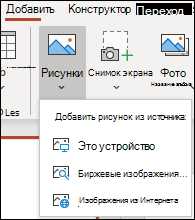
Первый, открытое слово И поместите курсор в местоположение документа, где вы хотите, чтобы GIF появился. В группе иллюстраций вкладки вкладыша нажмите «Изображения». Выберите «Это устройство» из раскрывающегося меню.
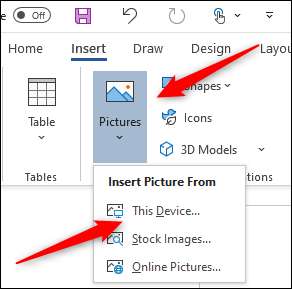
File Explorer откроется. Найдите и выберите GIF, который вы хотите вставить. Нажмите «Вставить».

GIF появится в вашем документе Microsoft Word. Вы увидите значок паузы в левом нижнем углу изображения. Нажав на него приостановить анимацию.
Вы также увидите текст Alt в нижней части GIF. Слово пытается автоматически добавлять Alt Text для вас, но это не всегда точно. К сделать ваше слово документ более доступным напишите описательный альт текст. К Отредактируйте текст ALT вашего GIF щелкните текст внизу.

В качестве альтернативы щелкните правой кнопкой мыши GIF и выберите «Изменить текст Alt» в контекстном меню.
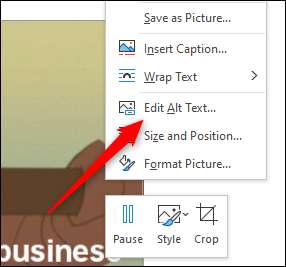
Панель текста Alt появится справа от окна. Введите желаемый текст ALT в текстовом поле.
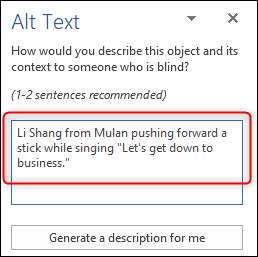
Теперь вы не только вставили GIF в свой документ Microsoft Word, но вы также сделали его доступным для всех.
Как вставить анимированное изображение в Microsoft Word
Microsoft Word — это популярное приложение для работы с текстом, но оно также предлагает ряд возможностей для работы с изображениями. Если вы хотите сделать ваш документ более привлекательным и интерактивным, вставка анимированных изображений может быть хорошим вариантом.
Добавление анимации к изображению в Microsoft Word поможет вам подчеркнуть важные моменты, сделать ваш документ более запоминающимся и привлекательным для читателя. Это может быть полезно при создании презентаций, отчетов или любых других документов, где визуальная составляющая играет важную роль.
Как вставить анимированное изображение в Microsoft Word: полный гайд с пошаговыми инструкциями
Шаг 1: Выберите место, где вы хотите вставить анимированное изображение. Нажмите на эту позицию левой кнопкой мыши. Убедитесь, что курсор находится в нужном вам месте, чтобы изображение было правильно вставлено.
Шаг 2: На панели инструментов Word найдите вкладку «Вставка» и щелкните по ней. Появится список различных инструментов для вставки изображений и других элементов.
Шаг 3: В появившемся списке выберите кнопку «Изображение» и щелкните по ней. Будет открыто окно, в котором вы сможете выбрать файл с анимированным изображением на вашем компьютере.
Шаг 4: После выбора файла, его предварительный просмотр отобразится в окне. В этом окне у вас также будет возможность изменить размер исходного изображения и настроить другие параметры вставки.
Шаг 5: Щелкните по кнопке «Вставить» для вставки анимированного изображения в ваш документ Word. Изображение будет вставлено в выбранное вами место и начнет проигрываться с анимацией.
Теперь вы знаете, как вставить анимированное изображение в Microsoft Word. Следуйте этим простым шагам, чтобы добавить интересные и увлекательные элементы в ваши документы и сделать их более привлекательными для читателей. Успехов в работе с изображениями!
Подготовка анимированного изображения
Прежде чем вставить анимированное изображение в программу Microsoft Word, необходимо выполнить несколько шагов для его подготовки.
Во-первых, выберите подходящее анимированное изображение из своей коллекции или загрузите его из Интернета. Убедитесь, что изображение соответствует теме документа и имеет необходимые размеры и форматы.
Затем проверьте, есть ли на компьютере необходимое программное обеспечение для работы с анимацией. Возможно, потребуется установить программу для редактирования анимации, если ее нет.
После этого откройте выбранное анимированное изображение в программе для редактирования, чтобы внести нужные изменения. Вы можете отрезать, изменить размеры, изменить цвета или добавить другие эффекты для придания изображению желаемого вида.
Когда анимированное изображение готово, сохраните его в формате GIF или другом поддерживаемом формате. Теперь оно готово к вставке в Microsoft Word и созданию документа с анимацией.
Открываем Microsoft Word и создаем новый документ
Для начала работы с Microsoft Word необходимо открыть программу и создать новый документ. Это можно сделать несколькими способами.
Первый способ — открыть программу Microsoft Word посредством ярлыка на рабочем столе или в меню «Пуск». После запуска программы появится окно, в котором можно выбрать создание нового документа.
Второй способ — открыть программу Microsoft Word через файловый менеджер. Для этого необходимо найти исполняемый файл программы (обычно с расширением «.exe») и дважды щелкнуть по нему. После этого откроется окно программы, где можно создать новый документ.
Третий способ — открыть программу Microsoft Word через другие приложения, например, через панель быстрого запуска или с помощью поиска по компьютеру. В любом случае после запуска программы нужно выбрать создание нового документа.
После того как вы выбрали один из способов и открыли программу Microsoft Word, на экране появится пустой документ, готовый для редактирования. Теперь вы можете приступить к работе с изображеними и добавлять в него анимированные изображения.
Размещение анимированного изображения на документе
- Выберите изображение: Выберите анимированное изображение, которое вы хотите вставить в документ Word. Обратите внимание, что не все форматы поддерживаются Word, поэтому убедитесь, что ваше изображение соответствует форматам, доступным в программе.
- Откройте документ: Откройте документ Word, в который вы хотите вставить анимированное изображение. Нажмите на место в документе, где вы хотите разместить изображение.
- Вставка изображения: Найдите вкладку «Вставка» в верхней панели инструментов Word и нажмите на нее. В разделе «Иллюстрации» выберите пункт «Изображение» и найдите анимированное изображение на вашем компьютере. Щелкните на нем дважды или нажмите кнопку «Вставить».
- Настройка анимации: После вставки изображения в документ, вы можете настроить его анимацию. Выделите изображение и перейдите на вкладку «Формат», которая появится в верхней панели инструментов. В разделе «Анимации» вы можете выбрать различные эффекты анимации, регулировать скорость анимации, задавать задержку перед началом анимации и многое другое.
Теперь вы знаете, как разместить анимированное изображение на документе Word. Вставка анимации может сделать ваш документ более привлекательным и интерактивным, придавая ему дополнительную визуальную привлекательность.
Настройка анимации
При работе с анимированными изображениями в Microsoft Word, очень важно настроить соответствующую анимацию для создания эффектных и привлекательных презентаций. Чтобы вставить анимированное изображение в документ, необходимо выполнить несколько шагов.
Выбор изображения
Первым шагом является выбор подходящего анимированного изображения. Лучше всего выбрать изображение с четкими и яркими деталями, чтобы оно выглядело эффектно и привлекало внимание зрителей. Подумайте о тематике презентации и о том, какое изображение будет соответствовать вашему сообщению.
Вставка изображения
После выбора подходящего анимированного изображения, выполните следующие действия: откройте Microsoft Word, выберите вкладку «Вставка», нажмите «Изображение» и выберите файл изображения на вашем компьютере. Изображение будет вставлено в ваш документ.
Настройка анимации
Теперь настало время настроить анимацию для вашего изображения. Нажмите на изображение, чтобы выделить его, затем выберите вкладку «Анимация» и нажмите кнопку «Добавить анимацию». Возможно, вам будет предложено выбрать тип анимации, такой как мигание, перемещение или изменение размера. Выберите желаемую анимацию и настройте ее параметры, такие как продолжительность и задержка перед стартом.
Помимо этого, можно включить звуковое сопровождение для анимации изображения, выбрав соответствующую опцию в меню анимации. Это добавит дополнительный эффект и привлечет внимание к вашей презентации.
Просмотр и проверка
После настройки анимации, рекомендуется просмотреть презентацию и проверить, как эффектно отображается анимированное изображение. Убедитесь, что анимация соответствует вашим ожиданиям и эффективно передает ваше сообщение. Если нужно, вы можете отредактировать анимацию, чтобы достичь желаемого результата.
В конце концов, настройка анимации является одним из ключевых этапов работы с анимированными изображениями в Microsoft Word. Это позволяет вам создавать впечатляющие и запоминающиеся презентации, которые помогут вам эффективно передавать ваше сообщение и удерживать внимание аудитории.
Проверка эффективности работы анимации в Microsoft Word
Анимационные изображения могут быть великолепным способом сделать документ красивым и привлекательным. Особенно это ценно в случае презентаций или документов, которые используются для обучения и развлечения. Однако, чтобы быть уверенным, что анимация будет работать как задумано, необходимо проверить ее работоспособность.
Первым шагом для проверки работы анимации в Microsoft Word является просмотр документа в режиме предварительного просмотра. Это позволяет увидеть, как анимация будет выглядеть в окончательной версии. В этом режиме можно проверить, правильно ли они работают, выбрав элемент анимации и убедившись, что он воспроизводится должным образом и с нужной скоростью.
Вторым шагом является проверка анимации в режиме показа слайдов. В этом режиме можно просмотреть анимацию в контексте презентации или другого документа. Если анимация работает неправильно или не соответствует задуманному эффекту, можно внести изменения и проверить результаты.
Кроме того, можно провести проверку анимации в разных режимах тестирования, таких как печать или просмотр на разных типах устройств. Это поможет убедиться, что анимация работает везде так, как задумано, и не теряет своего эффекта.
Эти шаги помогут вам убедиться, что ваше анимационное изображение работает безупречно в Microsoft Word и доставляет ожидаемую визуальную стимуляцию вашему документу.
Сохранение документа с анимированным изображением
Добавление анимации к документу в Microsoft Word может создать более привлекательный и интерактивный контент. После дизайна анимированного изображения вы можете сохранить документ, чтобы сохранить все эффекты анимации.
Теперь ваш документ с анимированным изображением успешно сохранен. При открытии этого файла в Microsoft Word на любом устройстве, анимация должна сохраниться и отобразиться правильно. Убедитесь, что устройство, на котором вы открываете файл, поддерживает анимацию.
Вопрос-ответ:
Как сохранить документ с анимированным изображением?
Для сохранения документа с анимированным изображением, вам необходимо выбрать формат файла, который поддерживает анимацию, такой как GIF или APNG. После того, как вы создали или вставили анимированное изображение в свой документ, просто выберите опцию «Сохранить» или «Экспорт» и выберите желаемый формат файла. Убедитесь, что вы указали сохранить документ с анимацией вместо статичного изображения. Следуйте инструкциям сохранения файла и выберите место, куда вы хотите сохранить документ. После этого, ваш документ будет сохранен с анимированным изображением.
Как я могу увидеть анимированное изображение в сохраненном документе?
Чтобы увидеть анимированное изображение в сохраненном документе, вам необходимо открыть файл с помощью программы или приложения, которое поддерживает анимацию. Некоторые программы просмотра изображений или презентационные программы могут показывать анимацию автоматически, без необходимости каких-либо дополнительных настроек. Однако, если вы открываете файл в программе, которая не поддерживает анимацию, то вы увидите только первый кадр анимации как статичное изображение.
В каких форматах файлов можно сохранять документы с анимированными изображениями?
Документы с анимированными изображениями могут быть сохранены в различных форматах файлов. Некоторые из наиболее распространенных форматов, которые поддерживают анимацию, включают GIF (Graphics Interchange Format) и APNG (Animated Portable Network Graphics). Эти форматы обеспечивают возможность сохранять анимацию в виде последовательности кадров, которые могут быть воспроизведены. Выбор формата зависит от того, где вы планируете использовать документ и как вы хотите представить анимацию.
Могу ли я сохранить документ с анимированным изображением в формате PDF?
Да, можно сохранить документ с анимированным изображением в формате PDF (Portable Document Format). Однако, не все программы для создания PDF поддерживают анимацию. Если вы хотите сохранить документ с анимированным изображением в формате PDF, убедитесь, что используете программу, которая поддерживает эту функцию. Вы также можете настроить параметры сохранения, чтобы указать, что документ должен быть сохранен вместе с анимацией.



