
Порой при редактировании документа Word требуется акцентировать внимание на конкретных цифрах или символах. Это, действительно, делает ваш текст более удобочитаемым. Кроме того, читателям будет приятнее просматривать документ, украшенный различными символами.
В связи с этим мы предлагаем вам два простых и результативных способа добавления цифр или символов в окружении кружков в документе Word. Просто следуйте нашим рекомендациям поэтапно.
Совет 1: обведите число от 1 до 20
Разумеется, данный совет также годится для обводки любых чисел в диапазоне от 1 до 20. К примеру, если вы введете число «2461» и будете строго придерживаться описанных выше инструкций, то у вас получится «②». Однако, если число будет «2473», вы получите «⑳», но не больше.
Совет 2: Обведите число больше 20 или другие символы







Конечно, два совета, описанных выше, помогут вам обвести числа или символы в документе Word. Тем не менее, есть еще одна хитрость для достижения того же эффекта. Но это может работать только в Word, когда включен хотя бы один восточноазиатский язык. Так что пока пропустим.
Обработка повреждений файлов Word
Похоже, что Word обладает множеством возможностей. Поэтому можно лишь представить, что произойдёт в случае аварийного завершения его работы — ваши документы могут оказаться поврежденными. Чтобы избежать этой ситуации, мы можем воспользоваться встроенной функцией восстановления в Word. Кроме того, существуют и другие прекрасные сторонние инструменты для восстановления документов.
Как обвести цифру в кружок в Microsoft Word
Визуальный метод прекрасно подходит для создания различных схем.
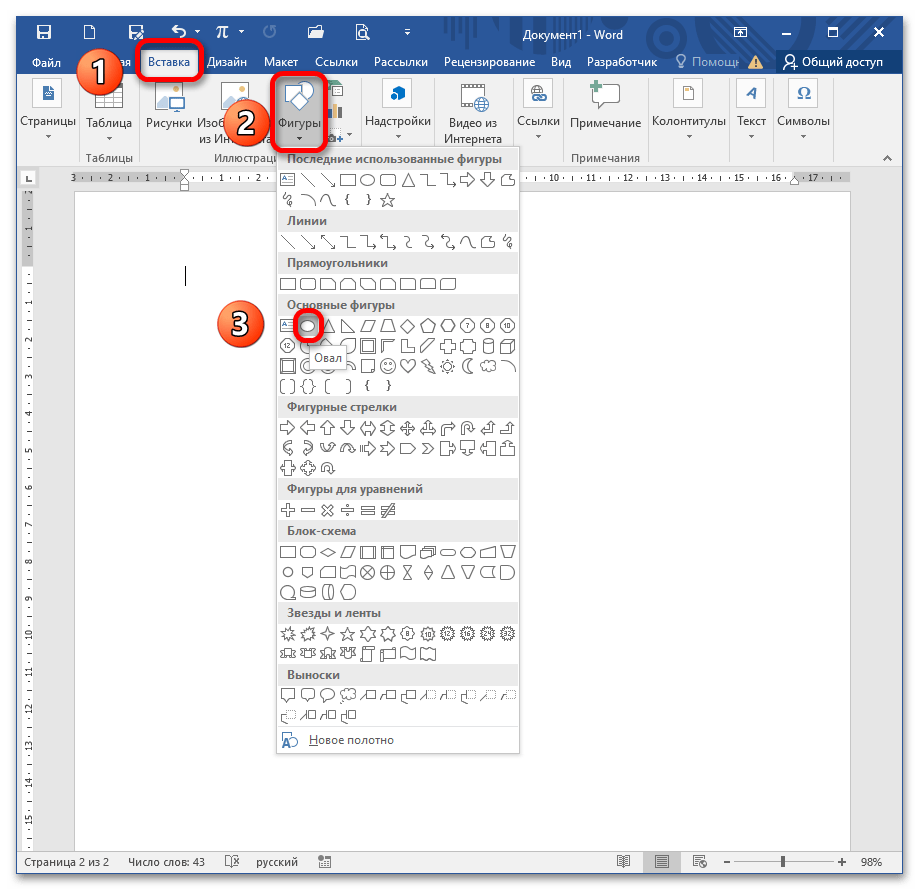
- Для этого запустите MS Word и перейдите в меню «Вставка» – «Фигура», раскройте список и выберите инструмент «Овал». Зажмите SHIFT и потяните левой кнопкой мыши в любую сторону до образования фигуры с нужным радиусом. Клавиша SHIFT помогает создать именно круг, а не овал. Подробнее: Рисуем круг в MS Word
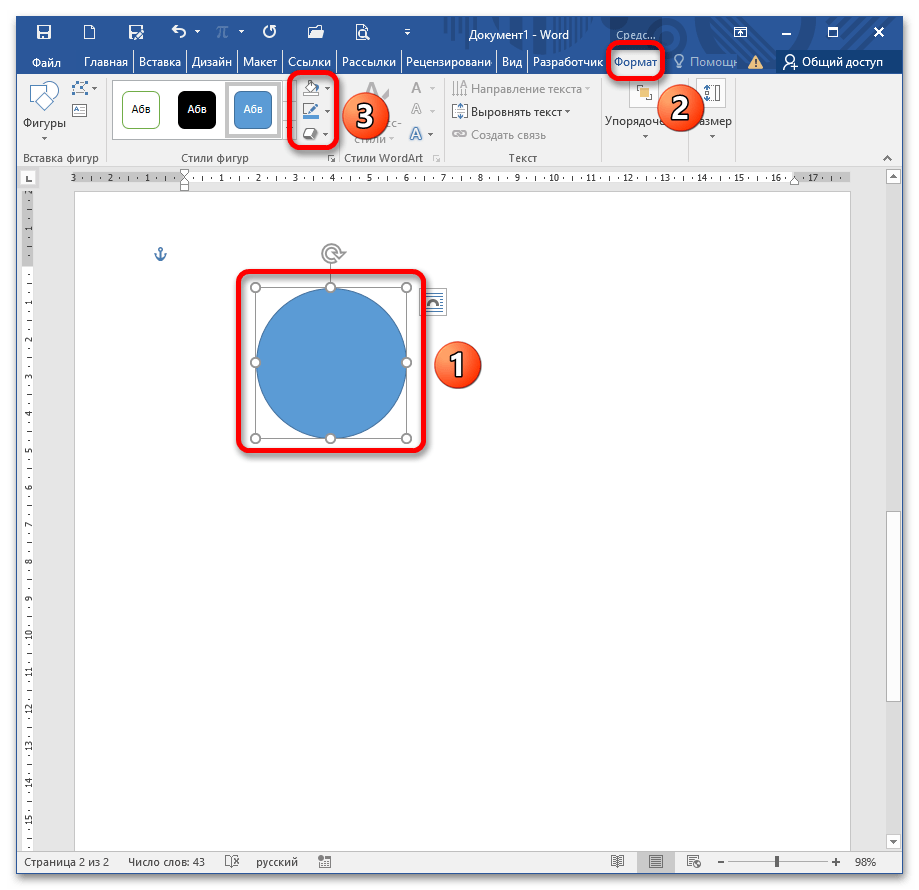
- Отредактируйте границу и заливку инструментами на ленте.
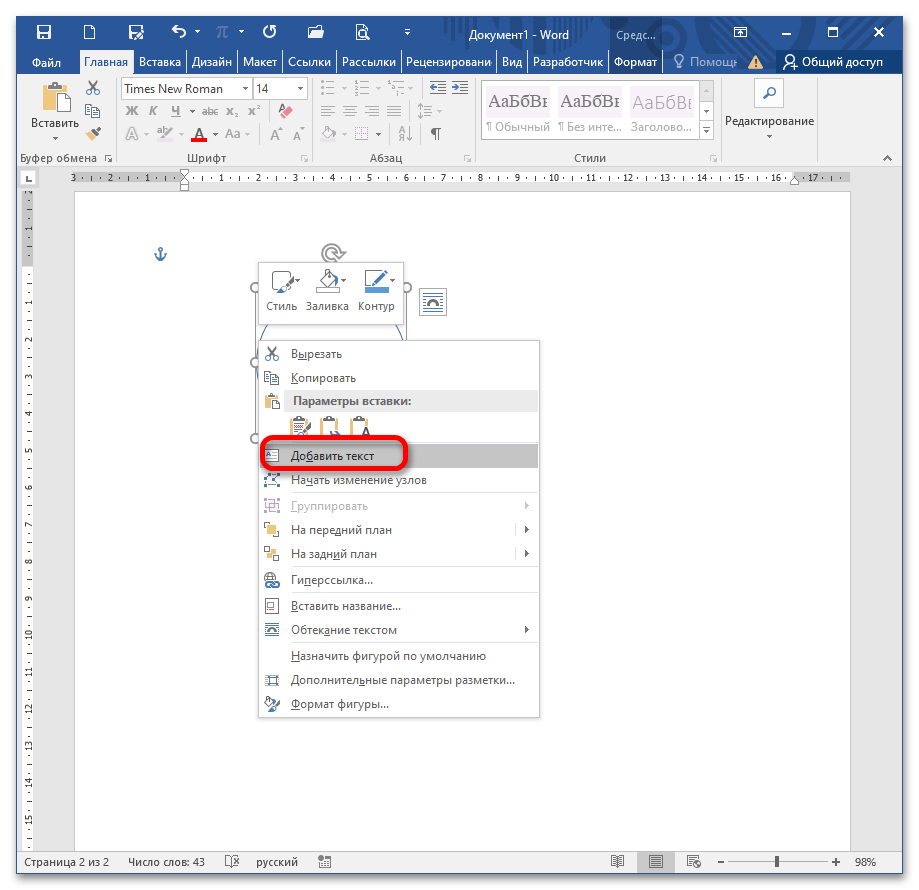
- Кликните правой кнопкой мыши по кругу и выберите пункт «Добавить текст». Подробнее: Добавление текста в фигуру в программе Microsoft Word
 Если при печати ничего не появилось, значит цвет шрифта совпадает с фоном. С помощью блоков «Шрифт» и «Абзац» отредактируйте положение текста в круге и его начертание/размер.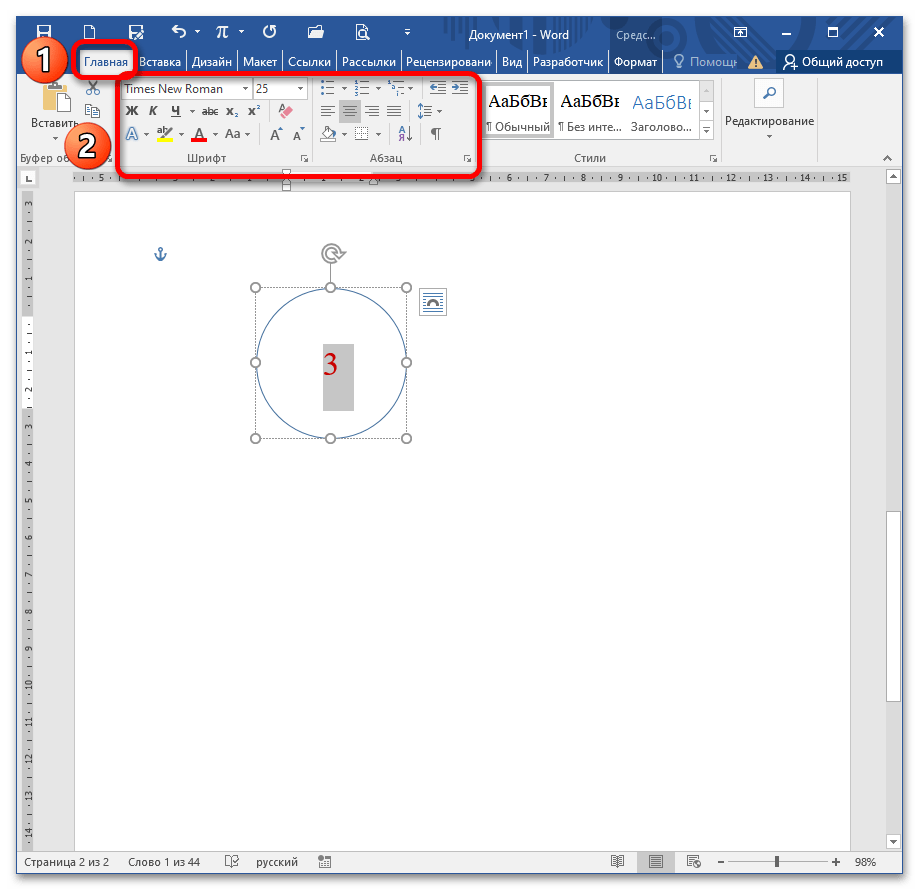
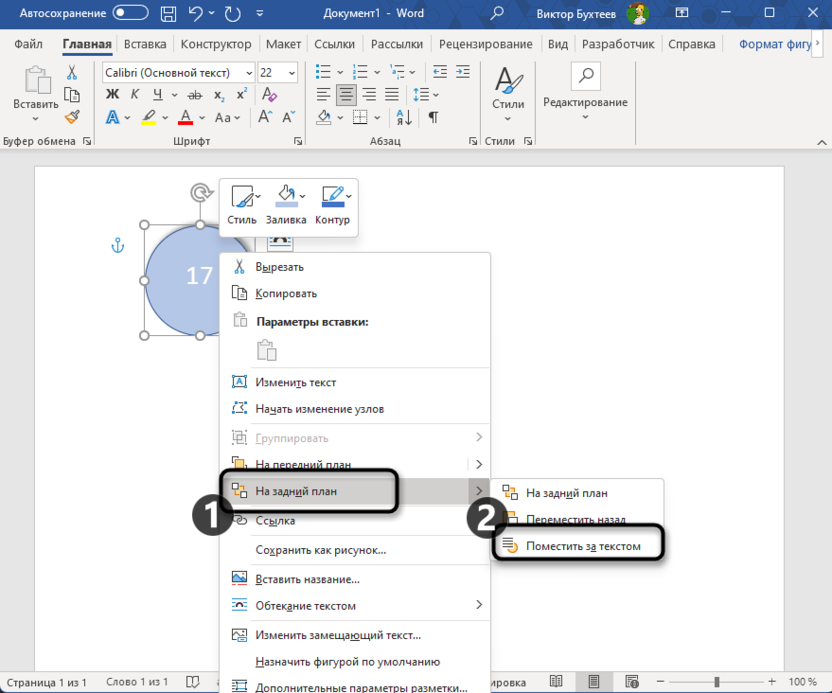
- Если текст уже написан и его необходимо обрамить кругом, тогда повторите пункт 1 этого Способа и нарисуйте фигуру вокруг числа. Отпустите кнопку мыши и SHIFT. На данный момент круг перекрывает написанное число. Чтобы это изменить, кликните ПКМ по фигуре и выберите в контекстном меню опцию «На задний план» – «Поместить за текстом».
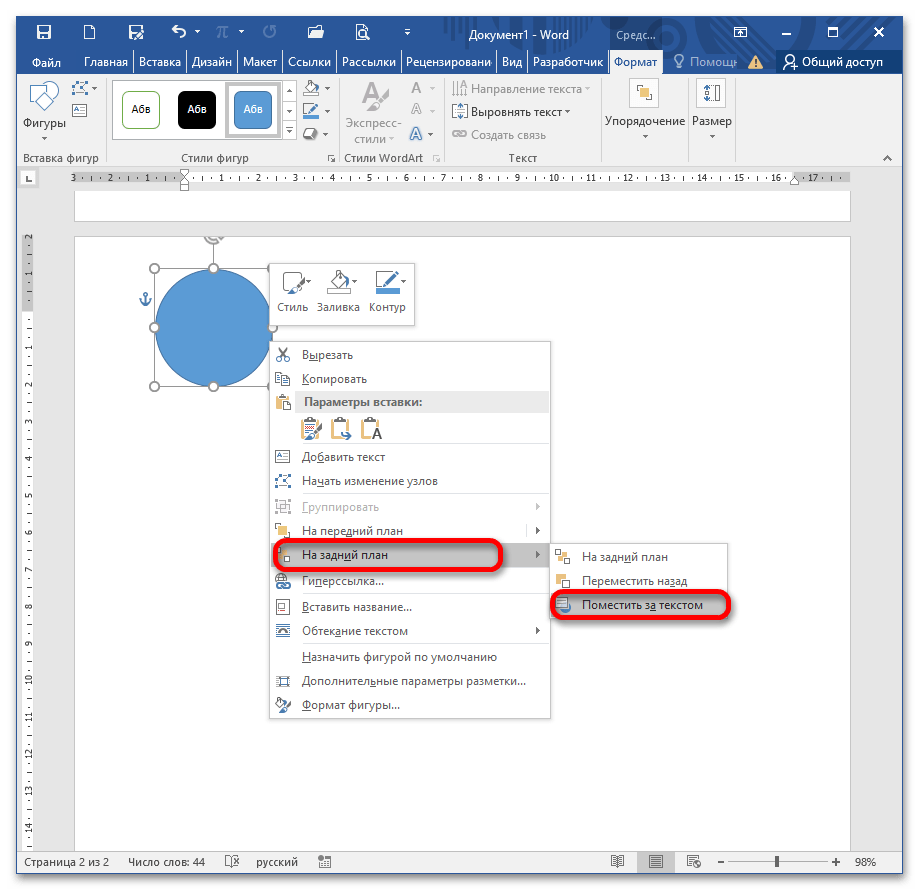 Фигура перемещается на задний план и не перекрывает надпись. Задайте формат для фигуры и числа по своему желанию через меню «Формат» и «Главная» соответственно.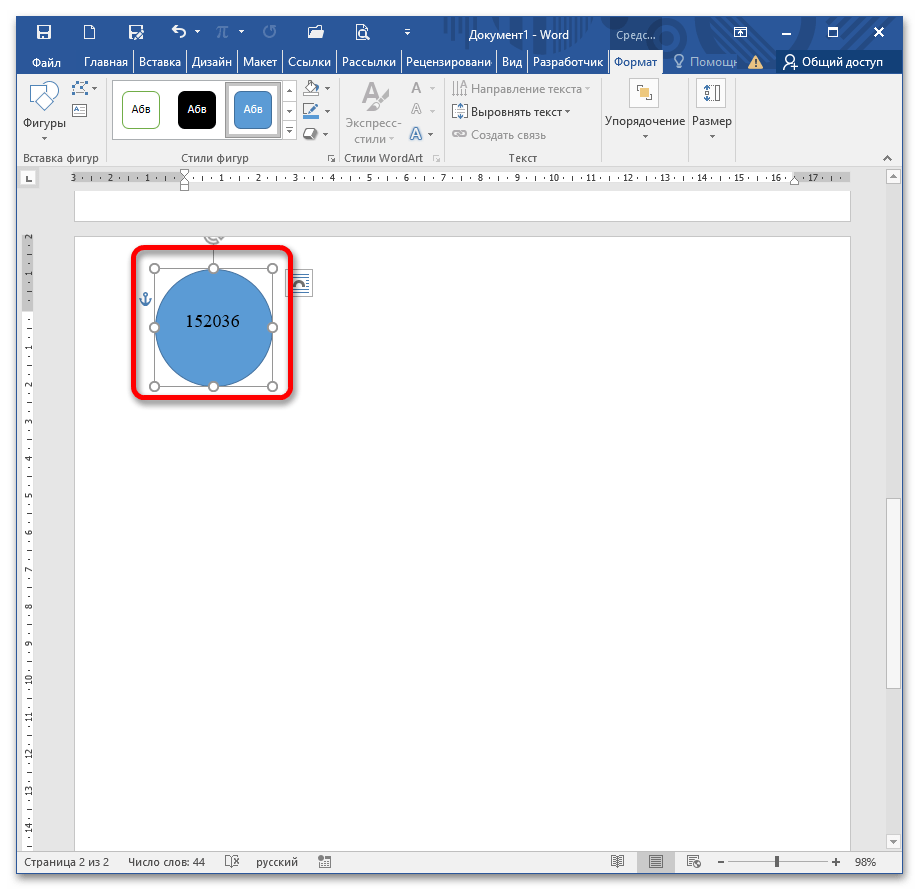
Замечание: Данная функция применяется ко всем графическим элементам, расположенным на тексте.
Способ 2: Вставка символа
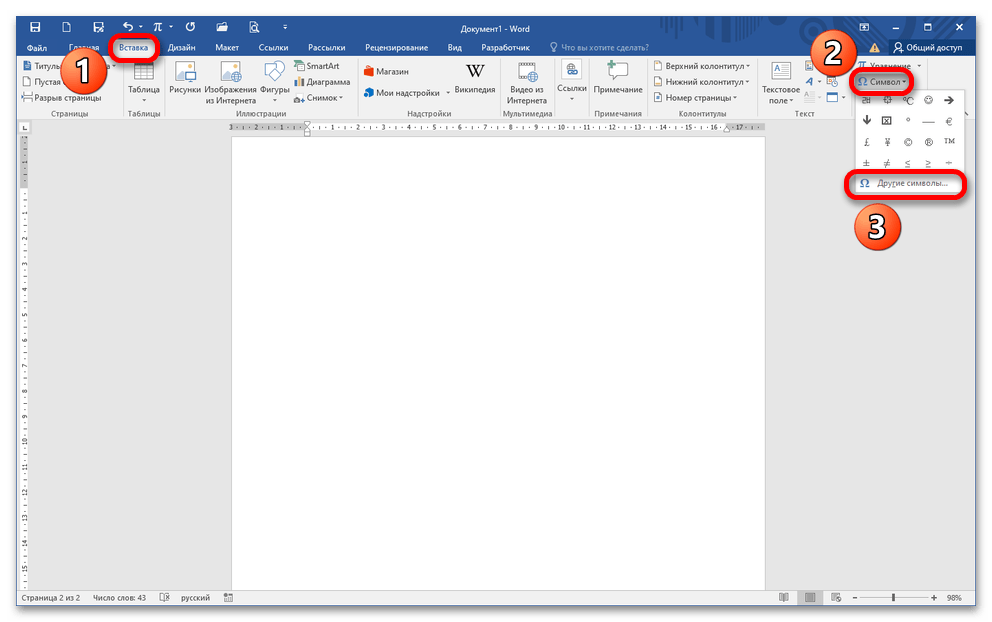
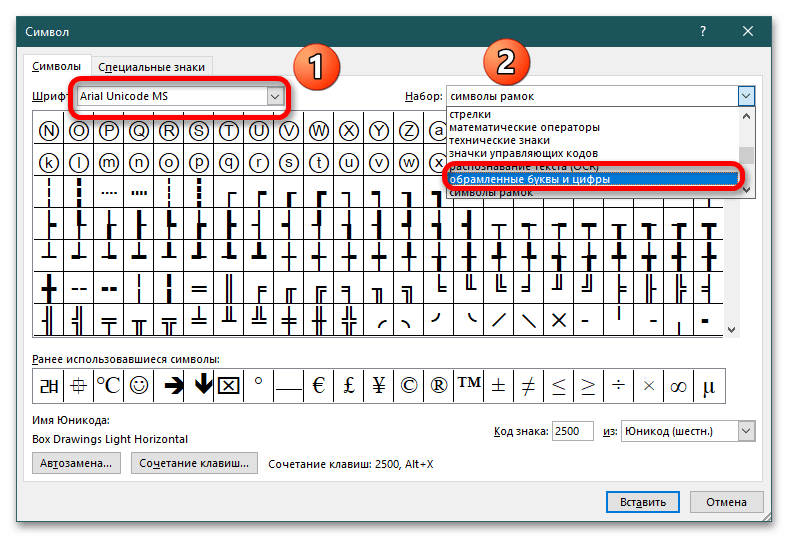 В указанных категориях цифры в кружочке отличаются по внешнему виду.
 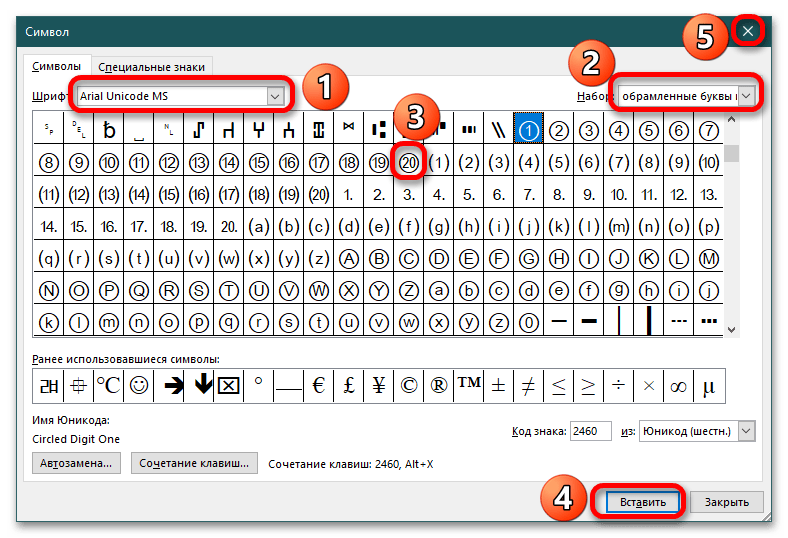 Также, если выбрать шрифт Wingdings 2, можно увидеть два набора цифр от 1 до 10 на белом и черном фоне. Чтобы вставить понравившийся символ, дважды кликните по нему либо нажмите кнопку «Вставить». После этого кликните на крестик либо «Отмена» для закрытия диалогового окна.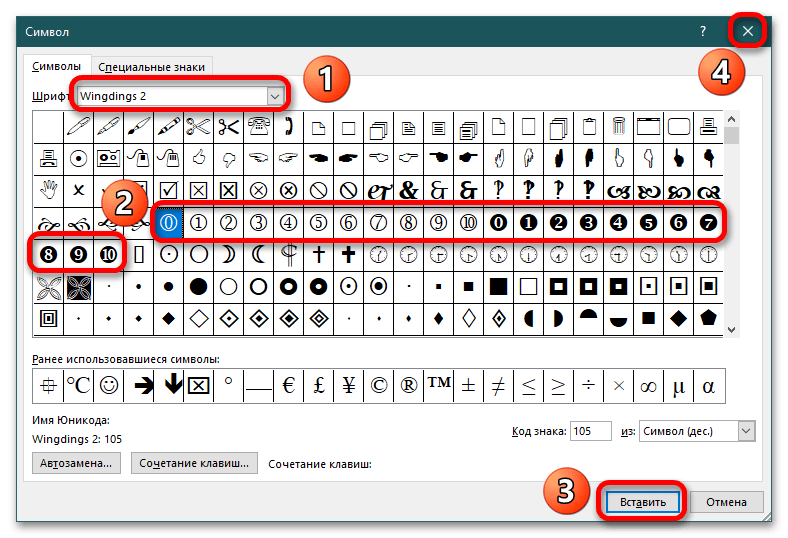
Способ 3: Горячие клавиши
Чтобы воспользоваться данным способом, откройте документ и вставьте курсор в нужном месте. Зажмите ALT и на цифровой панели справа поочерёдно вводите указанные на изображении ниже числовые наборы. После того как вы отпустите ALT, на месте курсора появится число в кружочке. Такой метод предполагает написание чисел од 1 до 20.
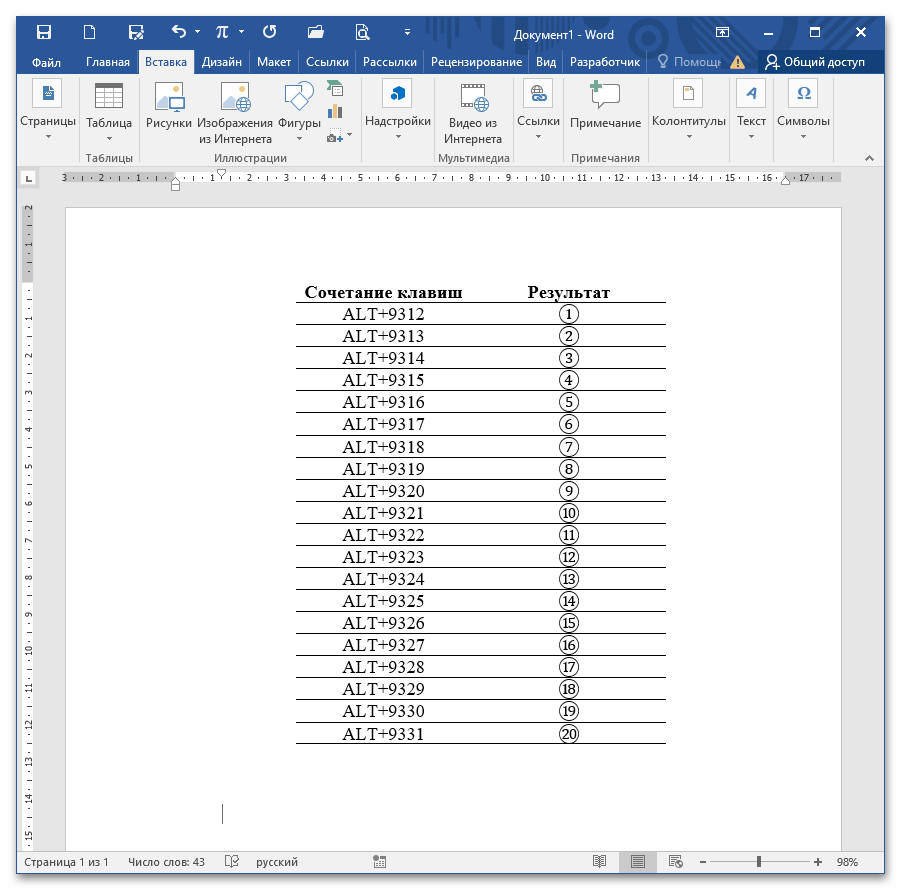
Обратите внимание: Данный способ не будет функционировать, если использовать цифры из верхнего ряда основной клавиатуры. Эти комбинации клавиш активируют команды операционной системы.
Как обвести цифры в круг в Microsoft Word
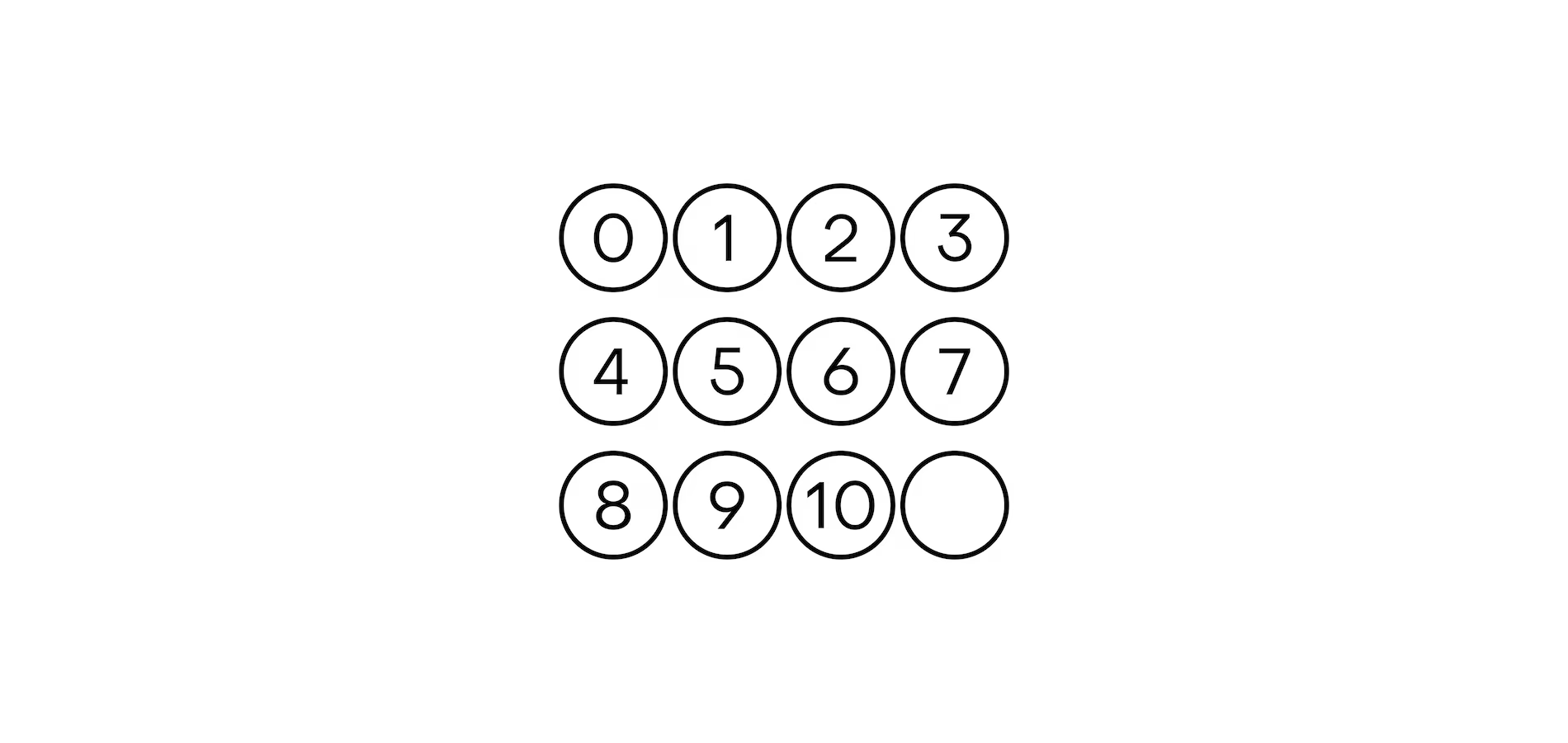
С помощью встроенных возможностей Microsoft Word вы сможете легко обвести цифры или числа в круг, а затем применять такие элементы при редактировании своих документов. Пользователю доступны три разные техники, помимо вставки готовых изображений из интернета, что в данном случае не будет обсуждаться. Следуя приведенным ниже указаниям, вы сможете как самостоятельно создать нужную графическую иллюстрацию, обведя в круг любое значение, так и воспользоваться вставкой специальных символов, что упростит процесс работы с визуальными элементами.
Самостоятельная вставка цифр в геометрическую фигуру
Вы, вероятно, осведомлены о том, что в Microsoft Word имеется обширный набор геометрических фигур, которые можно интегрировать в документ, изменить под свои нужды и активно использовать. Доступные инструменты редактирования дают возможность накладывать на эти фигуры любой текст, включая специальные знаки и числа. Это предоставляет возможность достигнуть желаемого результата с высшей точностью, так как можно настраивать как размеры фигур, так и их цвет, заливку и другие характеристики, а затем – помещать необходимые числа.
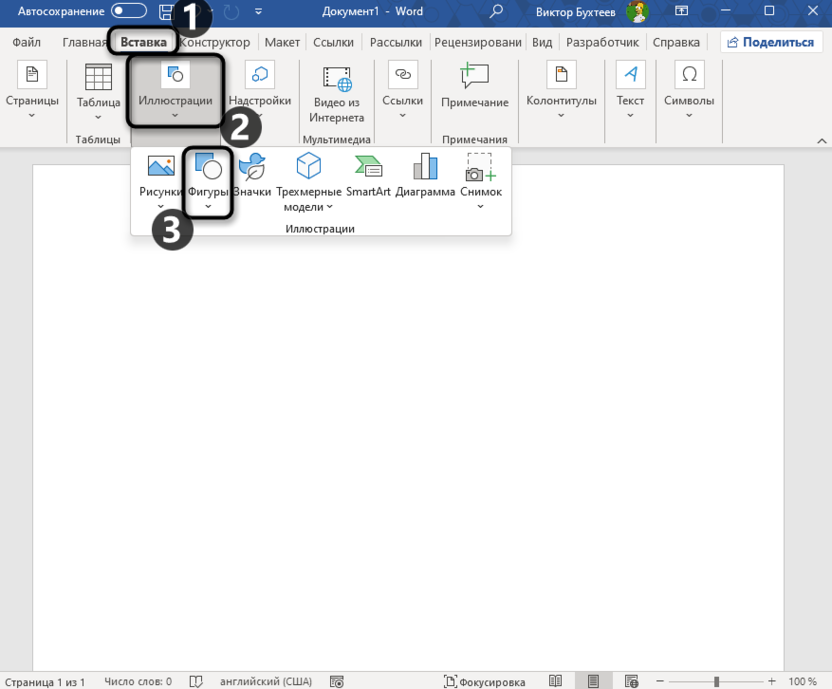
- Для начала понадобится вставить саму фигуру, в которой и будет находиться круг. Соответственно, я буду показывать это на примере круга, но вы можете использовать любую. Сначала перейдите на вкладку «Вставка», выберите меню «Иллюстрации» и разверните «Фигуры».
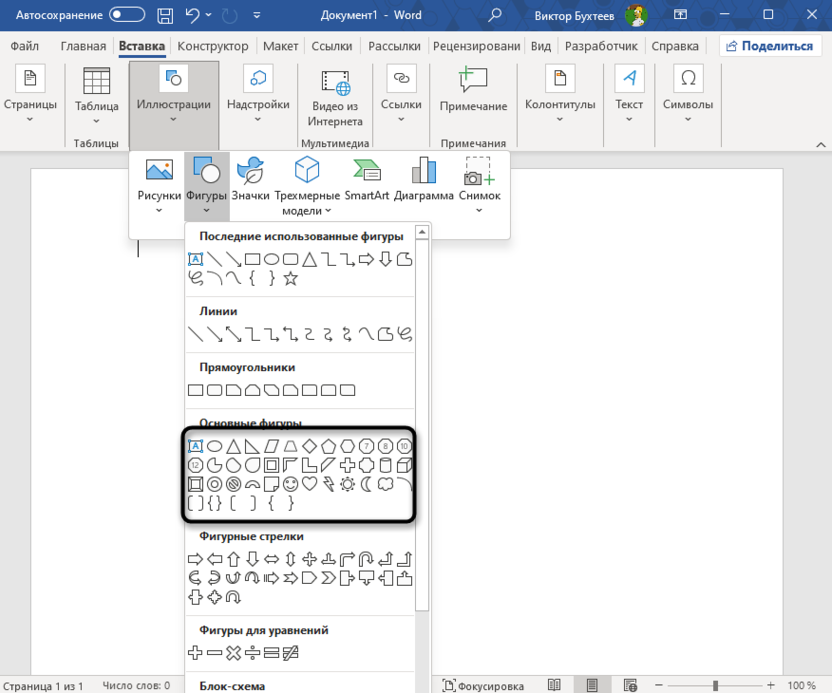
- Теперь можете ознакомиться со списком доступных фигур и выбрать среди них ту, в которой должны находиться цифры.
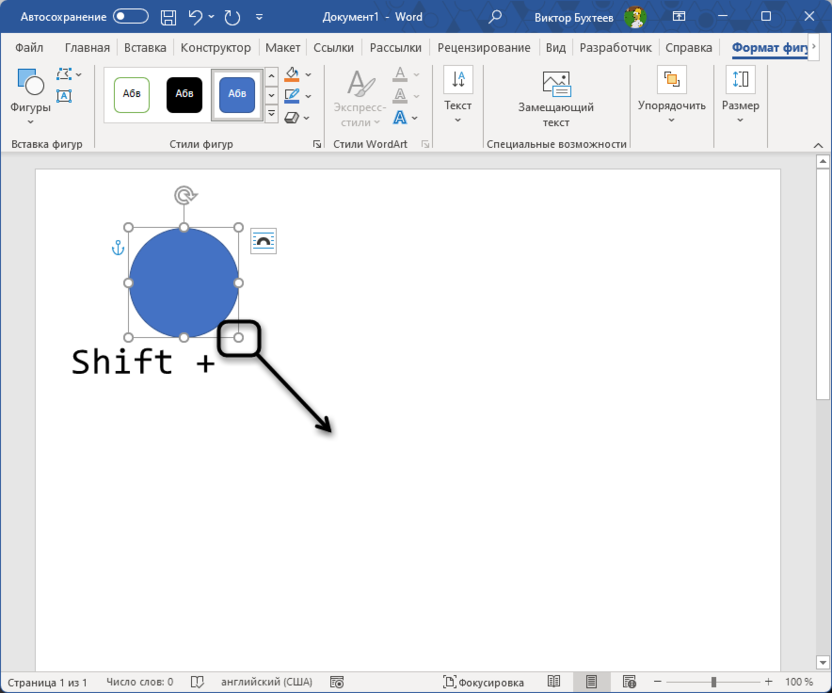
- Если речь идет о круге, после вставки можете пропорционально редактировать его, чтобы он не превратился в овал. Для этого при растягивании зажмите клавишу Shift.
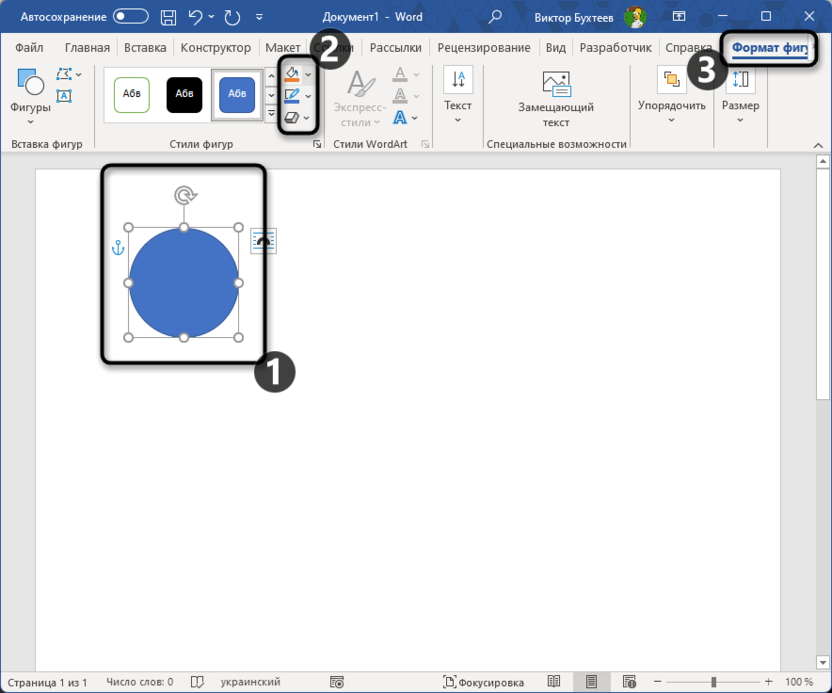
- Выделите фигуру левой кнопкой мыши, чтобы сделать вкладку «Формат фигуры» активной. Далее можете использовать доступные инструменты, чтобы поменять заливку, обводку или добавить текстуру для круга.
- Остается только вписать цифру или нужное вам число в геометрическую фигуру. Для этого щелкните по ней правой кнопкой мыши.
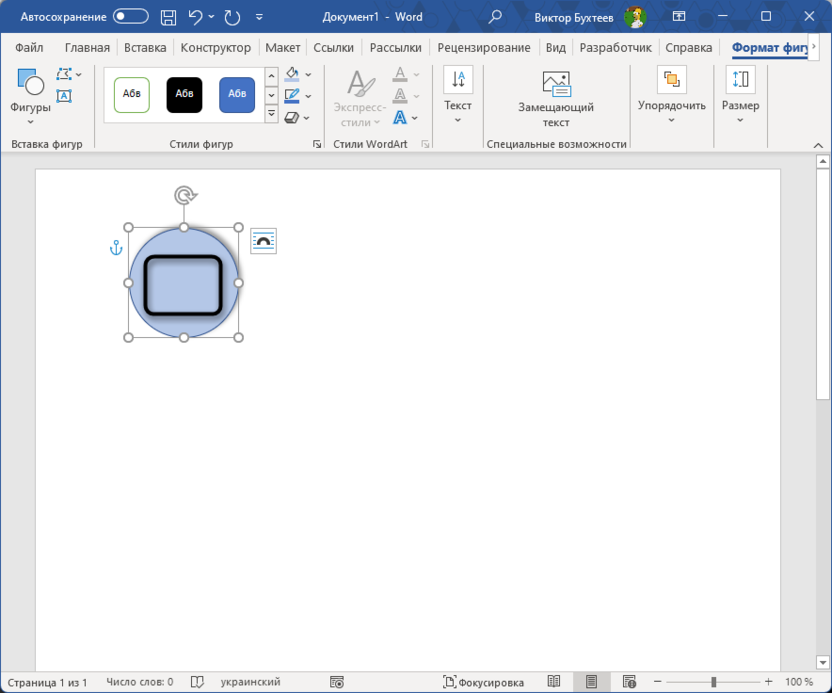
- Отобразится контекстное меню, из которого выберите пункт «Добавить текст».
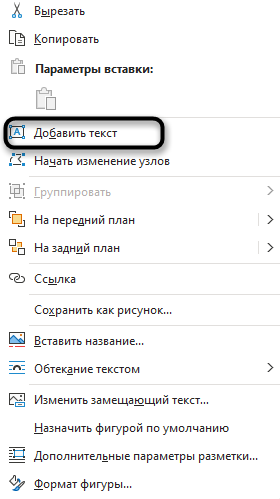
- Можете написать нужную цифру или целое число, а также использовать стандартные настройки текста, доступные для всех типов надписей.
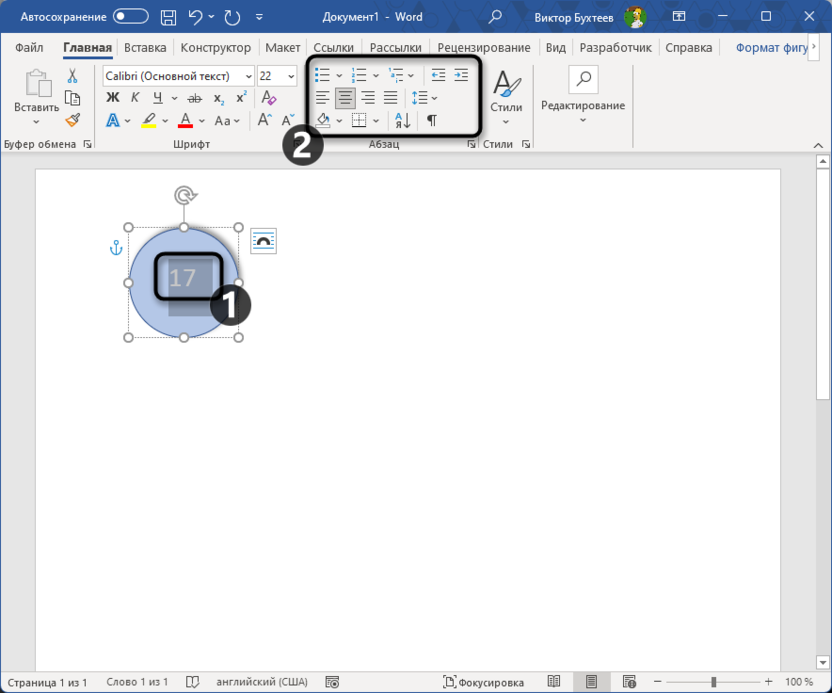
- Стоит обратить внимание на то, что теперь надпись и фигура скреплены в один объект. Вы можете перемещать и изменять размер круга, а цифры подстроятся под него и всегда будут находиться в центре или том месте, которое вы выбрали.
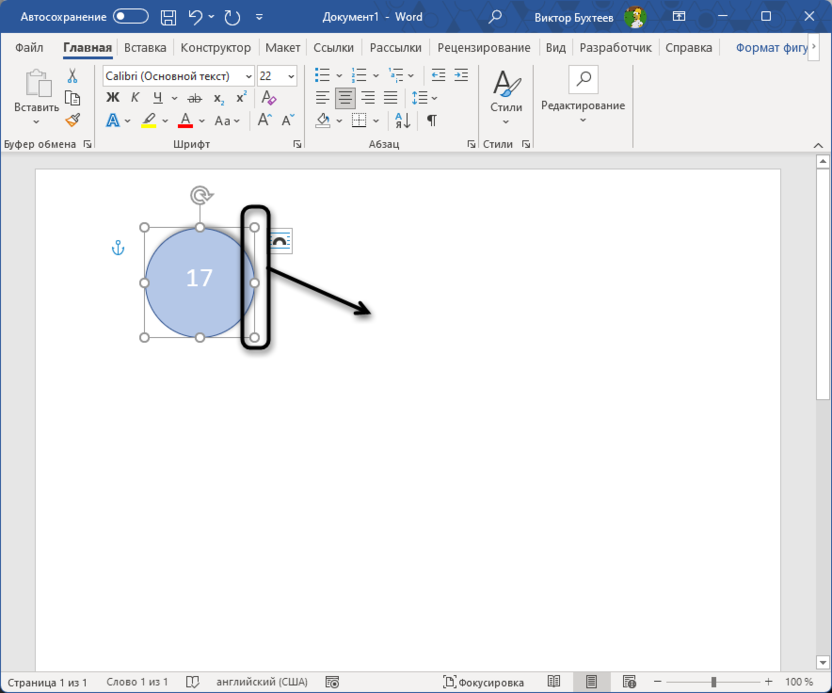
- Если же цифры уже добавлены в документ, вы можете наложить фигуру на них, затем щелкнуть по кругу правой кнопкой мыши, выбрать «На задний план» и режим наложения «Поместить за текстом». Тогда цифры перейдут в верхний слой.
- Добивайтесь нужного результата, затем копируйте фигуры и добавляйте их в другие участки документа, если это требуется. Цифру всегда можно выделить и отредактировать по своим предпочтениям.
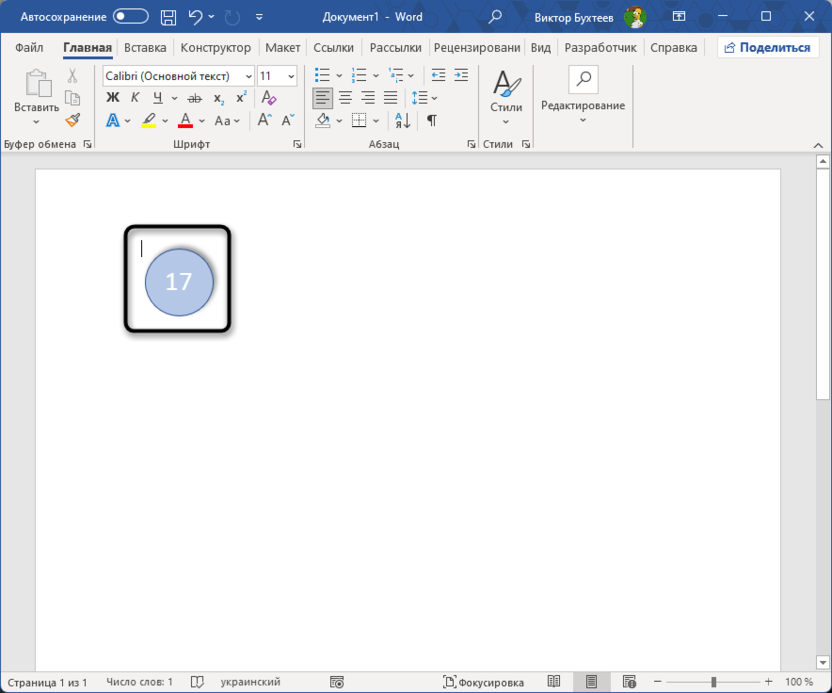
Главное достоинство данного подхода состоит в том, что возможности пользователя практически безграничны — все зависит от его воображения и наличия необходимых инструментов. Вы можете объединять различные геометрические формы, добавлять к ним числа различных размеров и оттенков, перемещать элементы в удобные для вас участки документа и формировать целостную визуальную структуру при оформлении материалов.
Комьюнити теперь в Телеграм
Подписывайтесь и оставайтесь в центре актуальных событий в мире информационных технологий.
Вставка специальных символов
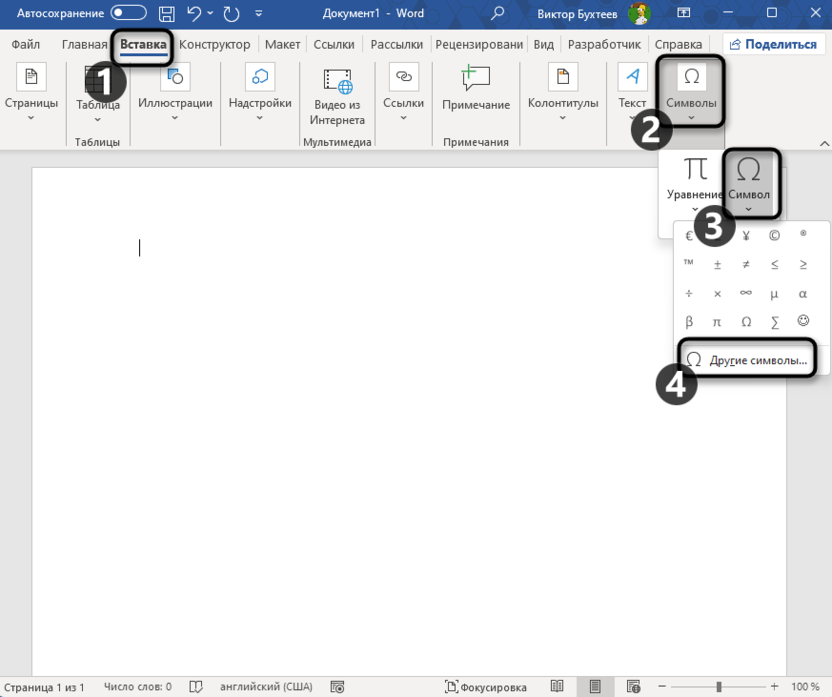
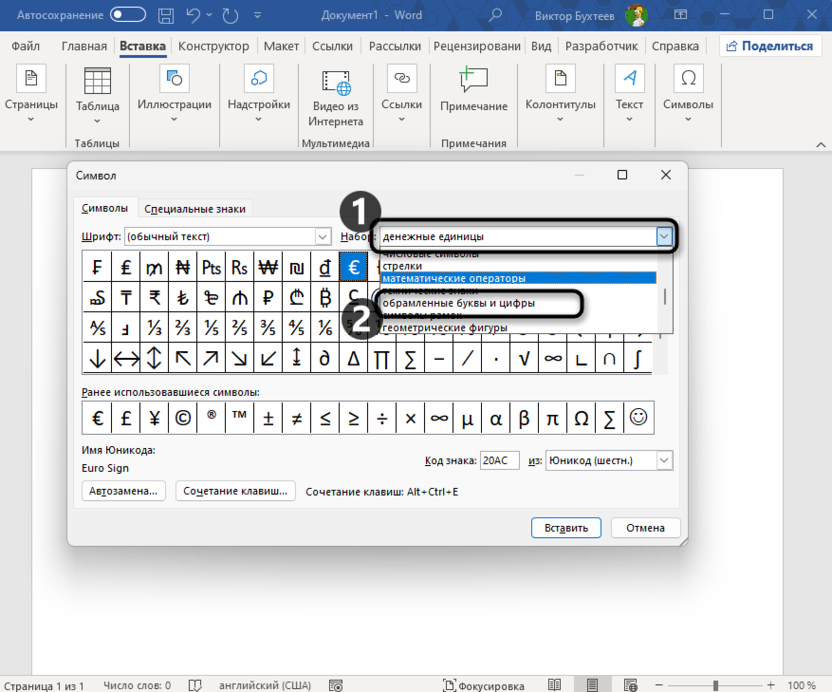
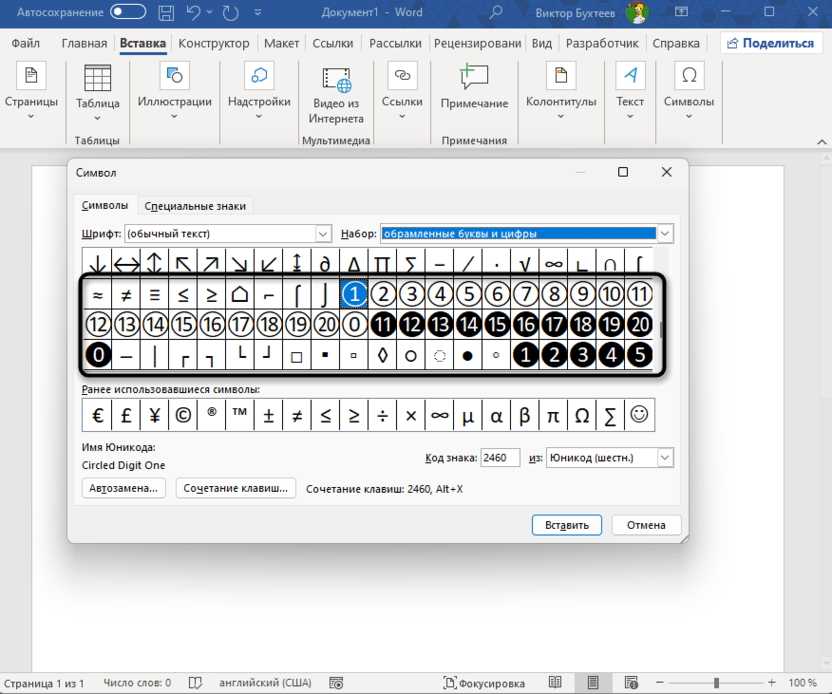
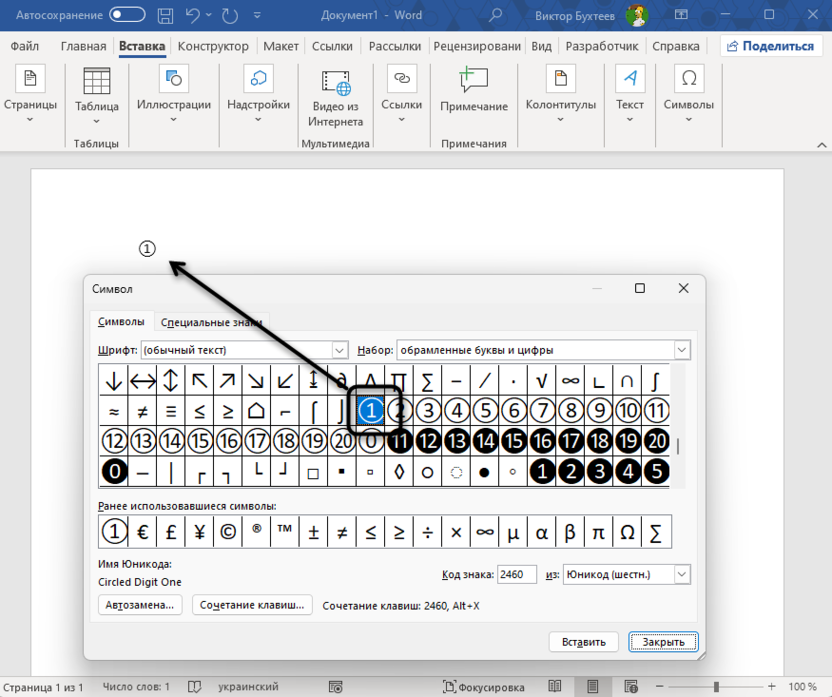
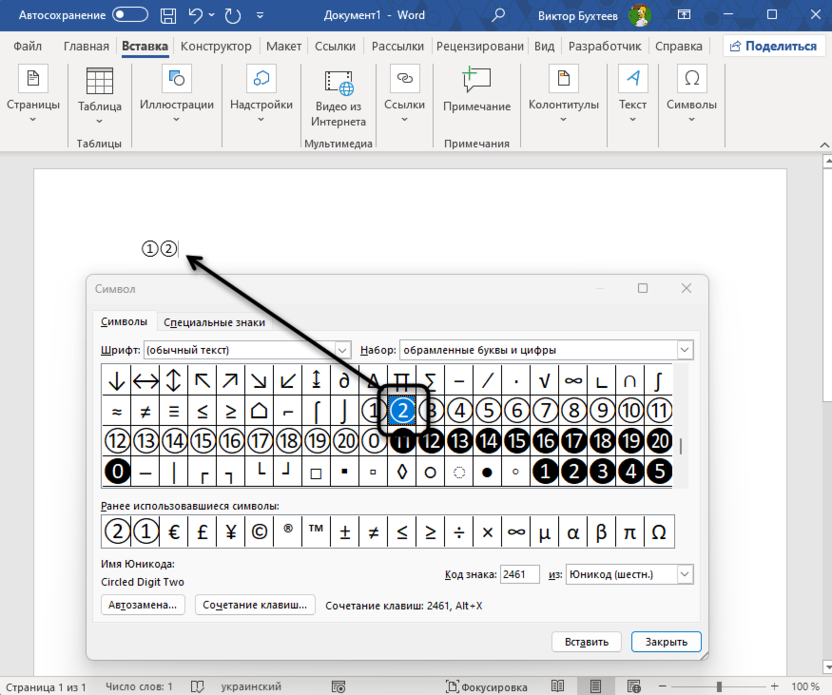
Вообще, упомянутая панель со специальными символами довольно часто применяется в Word, поскольку многие пользователи сталкиваются с задачами добавления нестандартных знаков, букв или других элементов. Поэтому если у вас возникнет задача добавить еще что-то необычное, обязательно загляните в окно вставки и попробуйте найти там интересующие символы.
Использование горячих клавиш
Завершающий метод повторяет предыдущий, поскольку подразумевает добавление тех же самых специальных символов – готовых цифр в обводке. Однако в этот раз можно обойтись без перехода к меню вставки, а использовать только клавиатуру. Понадобится цифровой блок и знание необходимых горячих клавиш.
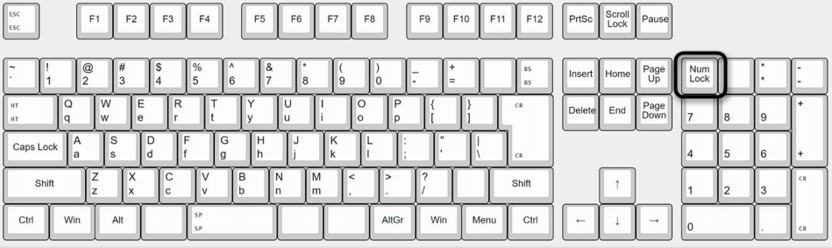
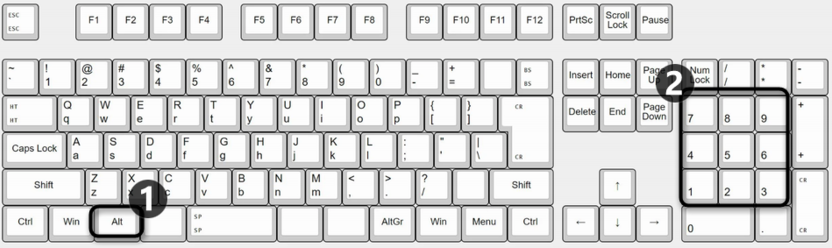
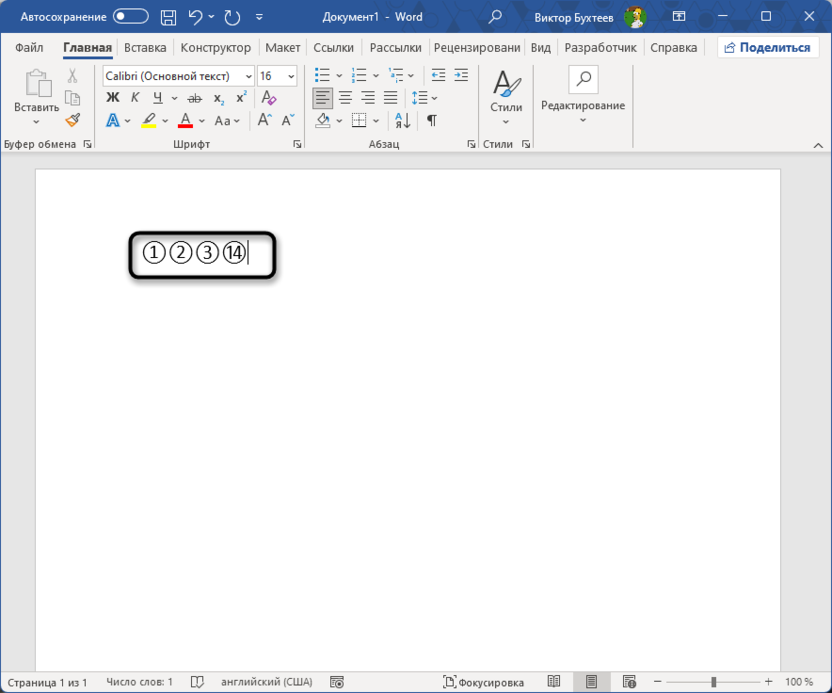
Теперь что касается добавления всех последующих цифр и чисел. Если вы ознакомились с предыдущим методом, то знаете, что такие специальные символы есть только до числа 20. Соответственно, для вставки 2, 3, 4 и других чисел вам нужно использовать комбинации Alt + 9313, Alt + 9314, Alt + 9315 и так до Alt + 9331, что соответствует числу 20. Это довольно просто запомнить, если нужно вставлять подобные числа на регулярной основе.
Ваша задача – ознакомиться со всеми описанными выше способами и решить, какой вариант вставки цифр в круг вам подойдет больше. Первый можно считать творческим, поскольку тут вы сами решаете, какие настройки использовать. Остальные, связанные со вставкой символов, позволяют стандартизировать визуальный стиль документа и использовать полностью одинаковую нумерацию на всех листах без лишних настроек.



