
В текстовом редакторе Word существует множество возможностей, о которых многие пользователи даже не подозревают. Одной из таких скрытых функций является возможность вставки гиперссылок. С ее помощью можно добавить ссылку на веб-сайт, страницу в интернете, определённый раздел документа Word или просто указать любое другое место в тексте.
В данной статье мы подробно изучим эту функцию. Вы сможете узнать, как создать ссылку в версиях Word 2007, 2010, 2013, 2016, 2019 и 2021, а также как сделать её активной.
Как вставить ссылку на сайт в Word
Способ № 1
Если вам необходимо вставить гиперссылку на веб-страницу в документе Word, выполните следующие шаги:
- Скопируйте адрес сайта или веб-страницы ( CTRL-C );
- Вставьте адрес в документ Word ( CTRL-V );
- Нажмите на клавишу Enter .
Таким образом вы получите самую простую ссылку, которую можно сделать в Word. Данная ссылка будет ссылаться на нужную вам страницу и выглядеть как адрес этой страницы.

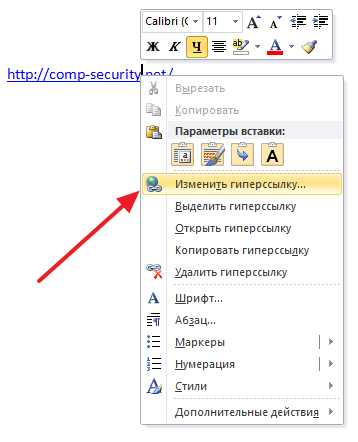
Если это необходимо, у вас есть возможность изменить оформление ссылки. Для этого щелкните правой кнопкой мыши по ней и выберите опцию «Изменить гиперссылку» в контекстном меню.
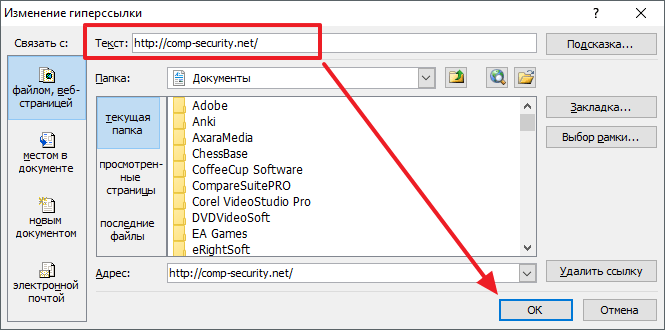
Затем появится окно «Редактирование гиперссылки». В верхней части этого окна расположено текстовое поле, где отображается текст, используемый для создания ссылки. Чтобы изменить ее вид, введите требуемый текст и подтвердите изменения, нажав кнопку «Ок».
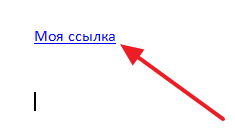
В результате ваша ссылка будет выглядеть примерно так, как на скриншоте внизу.
Способ № 2
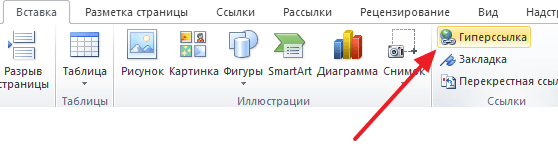
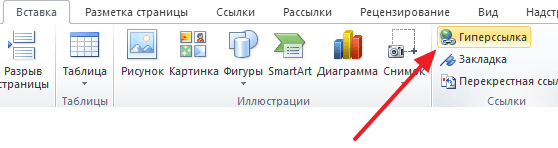
Существует альтернативный способ создания ссылки в Word. Для этого откройте вкладку «Вставка» и кликните по кнопке «Гиперссылка».
Затем появится окно «Добавление гиперссылки». В нем следует указать URL сайта или веб-страницы в поле «Ссылка», а Ввести текст, который будет отображаться в качестве ссылки.
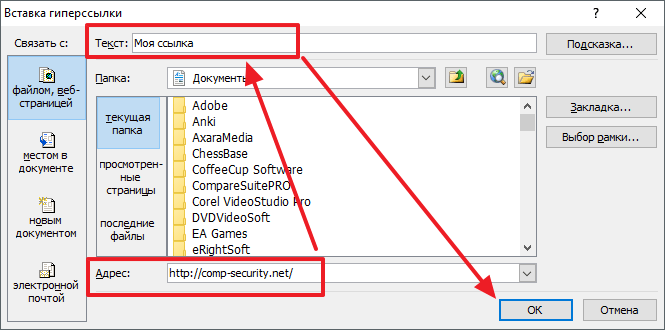
По завершении сохранения вам будет предоставлена ссылка с указанными адресом и текстовым содержимым.
Как вставить ссылку на текст в этом же документе Word
Кроме этого Word позволяет сделать ссылку, которая будет ссылаться не на сайт, а на нужное место в вашем документе. Таким образом в документе можно организовать что-то вроде навигационного меню из ссылок. Для того чтобы сделать такую ссылку, сначала нужно установить закладку, на которуе будет ссылаться ссылка.
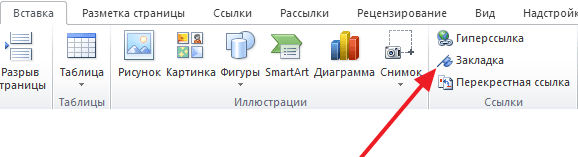
Поэтому переходим в нужное место документа, ставим там курсор, открываем вкладку « Вставка » и нажимаем на кнопку « Закладка ».
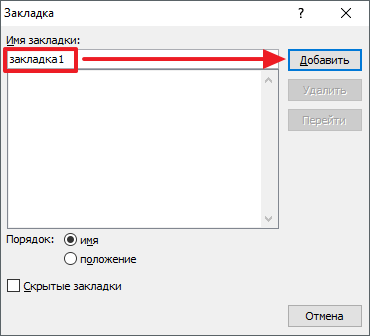
После этого перед вами появится окно под названием « Закладка ». Здесь нужно ввести название вашей закладки и нажать на кнопку « Добавить ».
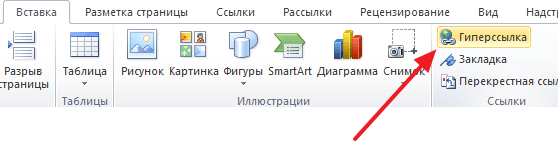
После этого устанавливаем курсор в том месте, где вы хотите сделать ссылку, и нажимаем на кнопку « Гиперссылка » на вкладке « Вставка ».
После этого откроется окно « Вставка гиперссылки ». В данном окне нужно выбрать вариант « Связать с местом в документе », выбрать нужную закладку, ввести текст для оформления ссылки и нажать на кнопку « Ok ».
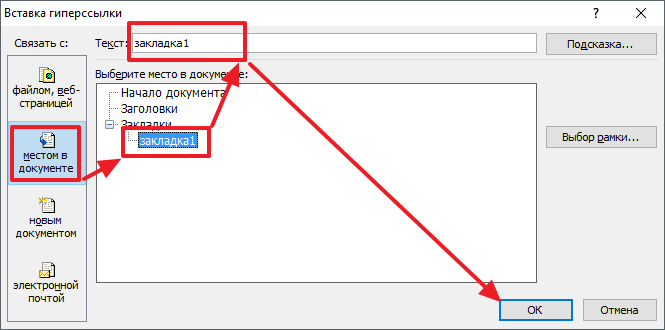
В результате вы получите ссылку, при нажатии на которую документ будет автоматически перемещаться к точке, где установлена закладка.

Если в вашем документе есть заголовки, размещенные с помощью стилей Word, то вы можете сделать ссылку на заголовок.
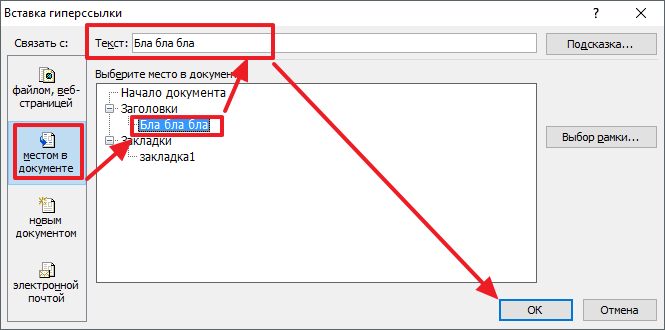
Делается такая ссылка точно также, как ссылка на закладку. Просто вместо выбора нужной закладки вам нужно выбрать нужный заголовок.
Как вставить ссылку для отправки электронной почты в Word
Есть еще одна интересная возможность, связанная с ссылками в Word. Вы можете сделать ссылку для отправки электронной почты. Для этого нужно перейти на вкладку « Вставка » и нажать на кнопку « Гиперссылка ».
Когда откроется окно « Вставка гиперссылки », выберите опцию « Связать с электронной почтой ». Далее необходимо ввести текст ссылки, адрес электронной почты и заголовок письма.
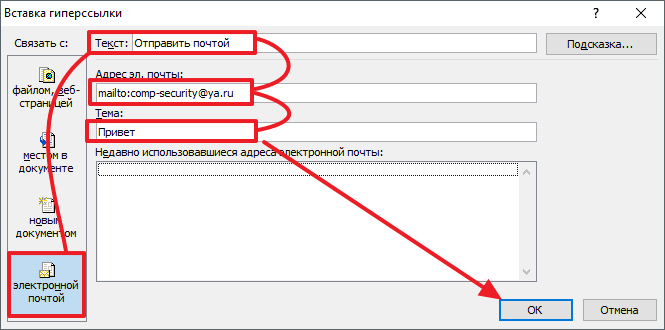
В результате вы получите ссылку, при нажатии на которую в пользователя будет открываться почтовый клиент. При этом в почтовом клиенте сразу будет введен нужный электронный адрес и тема письма.
Нужно отметить, что данная ссылка будет нормально работать только в том случае, если у пользователя на компьютере есть настроенный для отправки почты почтовый клиент.
Как сделать ссылку в Word активной
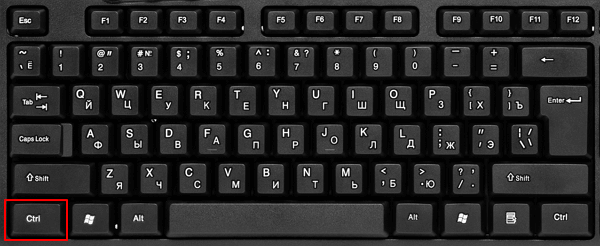
По умолчанию, все ссылки в Word не активные. Это означает, что после обычного клика по ссылке переход не происходит. Чтобы сделать ссылку активной и перейти по ней нужно зажать клавишу Ctrl на клавиатуре и удерживая ее сделать клик по ссылке.
Для того чтобы сделать все ссылки в Word активными нужно открыть меню « Файл » и перейти в « Параметры ». Здесь в разделе « Дополнительно » нужно снять отметку напротив опции « CTRL + щелчок для выбора гиперссылки » и сохранить настройки.
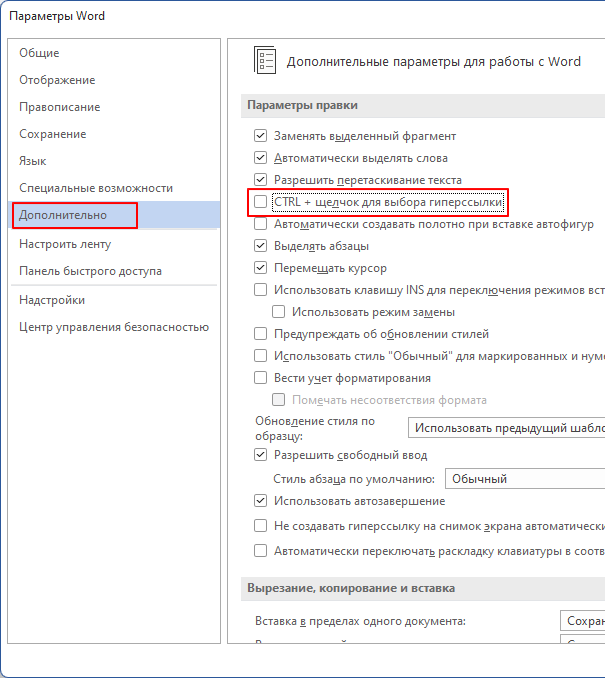
После этого переход по ссылке можно будет происходит после обычного клика левой кнопкой мышки.
Как в Word вставить гиперссылку: 2 рабочих способа

Добро пожаловать на WiFiGid! В своих статьях мы часто ссылаемся на другие материалы. Но мало кто знает, что перед публикацией материала на нашем сайте он сначала подготавливается в Word. А там мы делаем много чего… включая рабочие гиперссылки. Поэтому в этой статье покажу вам на своем опыте, как можно вставить ссылку в Word. Никакой воды, все только по шагам и в картинках
Способ 1 – Панель инструментов

Начнем с классического способа по канонам всех учебников, а чуть позже покажу вам именно тот вариант, которым пользуюсь я сам.
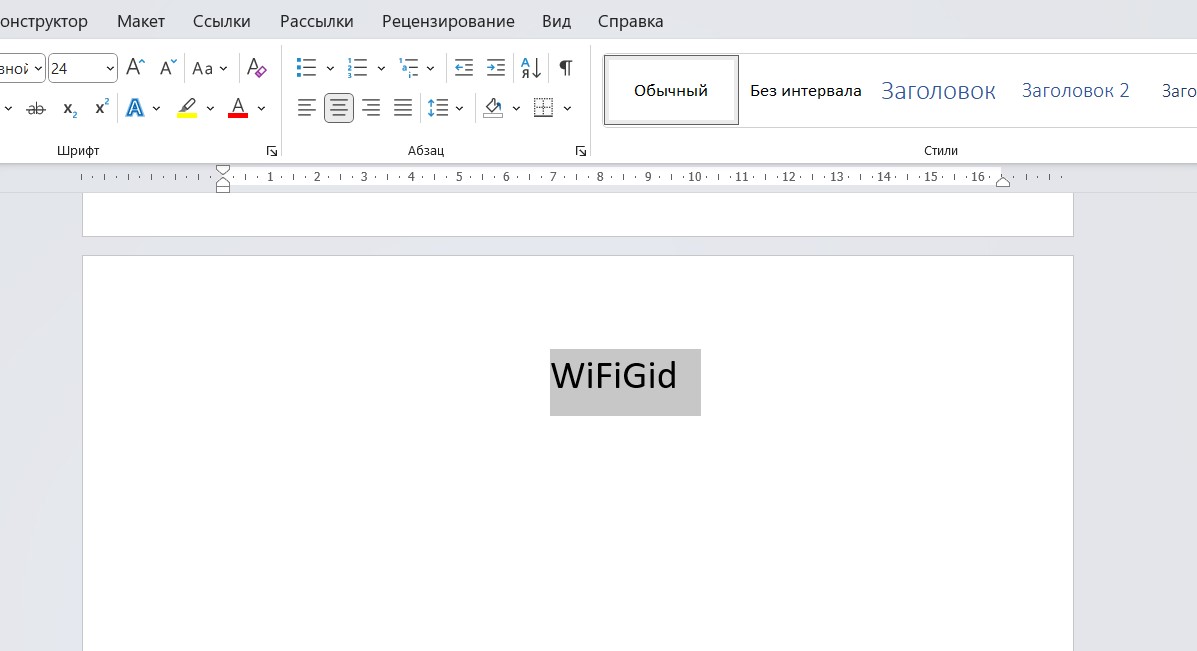
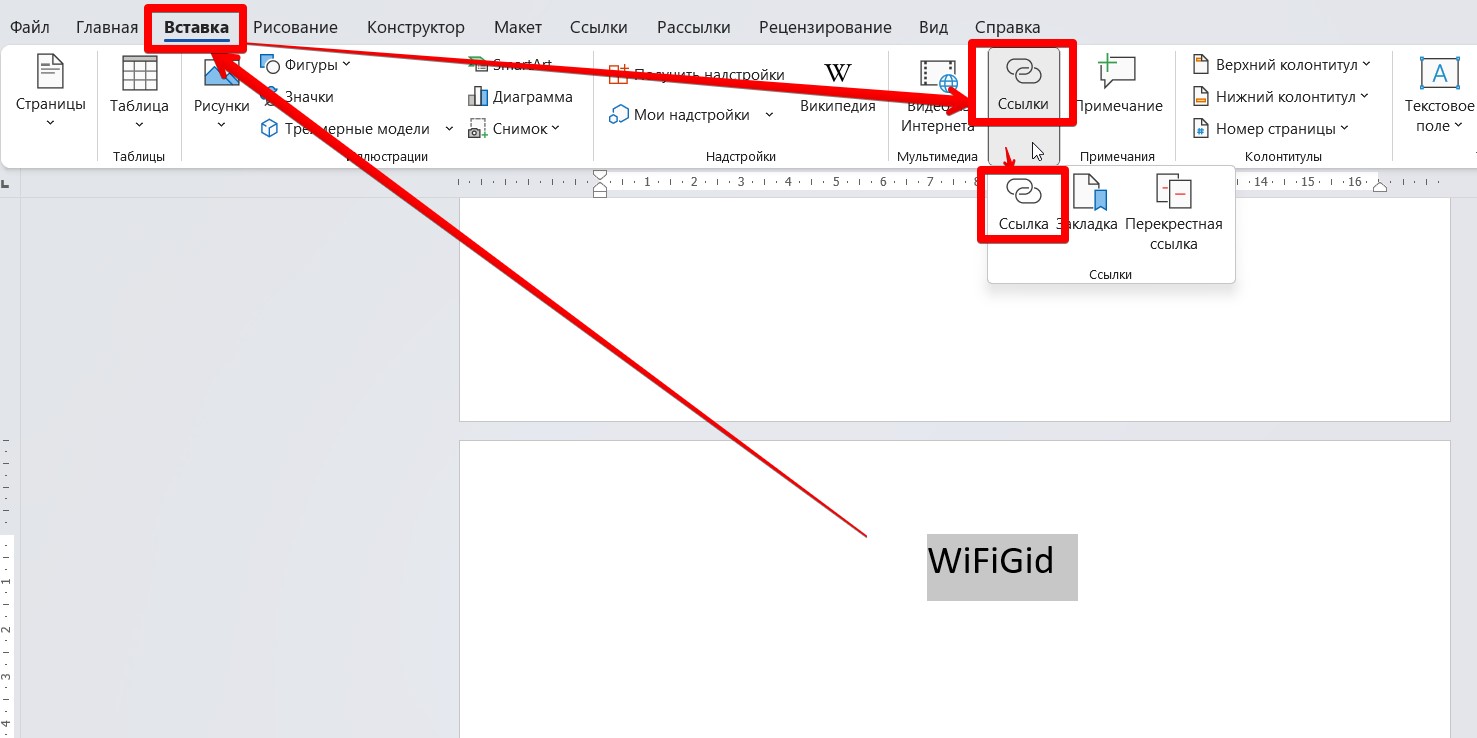
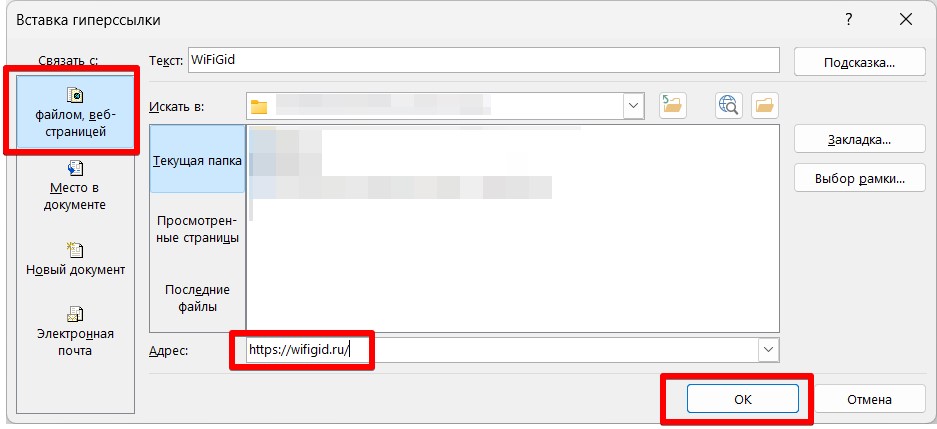
Т.к. обычно вставляют именно ссылки на другие сайты, этот вариант я считаю самым рабочим. Здесь же есть и другие возможности (а вдруг пригодится, но я таким не пользуюсь):
Ссылки по умолчанию отображаются в синем цвете, однако у вас есть возможность изменить их оформление.
Способ 2 – Контекстное меню
Разобрались в предыдущим вариантом? Просто? Тогда еще немного упростим процедуру. Лично я вставляю ссылки только так.
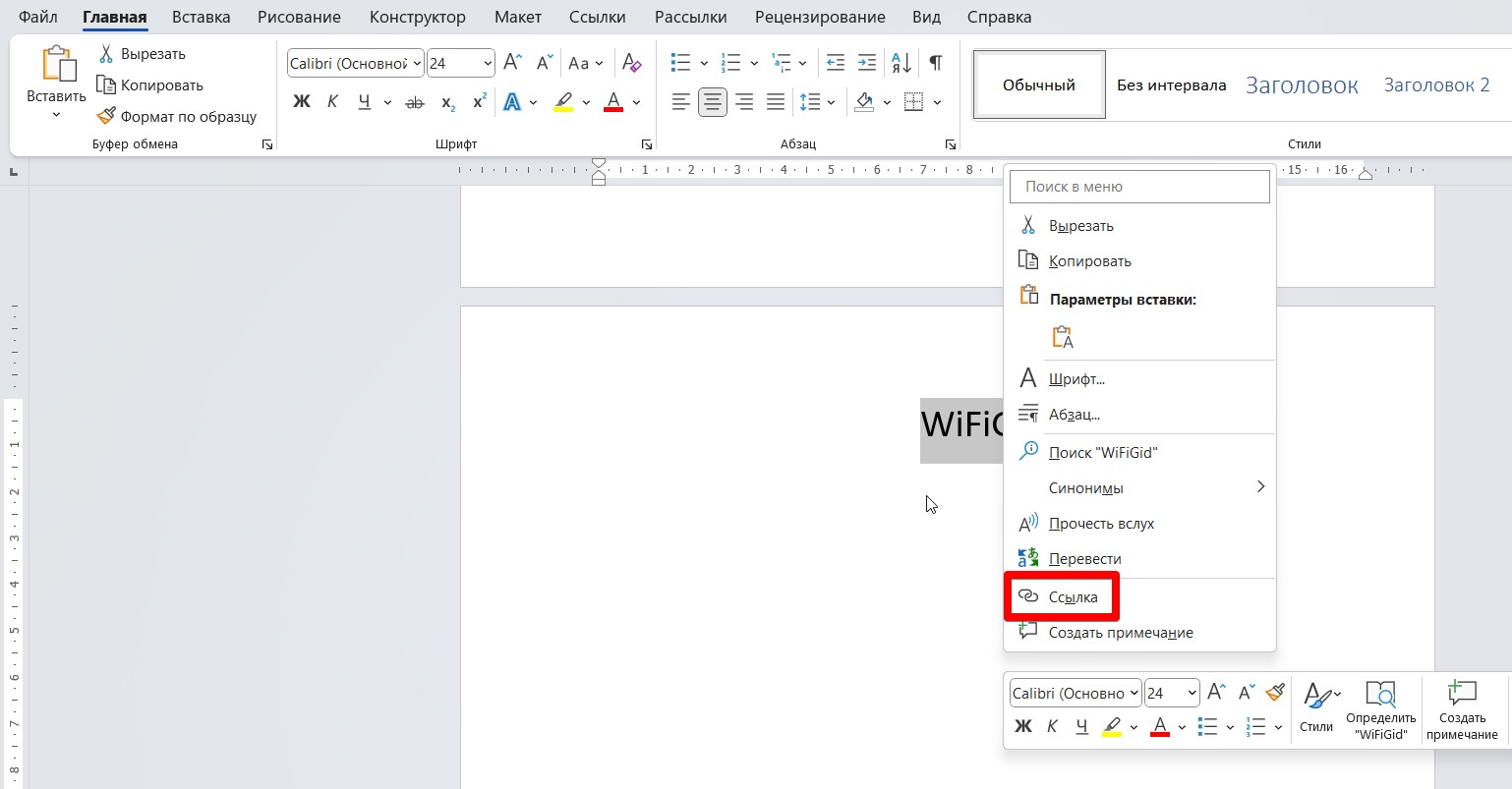

Теперь вам известно, как действовать дальше. На практике этот способ требует немного меньше времени, и не нужно вспоминать, в какой именно вкладке расположена заветная кнопка для вставки гиперссылки. Таким образом, легко добавлять ссылки в любой текст.
Как удалить все ссылки?
Про сноски и список литературы
Некоторые под вставкой ссылки могут иметь ввиду вставку сносок для списка литературы. Если вы попали сюда за этим, адресую вас в верные статьи:



