
Если вы хотите сделать свою таблицу в Word более наглядной и информативной, добавление картинки может оказаться очень полезным инструментом. Для этого необходимо следовать нескольким простым шагам, которые помогут вставить изображение прямо в ячейку таблицы. Это позволит вам создать структурированный документ с визуальными элементами, которые подчеркнут вашу информацию. Добавление картинки в таблицу делает документ более привлекательным и понятным для читателя, что может сделать ваше представление или отчет более убедительным. Попробуйте этот метод и убедитесь, насколько легко и эффективно можно добавить картинку в таблицу в Word!
Как вставить изображение в ячейку таблицы в Word
1. Откройте документ Word, в котором вы хотите вставить изображение в таблицу.
2. Перейдите к таблице, в ячейку которой вы хотите вставить изображение.
3. Нажмите правой кнопкой мыши на выбранной ячейке и выберите Вставить в контекстном меню.
4. После этого выберите Изображение из доступных вариантов вставки.
5. Выберите изображение на вашем компьютере и нажмите Вставить.
6. Изображение будет вставлено в выбранную ячейку таблицы.
7. Чтобы изменить размер изображения, выделите его и используйте ручки на углах для изменения размера.
8. Чтобы переместить изображение внутри ячейки, просто перетащите его мышью.
9. При необходимости, вы также можете добавить подпись или другие элементы к изображению в таблице.
Теперь у вас есть красиво оформленная таблица с вставленным изображением. Попробуйте этот способ для создания профессионального вида вашего документа в Word.
Размещение изображения за пределами таблицы в Word
Чтобы добавить изображение в документ Word за пределами таблицы, следуйте следующим шагам:
1. Выберите место в документе, где вы хотите разместить изображение. Обычно это может быть между строками таблицы или после таблицы.
2. Нажмите на вкладку Вставка в верхнем меню.
3. Выберите опцию Изображение и найдите изображение на вашем компьютере.
4. Щелкните по изображению, чтобы его вставить в документ. Вы увидите, что изображение появится в выбранном вами месте.
5. Для того чтобы изменить размер или расположение изображения, вы можете воспользоваться инструментами форматирования вкладки Рисунок.
6. Если вам нужно переместить изображение, просто перетащите его мышью в нужное место.
Таким образом, вы можете легко добавить изображение в ваш документ Word за пределами таблицы, чтобы он выглядел более привлекательно и информативно.
Масштабирование изображения в таблице Word
Для того чтобы масштабировать изображение в таблице Word, следуйте этим простым шагам:
| Шаг 1: | Выделите изображение в таблице, которое вы хотите масштабировать. |
| Шаг 2: | Щелкните правой кнопкой мыши на изображении и выберите Изменить изображение из контекстного меню. |
| Шаг 3: | В открывшемся диалоговом окне выберите вкладку Размер и укажите новые значения ширины и высоты изображения в процентах. |
| Шаг 4: | Нажмите ОК, чтобы применить изменения и масштабировать изображение в таблице. |
Следуя этим простым инструкциям, вы сможете легко масштабировать изображение в таблице Word и достичь нужного эффекта. Попробуйте сами!
Обтекание текстом в таблице в Word
Обтекание текстом в таблице в Word – это очень удобное и эффективное средство форматирования документов. Позволяет создавать структурированные и красиво оформленные таблицы с изображениями, которые выглядят профессионально.
Чтобы добавить картинку в таблицу и обтекание текстом в Word, следуйте этим шагам:
1. Выделите ячейку в таблице, куда хотите вставить картинку.
2. Нажмите на вкладку Вставка в верхнем меню.
3. Выберите Изображение и найдите нужную картинку на вашем компьютере.
4. После вставки картинки, щелкните правой кнопкой мыши на картинке и выберите Обтекание текстом.
5. Выберите один из вариантов обтекания: Вправо, Влево, Вверху или Внизу.
Обтекание текстом позволяет картинке встраиваться в текст таким образом, чтобы текст обтекал ее справа, слева, сверху или снизу. Это делает документ более читабельным и привлекательным для взгляда.
Не забывайте, что правильное использование обтекания текстом в таблице в Word может сделать ваш документ более профессиональным и привлекательным для читателя. Следуйте указанным шагам и наслаждайтесь результатом!
Как добавить картинку в таблицу в Word
1. Откройте документ Word, в который вы хотите добавить изображение.
2. Нажмите на место в таблице, куда вы хотите вставить картинку.
3. Выберите вкладку Вставка в верхней панели меню.
4. Нажмите на кнопку Изображение и выберите нужный файл с изображением на вашем компьютере.
5. После выбора файла изображения, оно автоматически вставится в ячейку таблицы.
6. Можете отрегулировать размер изображения, выделив его и изменяя размер при помощи маркеров на углах изображения.
7. Сохраните изменения в документе.
Теперь у вас есть таблица с вставленным изображением в документе Word.
Сохранение документа с изображением в таблице
После того как вы добавили изображение в таблицу в Word, важно правильно сохранить ваш документ, чтобы не потерять ваши изменения. Вот как это сделать:
- Нажмите на кнопку Файл в верхнем левом углу программы Word.
- Выберите Сохранить как из списка опций.
- Выберите место, где хотите сохранить файл, введите его название и выберите формат файла (например, DOCX).
- Нажмите на кнопку Сохранить чтобы сохранить документ.
Теперь ваш документ с изображением в таблице сохранен на вашем компьютере и вы можете открыть его в любое время, чтобы просмотреть или редактировать содержимое.
Как работать с изображением в таблице
Допустим, вы работаете над таблицей и хотите её проиллюстрировать. Например, показать, как выглядят товары в прайс-листе или добавить логотип. Расскажем, как выполнить задачку быстро и грамотно.
Как вставить изображение в ячейку
Запускаем «МойОфис Таблица», открываем или создаём новый документ, выбираем желаемую ячейку. А дальше есть три пути – скопировать картинку из браузера (Яндекс.Браузер, Google Chrome или Firefox), из другого редактора или папки компьютера. Обратите внимание, что «МойОфис Стандартный» поддерживает следующие форматы картинок: PNG , BMP , JPG , JPEG , JPE , GIF , TIFF и TIF .
Теперь картинку нужно вставить с помощью меню «Вставка» или используя сочетание клавиш [Ctrl]/[Cmd] + [V] .

Как изменить размер изображения
При необходимости можно изменить размер изображения. Для этого – выделите объект и потяните за рамки – так картинка вытянется, но с искажением пропорций. Если же важно увеличить и уменьшить картинку без искажений, потяните за точки на углах.
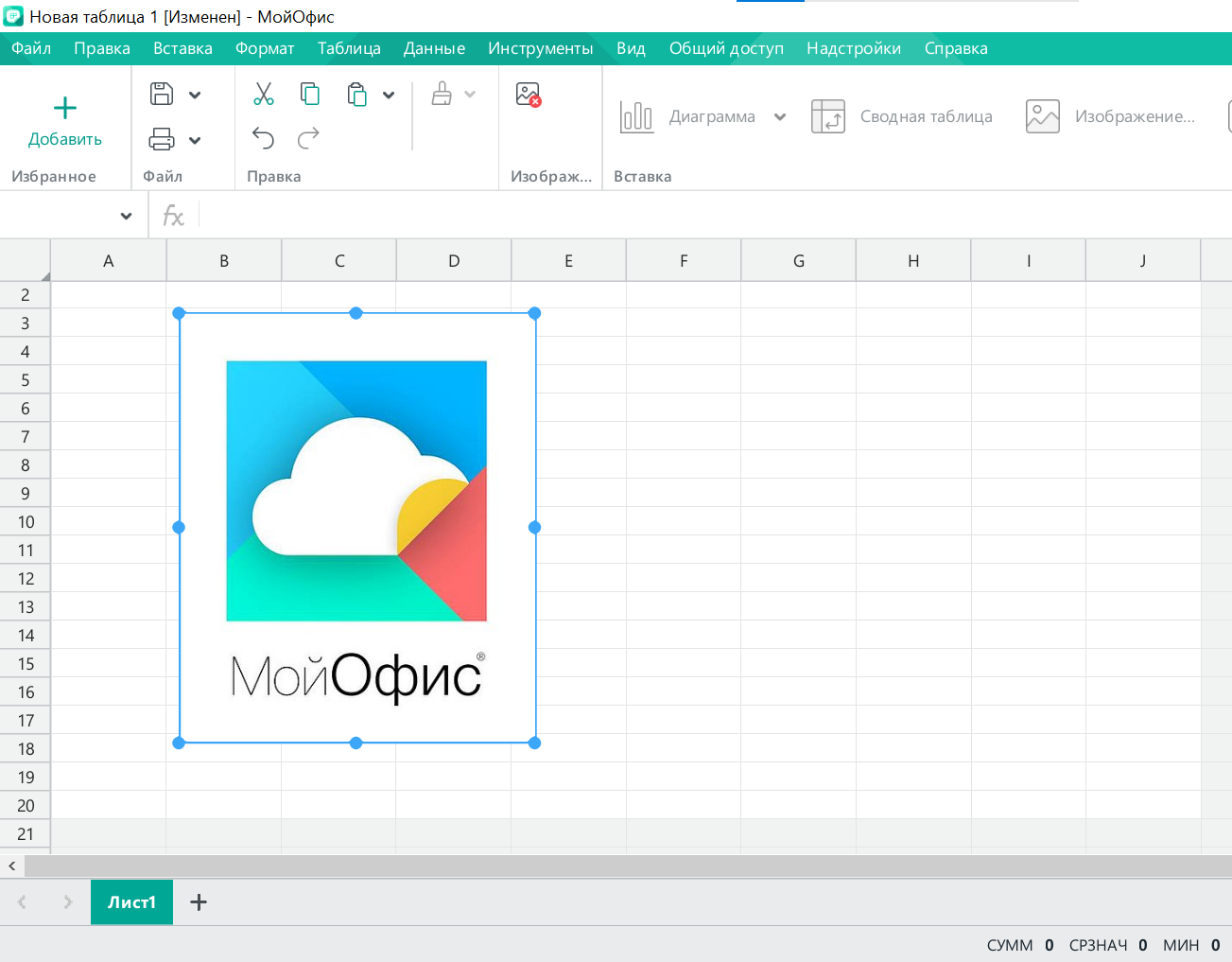
Как переместить изображение
Картинку можно перетаскивать, удерживая левую кнопку мыши, либо перемещать строго по вертикали или по горизонтали с помощью клавиш на клавиатуре. При перемещении изображения с помощью клавиш шаг перемещения зависит от масштаба документа:
- если масштаб ≤ 200%, то 4 мм;
- если масштаб > 200%, то 1 мм.
Чтобы увеличить шаг, перемещайте изображение клавишами , удерживая нажатой клавишу Shift. Тогда шаг перемещения будет равен:
- если масштаб ≤ 200%, то 4 см;
- если масштаб > 200%, то 1 см.
Как сохранить изображение из таблицы
Изображение из документа можно сохранить на компьютере. Для этого выделите картинку и сохраните его одним из следующих способов:
- Выберите пункт командного меню «Формат» > «Сохранить изображение».
- Либо откройте контекстное меню щелчком правой кнопки мыши и выполните команду «Сохранить изображение».
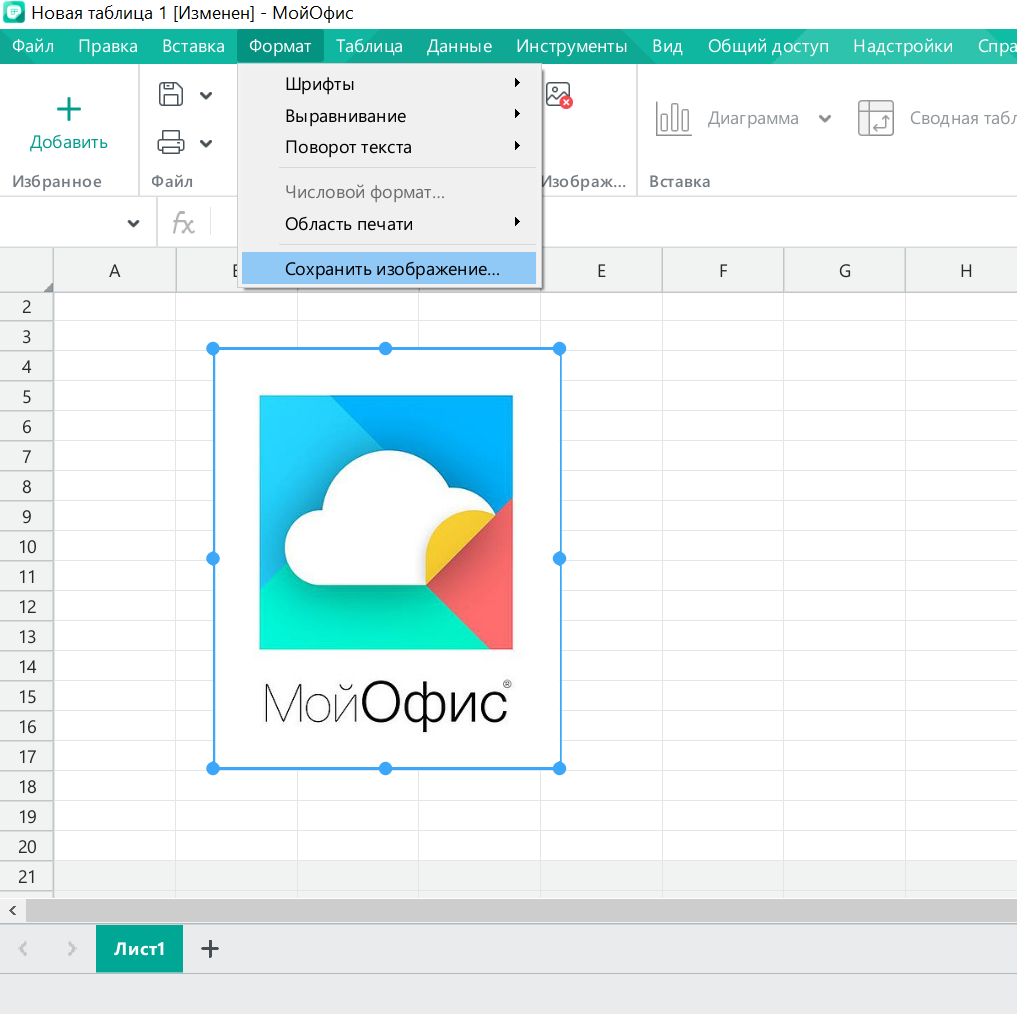
Затем в окне файлового менеджера выберите папку для сохранения, укажите имя файла и нажмите кнопку «Сохранить».
Изображение сохраняется в исходном размере. Но если картинка была обрезана в документе с помощью стороннего приложения, то оно сохраняется в исходном (до обрезки) виде.
Как удалить изображение из ячейки
Просто щёлкните правой кнопкой мыши ячейку с изображением и выберите команду удаления одним из способов:
- На панели инструментов, в разделе «Изображение» нажмите кнопку «Удалить изображение».
- Щелкните по изображению правой кнопкой мыши и выполните команду контекстного меню «Удалить изображение».
- Нажмите клавишу [Delete] или [Backspace] на клавиатуре.
Как вставить картинку в таблицу word по размеру ячейки
ПРИМЕЧАНИЕ. В каждую ячейку можно добавить только один объект. Если вы хотите добавить в ячейку несколько объектов, сгруппируйте объекты, прежде чем вставлять их в таблицу.
Добавление объекта в таблицу
- Выберите объект.
- Перетащите объект в ячейку таблицы.
ПРИМЕЧАНИЕ. Нельзя перетаскивать объект, если он заблокирован на месте.
Объект появится в ячейке таблицы.
Если вы добавляете текстовый объект в таблицу, размер ячейки изменяется в соответствии с размерами текстового объекта. Если вы добавляете в таблицу объекты других типов, размеры объекта изменяются в соответствии с размерами ячейки.
Если вы добавляете Flash-объект в таблицу, вы можете управлять им, щелкнув правой кнопкой мыши по объекту Adobe Flash и выбрав Flash > «Воспроизведение» и Flash > «Назад» .
Удаление объекта из таблицы
- Выберите объект.
- Перетащите объект из ячейки таблицы.
Вставка таблицы из других программ
Вы можете вырезать или скопировать таблицу из Microsoft Word и вставить ее в файл .notebook как таблицу. Если требуется вырезать или скопировать из Microsoft Word несколько таблиц, их следует копировать или вырезать по одной.
ПРИМЕЧАНИЕ. Вы также можете вырезать или скопировать таблицу из файла .notebook и вставить ее в Microsoft Word. Однако формат и компоновка таблицы может быть иной, чем в документе Word.
Вы можете вырезать или скопировать таблицу из Microsoft PowerPoint и вставить ее в файл .notebook как изображение. Нельзя вставить ее как объект-таблицу или редактировать и манипулировать содержимым ячейки после того, как таблица появилась на странице.
ПРИМЕЧАНИЕ. Вы также можете вырезать или скопировать таблицу из файла .notebook и вставить ее в Microsoft PowerPoint. Однако если в ячейках содержатся нетекстовые объекты, эти объекты будет отображаться в Microsoft PowerPoint как объекты, отдельные от таблицы. В Microsoft PowerPoint нельзя включать в ячейки таблицы нетекстовые объекты.
WORD вставка картинки в ячейку таблицы
Дык, она так и вставится. Более того, меняя размер ячейки, можно и картинку растягивать под новый размер. Делаешь таблицу нужного размера с нужным количеством ячеек и вставляешь туда картинки. И все дела.
Феликс ГрауэрдМыслитель (5858) 2 года назад размер ячейки — константа Требуется картинку подогнать по нее
Loony Искусственный Интеллект (671804) Вот и вставляй, подгоняй под размер, потом, зажимай Ctrl, левой мышей цепляй картинку и рассовывай по свободным ячейкам (это, если во всех ячейках должны быть одинаковые картинки). Они автоматом примут размер исходной.
Остальные ответы
Нужно создать картинку по размеру ячейки и убрать в ячейке все поля или наоборот: убрать поля в ячейке и сделать размер ячейки по размеру картинки.
Феликс ГрауэрдМыслитель (5858) 2 года назад а чтоб заполнило автоматически, никак ? Драгомир Бутулисов Оракул (84385) Феликс Грауэрд, нет. ни каккаждую картинку только ручками подгонять в нужный размер Феликс ГрауэрдМыслитель (5858) 2 года назад
Хорошо подогнал и вставил, а как всё это зафиксировать чтоб потом при вставке текста ничего не менялось ?
Александр Искусственный Интеллект (233484) Феликс Грауэрд, ни как в ворде это ни как не фиксируется Кликнуть на картинку, появится рамка, за угол стянуть до нужного размера. Феликс ГрауэрдМыслитель (5858) 2 года назад
Стягивал, все в норме, только вот зафиксировать всё это не могу при изменениях каких то параметров все изменяется
Александр Голощапов Просветленный (27187) Феликс Грауэрд, Сложно на ходу ответить, но попробуйте после того, как картинка заняла своё место кликать кнопку «сохранить». На всякий случай — не путать, с «сохранить как».
Как добавить картинку в таблицу в Word

Microsoft Word – один из самых популярных текстовых редакторов, который позволяет не только создавать и редактировать текстовые документы, но и добавлять в них разнообразные элементы для более эффектного оформления. Одним из таких элементов, которые можно вставить в таблицы, является картинка.
Добавление картинки в таблицу может быть полезно, если вы хотите иллюстрировать какую-либо информацию или создать наглядную презентацию. В этой статье мы рассмотрим пошаговую инструкцию, как добавить картинку в таблицу в Microsoft Word.
Шаг 1. Подготовьте таблицу. Прежде чем добавлять картинку в таблицу, необходимо создать саму таблицу. Для этого в Microsoft Word выберите вкладку «Вставка» в верхней панели инструментов и нажмите на кнопку «Таблица». Выберите нужное количество строк и столбцов и создайте таблицу.
Шаг 2. Выберите ячейку, в которую хотите добавить картинку. Перейдите к нужной ячейке в таблице и щелкните по ней один раз. Ячейка будет выделена, чтобы показать, что она выбрана.
Открытие программы Microsoft Word
Microsoft Word — это популярное приложение для создания и редактирования текстовых документов. Чтобы начать работу с программой, выполните следующие шаги:
- Запуск программы: Чтобы открыть Microsoft Word, щелкните на значке программы на рабочем столе или найдите ее в меню «Пуск».
- Выбор шаблона или создание нового документа: При запуске программы вам будет предложено выбрать шаблон для создания нового документа или открыть существующий.
- Выбор режима просмотра: После создания или открытия документа можно выбрать один из режимов просмотра: «Режим чтения», «Верстка» или «Разметка страницы».
- Работа с текстом: Для добавления текста в документ просто начните печатать. Вы также можете скопировать текст из другого источника и вставить его в документ.
- Настройка параметров документа: Чтобы настроить параметры документа, нажмите на вкладку «Разметка страницы» или «Меню файл» и выберите соответствующие пункты.
- Сохранение документа: Чтобы сохранить документ, нажмите на кнопку «Сохранить» или выберите пункт «Сохранить» в меню «Файл». Выберите путь и имя файла и нажмите «Сохранить».
Теперь вы можете начать работу с программой Microsoft Word и создавать текстовые документы с помощью различных функций и инструментов.
Создание таблицы
Для создания таблицы в Microsoft Word следуйте следующим шагам:
- Откройте документ в Microsoft Word, в котором вы хотите создать таблицу.
- Кликните на вкладку «Вставка» в верхней части рабочей области.
- В группе «Таблица» выберите «Таблица».
- Выберите количество строк и столбцов для вашей таблицы в появившемся окне «Вставить таблицу».
- Нажмите кнопку «ОК», чтобы создать таблицу.
По умолчанию созданная таблица будет иметь рамки между ячейками и отступы. Вы можете настроить вид таблицы, используя функции форматирования в Microsoft Word.
Чтобы вставить текст или изображение в ячейку таблицы, щелкните в нужной ячейке и начните набирать текст или вставлять изображение, используя инструменты редактирования текста Microsoft Word.
Вы также можете добавлять новые строки и столбцы в таблицу, а также форматировать ее, чтобы соответствовать вашим потребностям. Все это можно сделать с помощью инструментов форматирования, доступных в Microsoft Word.
Теперь вы знаете, как создать таблицу в Microsoft Word и заполнить ее содержимым. Не забудьте сохранить свой документ, чтобы не потерять внесенные изменения.
Выбор ячейки для вставки изображения
При создании таблицы в Microsoft Word, если вы хотите добавить изображение, вам потребуется выбрать ячейку, в которую вы хотите его вставить. Вот пошаговая инструкция, как это сделать:
- Откройте документ Microsoft Word и перейдите на страницу, где вы хотите создать таблицу.
- Выберите вкладку «Вставка» в верхней панели меню
- В группе «Таблица» нажмите на кнопку «Таблица». Откроется выпадающее меню.
- В выпадающем меню выберите «Вставить таблицу». Откроется диалоговое окно «Вставить таблицу».
- Установите нужное количество строк и столбцов для таблицы.
- Нажмите на кнопку «ОК». Таблица будет вставлена на страницу.
- Перейдите к выбранной вами ячейке, куда вы хотите вставить изображение. Нажмите на нее один раз, чтобы ячейка была выбрана.
Теперь, когда вы выбрали ячейку, вы можете добавить изображение, следуя дальнейшим шагам, описанным в разделе «Вставка изображения в таблицу».
Вставка картинки
Добавление изображений в таблицу в Microsoft Word является простым процессом. Следуйте этим шагам, чтобы вставить картинку в таблицу:
- Выделите ячейку таблицы, в которую вы хотите вставить изображение.
- Выберите вкладку «Вставка» в верхней панели меню.
- Нажмите кнопку «Изображение» в разделе «Иллюстрации».
- Выберите нужное изображение в диалоговом окне «Вставить изображение».
- Нажмите кнопку «Вставить».
После завершения этих шагов выбранное вами изображение будет вставлено в выделенную вами ячейку таблицы. Картинка будет подгонятся под размеры ячейки и она будет помещена в центре ячейки.
Вы также можете настроить оформление вставленного изображения в таблице, выбрав его и используя инструменты форматирования из вкладки «Формат» в верхней панели меню.
Таким образом, вставка картинки в таблицу в Microsoft Word является простым и интуитивно понятным процессом. Вы можете повторить эти шаги для добавления нескольких изображений в таблицу и настроить их внешний вид, чтобы создать профессионально оформленный документ.
Размещение изображения в ячейке
Добавление изображения в ячейку таблицы в Microsoft Word может быть очень полезным для создания понятной и наглядной информации. Вот пошаговая инструкция, как разместить изображение в ячейке таблицы:
- Откройте документ в Microsoft Word и перейдите на страницу, где вы хотите разместить таблицу с изображением.
- Вставьте таблицу на страницу, выбрав «Вставка» в верхней панели меню, а затем «Таблица». Выберите нужное количество строк и столбцов.
- Кликните правой кнопкой мыши в ячейку таблицы, где вы хотите разместить изображение, и выберите «Вставить ячейку».
- Вставьте изображение в ячейку, нажав правой кнопкой мыши и выбрав «Вставить изображение». Выберите файл с изображением на вашем компьютере и нажмите «Вставить».
- Измените размер изображения в ячейке, чтобы оно вписывалось и выглядело гармонично. Для этого кликните на изображение и используйте пункт меню «Размер» для изменения размера.
- Измените выравнивание текста в ячейке, если необходимо. Для этого выберите ячейку, кликните правой кнопкой мыши и выберите «Выравнивание текста». Выберите нужное выравнивание, например, «Центр».
- Просмотрите таблицу со вставленным изображением, чтобы убедиться, что оно размещено в нужной ячейке и выглядит правильно.
- Сохраните изменения в документе, нажав «Сохранить».
Теперь вы знаете, как разместить изображение в ячейке таблицы в Microsoft Word. Это отличный способ сделать вашу информацию более понятной и наглядной.
Изменение размеров картинки
В Microsoft Word есть возможность изменять размеры добавленных картинок в таблице. Это может быть полезно, если вы хотите увеличить или уменьшить изображение для лучшего визуального эффекта или для соответствия его размеру с другими элементами таблицы.
Для изменения размеров картинки в таблице вам потребуется выполнить следующие шаги:
- Выделите картинку, которую вы хотите изменить.
- На верхней панели инструментов найдите вкладку «Размер» и нажмите на нее.
- В открывшемся меню выберите «Изменить размер изображения».
- Появится диалоговое окно «Изменить размер изображения». В этом окне вы можете задать новые значения для ширины и высоты картинки.
- После ввода новых значений нажмите кнопку «ОК».
- Картинка изменится соответствующим образом в таблице.
Обратите внимание, что при изменении размеров картинки в таблице могут происходить искажения изображения. Поэтому рекомендуется сохранять пропорции изображения при изменении его размеров.
Теперь вы знаете, как изменять размеры картинки в таблице в Microsoft Word. Используйте эту функцию, чтобы создать более эстетичные и профессиональные документы.
Завершение
Поздравляю, теперь вы знаете, как добавить картинку в таблицу в Microsoft Word!
Надеюсь, эта пошаговая инструкция была полезной для вас и поможет вам улучшить ваши навыки работы с текстовыми документами. Важно помнить, что Microsoft Word предлагает множество возможностей для оформления и организации документа, и вы всегда можете экспериментировать и находить наиболее удобные для вас решения.
Не забывайте сохранять свои документы регулярно и делать резервные копии, чтобы избежать потери информации. Также рекомендуется ознакомиться с другими функциями программы, чтобы использовать ее наиболее эффективно.
Удачи в работе с Microsoft Word!
Вопрос-ответ
Можно ли добавить картинку внутрь ячейки, не изменяя ее размеры?
Да, возможно добавить картинку внутрь ячейки таблицы без изменения ее размеров. Картинку можно разместить в ячейке, отцентрировав ее или выровняв по нужным координатам. Для этого выделите ячейку, в которую хотите вставить изображение, затем щелкните правой кнопкой мыши и выберите пункт «Вставить» -> «Картинка». В появившемся диалоговом окне выберите нужное изображение и нажмите кнопку «Вставить». Затем, используя инструменты форматирования, отцентрируйте или выровняйте картинку внутри ячейки.
Как в Word 2003 вставить рисунок в ячейку таблицы, чтобы он заполнил полн. ячейку (по границам) без сдвигания?
1 Запустите приложение Excel и откройте таблицу, в которую требуется вставить картинку. Выделите нужную ячейку таблицы, куда должно быть помещено изображение.
Перейдите ко вкладке «Вставка» . Если нужная картинка находится среди файлов на вашем компьютере, выберите пункты «Рисунок» → «Из файла» . 2 Появится окошко со списком директорий вашего компьютера, а также с уменьшенными картинками, которые хранятся на компьютере. Выберите нужное изображение, переместите на него курсор.
Зажмите левую кнопку мыши и перетащите картинку в выбранную ячейку таблицы. 3 Если перетаскивать изображение вам неудобно, скопируйте подходящую картинку. Щелкните по картинке правой кнопкой мыши. Из выпавшего меню выберите опцию «Копировать» . Изображение будет скопировано в буфер обмена.
Переместите курсор в то место таблицы, куда надо вставить картинку и нажмите на правую кнопку мыши. Нажмите кнопку «Вставить» . Картинка из буфера обмена вставится в выбранную вами ячейку таблицы. 4 Вставьте в таблицу изображение из приложения MS Clip Gallery. Для этого выделите ячейку для добавления изображения.
В меню документа «Вставка» выберите пункты «Рисунок» → «Картинки» . Нажмите кнопку «Найти» . В появившемся окошке со списком картинок выберите подходящую и нажмите на нее два раза. Картинка появится в нужном месте таблицы. 5 Измените размеры вставленного изображения, чтобы оно подходило к таблице. Кликните мышкой по картинке — вокруг появится рамка из кружочков.
Нажмите на средние кружки, чтобы изменить горизонтальный и/или вертикальный размер. Или нажмите на кружки в углах рамки для одновременного изменения и горизонтального, и вертикального размера изображения. 6 Если надо изменить местоположение картинки внутри таблицы, нажмите на рисунок левой кнопкой мыши и зажмите кнопку. Перетащите картинку в нужное место документа.
При желании удалить изображение кликните по нему и нажмите клавишу Del. Ненужная картинка будет удалена.
В Word работа аналогична.
никак, только разве что рассчитать, какой должен быть размер и заранее подогнать рисунок в каком-нибудь графическом редакторе. ворд вообще-то не годится для верстки, и там с изображениями работать очень неудобно.



