
Как вставить музыку в презентацию на все слайды
Достаточно часто при создании презентаций в программе PowerPoint возникает необходимость в наложении песен на определённые слайды или сразу на все. Функционал данного софта позволяет делать это буквально в несколько кликов, по крайней мере, это касается музыки для отдельных слайдов. С наложением одного трека на длительность всей презентации совсем иная ситуация.
Конечно же, из неё можно выкрутиться, использовав сторонний проигрывать музыки – например, тот же AIMP или любой его аналог. Просто и со вкусом. Вот только это невероятно неудобно, поэтому мы решили рассказать Вам о том, как вставить музыку в презентацию на все слайды.
Заранее хотелось бы сказать, что данная инструкция актуальна для всех версий программы Microsoft Office PowerPoint начиная с 97-го года и заканчивая 2016-ым. Однако, расположение нужных нам кнопок и элементов может отличаться от показанного на скриншотах. На них изображена самая последняя версия программы – она же самая используемая и популярная.
Вставка музыкального файла в презентацию PowerPoint на все слайды
Предлагаем перейти от теории сразу же к делу. Давайте поскорее разберёмся, что конкретно потребуется нам для вставки звука. Итак, Вы должны проделать следующие действия:
- Открываем файл с презентацией – желательно с уже готовой;
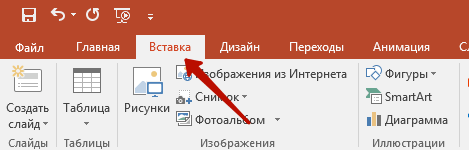
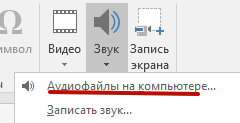
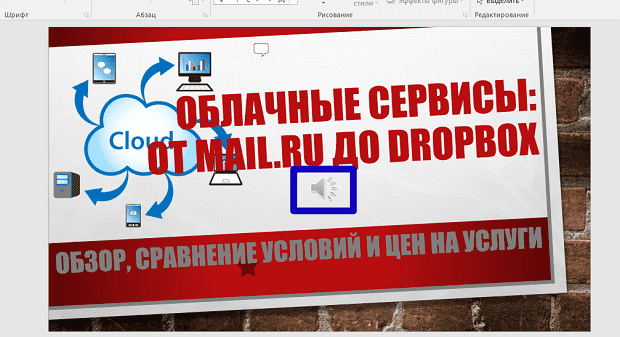
Готово! Файл вставлен. Однако, здесь есть одна особенность – файл начнёт воспроизводиться, как только Вы кликнете по значку, появившемуся на Вашем слайде. В ином случае, ничего не произойдёт. Выход из такой ситуации один – настроить автоматическое воспроизведение.
Или просто смириться с данной особенностью.
Настройки воспроизведения музыкальной дорожки в презентации
Как уже было сказано выше, вариант с воспроизведением по клику нам не подходит, он неудобен. Давайте посмотрим, что нужно ещё сделать, чтобы музыка проигрывалась автоматически:
- Кликаем по значку, где изображён громкоговоритель, который появился на Вашем слайде после выполнения загрузки трека;
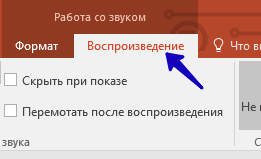
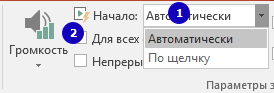
Да-да, это действительно всё. Компания Microsoft, как, впрочем, и всегда, позаботилась о пользователях, использующих их фирменные программы – весь функционал доступен в несколько кликов.
Также хотелось бы Вам напомнить, что во вкладке «Воспроизведение» есть и другие настройки: начиная с монтажа музыкальных файлов и заканчивая длительностью появления/угасания трека. Используйте их, чтобы сделать презентацию более изысканной.
Ein Word-Dokument signieren

Einer der wichtigsten Schritte auf dem Weg zu einem wahrhaft papierlosen Büro ist die elektronische Unterschrift in Word. Wenn du ein Dokument ausdrucken, dann signieren und schließlich wieder einscannen musst, ist das nicht nur mühsam, sondern schlichtweg unnötig. Hier zeigen wir dir die beiden Möglichkeiten, mit denen du eine Signatur in Word erstellst.

Zwei Methoden zum Signieren eines Word-Dokuments
Du hast zwei Möglichkeiten, deine Unterschrift in ein Word-Dokument einzufügen:
- Du scannst die Unterschrift.
- Du erstellst die Signatur direkt in Word, z. B. mit einem Wacom Pen.
Ein Wacom Pen ist die bequemere Lösung – ganz besonders, wenn du häufig Dokumente elektronisch signieren möchtest. Und mit dem Stift kannst du noch viel mehr tun, beispielsweise elektronische Randnotizen in Word eintragen oder auch zeichnen. Beide Möglichkeiten zum Signieren eines Word-Dokuments werden hier näher erklärt.
Signieren in Word mit einem Wacom Pen


Eine Unterschrift scannen und in Word einfügen


Eine elektronische Unterschrift in Word ausschneiden


Rechtsgültigkeit der elektronischen Unterschrift
Insbesondere bei Unterschriften in elektronischer Form sind die Sicherheit und die Echtheit von Dokumenten wichtig. Es ist nur allzu leicht, eine Unterschrift in elektronischen Dokumenten zu fälschen. Im Prinzip kann jeder, der ein Dokument mit deiner eigenhändigen Unterschrift hat, diese Unterschrift abfotografieren und elektronisch in ein Word-Dokument einfügen. Genau deshalb gibt es verschiedene Sicherheitsstufen für elektronische Unterschriften. Die sicherste Möglichkeit ist eine digitale Signatur mit Zertifikat.
Für bestimmte Dokumente ist dies sogar vorgeschrieben, damit deine Unterschrift überhaupt gültig wird. Bei anderen Dokumenten, z. B. in einem Bewerbungsschreiben oder für die Kündigung eines Abonnements, reicht es völlig, wenn du ein Bild mit deiner digitalen Unterschrift einfügst oder das Dokument gleich mit dem Wacom Pen unterschreibst. Die Software von Wacom für die digitale Tinte beruht auf der WILL-Technologie (Wacom Ink Layer Language). Diese Technologie gibt deine Unterschrift auf vielen Geräten und in zahlreichen Anwendungen mit biometrischer Genauigkeit wieder.



