

При создании презентации можно использовать не только визуальное оформление, но и различные мультимедийные элементы для удержания внимания аудитории. Одним из таких элементов является музыка. Правильно подобранный музыкальный фон может значительно улучшить восприятие презентации, добавить эмоций и сделать ее более запоминающейся.
Вставка музыки в презентацию – задача несложная. Далее мы покажем как добавить аудиофайл в презентацию.
Какие форматы аудио файлов поддерживает Microsoft Powerpoint
Вы можете загрузить файлы в форматах MP3 (.mp3), WAV (.wav), WMA (.wma), MIDI (.mid, .midi). Если ваше аудио имеет другое расширение воспользуйтесь любым онлайн-конвертером аудиофайлов.
Как вставить музыку в презентацию
- Выберите меню «Вставка» и найдите раздел «Звук»

- Выберите нужный файл
После того, как вы его вставили, можно немного подкорректировать его работу на презентации.
Например, можно воспроизвести его на всех слайдах. Выберите «Параметры аудио» и поставьте галочку напротив пункта «Воспроизводить для всех слайдов».
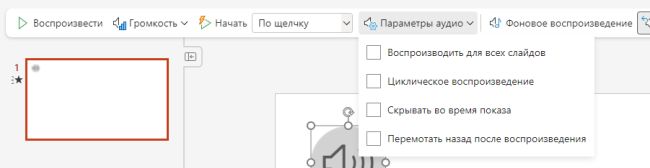
Здесь же можно отрегулировать громкость воспроизведения.
Не забывайте про автоматическое воспроизведение. Это особенно важно при публичных выступлениях, когда некогда думать о таких мелочах. Для этого выберите «Начать» в меню и выберите пункт «Автоматически».

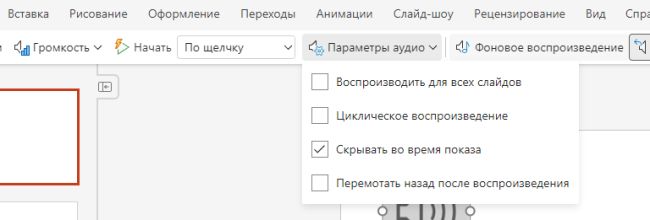
Чтобы скрыть значок мелодии, выберите в меню наверху «Параметры аудио» и поставьте галочку напротив пункта «Скрывать во время показа»
Поможем с написанием учебной работы от 24 часов

Как подготовить и защитить презентацию: советы и рекомендации
Предыдущая статья
Как сделать интерактивную презентацию: пошаговое руководство для студентов
Следующая статья
Узнайте стоимость работы сразу в онлайн-калькуляторе


Похожие статьи
Как подготовить и защитить презентацию: советы и рекомендации
Телеграм
Вконтакте
Одноклассники
Whatsapp
Скачать PDF
Ссылка на ГОСТ

Князева М.
Редактор, копирайтер

Студенческие работы от сервиса №1 в России
На написание этой статьи у нашей команды из копирайтера, редактора, контент-менеджера и эксперта по презентациям ушло 30 человеко-часов.
Что такое презентация
Презентация — это форма представления информации или идей, которая обычно включает визуальные и устные элементы. Презентации могут использоваться в различных контекстах, таких как образование, бизнес, научные исследования и публичные выступления. Основная цель презентации — донести определенное сообщение до аудитории, убедить, проинформировать или обучить ее.
Основные компоненты презентации
- Визуальные материалы. Презентации часто сопровождаются слайдами, графиками, изображениями или видео, которые помогают иллюстрировать основные идеи и делают информацию более доступной для восприятия.
- Устное выступление. Оратор излагает информацию устно, что позволяет объяснять и дополнять визуальные элементы. Это дает возможность установить контакт с аудиторией и ответить на вопросы.
- Структура. Презентации обычно имеют четкую структуру, состоящую из введения, основной части и заключения. Это помогает организовать информацию и делает ее более понятной для слушателей.
Презентации могут иметь различные цели, включая:
- Информирование. Передача новой информации или обновлений.
- Убеждение. Попытка убедить аудиторию в определенной точке зрения или идее.Обучение.
- Обучение слушателей новым навыкам или концепциям.
Презентации могут проводиться в различных форматах, включая:
- Слайды. Использование программ, таких как PowerPoint или Google Slides, для создания слайд-шоу.
- Демонстрации. Живые демонстрации продуктов или процессов.
- Вебинары. Онлайн-презентации с возможностью интерактивного общения с аудиторией.
Презентация — это мощный инструмент для передачи информации и общения с аудиторией. Правильная подготовка и умение эффективно представлять материал могут значительно повысить успех вашего выступления.
Подготовка к презентации
В современном мире навыки подготовки и защиты презентаций становятся все более важными. Презентации используются не только в учебном процессе, но и в бизнесе, на конференциях и семинарах. Хорошая презентация может помочь вам донести свои идеи до аудитории, произвести впечатление и убедить слушателей в своей правоте.
Запомните, что уверенность приходит с практикой. Используйте техники релаксации, например, глубокое дыхание, чтобы успокоить нервы перед выступлением. Вы можете Визуализировать успешное выступление, представляя, как ваша аудитория положительно реагирует на вашу презентацию.
Запишите свои репетиции и просмотрите их, чтобы увидеть, как вы выглядите и звучите. Обратите внимание на язык тела, интонацию и время. Это поможет вам выявить слабые места и внести необходимые коррективы.
Защита презентации
Начало презентации — это ваша возможность привлечь внимание аудитории. Используйте интересный факт или вопрос, чтобы заинтересовать слушателей. Убедитесь, что ваше введение ясно формулирует тему и цель выступления.
Во время презентации важно поддерживать интерес слушателей. Используйте разнообразные форматы: задавайте вопросы, проводите небольшие опросы или используйте интерактивные элементы. Также не забывайте о паузах, чтобы дать аудитории время на осмысление информации.
Будьте готовы к вопросам от аудитории. Это важная часть защиты презентации. Подготовьте ответы на возможные вопросы заранее, но также будьте открыты к неожиданным вопросам. Если вы не знаете ответа, признайте это и предложите вернуться к вопросу позже.
Налаживание контакта с аудиторией помогает создать доверительную атмосферу. Смотрите на слушателей, улыбайтесь и используйте язык тела, чтобы показать свою уверенность и открытость.
Следите за временем, чтобы не выйти за рамки. Запланируйте время на каждый раздел презентации и оставьте время для вопросов в конце. Это поможет вам структурировать выступление и избежать спешки.
Обратная связь от аудитории — это ценный источник информации для улучшения ваших навыков. После завершения презентации поинтересуйтесь у слушателей, что им понравилось, а что можно улучшить. Это поможет вам стать лучше в будущем.
Подготовка и защита презентации требуют внимания и усилий, но следуя приведенным рекомендациям, вы сможете успешно выступить перед аудиторией. Четкое структурирование материала, создание визуально привлекательных слайдов и уверенное выступление помогут вам донести свои идеи и произвести впечатление. Практикуйте свои навыки, и вы увидите, как улучшится ваша способность к презентации.
[Бесплатно] Три способа добавить музыку в слайд-шоу

Когда вы создаете слайд-шоу, вставка музыки еще больше усиливается. Однако, как добавить музыку в слайд-шоу в слайд-шоу? На этой странице собраны способы добавления фоновой музыки в слайд-шоу, независимо от того, каким способом вы используете для создания слайд-шоу в PowerPoint или бесплатного программного обеспечения на компьютере Windows и Mac.
- Часть 1. Добавление музыки в слайд-шоу в PowerPoint
- Часть 2. Поместите музыку в слайд-шоу с помощью Free Slideshow Maker (Windows)
- Часть 3. Загрузите песню в слайд-шоу с помощью iPhoto (Mac)
Часть 1. Добавление музыки в слайд-шоу в PowerPoint
После того, как вы подготовите все фотографии и тексты в PowerPoint, вы можете выполнить следующие шаги, чтобы добавить музыку в слайд-шоу в PowerPoint.
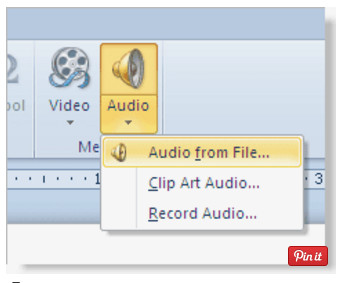
Шаг 1 Запустите PowerPoint, нажмите вкладку «Вставить»> «Аудио»> «Аудио из файла», чтобы выбрать музыкальный файл на вашем компьютере в PowerPoint 2010. Затем вы можете установить продолжительность воспроизведения музыки и примененные страницы.
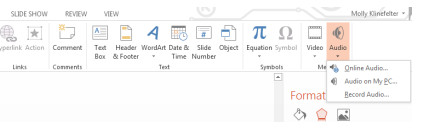
Шаг 2 На PowerPoint 2013/2016 нажмите «Вставить»> «Аудио»> «Аудио на моем ПК»> Выберите песню, которую хотите добавить> «Вставить», чтобы добавить музыку в PowerPoint.
Часть 2. Поместите музыку в слайд-шоу с помощью Free Slideshow Maker (Windows)
Если вы хотите создать собственное слайд-шоу с большим количеством эффектов на вашем компьютере, вместо упрощенных эффектов, таких как PowerPoint, то вы можете использовать Бесплатный Slideshow Maker. Это бесплатное программное обеспечение может помочь вам добавить музыку в слайд-шоу из изображений и отредактировать видео слайд-шоу, чтобы поделиться им в Интернете или легко воспроизвести его на iPhone, iPad.
Бесплатно загрузите это программное обеспечение на свой компьютер Windows здесь.
- Aiseesoft Slideshow Maker — профессиональная, но простая в использовании программа для создания слайдшоу для компьютеров с Windows.
- Добавить музыку к фотографиям / слайд-шоу фотографий.
- Совместим с различными музыкальными форматами, такими как MP3, MP2, AAC, WAV, FLAC, OGG, RA, WMA, AU и т. Д.
- Поддержка аудио редактирования и добавления аудио эффектов для картинок.
Шаг 1 Запустите это средство создания музыкальных слайд-шоу на своем компьютере и нажмите, чтобы добавить фотографии или видео.
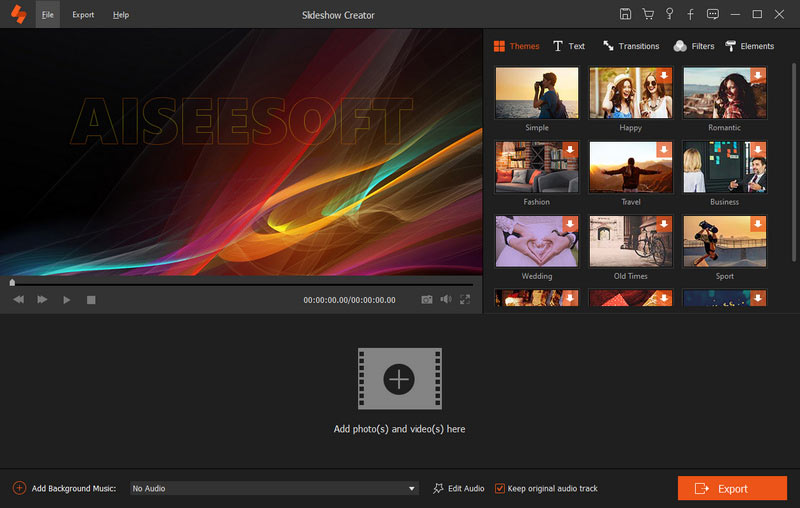
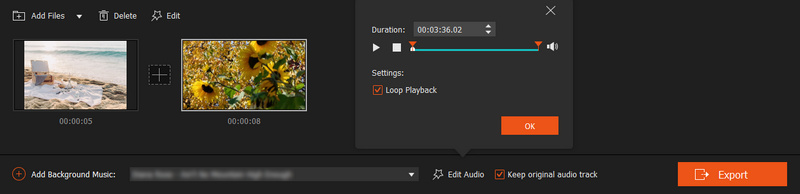
Шаг 2 Нажмите кнопку добавления музыки, чтобы импортировать аудиофайл в слайд-шоу для редактирования.
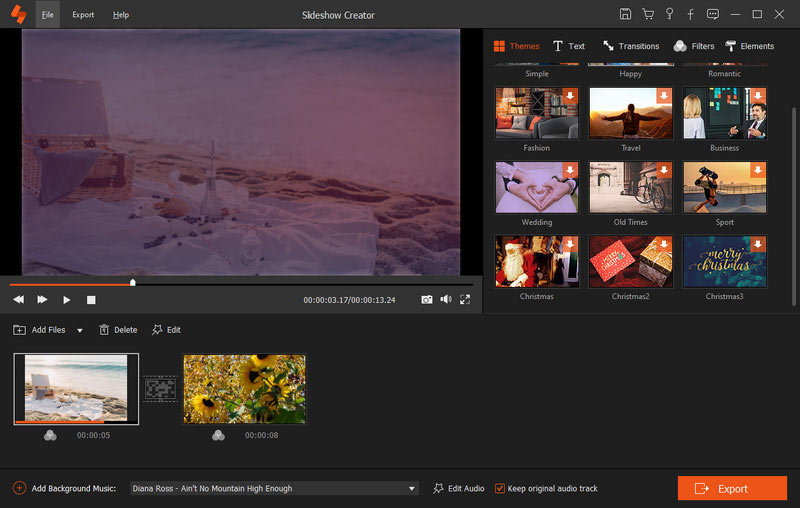
Шаг 3 Вы можете добавить тему к своему видео по своему усмотрению и предварительно просмотреть слайд-шоу с музыкой в режиме реального времени.
Легко, правда? Кроме того, вы можете найти другой бесплатный инструмент, который позволяет добавлять музыку в слайд-шоу на компьютере с Windows, например Windows Media Player.
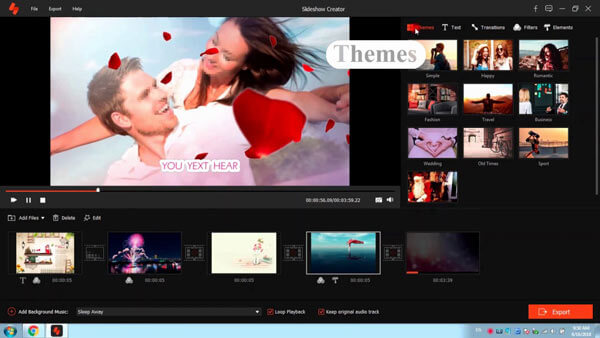
Вот видео о создании слайд-шоу для вас. Нажмите, чтобы проверить.

Часть 3. Загрузите песню в слайд-шоу с помощью iPhoto (Mac)
Если вы используете Mac для создания слайд-шоу, iPhoto окажет вам услугу. Что вам нужно сделать, это обратиться к следующим шагам.
Шаг 1 Просмотрите свои фотографии в iPhoto, нажмите кнопку «Добавить»> «Слайд-шоу», чтобы выбрать фотографии, которые вы хотите показать в своем видео.
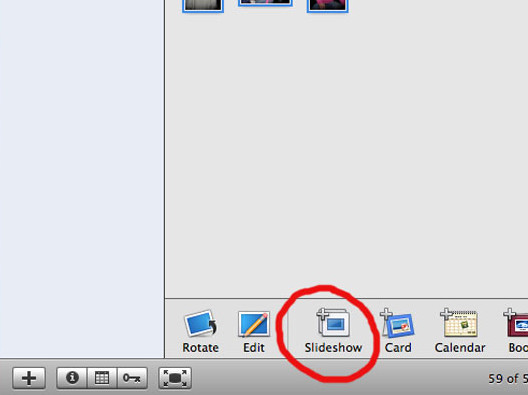
Шаг 2 Нажмите «Музыка», чтобы выбрать музыкальный файл из iTunes, GarageBand или другой музыки, включенной в iPhoto. А затем нажмите «Настройки», чтобы сделать выбор для воспроизведения или установить переходы для слайд-шоу.
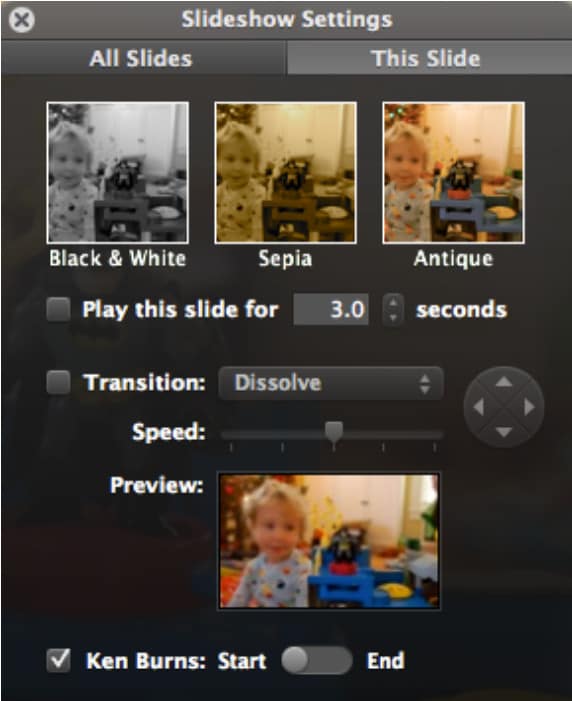
Вышеуказанные способы направлены на то, чтобы помочь вам добавить музыкальный файл в слайд-шоу на компьютер. Если вы хотите добавить музыку в слайд-шоу на iPhone, перейдите к приложение для создания слайдшоу с музыкой.
г. 19:58 / Обновлено Дженни Райан в Редактировать видео

Главная Редактировать видео Добавить музыку в слайд-шоу




