
Работа с объемными и многостраничными файлами в Microsoft Word может создать определенные трудности при навигации и поиске нужных частей текста или элементов. Согласитесь, достаточно сложно быстро добраться до необходимого раздела в документе, состоящем из множества страниц, а простое пролистывание с помощью колесика мышки может оказаться утомительным. К счастью, в Word предусмотрена возможность включения области навигации, о функционале которой мы поговорим в этой статье.
Существует несколько подходов, позволяющих эффективно перемещаться по документу при помощи области навигации. С помощью данного инструмента офисного приложения вы можете находить текстовые блоки, таблицы, изображения, диаграммы, фигуры и другие элементы. Кроме того, область навигации дает возможность быстро переходить к конкретным страницам или заголовкам документа.
Открытие области навигации
Существует два метода для активации области навигации в Ворде:
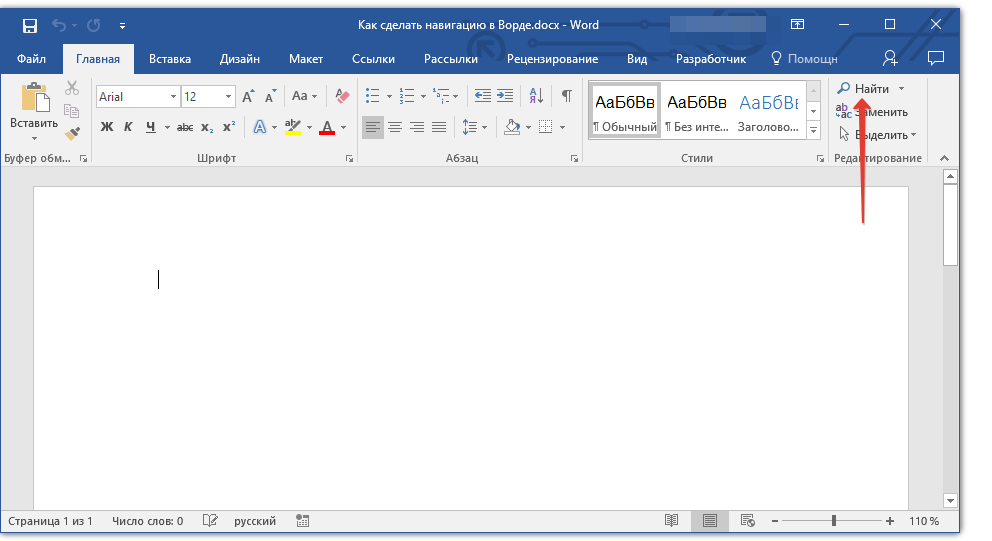
Слева в документе появится окно с названием «Навигация», все возможности которого мы и рассмотрим ниже.
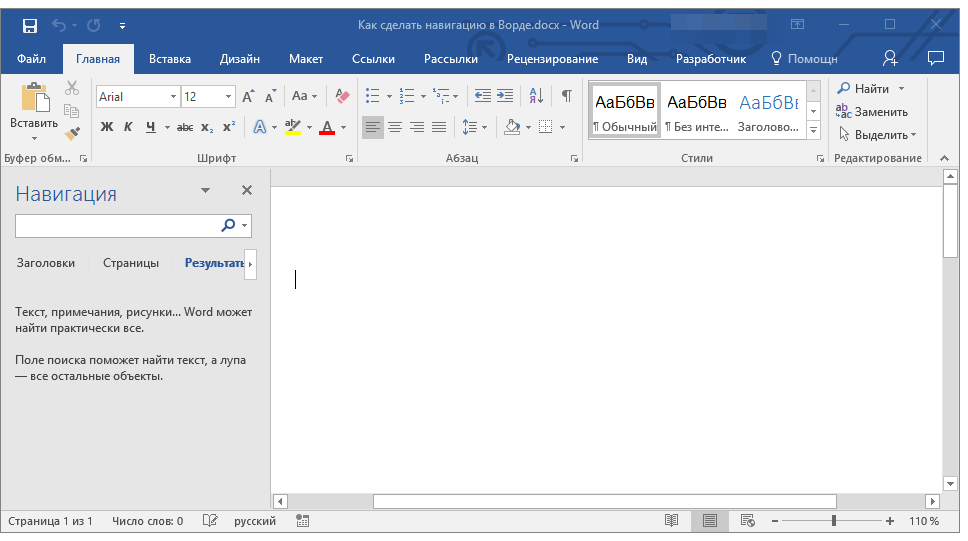
Средства навигации
В первую очередь, что привлекает внимание в появившемся окне «Навигация» — это поле для поиска, которое, по сути, и представляет собой главный инструмент для работы.
Быстрый поиск слов и фраз в тексте
Для того чтобы обнаружить необходимое слово или выражение в тексте, достаточно ввести его в строку поиска. Положение этого слова или выражения в тексте сразу же появится в виде превью ниже строки поиска, где слово или выражение будет выделено жирным шрифтом. В самом тексте это слово или выражение будет подсвечено.
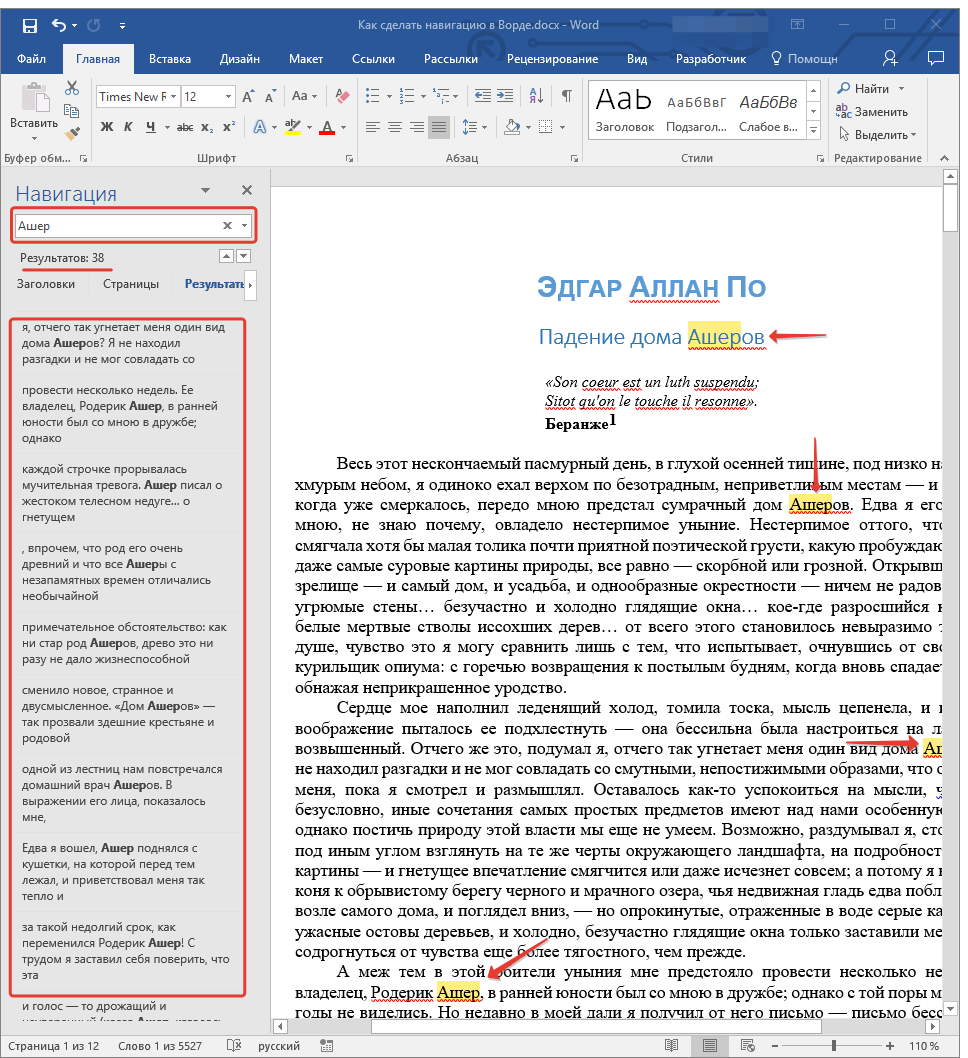
Обратите внимание: В случае, если результаты поиска не появляются автоматически, попробуйте нажать клавишу «ENTER» или кнопку для выполнения поиска в конце строки.
Для быстрой навигации и переключения между фрагментами текста, содержащими искомое слово или фразу, можно просто кликать по миниатюре. При наведении указателя курсора на миниатюру, появляется небольшая подсказка, в которой указана информация о странице документа, на которой находится выбранное повторение слова или фразы.
Мгновенный поиск слов и выражений действительно является весьма удобной и полезной функцией, однако это не единственная опция, которая доступна в окне «Навигация».
Поиск объектов в документе
С помощью инструмента «Навигация» в Ворде имеется возможность находить разнообразные объекты. К ним относятся таблицы, диаграммы, уравнения, изображения, сноски, примечания и многое другое. Для этого достаточно открыть меню поиска (маленький треугольник в конце строки поиска) и выбрать нужный тип объекта.