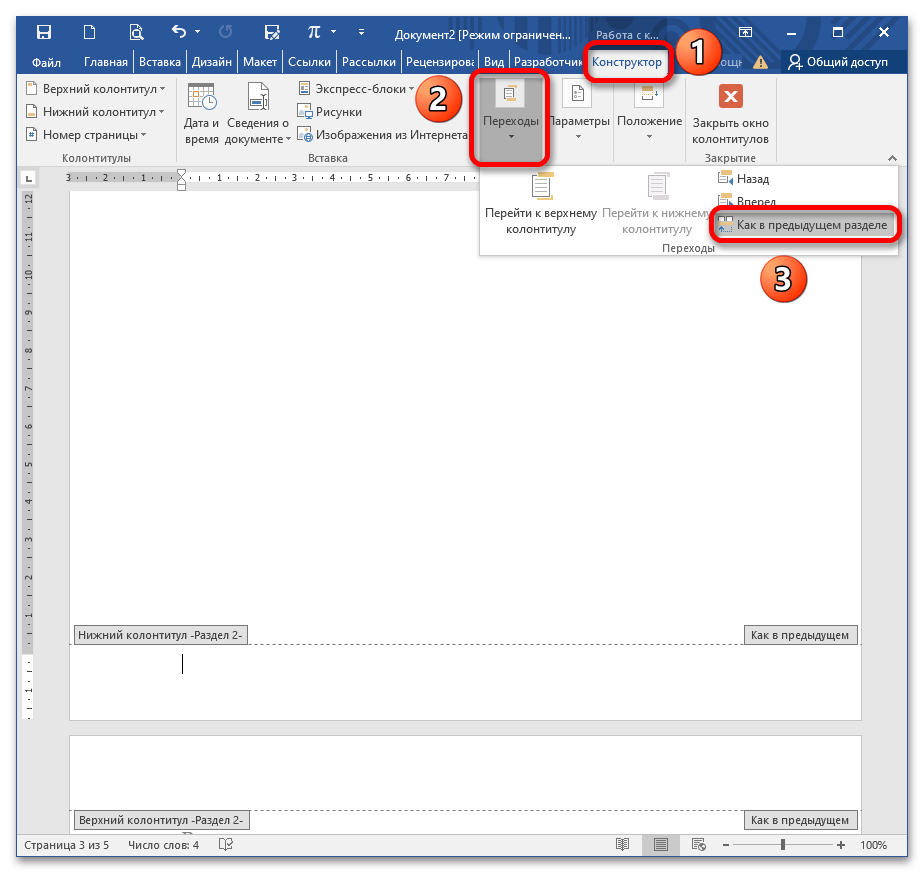
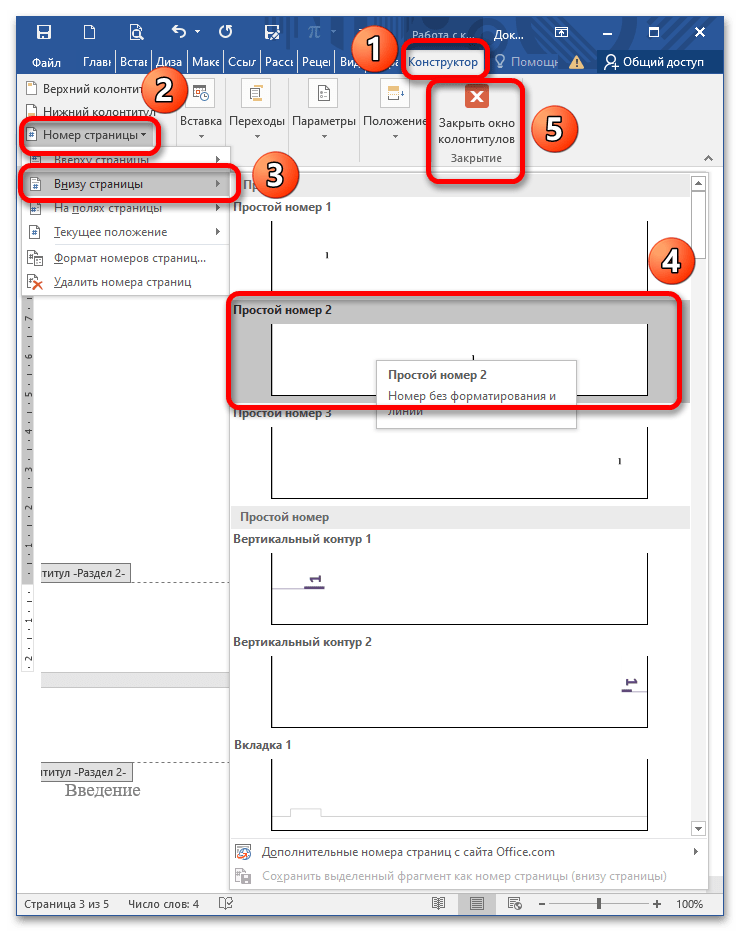
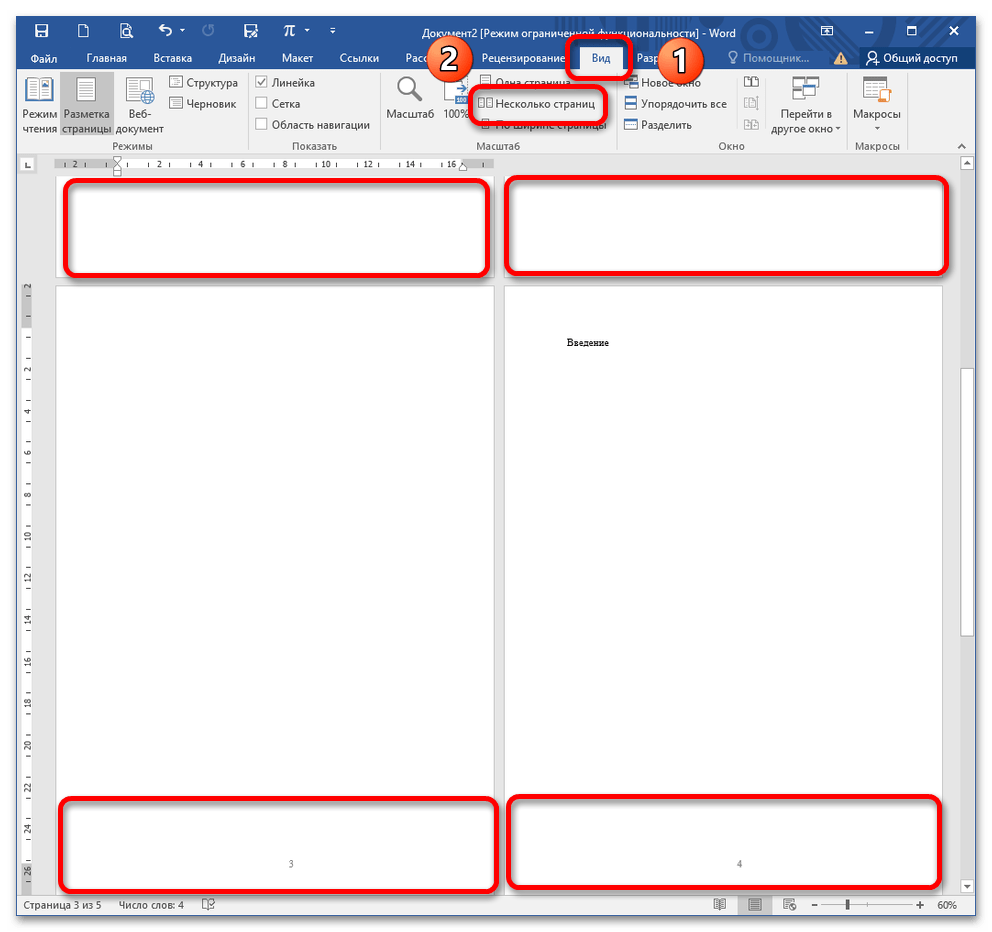
Существует огромное количество материалов (статей и обсуждений на форумах) о том, как пронумеровать страницы в Word. На первый взгляд, может показаться, что это довольно простая задача, но на самом деле есть несколько важных деталей.
Пронумеровать все страницы несложно (хотя у многих возникают затруднения даже с этим), но если речь идет о начальной нумерации со второй или третьей страницы, многие теряются в этом процессе. Чтобы в документе Word настроить нумерацию страниц, начиная не с первой страницы, необходимо следовать определённой последовательности действий. Я проанализировал первые десять сайтов, которые появились по запросу «нумерация страниц в ворде с 2,3 страницы». Инструкции на этих ресурсах схожи, но зачастую они слишком длинные и содержат ненужные детали. В этой статье я хочу продемонстрировать, как можно быстро и эффективно настроить нумерацию страниц с любой страницы.
Как пронумеровать страницы в Word 2016 с 3 страницы
Я буду выполнять все эти действия в офисном пакете Office 2016. Таким образом, у нас имеется документ, в котором необходимо начать нумерацию, например, с третьей страницы.
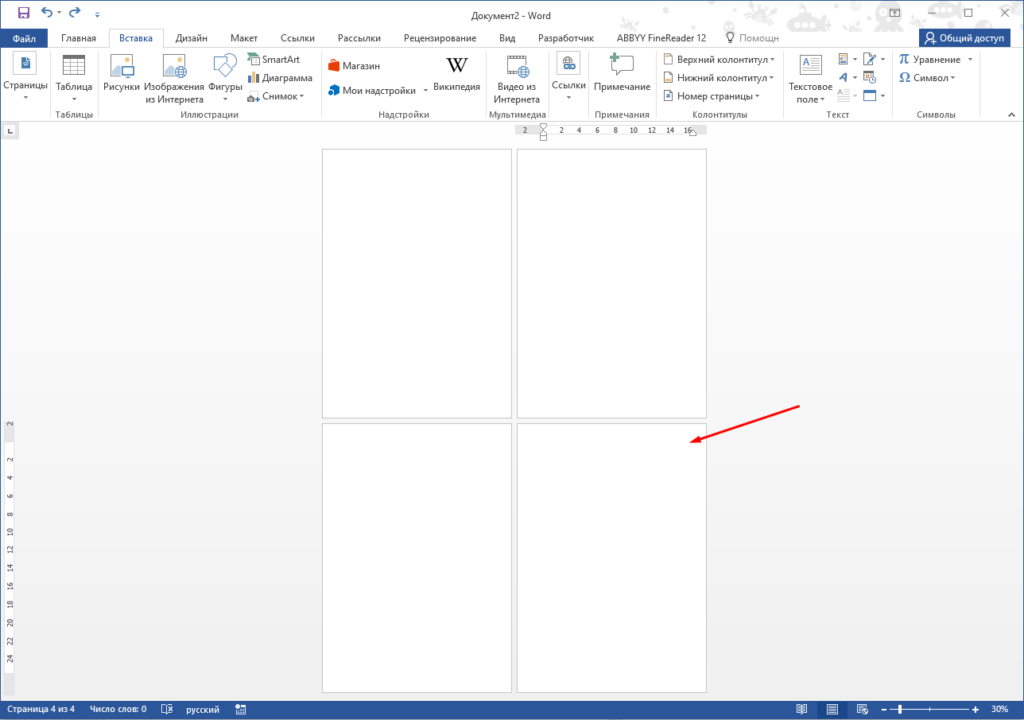
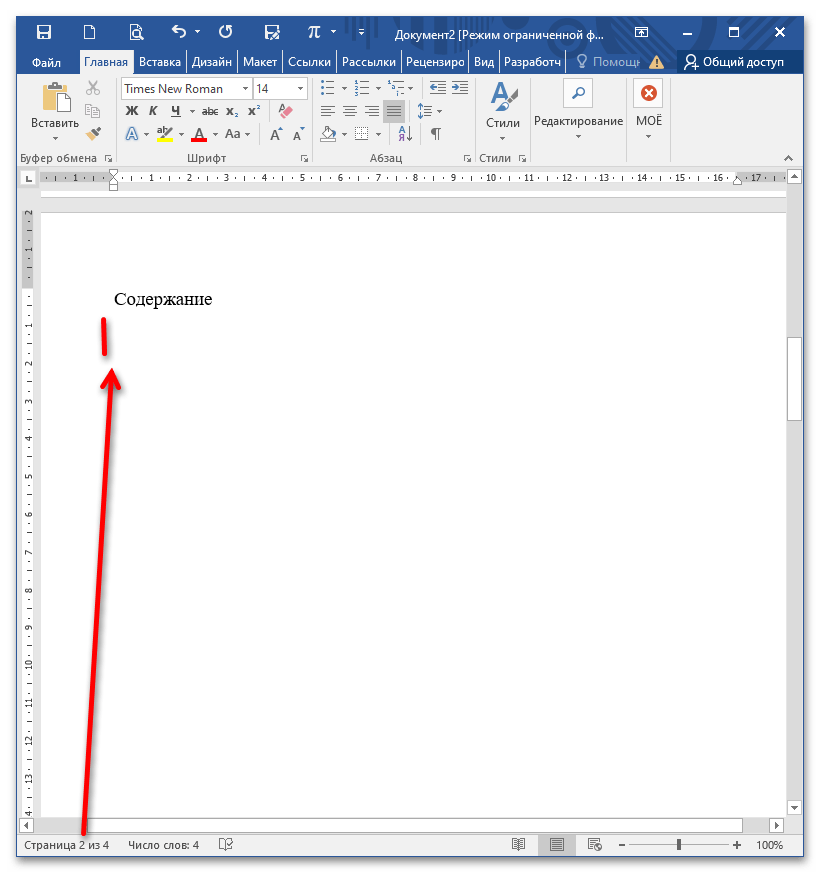
Первое: Переходим на первый лист.
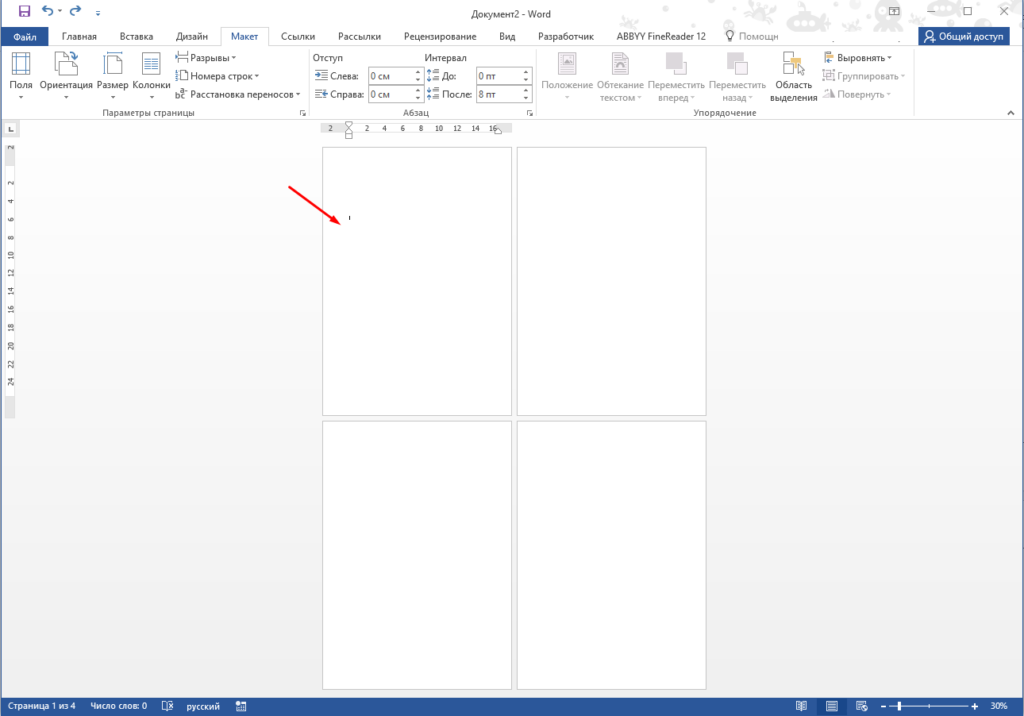
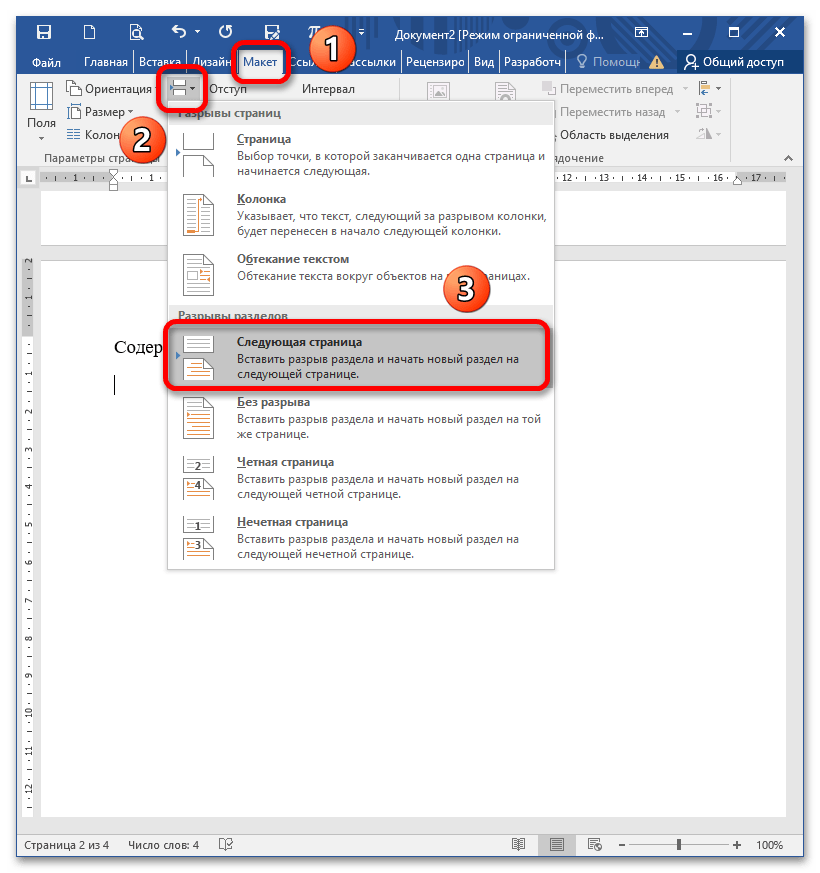
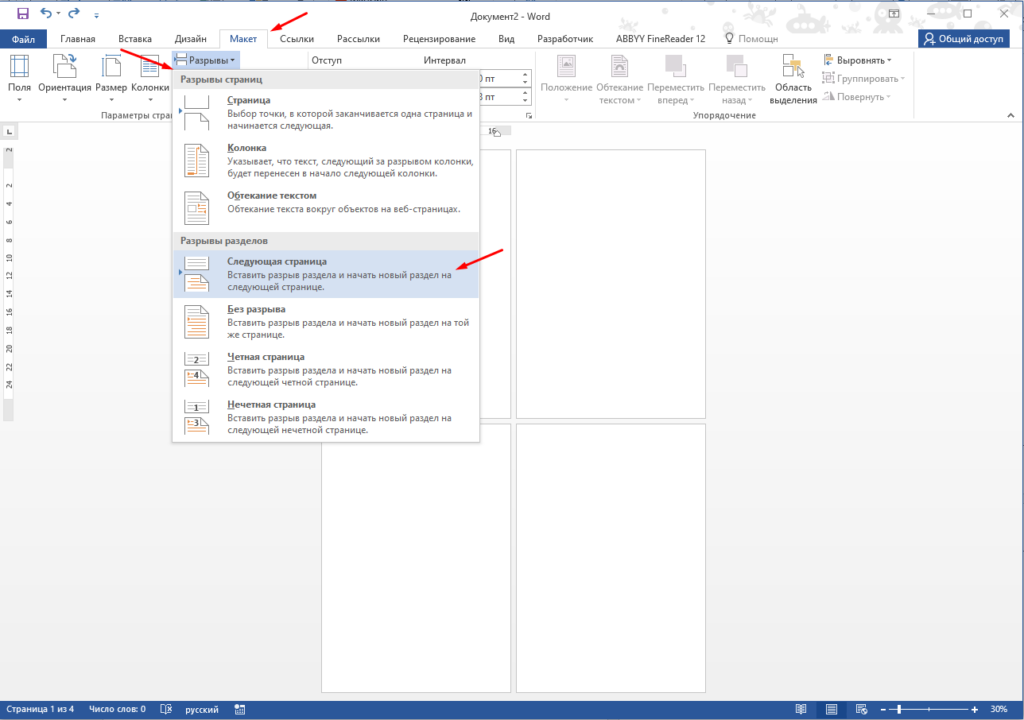
Во-вторых, переходим на вкладку «Разметка», находим опцию «Разрывы» и выбираем «Следующая страница».
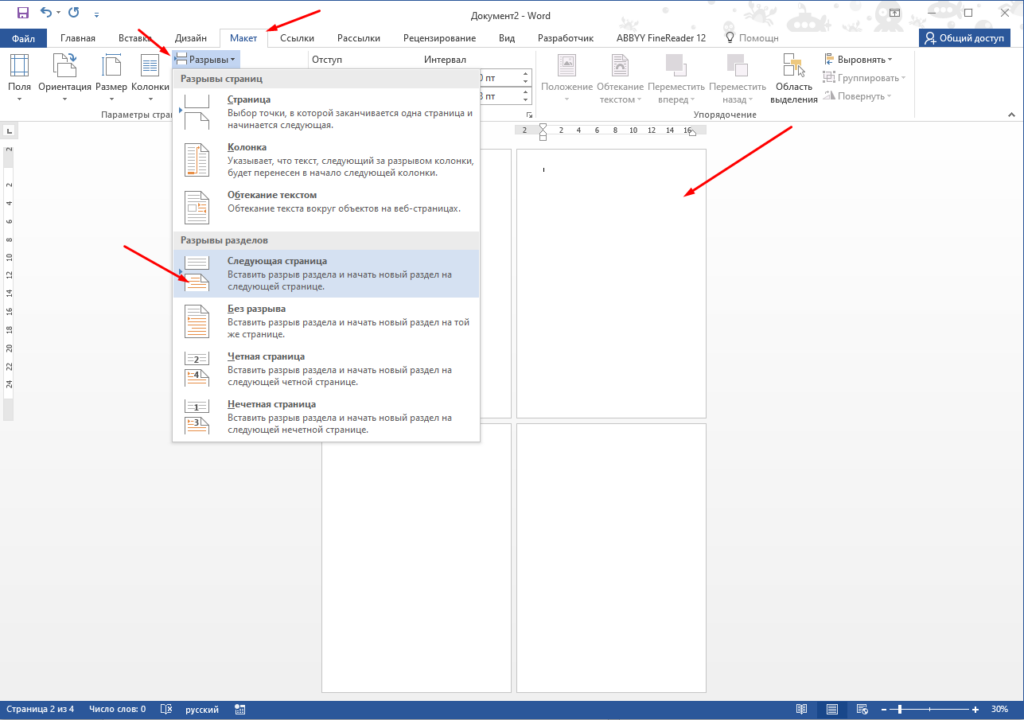
Третье: Аналогичные действия выполняем на втором листе документа.
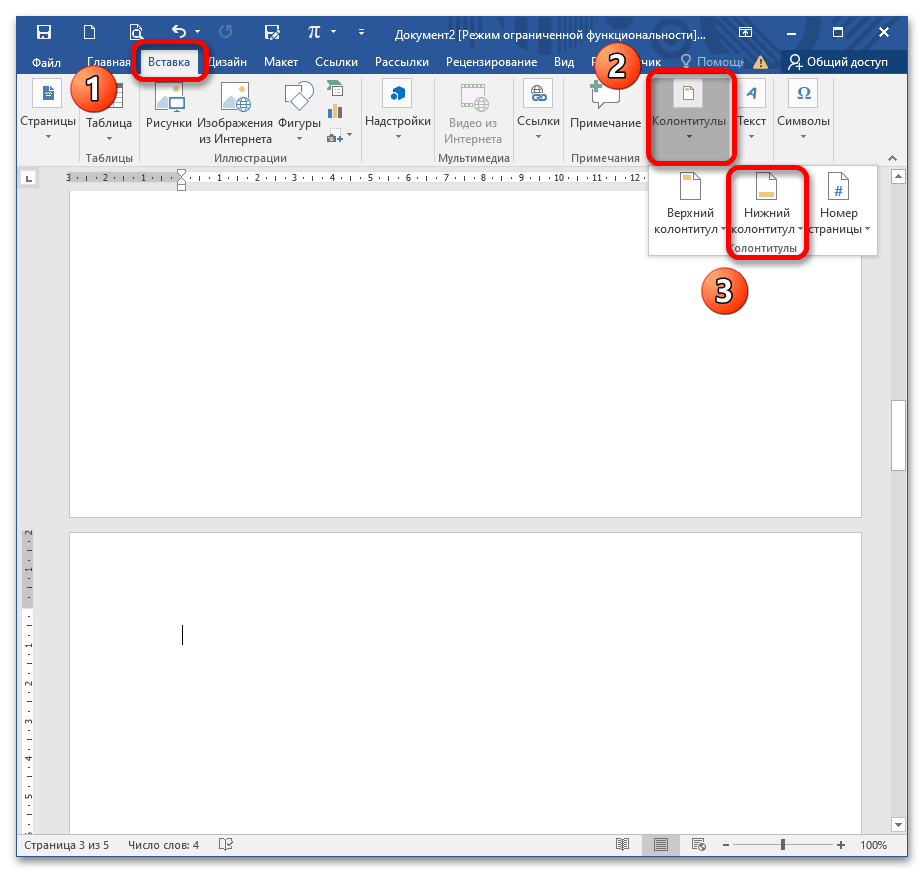
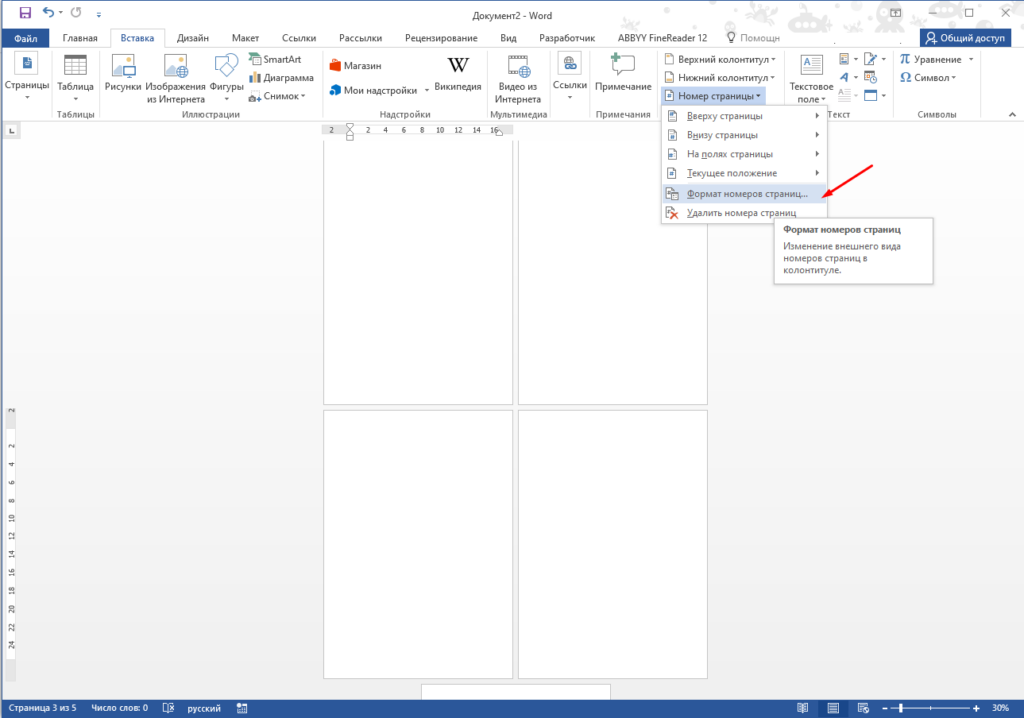
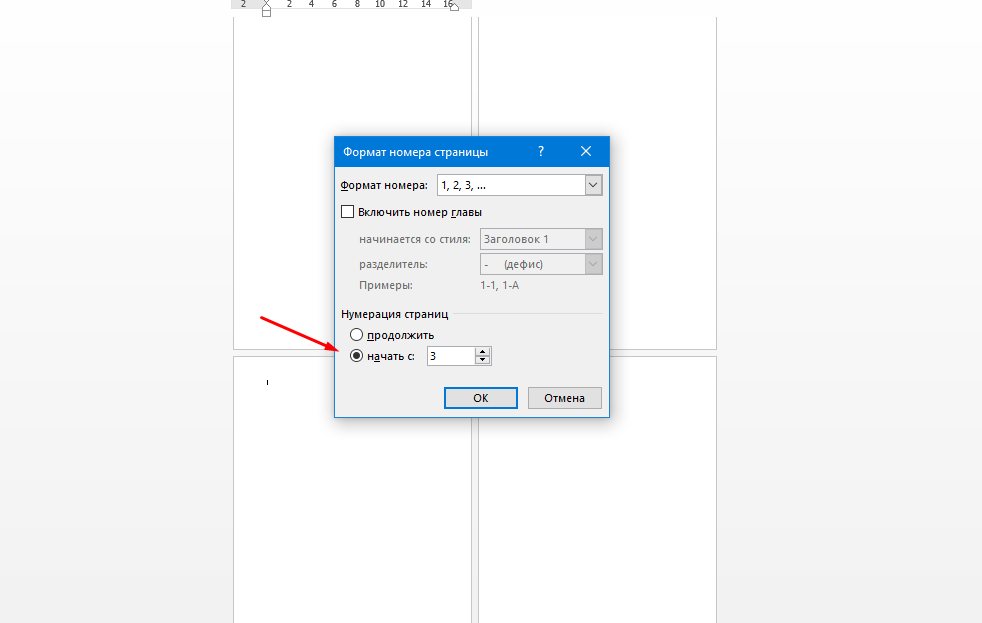
Четвертое: Открываем раздел «Вставка» далее ищем меню «Номер страницы» и выбираем пункт «Формат номеров страниц».
Пункт пять: Для того чтобы номер страницы начинался с третьей, необходимо выбрать опцию «Начинать с 3». В этом случае нумерация страниц будет стартовать не с первой, а с третьей. Таким образом, если вы хотите начать с четвертой страницы, следует указать 4.
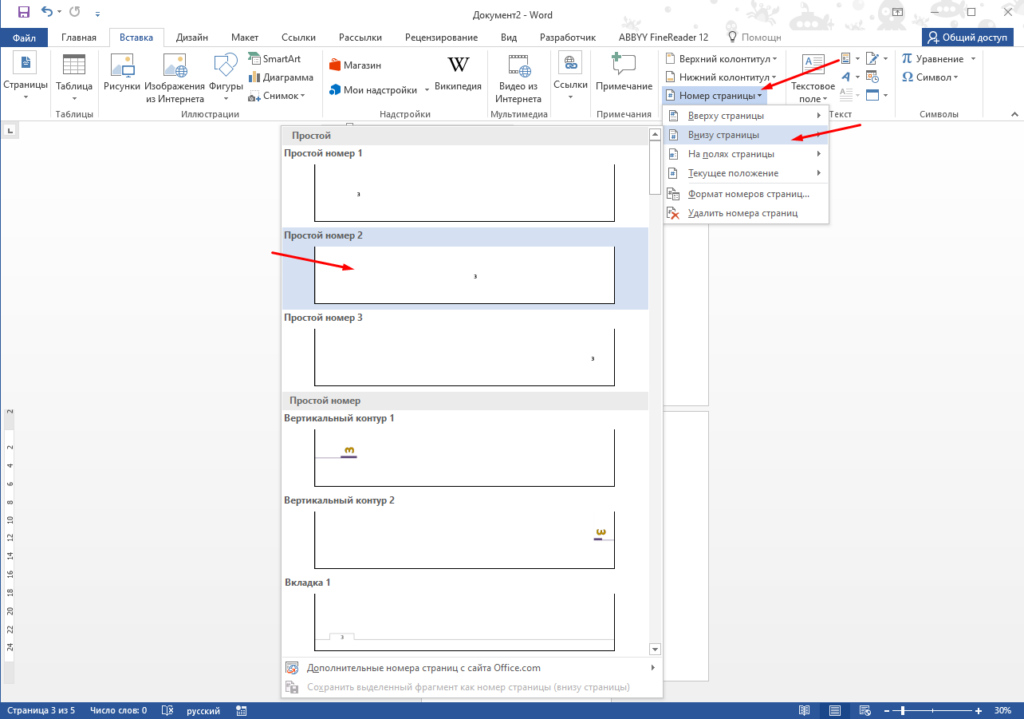
Шестой шаг: Необходимо просто добавить номер страницы и указать его местоположение.
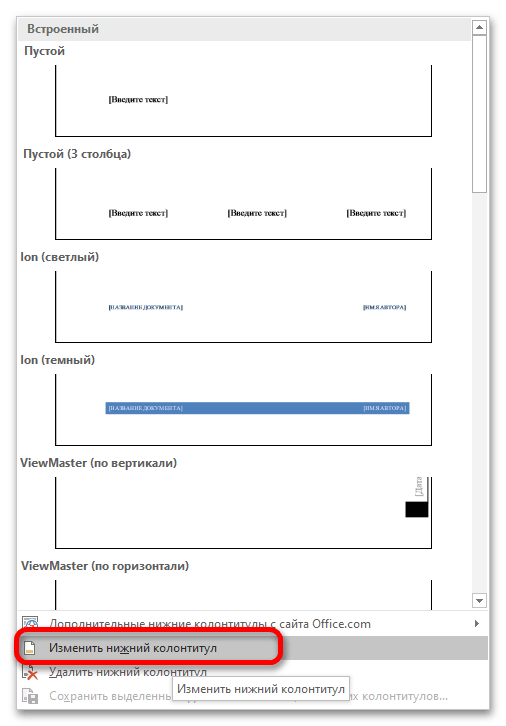
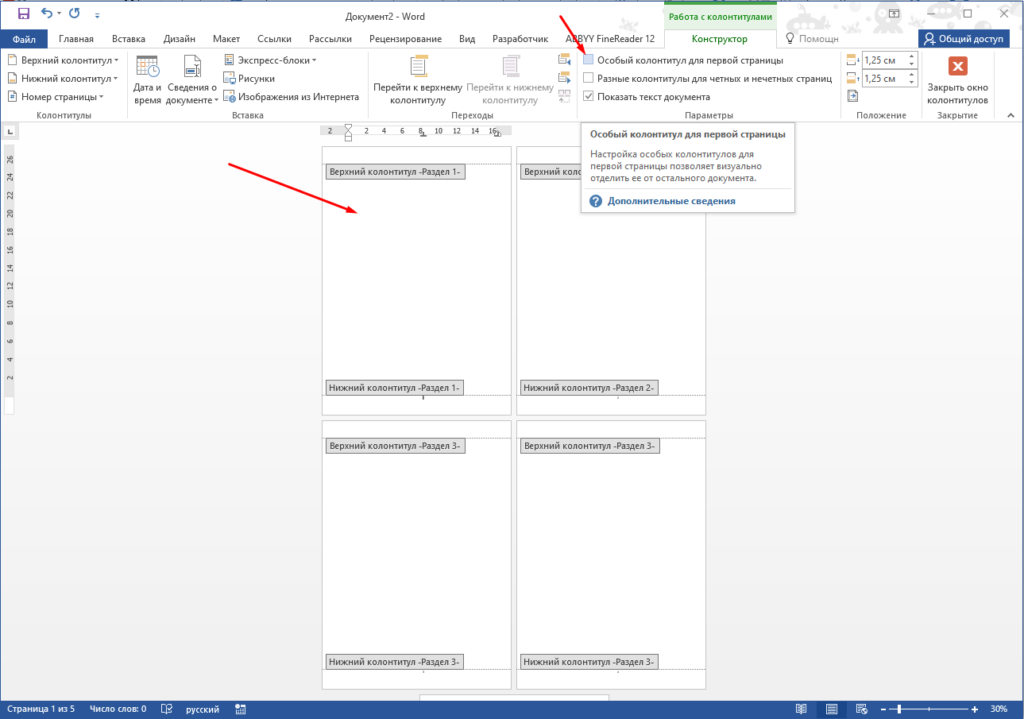
Седьмое: Акцентируем внимание на заголовке первой страницы и в открывшемся меню «Конструктор» выбираем опцию «Специальный колонтитул для первой страницы».
Тоже самое делаем на второй странице.
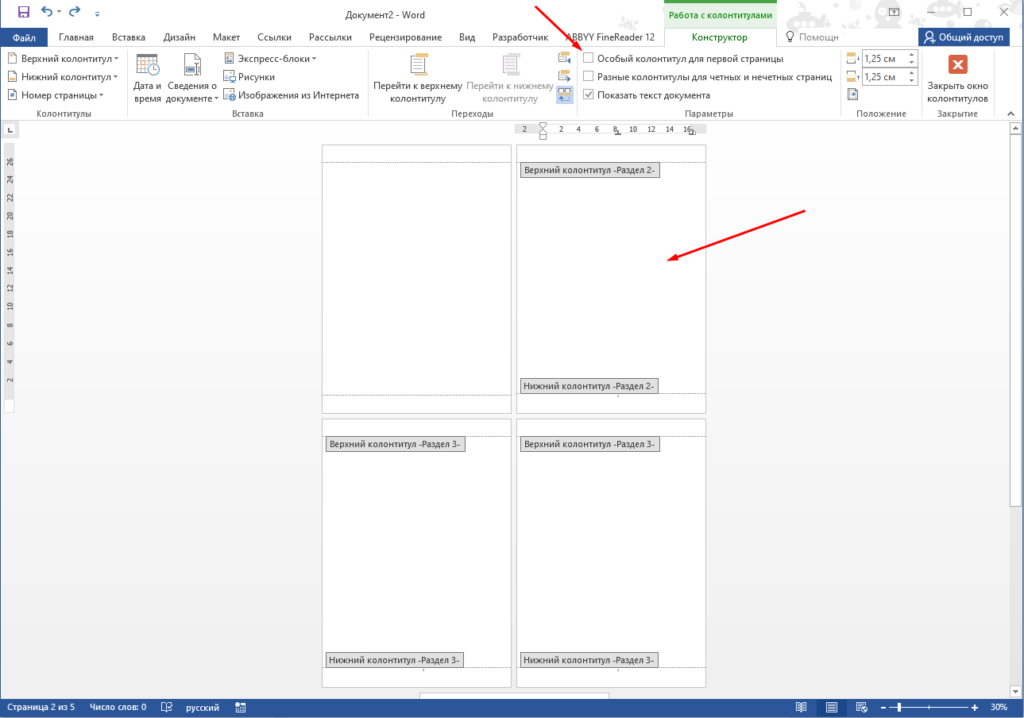
Все нумерация в документе будет начинаться с третьей страницы.
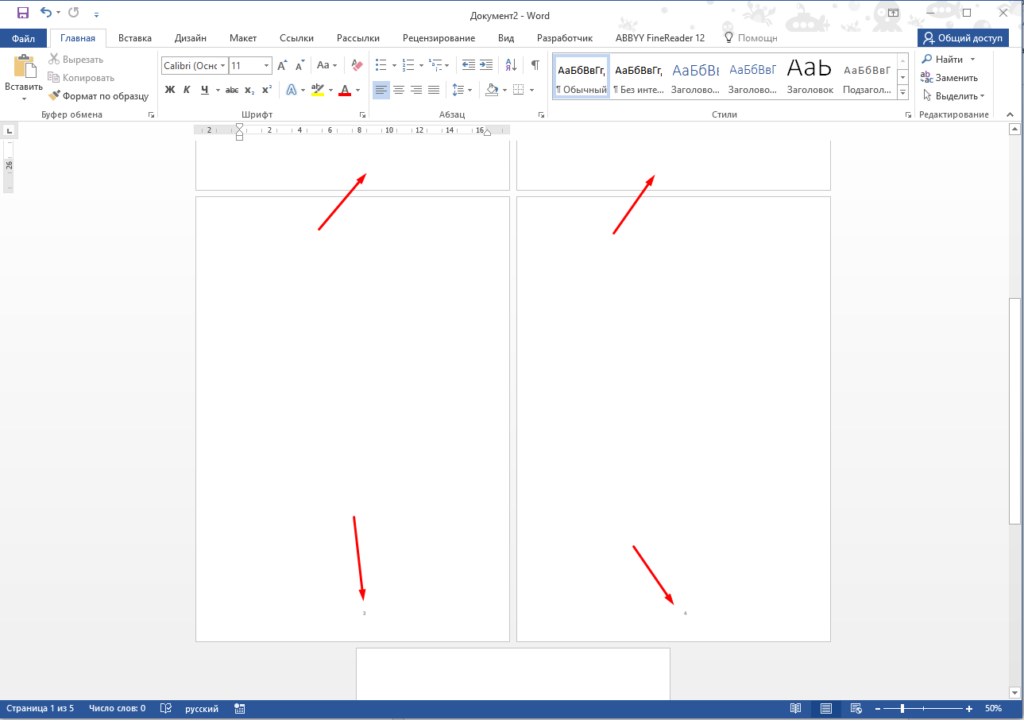
Как видите не так и сложно пронумеровать страницы в ворде, главное запомнить последовательность действий, сначала делаем разрыв страниц, потом добавляем нумерацию и на страницах где номера быть не должно устанавливаем особый колонтитул.
Нумерация с третьей страницы в Microsoft Word