
Автозамена — это весьма удобная функция, предоставляемая Microsoft Word. Когда мы делаем ошибки в написании или в грамматике, автозамена выделяет их красным или зеленым подчеркиванием. Если щелкнуть на ошибочном слове правой кнопкой мыши, появится список возможных исправлений. Однако это может вызывать определенное раздражение, когда мы вводим команды или код.
Иногда бывает нужно написать слово в конкретном формате. Например, если вы собираетесь использовать его несколько раз в документе. Вместо того, чтобы игнорировать опции контекстного меню, можно добавить это слово в словарь Word. Давайте рассмотрим, как можно добавлять и удалять слова из словаря.
Добавление слов из контекстного меню
Запустите тестовый редактор в любом офисном приложении. В качестве примера рассмотрим Microsoft Word. Процедура изменения в другом приложении (например, WPS Office) будет аналогичной. Откройте файл и введите или выделите нужное слово. Кликните по нему правой кнопкой мыши и выберите «Добавить в словарь».
В дальнейшем при наборе этого слова оно не будет выделяться красным подчеркиванием, так как система при проверке орфографии найдет его в словаре. Иногда мы можем обнаружить, что опция «Добавить в словарь» неактивна. Выполните следующие действия, чтобы сделать его доступным. Перейдите в верхнее меню на вкладке «Файл». На левой боковой панели выберите Параметры».
После этого перейдите в раздел «Орфография и грамматика», а затем выберите «Пользовательские словари». Найдите CUSTOM.DIC в представленных вариантах. Нажмите на кнопку «По умолчанию». В выпадающем меню «Язык словаря» выберите «Все языки» и подтвердите изменения, нажав «ОК». Затем снова нажмите «ОК» в окне настроек Word.
После выполнения этих шагов функция добавления станет активной.
Добавление или удаление слов из файла DEFAULT.dic
Откройте проводник Windows с помощью команды проводника в окне Win + R. В адресной строке проводника вставьте указанный путь и нажмите Enter: % AppData% Microsoft Spelling ru-RU Щелкните правой кнопкой мыши default.dic и выберите «Открыть с помощью» в контекстном меню. В следующем окне «Как вы хотите открыть этот файл» нажмите «Другие программы» и выберите «Блокнот. Введите слова, которые хотите добавить, или найдите то, которое хотите удалить. Обратите внимание, что в каждой строке должно быть только одно слово. Затем нажмите Ctrl + S вместе, чтобы сохранить изменения и закрыть файл.
Добавление или удаление слов с позиции настраиваемых словарей
В открытом документе Word выберите вкладку Файл. На левой боковой панели найдите раздел Настройки. Далее, кликните на «Орфография» и затем выберите «Пользовательские словари». Щелкните на CUSTOM.DIC или любом другом файле, который вам нужен. После этого нажмите на опцию «Редактировать список слов». В поле «Слова» введите нужное слово для добавления. Затем нажмите кнопку «Добавить».
Если вам нужно добавить еще одно слово, повторите предыдущие действия. После добавления слов нажмите «ОК». Чтобы удалить слово, выберите его и нажмите на соответствующую кнопку. Затем кликните «ОК» в окнах «Настраиваемые словари» и «Параметры Word», чтобы сохранить внесенные изменения.
Как добавить слово в словарь в ворде
Когда вы вводите слово, которое функция орфографической проверки в MS Word не может распознать, под ним появляется красная линию подчеркивания. Неприятно видеть в документе большое количество таких слов с красной полосой. Чтобы избежать появления красных подчеркиваний, полезно добавлять специальные слова в словарь проверки орфографии. В следующем разделе будет описано, как добавлять новые слова в словарь в Word.
Рекомендуемые инструменты повышения производительности для Word
Kutools for Word: Интеграция ИИ , более 100 расширенных функций экономят 50 % времени обработки документов. Бесплатная загрузка
Office Tab: вводит вкладки, подобные браузеру, в Word (и других инструментах Office), упрощая навигацию по нескольким документам. Бесплатная загрузка
Добавляйте новые слова в словарь с помощью функции пользовательских словарей
Шаг 1. Откройте документ Word и нажмите Файл > Опции > теплоизолирующие > Пользовательские словари. Смотрите скриншот:
 |
 |
Шаг 2. Когда Пользовательские словари появится диалоговое окно, нажмите Изменить список слов. Затем введите слово, которое хотите добавить в Слово (ы) текстовое окно. Смотрите скриншот:

Шаг 3. Нажмите Добавить кнопку, чтобы добавить слово в Dictionary раздел. Вы можете продолжать добавлять другие слова одно за другим в этом диалоговом окне. Смотрите скриншот:

Шаг 4. Щелкните ОК в каждом диалоговом окне, чтобы завершить добавление.
Вкладка Office: предоставляет интерфейсы с вкладками в Word, Excel, PowerPoint.
Улучшите свой рабочий процесс прямо сейчас. Узнайте больше о вкладке «Офис» Бесплатная загрузка
Добавить новые слова в словарь, щелкнув правой кнопкой мыши
Вышеупомянутый метод может быть для вас неприятным, если вы редактируете документ Word, вы можете легко добавить новые слова, щелкнув правой кнопкой мыши.
Щелкните (или выберите) слово с красным подчеркиванием, а затем щелкните его правой кнопкой мыши, чтобы выбрать Добавить в словарь из контекстного меню. Смотрите скриншот:

После этого термин включается в словарь для проверки правописания.
Статьи по теме:
Правописание и язык документа
Microsoft Word производит проверку правописания на всех языках, для которых подключены соответствующие словари для проверки правописания.
При обнаружении орфографической или грамматической ошибки появляется диалоговое окно Правописание с указанием языка проверяемого фрагмента документа ( рис. 3.7).

Рис. 3.7.
Работа с пользовательскими словарями
Добавление слов в словарь
Пользовательские словари используются для хранения правильно написанных слов, отсутствующих в основном словаре Word. Добавление в словарь необходимо для того, чтобы в последующем при действительно неправильном написании слова можно было обратить внимание на ошибку.
Слово в словарь можно добавить при проверке правописания при вводе текста.
Слово в словарь можно добавить при проверке правописания во всем документе.
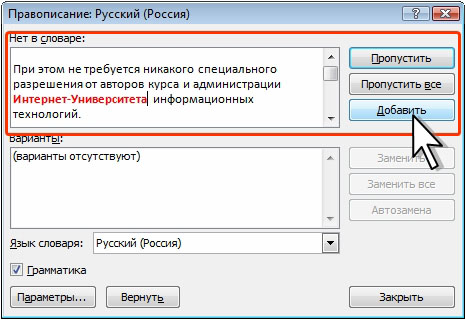
Рис. 3.8. Добавление слов в пользовательский словарь
Чистка словаря
При попадании в пользовательский словарь слов с ошибками следует их оттуда удалить.
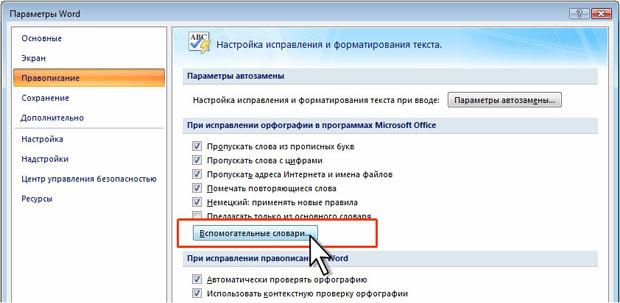
уменьшить изображениеРис. 3.9. Запуск списка дополнительных словарей
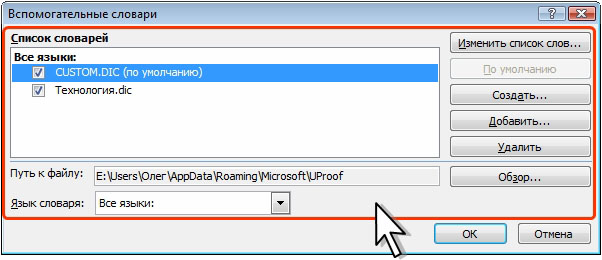
Рис. 3.10. Выбор словаря
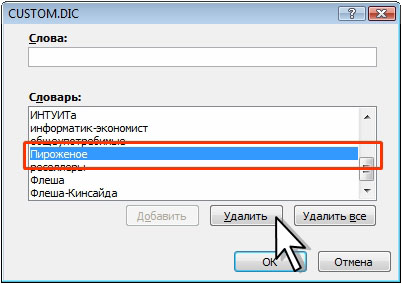
Рис. 3.11. Удаление слов из словаря
Создание нового словаря
Один пользовательский словарь под именем GUSTOM.DIC в Word создается автоматически. При необходимости можно создать еще несколько словарей. Например, для того чтобы не перегружать основной пользовательский словарь, для работы с каким-нибудь узкоспециальным текстом можно создать отдельный словарь.

Рис. 3.12. Создание нового пользовательского словаря
Файлы словарей имеют расширение .dic, однако являются обычными текстовыми файлами. С ними можно работать в программе Блокнот.
Файлы пользовательских словарей сохраняются при переустановке Microsoft Office. Их можно переносить с одного компьютера на другой.
Удаление словарей
Для исключения словаря из проверки орфографии в окне Вспомогательные словари (см. рис. 3.10) снимите флажок рядом с его именем. Для того, чтобы словарь не отображался в списке вспомогательных словарей выделите его название и нажмите кнопку Удалить. Файл словаря при этом не удаляется.
Подключение нового словаря
Вновь созданный пользовательский словарь, сохраненный в папке UsersИмя пользователяAppDataRoamingMicrosoftUProof, автоматически указывается в списке словарей (см. рис. 3.10). Однако если он был удален из этого списка, его следует заново подключить. Можно подключить и словарь, сохраненный в произвольную папку.
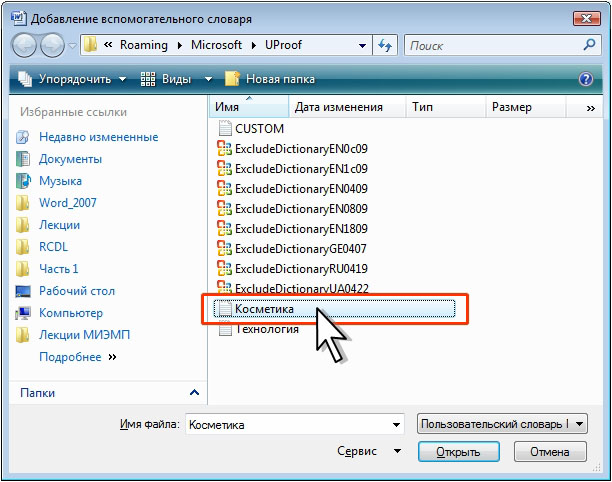
Рис. 3.13. Добавление нового пользовательского словаря
Все активные словари применяются для проверки правильности написания слов. Новые слова добавляются лишь в один словарь, который обозначен как словарь по умолчанию (см. рис. 3.10).
Любой словарь можно сделать используемым по умолчанию. Выделите имя словаря и в окне Вспомогательные словари (см. рис. 3.10) нажмите кнопку По умолчанию.



