
Мы объясняем, как автоматически выполнить нумерацию страниц в документе Microsoft Word в необходимом порядке, пользуясь функционалом программы.
При создании определенных типов документов может потребоваться двойная нумерация, отличающаяся от стандартной. Знания о том, как пронумеровать страницы в Word последовательно, здесь будут недостаточны. Поэтому следуйте этой инструкции:
1. Создайте разделы через меню «Разметка».
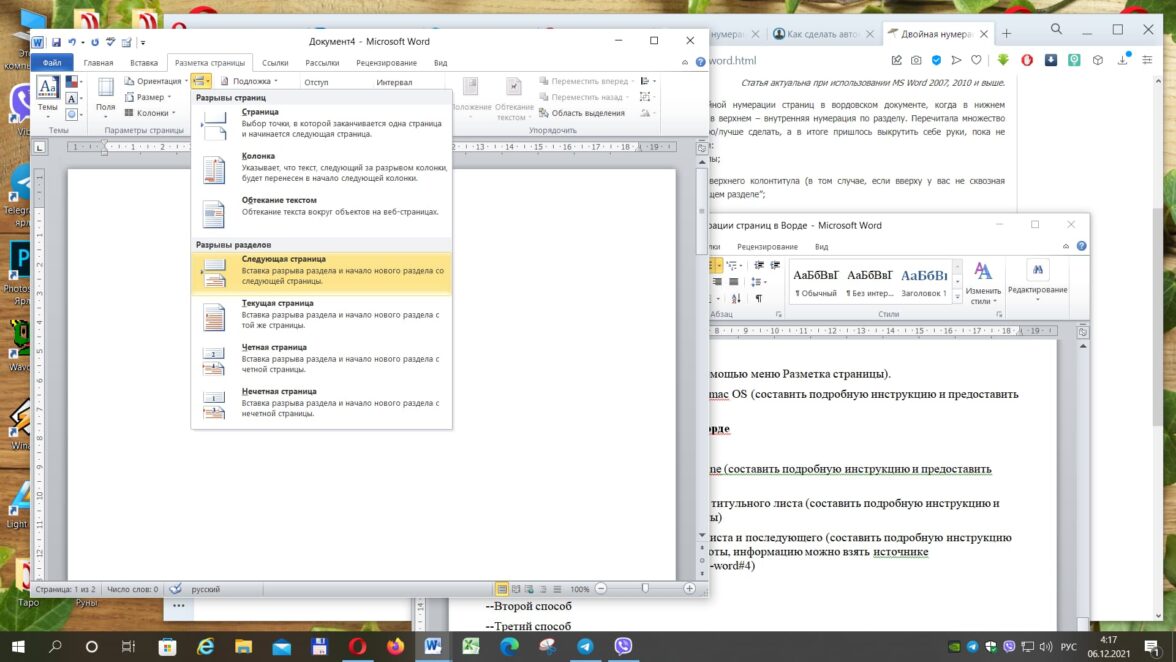
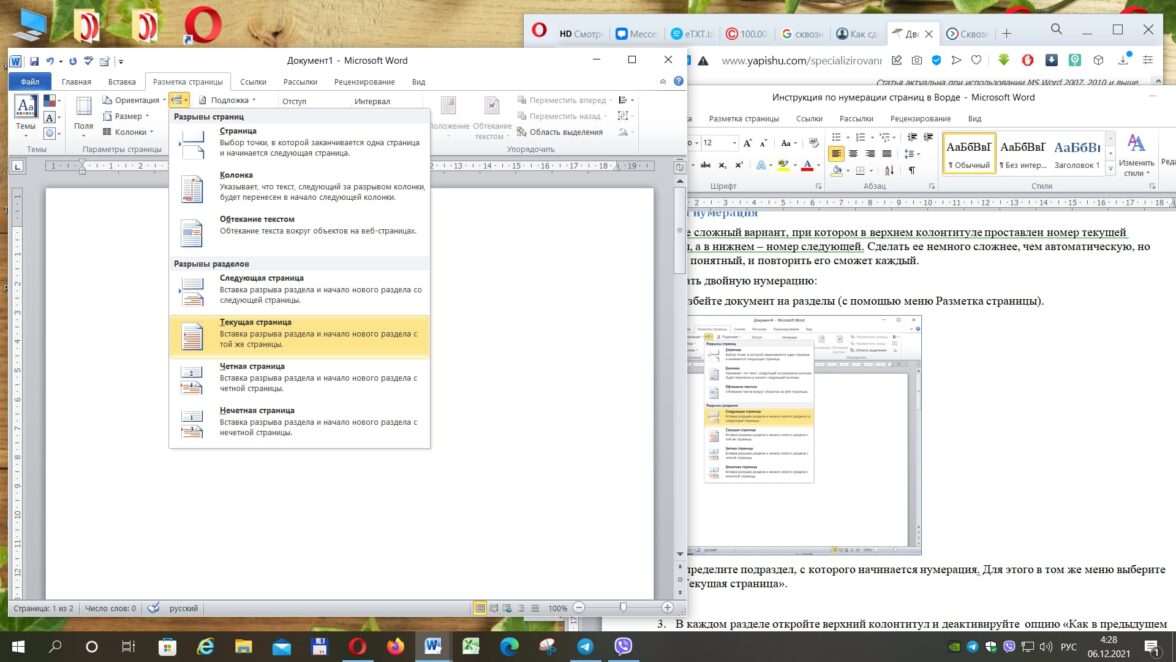
2. Выберите, откуда будет начинаться нумерация. Если хотите пронумеровать все страницы, поставьте единицу или «Текущая страница».
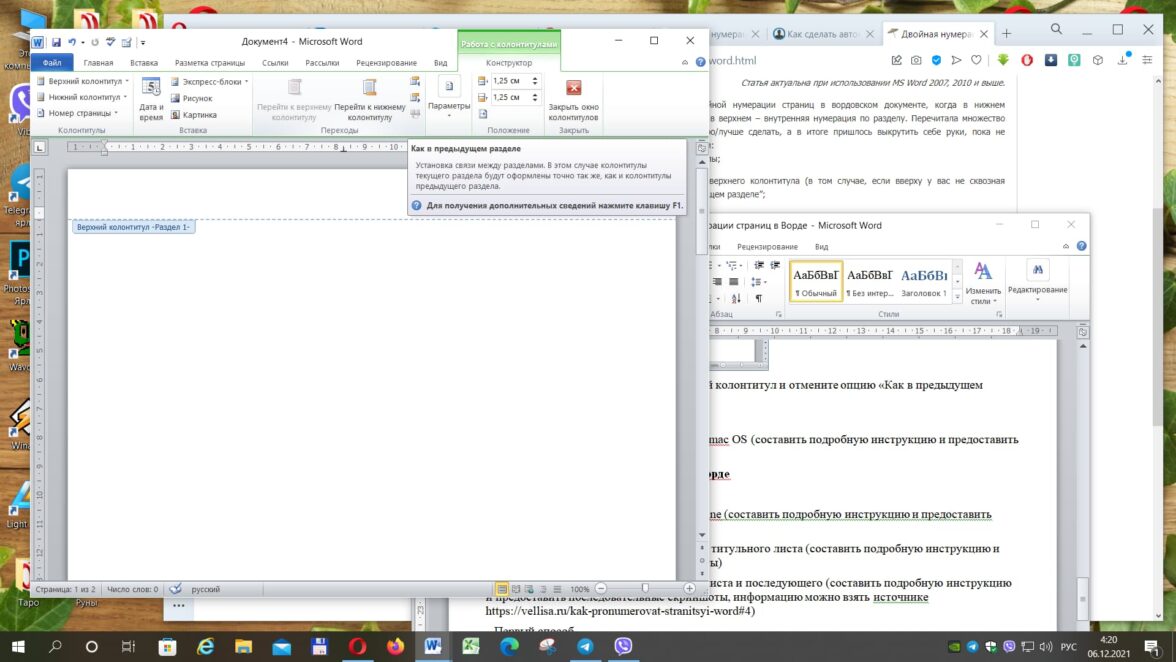
3. Зайдите в раздел «Вставка», выберите «Колонтитулы» и получите возможность редактирования верхней части страницы, отключив при этом функцию «Как в предыдущем разделе». Выполните аналогичные действия для нижнего колонтитула.
4. В разделе колонтитулов зайдите в меню «Номер» и выберите подходящий вариант нумерации.

Нумерация без титульного листа со второй или третьей страницы
Обычно, такой вариант разметки нужен курсовым, дипломным работам, а также документам с титульниками. Чтобы сделать нумерацию не с первой страницы, потребуется расширенный функционал текстового редактора.
Руководство по нумерации страниц в Word без учета титульного листа:
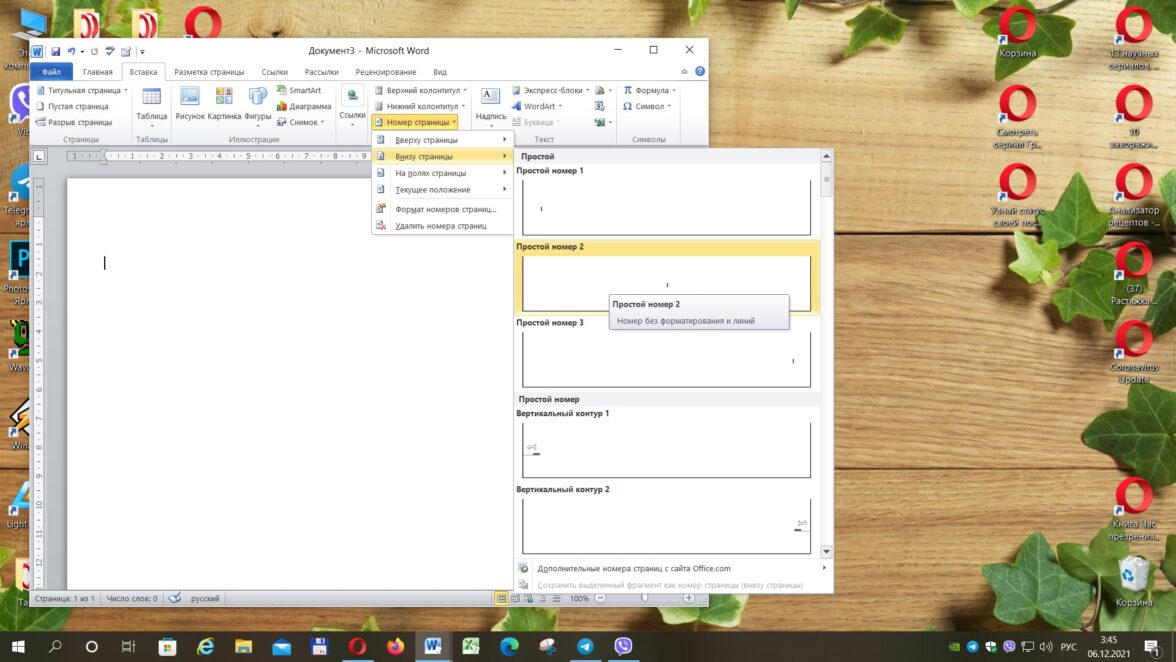
1. Перейдите в раздел «Вставка», затем выберите «Номер».
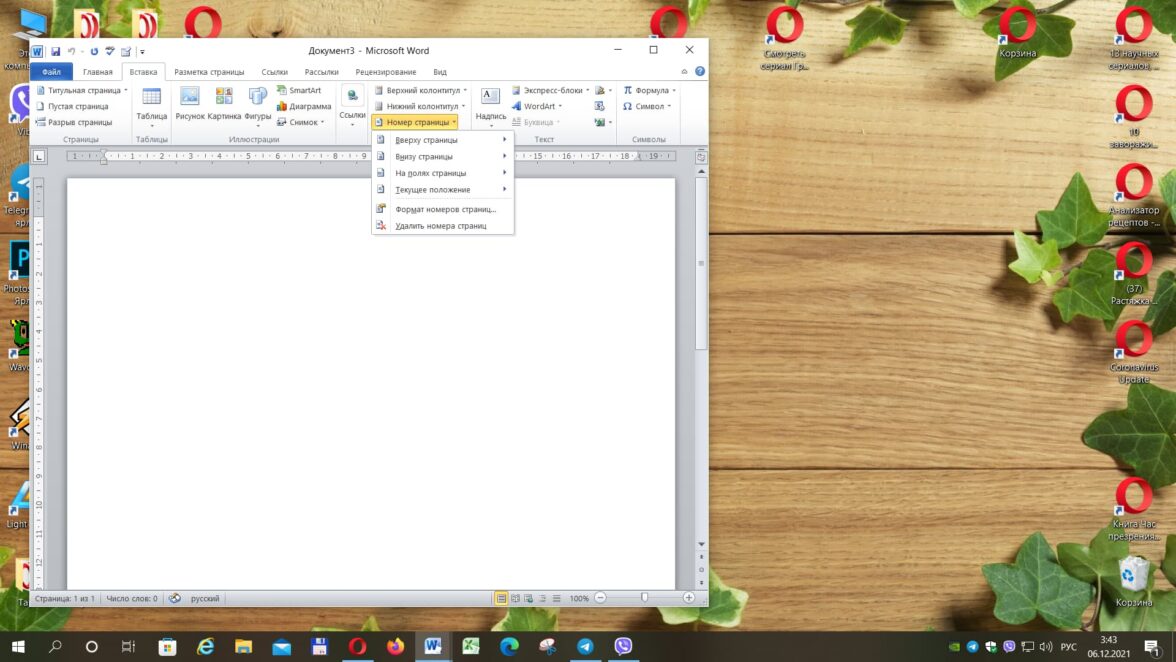
2. Установите параметры нумерации и завершите редактирование меню колонтитулов.
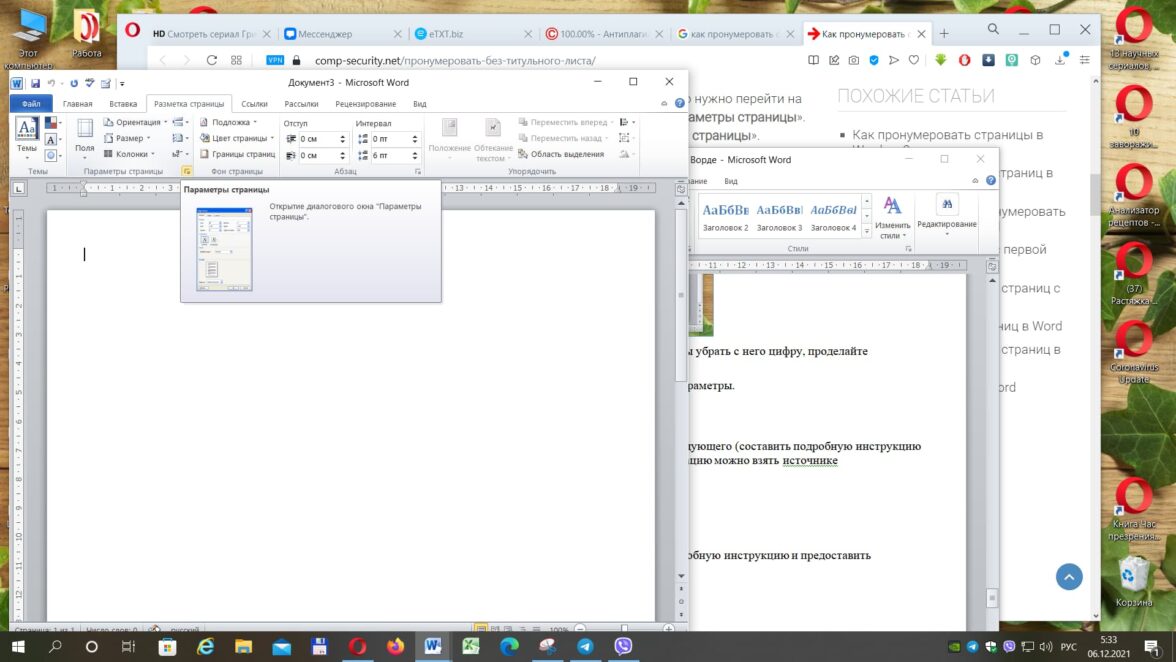
3. В меню «Разметка» нажмите на «Параметры», а затем — на «Источник бумаги».
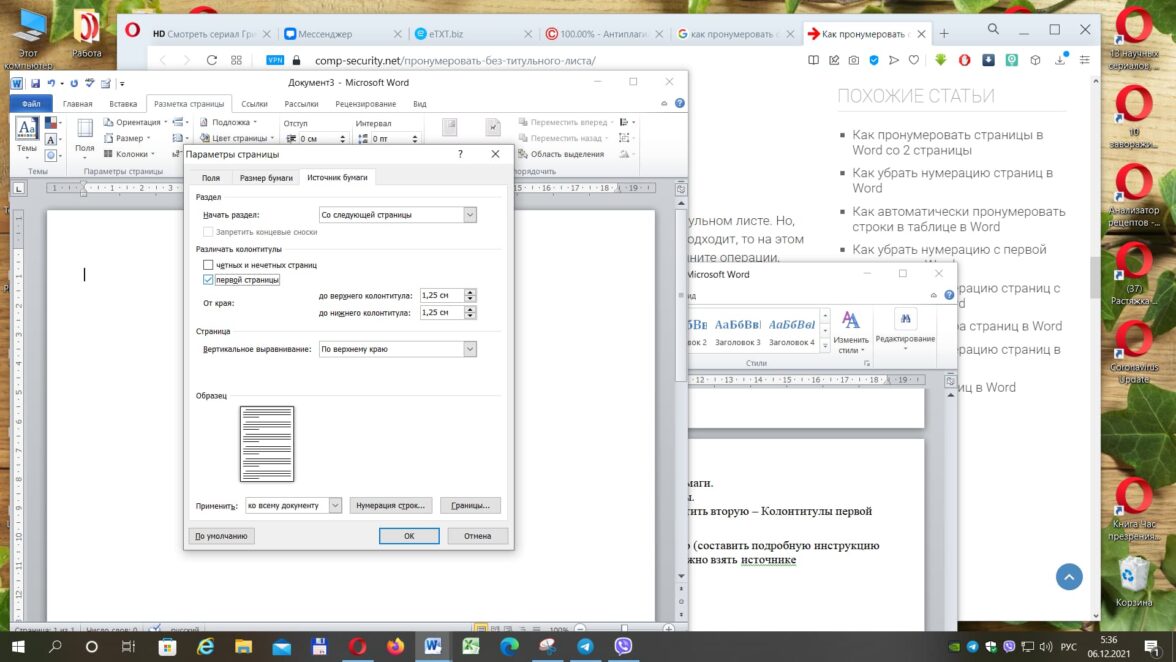
4. В параметрах активируйте опцию «Различать колонтитулы» и отмените нумерацию на первом листе.
5. Сохраните изменения.
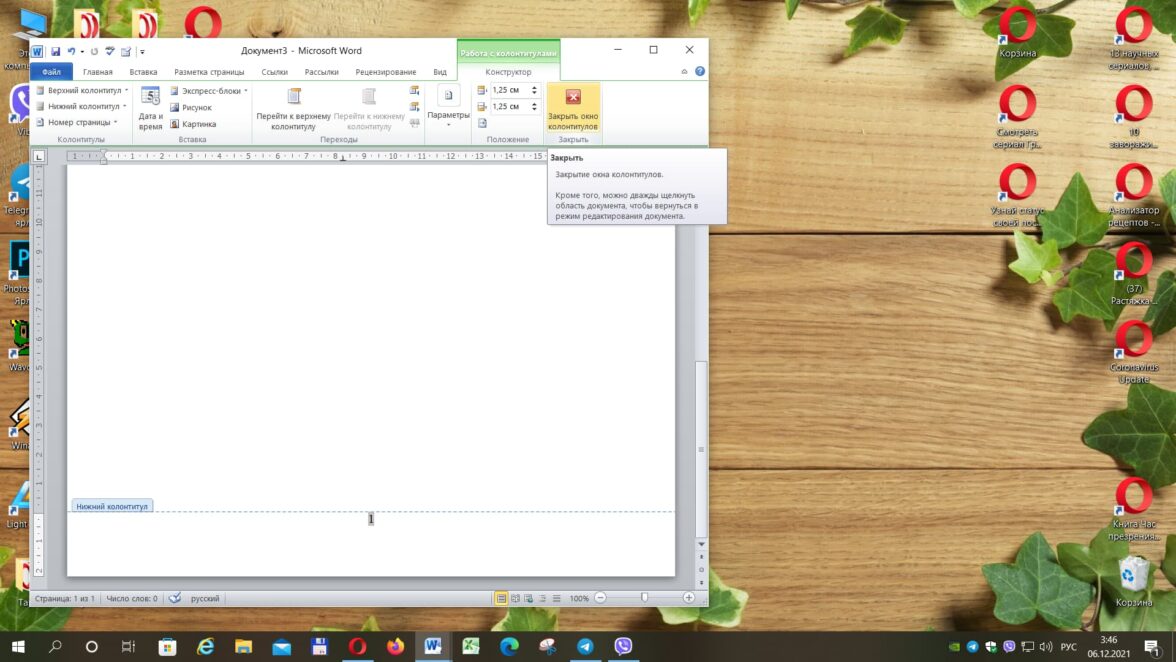
Теперь, у вас есть размеченный документ с чистым титульником. Однако, в таком случае, нумерация начинается с двойки. Если по требованиям требуется единица, то нужно отдельно настроить разметку файла.
Сделать это можно следующим образом:
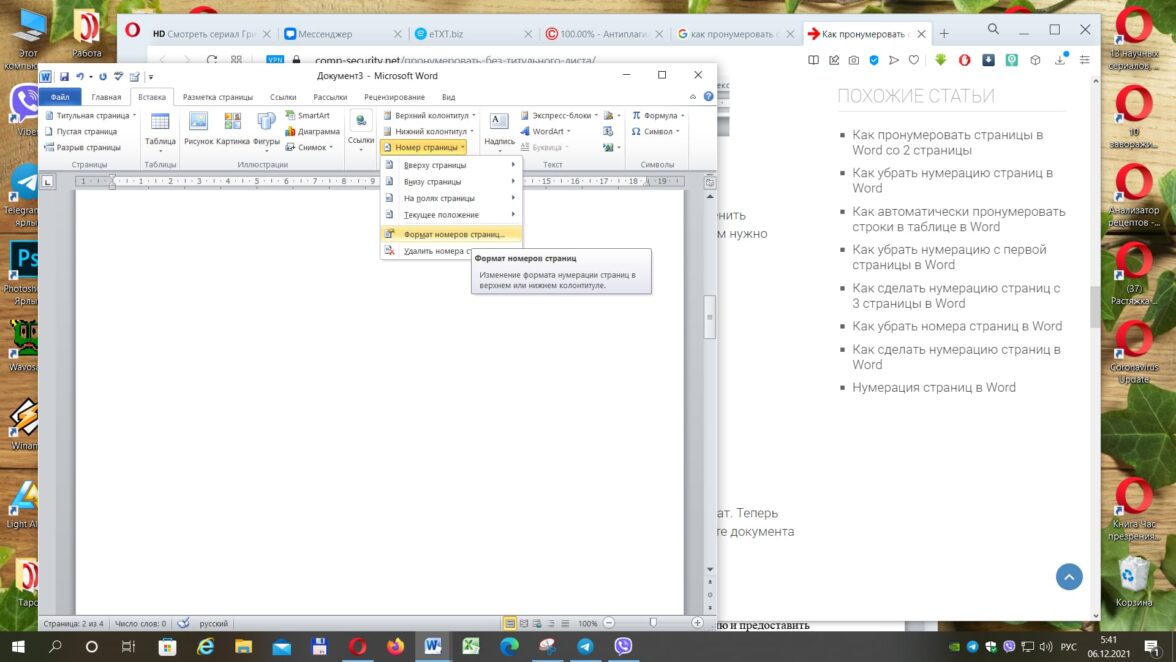
2. Нажмите на «Формат».
3. В новом окне уберите галочку напротив опции «Продолжить» и поставьте около «Начать с». В поле впишите 0. Тогда формально титульник станет нулевой страницей.
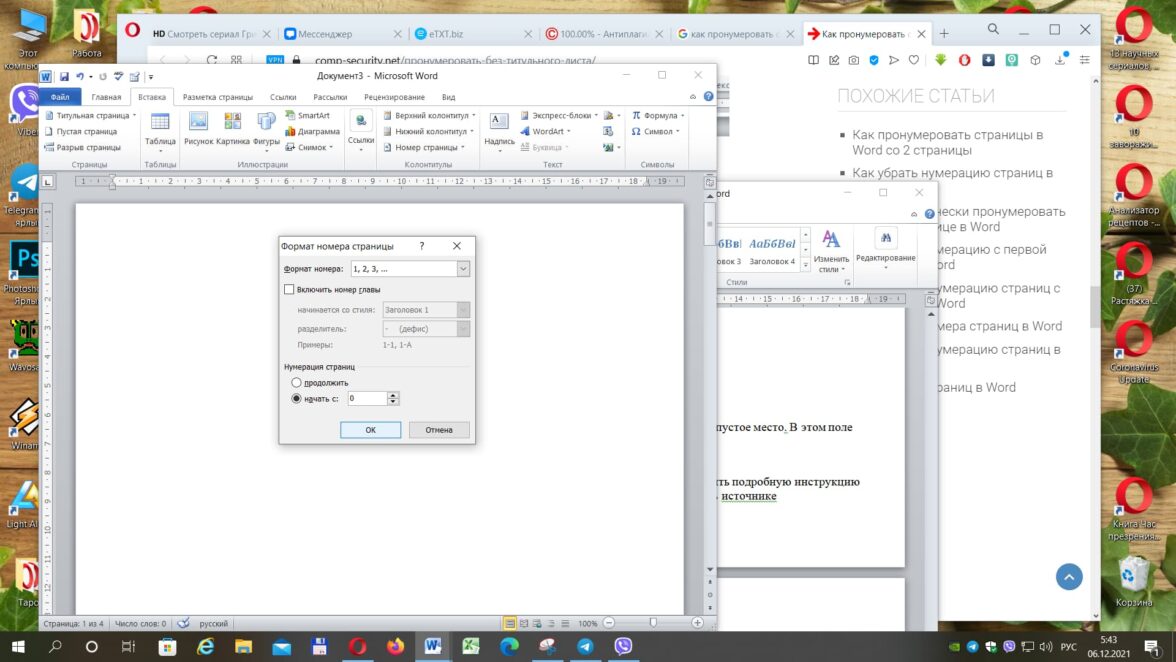
4. Сохраните изменения. Вторая страница станет первой, согласно нумерации.
Произвольная нумерация на отдельных страницах
Разберем, как пронумеровать страницы в Ворде не по порядку. Есть разные способы, но ниже подробнее опишем официальную инструкцию Microsoft Word. Разработчики текстового редактора объяснили произвольную разметку достаточно сложно, и без примера понять суть вряд ли получится.
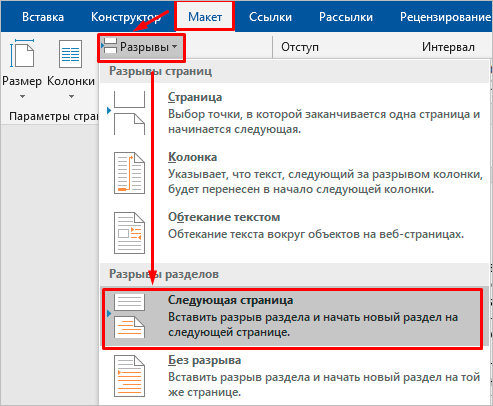
1. Импортируйте документ и создайте 2 раздела. Для этого установите курсор в начало первой строки страницы и в меню «Макет» выберите вариант «Разрыв разделов».
2. На вкладке «Главная» включите функцию «Нечитаемые символы». Это необязательный шаг, но он позволит проверить правильность разделения документа на разделы. Стоит отметить, что обозначения отображаются только в цифровой версии файла. Они не появятся на страницах при печати.
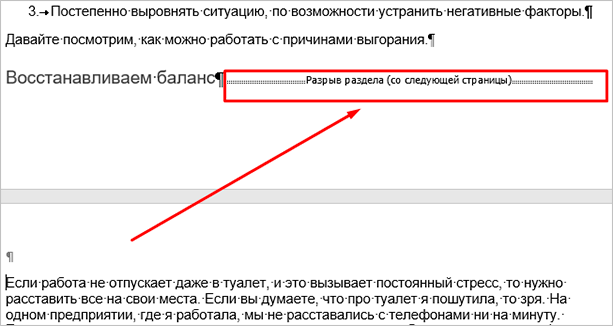
3. В меню «Вставка» пронумеруйте все страницы по стандартной схеме, как мы рассказали в инструкциях выше. Редактор по умолчанию покажет начало второго раздела (или другого фрагмента, где начнется нумерация). Если это не произошло, то переместите курсор на нужный колонтитул. Также следует отключить функцию «Как в предыдущем разделе».
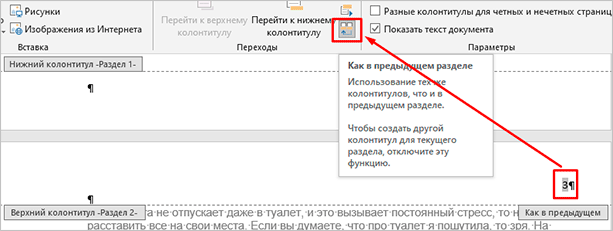
4. Через настройки документа удалите колонтитулы в первом разделе. Нумерация во втором фрагменте останется. Затем остается только закрыть окно редактирования, чтобы зафиксировать изменения.
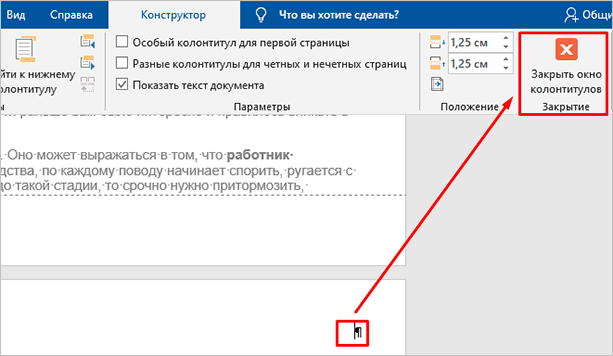
В результате произвольной нумерации вы получите документ, в котором:
Резюме
Нумерация в Word — одна из самых популярных функций. Практически все пользователи ПК сталкиваются с необходимостью разметить страницы. Разработчики Ворда знают об этом и сделали удобные инструменты, которые упрощают нумерацию документов. Пользователю нужно только правильно настроить редактор.



