
Нумерацию строк в текстовом процессоре можно рассматривать с двух сторон.
Смотрите Видеоверсию статьи «Нумерация строк в Word».
Во-первых, можно пронумеровать строки в самом документе. Если знать, где находиться соответствующий параметр, то нумерация производится очень просто, необходимо вызвать диалоговое окно разметки страницы (Вкладка «Разметка страницы», группа «Параметры страницы») либо воспользоваться командой «Номера строк» на вкладке «Разметка страницы».

При таком подходе, нумерацию строк можно расставить в рамках всего документа, в рамках определенного раздела, либо страницы, выбрать начальный номер, шаг и отступы.

Во-вторых, нумерацию строк можно применить к таблицам, пронумеровав строки самой таблицы.
Для нумерации строк таблицы лучшим выходом будет создать стиль нумерованного многоуровневого списка и связать его с соответствующим стилем абзаца, однако, если таблица одна в документе, то стилем абзаца можно не пользоваться, а вместо определение нового стиля списка воспользоваться командой определения нового многоуровневого списка.

Применив вышеописанный подход, можно добиться нумерации не только отдельно взятого столбца, но и текста в данном столбце.

Если есть необходимость расставить номера строк таблицы за пределами самой таблицы, тогда можно сделать невидимые границы первого столбца (выбран режим скрытия сетки таблицы).

Способы создания таблиц, работа с макетом таблицы и конструктором, а также создание стилей таблиц описано здесь.
Как включить автоматическую нумерацию строк в MS Word
Иногда требуется заставить MS Word проделать весьма странные фокусы. Один из них — автоматическая нумерация строк в текстовом документе. Зачем? Да какая разница что считать — строфы для поэта или строчки для программиста? Вот и я думаю никакой, здесь важно знать не для чего, а как.
Этим и займемся.
Включаем автоматическую нумерацию строк в MS Word
Открываем документ и переходим на вкладку «Разметка страницы», и в группе «Параметры страницы» находим инструмент «Номера строк».
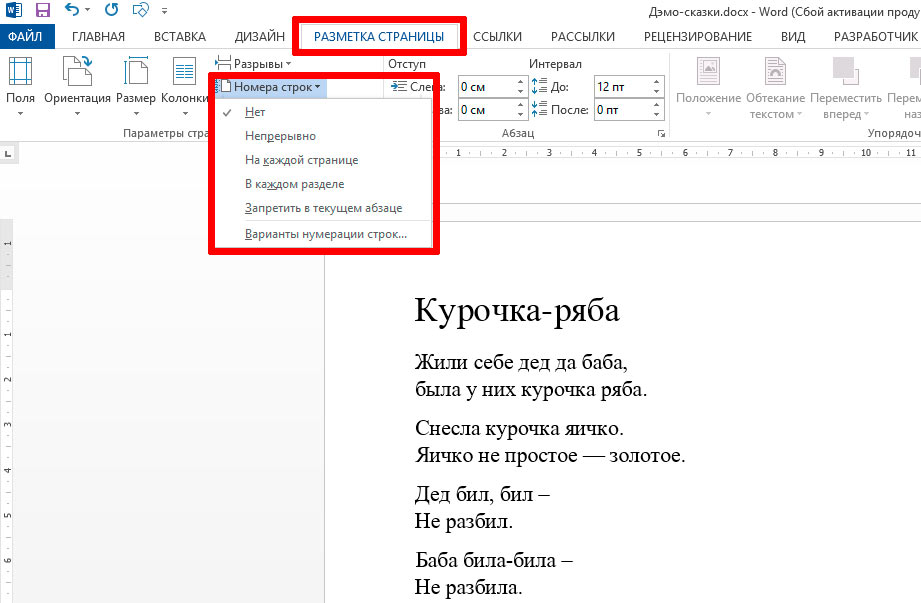
Включаем нумерацию строк в Word
Вариантов тут достаточно:
- Нет: по умолчанию, то есть без нумерации.
- Непрерывно: то есть с самого начала документа и до самого конца
- На каждой странице: нумерация начинается с 1 на каждой странице документа
- В каждом разделе: то же, но применимо к отдельным разделам документа
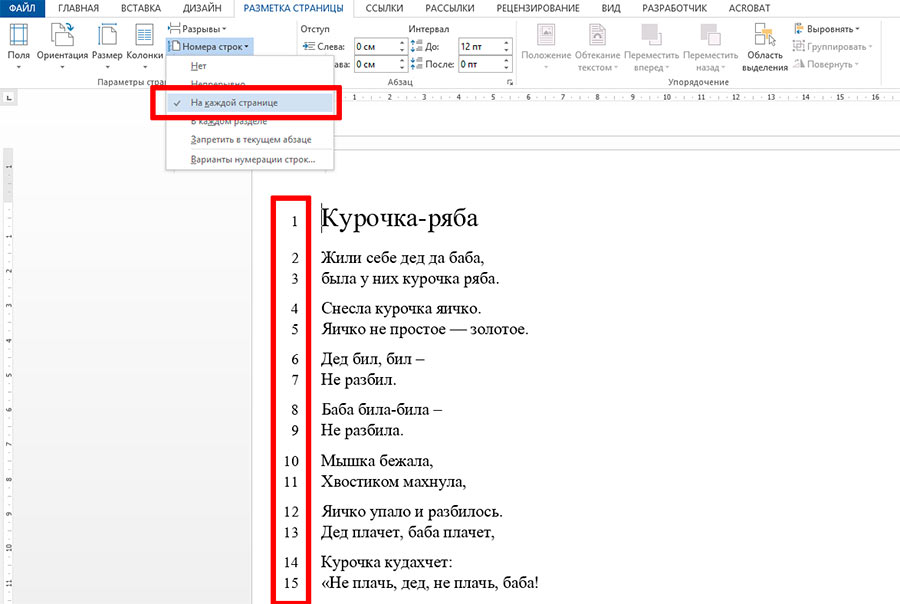
Автонумерация строк в MS Word
- Запретить в текущем абзаце: очевидно, что срабатывает только после того, как включен любой другой режим кроме «Нет». Просто отменяет нумерацию строк для выделенного блока текста.
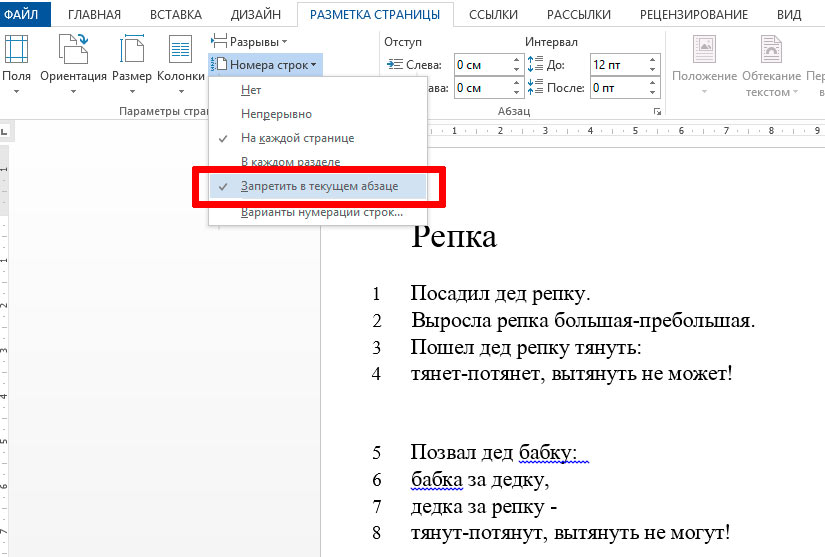
Отменяя нумерацию для отдельных абзацев, можно, например, не нумеровать заголовки или пустые строчки
Настраиваем нумерацию строк в MS Word
Строка «Варианты нумерации строк…» ведет к «расширенным настройкам» нумерации, хотя, если честно, нового вы тут для себя не увидите (кроме довольно сомнительной функции позволяющей настроить шаг нумерации).
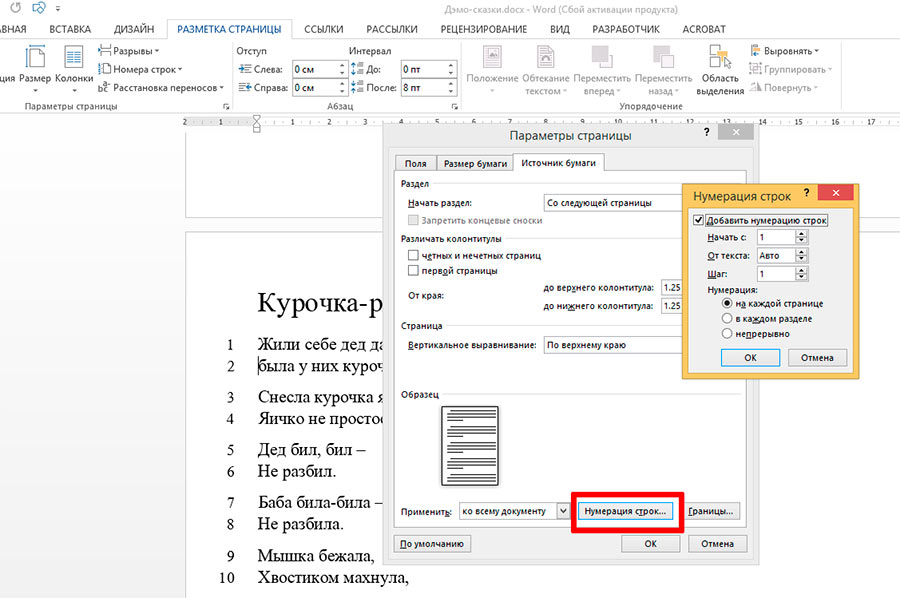
Расширенные настройки нумерации строк
Действительно полезной может оказаться настройка расстояния от номеров до начала текста, однако, проще и нагляднее это сделать не с помощью штатных «Вариантов нумерации…», а с помощью отступов, расположенных на той же вкладке «Разметка страницы» в группе «Абзац».
Как пронумеровать строки в Ворде в таблице автоматически (Word)
Как пронумеровать строки в Ворде в таблице автоматически? Сегодня мы ответим на этот вопрос пошагово. Эта инструкция поможет вам автоматизировать работу с таблицами в документе Word.
Зачем нумеровать строки, столбцы и колонки в программе Ворд

Здравствуйте, друзья! Нумерация строк, столбцов и колонок в программе Ворд бывает необходимой. С чем это связано? В основном с работой в таблицах. То есть, пользователи программы Word работают не только с текстом, но и заполняют различные таблицы в документе.
К примеру, нумеруют строки таблицы, чтобы выделить важные пункты, систематизировать информацию.
Не все знают, что нумерация объектов таблицы происходит автоматически. Некоторые люди прописывают номера вручную, тем самым тратя свое время на заполнения столбцов или строк таблицы. Поэтому и нужна автоматическая нумерация в Ворде. За считанные секунды вы сможете пронумеровать таблицу и быстро ее заполнить необходимой информацией.
Далее разберем, нумерацию строк, колонок и столбцов таблицы в программе Word.
Как пронумеровать строки в Ворде в таблице автоматически
Давайте пошагово рассмотрим, как пронумеровать строки в Ворде в таблице автоматически:
- Сначала откройте документ Ворд с таблицей. Если ее нет в документе, то создайте. В статье рассказано, «как вставить таблицу в Ворд».
- Далее выделяете левой кнопкой мыши строки, столбцы или колонки таблицы.
- В вверху панели управления Ворда нажимаете на кнопку «Нумерация». После чего выделенные в таблице строки (строки, столбцы) будут пронумерованы автоматически.
Это еще не все! Далее данную инструкцию покажем на скриншотах.
Как пронумеровать столбцы в Ворде по порядку
Итак, чтобы сделать автоматическую нумерацию столбцов в Ворде, выделите их левой кнопкой мыши по порядку слева направо (скрин 1).
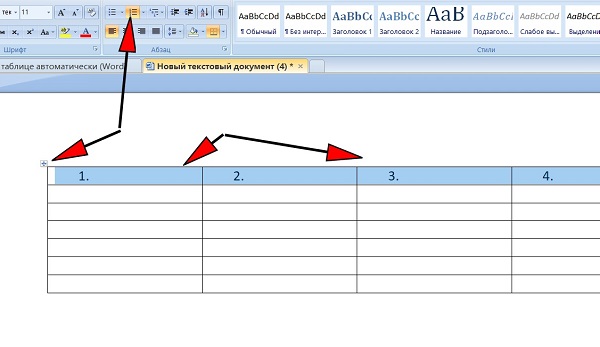
Далее в категории «Абзац» нажмите на кнопку «Нумерация». После этого столбцы будут пронумерованы. Кроме того, можно самим установить формат номера для столбцов. Для этого снова выделяем нужный столбец в таблице, далее нажимаете на нумерацию (скрин 2).

В появившемся окне вам предложат выбрать разный тип нумерации:
- римские цифры;
- английские буквы;
- русские цифры;
Чтобы использовать перечисленную нумерацию, нажмите по ней один раз компьютерной мышью, и она установится в документ. Вместе с тем, в этом окне можно нажать «Определить новый формат номера», что позволит вам написать свой номер для ячеек таблицы (скрин 3).

Когда закончите настройку с нумерацией, нажмите кнопку «OK», чтобы нумерация установилась в таблицу.
Как пронумеровать колонки (строки) в Ворде
Колонки в Ворде – это строки ячеек, которые расположены в столбцах таблицы. Чтобы их пронумеровать, выделите, например, одну колонку левой кнопкой мыши (скрин 4).

Далее нажимаете по пункту «Нумерация» в разделе «Абзац» (скрин 5).

После чего выбираете необходимую нумерацию и ее устанавливаете в колонке таблицы. Нумерация колонки будет отображаться сверху вниз. Таким образом, можно пронумеровать и другие колонки в таблице. Если вы ошиблись с параметрами, можно нажать горячие клавиши CTRL+Z, чтобы отменить действие и вернуться в изначальный документ.



