
Выбираем пункт меню Вставка – Рисунок. Можно искать файлы известных графических форматов, например, BMP, JPG, GIF, PNG. Обнаружив искомый объект, нажимаем кнопку Вставить, картинка вставится в текст.
Как вставить в презентацию картинку без фона?
Нажмите левой кнопкой мышки по рисунку на слайде. Сверху выбирайте вкладку «формат» и нажимайте первую кнопку «удалить фон». У рисунка автоматически удалится фон за рамками произвольного прямоугольника — Рисунок 2.
Как сделать прозрачную подложку в ворде?
- Выберите рисунок и перейдите в формат рисунка > Цвет или Средства работы с рисунками >Формат >Цвет.
- Выберите Установить прозрачный цвет.
- Когда указатель изменится, выберите цвет, который вы хотите сделать прозрачным.
Как сделать прозрачный цвет?
- Щелкните Вид (View) > Изображения (Images). Откроется вкладка Изображения (Images).
- Выберите изображение в графическом окне.
- Щелкните Задать цвет прозрачности (Set Transparent Color). .
- Щелкните на изображении цвет, который требуется сделать прозрачным.
Как в Word вставить картинку в картинку?
Выделяем картинку (кликните по ней один раз левой кнопкой мыши), которая будет фоном. Наверху окна появится вкладка «Работа с рисунками» — «Формат». Кликните по вкладке «Формат» и кликните по маленькой черной стрелочке в нижнем правом углу функции «Обтекание текстом». Выберите из открывшегося списка пункт «За текстом».
Как вставить картинку в текст в ворде?
Для вставки картинки в текст щелкните мышкой в том месте, где должен быть рисунок, в главном меню MS Word перейдите на вкладку «Вставка» и нажмите значок «Рисунок». После этого откроется папка, где по умолчанию хранятся изображения. Перейдите в то место, где находится нужный рисунок, и выберите его.
Как убрать фон у картинки в презентации?
- Выберите рисунок, фон на который вы хотите удалить.
- Выберите "Формат рисунка> удалить фон или> "Удалить фон". .
- По умолчанию область фона будет закрашена пурпурным (что показывает, что ее можно удалить), а изображение на переднем плане сохранит естественные цвета.
Как вставить в презентацию картинку с прозрачным фоном?
- Выберите рисунок, для которого требуется изменить прозрачность цвета.
- На вкладке Формат рисунка нажмите кнопку Цвет, а затем щелкните Установить прозрачный цвет.
- Щелкните область рисунка или изображения, закрашенную тем цветом, который требуется сделать прозрачным.
Как в презентацию вставить PNG?
- Щелкните слайд там, где хотите вставить изображение.
- На вкладке Вставка в группе Изображения нажмите кнопку Рисунки.
- В открывшемся диалоговом окне найдите нужное изображение, выберите его и нажмите кнопку Вставить.
Как сделать полупрозрачную фигуру в ворде?
Выделите фигуру или фигуры, которые необходимо сделать прозрачными. Щелкните их правой кнопкой мыши и в контекстном меню выберите Формат фигуры. В области Формат фигуры с помощью ползунка Прозрачность задайте нужный процент прозрачности.
Как сделать текстовое поле прозрачным?
- Щелкните правой кнопкой мыши текстовое поле, который вы хотите сделать невидимым. .
- В контекстное меню выберите пункт Формат надписи.
- На вкладке цвета и линии в разделе Заливка щелкните стрелку рядом с кнопкой Цвети выберите вариант Нет цвета.
Как сделать фон для текста в ворде?
- Выделите нужный фрагмент текста.
- Во вкладке «Главная», в группе «Абзац» нажмите на кнопку «Заливка».
- В окне «Цвета темы» выберите нужный цвет. Помимо стандартных цветов, здесь имеется возможность для выбора других цветов, которые можно использовать в качестве фона в документе.
Как сделать прозрачный цвет RGB?
Если у вас есть 6-значный цветовой код, например #ffffff,, замените его на #ffffff00., просто добавьте 2 нуля в конце, чтобы сделать цвет прозрачным. 0.5 больше похож на полупрозрачный, изменение значения с 0.5 на 0 дало мне истинную прозрачность.
Как сделать прозрачный цвет в CSS?
- Свойство opacity. Свойство opacity позволяет сделать любой элемент веб-страницы частично или полностью прозрачным. .
- Функция rgba() .
- Функция hsla()
Конвертируем текст из файла PNG в Word
Редактор MS Word не предусматривает встроенных инструментов для преобразования текста из изображения в формате PNG в текстовой документ. В этом случае потребуется использование стороннего софта.
Способ 1: OneNote
OneNote входит в состав пакета офисных программ от компании Microsoft. Несмотря на то, что далеко не все пользователи используют данный софт, он обладает многими удобными и полезными функциями, включая конвертирование из PNG в Word. Чтобы извлечь текст из изображения с помощью OneNote, действуйте следующим образом:
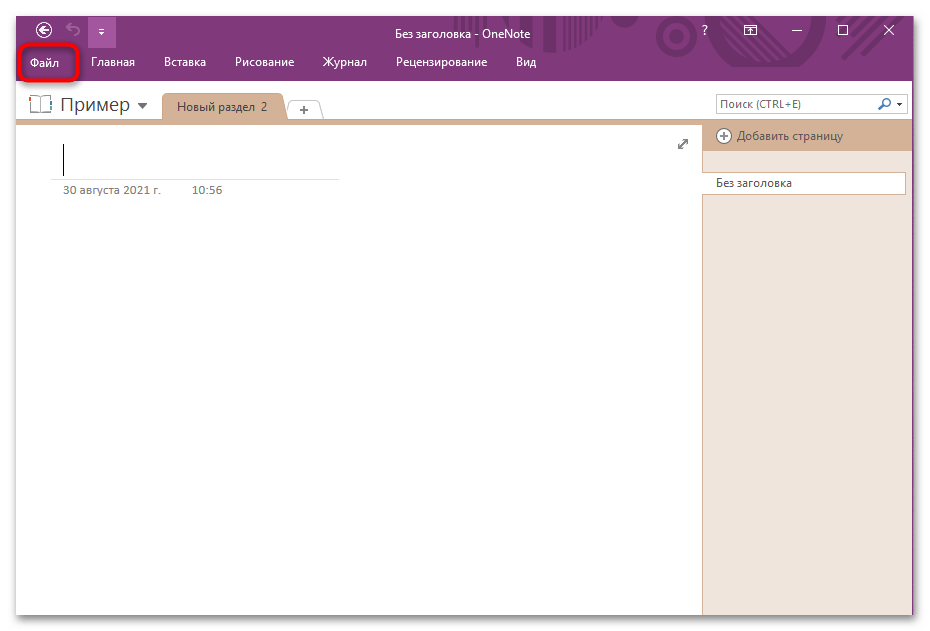
- Запустите программу, затем создайте новую записную книжку. Для этого кликните по вкладке «Файл».
![Как конвертировать из png в word-01]()
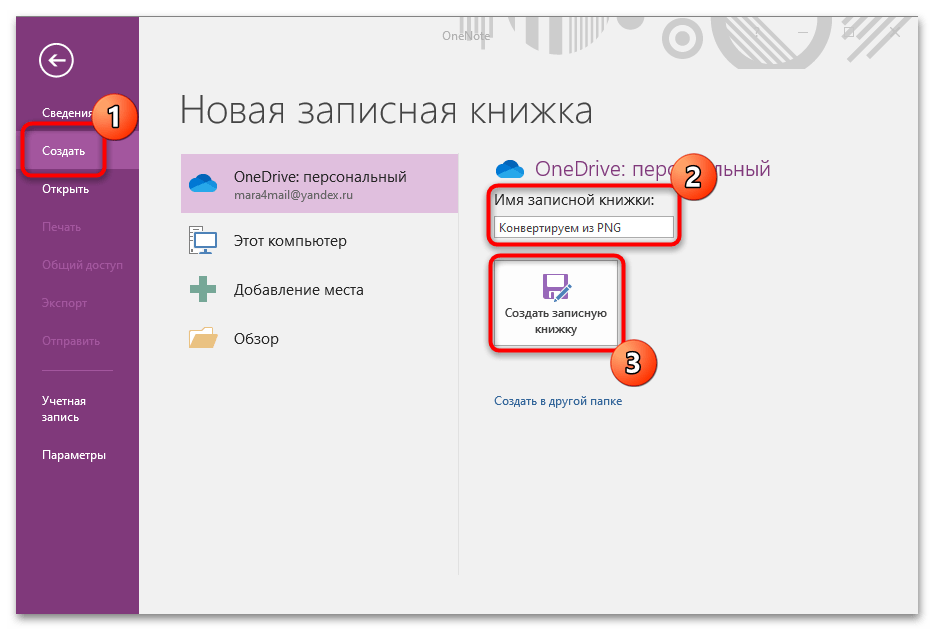
- Щелкните по параметру «Создать», в специальной строке введите название новой записной книжки, затем нажмите по кнопке «Создать записную книжку».
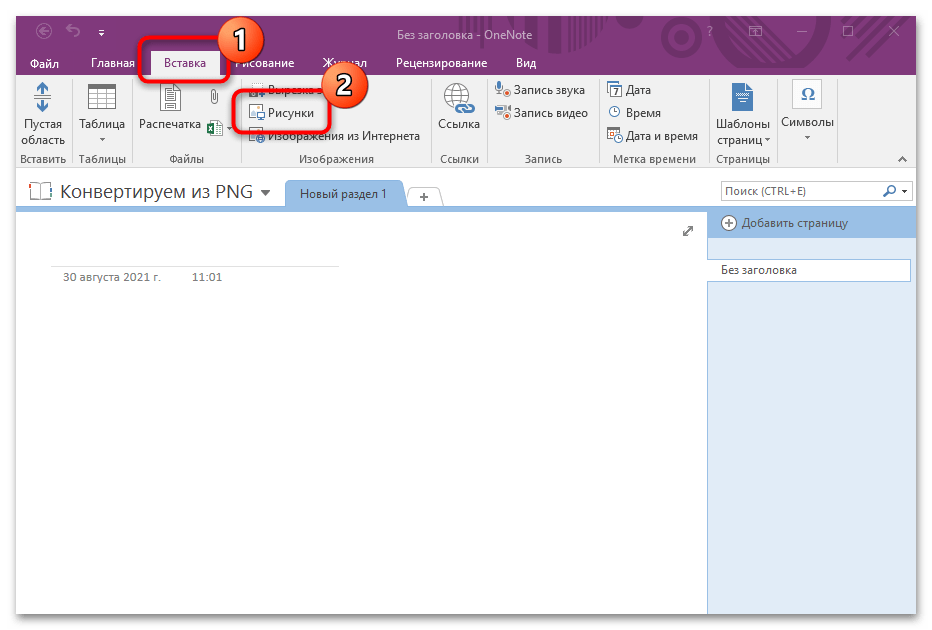
- В созданном документе нажмите на вкладку «Вставка», расположенную в верхней панели, затем выберите пункт «Рисунки».
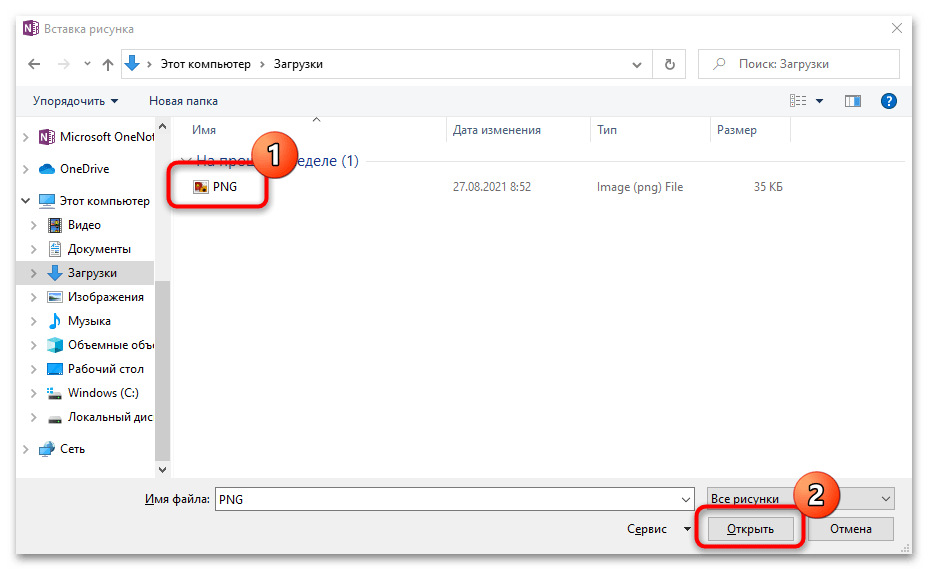
- Найдите нужное изображение в формате PNG на компьютере через «Проводник». Для открытия нажмите на соответствующую кнопку.
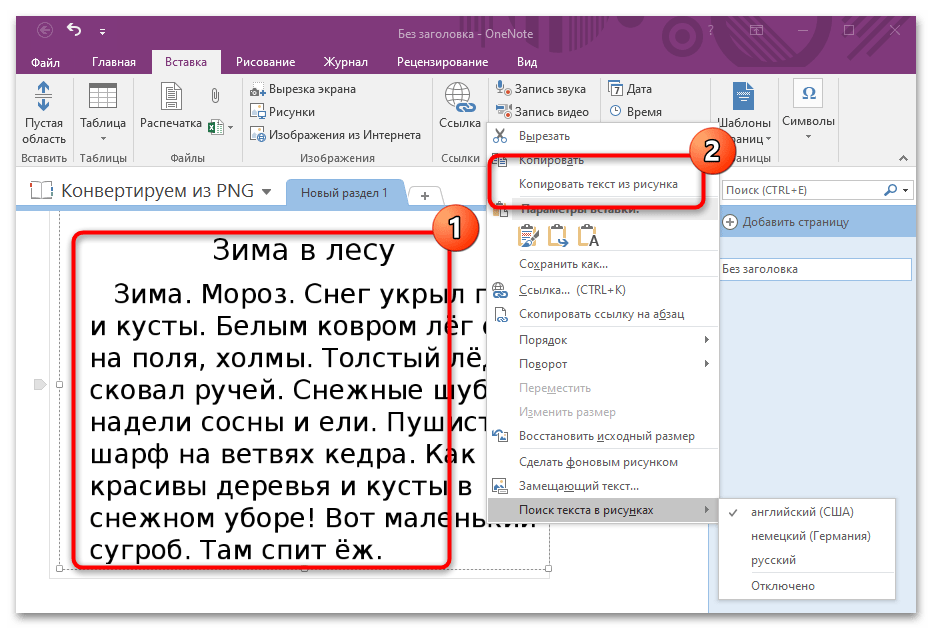
- После этого в документе отобразится вставленный рисунок. Кликните по нему правой кнопкой мыши и в контекстном меню выберите опцию «Копировать текст из рисунка».
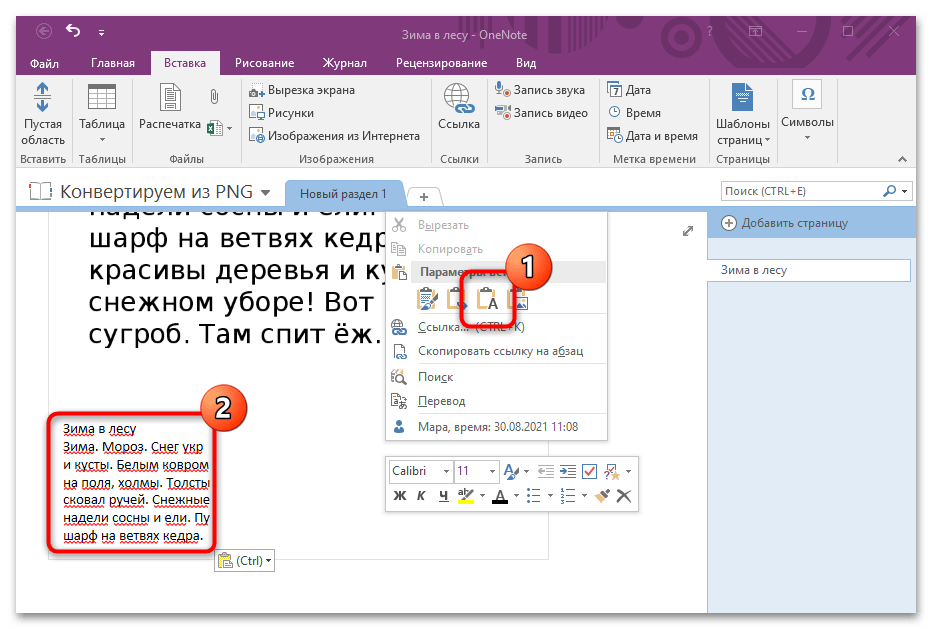
- Текст из изображения будет скопирован в буфер обмена. Останется только вставить его в документе Microsoft Word. Для этого можно использовать контекстное меню и опцию «Параметры вставки» или комбинацию клавиш «Ctrl + V».
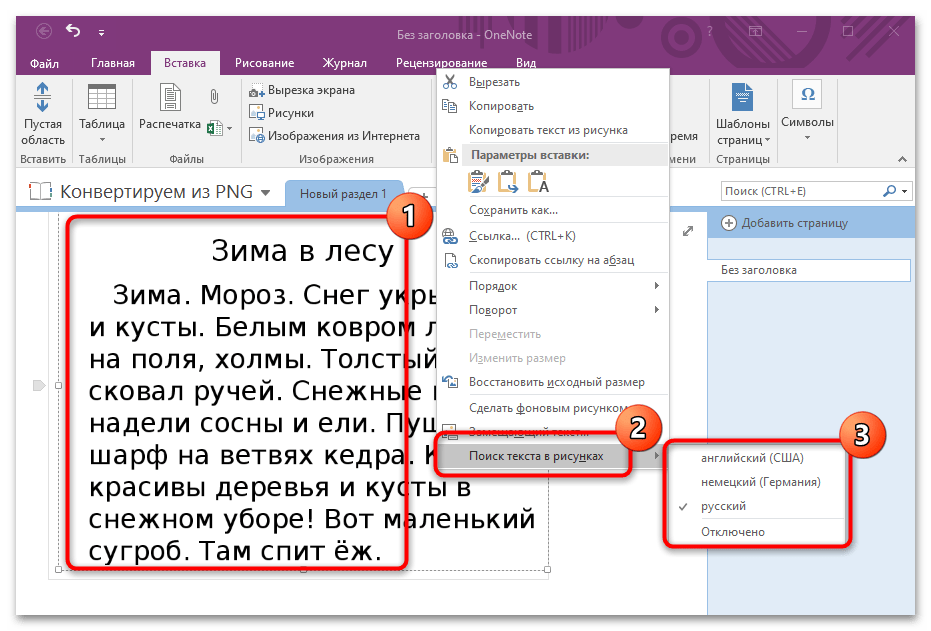
Microsoft OneNote позволяет настроить язык текста, который нужно найти и извлечь из картинки. В этом случае вызовите контекстное меню вставленного изображения, затем наведите курсор мыши на пункт «Поиск текста в рисунках». В дополнительном списке определите язык.
Преимущество способа заключается в том, что в большинстве случаев OneNote установлено на ПК вместе с редактором MS Word и Excel, а в Windows 10 оно есть в системе по умолчанию. Его достаточно найти в списке инсталлированных программ с помощью поисковой панели внизу.
Способ 2: Google Drive
Еще один простой способ конвертировать текст из файла в формате PNG в Word – это использование облачного хранилища Google Drive. Встроенные инструменты автоматически распознают текст при открытии изображения и позволяют бесплатно скачать документ. Для конвертирования из PNG в Word потребуется подключение к интернету.
Сконвертированный текст автоматически загрузится в облачное хранилище, поэтому его можно скачать в формате Word в любое время.
Объедините ПНГ в ВОРД бесплатно
Упростите создание документов, объединив ПНГ с Ворд с редактируемым текстом
Выберите файлы png
или перетащите файлы png
Ваши файлы успешно объединены СКАЧАТЬ
Объединить другие файлы
Объедините файлы ПНГ в Ворд онлайн
Объедините файлы ПНГ в один Ворд бесплатно. Это приложение ПНГ to Ворд Merger предназначено для объединения нескольких ПНГ в Ворд документ. Просто загрузите PNG-файлы, которые хотите объединить, расположите их в нужном порядке и нажмите кнопку, чтобы получить Ворд-файл профессионального вида.
Конвертация нескольких ПНГ в один Ворд может улучшить организацию, доступность и эффективность, одновременно сокращая пространство для хранения и упрощая процессы резервного копирования и восстановления. Сэкономьте свое драгоценное время и усилия благодаря возможности одновременного объединения нескольких файлов ПНГ и полной интеграции с облачным хранилищем. Вы можете объединить до 10 файлов ПНГ одновременно, указав порядок их объединения. После завершения объединения файлов ПНГ вы можете загрузить объединенный Ворд или отправить ссылку для скачивания по электронной почте.
Файлы ПНГ часто требуют объединения в один Ворд файл. Однако объединение файлов ПНГ в Ворд вручную может занять много времени. Бесплатное приложение ПНГ to Ворд Merger — наиболее эффективный инструмент для быстрого и легкого объединения файлов ПНГ онлайн.
Объедините несколько файлов ПНГ в один Ворд онлайн
Вот несколько случаев использования, когда вам может потребоваться объединить несколько ПНГ в один Ворд:
- Организация файлов. Имея несколько файлов ПНГ, может быть сложно управлять и отслеживать их. Объединение ПНГ в один Ворд файл может упростить организацию и поиск необходимой информации.
- Обмен файлами с другими. Если вам нужно поделиться файлами с другими, отправить один Ворд зачастую проще, чем отправить несколько файлов ПНГ. Это также гарантирует, что все необходимые PNG-файлы хранятся в одном месте и в правильном порядке.
- Печать файлов. Объединив файлы ПНГ в один Ворд, вы можете избежать необходимости печатать каждый файл PNG по отдельности.
- Архивирование файлов. Объединение файлов ПНГ также может быть полезно для целей архивирования, особенно если у вас есть несколько файлов, связанных с одним проектом или темой. Объединив файлы PNG в Ворд, вы можете создать полную запись своей работы, которую легко хранить и получать к ней доступ.
- Упрощение резервного копирования и восстановления. Резервное копирование и восстановление одного Ворд файла проще, чем резервное копирование и восстановление нескольких файлов PNG. Объединив ПНГ-файлы, вы можете снизить риск потери или неправильного размещения важной информации.
Объединение файлов ПНГ в Ворд документ онлайн
Создайте профессионально выглядящий Ворд файл из файлов ПНГ всего за несколько кликов. Этот простой в использовании сервис упростит вашу работу, объединив файлы ПНГ и сохранив объединенный результат в Ворд формате. Если вам нужен мощный и удобный инструмент для преобразования нескольких ПНГ в один Ворд, наше Online ПНГ to Ворд Merger — отличный выбор.
Мы гарантируем профессиональное качество выходного Ворд файла. Попробуйте прямо сейчас! Это 100% бесплатно!
Как объединить ПНГ в Ворд онлайн
- Загрузите файлы ПНГ, которые хотите объединить в Ворд формат.
- Установите параметры операции, чтобы получить объединенный Ворд, соответствующий вашим требованиям.
- Нажмите кнопку, чтобы объединить ПНГ с Ворд онлайн.
- Немедленно сохраните выходной Ворд файл на свое устройство.
- Или отправьте ссылку для скачивания по электронной почте, но не забудьте использовать ее в течение 24 часов.



